Sazba DPH v nabídce Allegro
Allegro sazbu v nabídce nevyžaduje, ale bez ní kupující firmy neuvidí cenu bez DPH a Salecare z nabídky nespočítá marži bez DPH. Když nabídka uvádí špatnou sazbu, kupující vidí špatnou cenu bez DPH a marže bez DPH objednávky se počítá také špatnou sazbou.
V Sales Center změníte sazbu nabídek v záložce Můj sortiment. Označte tam nabídky a na zelené liště pod seznamem klikněte na Prodejní podmínky, potom na Ostatní a Možnosti faktury a sazby DPH. Seznam sazeb závisí na kategorii a ZW na něm znamená osvobození od DPH, tedy něco jiného než sazba 0 %.
Nabídky, u kterých se sazba liší od sazby produktu v Salecare, shromažďuje upozornění „Nabídky se sazbou DPH jinou než sazba produktu“, které popisuje návod k oznámením a upozorněním.
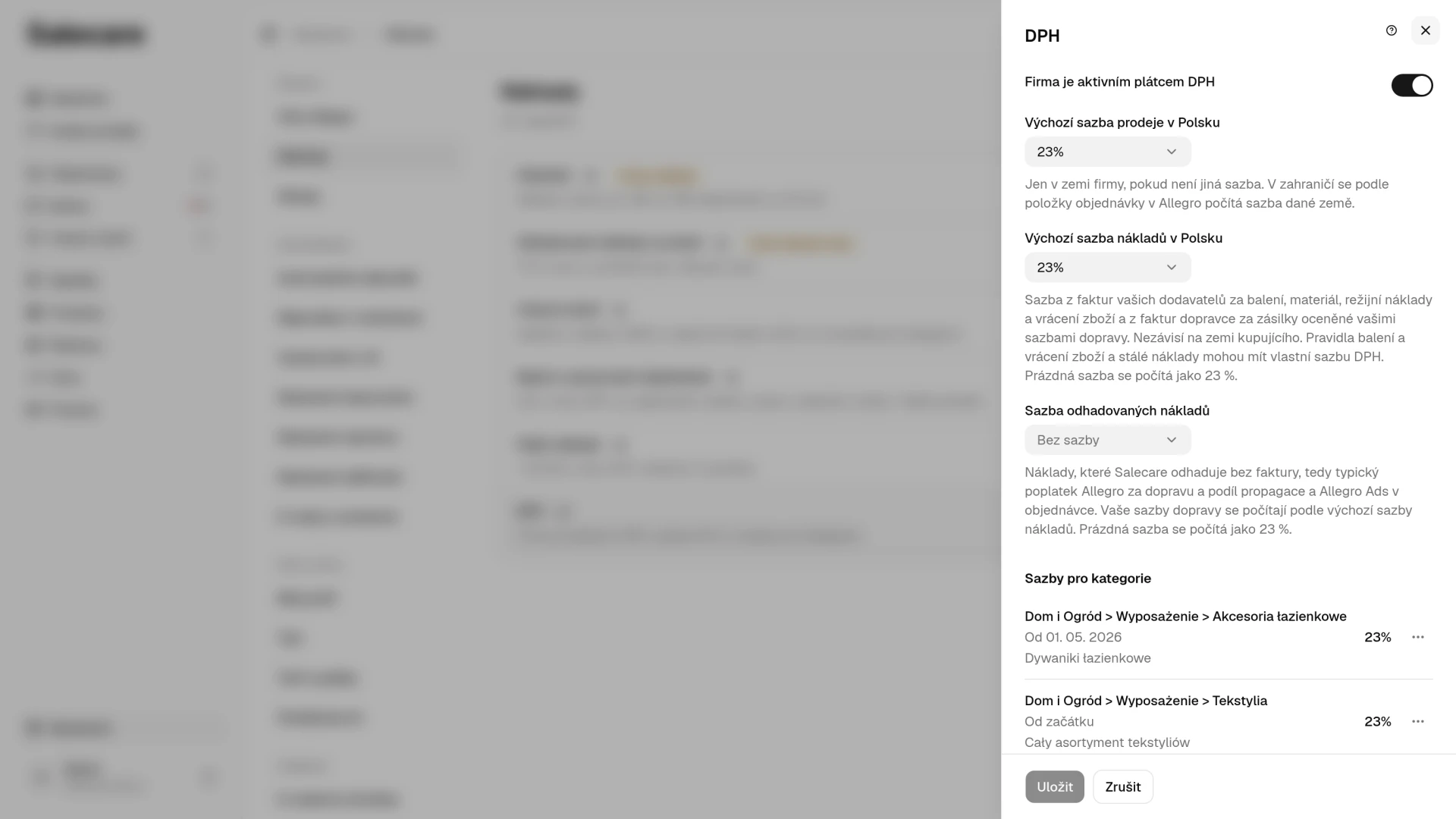
Krok 1. Řekněte, zda je firma plátcem DPH
V Nastavení otevřete stránku Náklady a v řádku DPH klikněte na Změnit. Přepínač Firma je aktivním plátcem DPH rozhoduje, zda celá aplikace ukazuje částky bez DPH, nebo s DPH. U plátce DPH ukazují ukazatele, grafy a seznamy částky bez DPH, protože DPH není pro firmu ani tržbou, ani nákladem. Firma, která DPH neodvádí, vidí částky s DPH a DPH z faktur Allegro a od dodavatelů se neodečítá. Každá tabulka uvádí v názvu tržeb slova „bez DPH“ nebo „s DPH“, například Tržby bez DPH. Ceny na Allegro, tedy cena nabídky a hodnota objednávky, jsou vždy s DPH, protože je platí kupující, a tuto částku zadáváte ve formulářích cen.
Při vypnutém přepínači Salecare publikuje nové nabídky bez sazby DPH a nabídky už vystavené si svou sazbu ponechají.
Poplatky Allegro se v částkách bez DPH snižují o tolik DPH, kolik Allegro naúčtovalo na každém záznamu vyúčtování, obvykle 23 %. Pokuty a zatížení z programu Allegro bezpečný nákup nemají DPH, takže zůstávají v plné výši.
Krok 2. Nastavte výchozí sazbu
Výchozí sazba prodeje je poslední zdroj sazby, když ji neuvádí ani objednávka z Allegro, ani produkt, ani sazba pro kategorii. Pro polský sortiment je to obvykle 23 %. Týká se starých objednávek, u kterých Allegro sazbu nezapsalo, a kategorií bez samostatného pravidla. Dostane ji také nabídka publikovaná z konceptu, když ji neuvádí produkt ani pravidlo pro kategorii. Bez kteréhokoli z nich Salecare publikuje nabídku bez sazby DPH.
Minimální cena repriceru se počítá před prodejem, proto bere vyšší ze dvou sazeb, té, kterou nabídka uvádí v Allegro, a té z produktu, sazby pro kategorii nebo výchozí sazby. Vyšší sazba nechává z ceny méně peněz, takže minimální cena neklesne pod marži, kterou požadujete. Bez jakékoli sazby repricer nabídku přeskočí.
Krok 3. Nastavte výchozí sazbu nákladů
Balení, materiál, vyřizování vrácení zboží a stálé náklady zadáváte jako částky s DPH. Výchozí sazba nákladů udává sazbu DPH těchto faktur a prázdné pole se počítá jako 23 %. Když má část nákladů jinou sazbu, nastavte ji přímo u nákladu v poli Sazba DPH s výběrem 23 %, 8 %, 5 %, 0 % a ZW. U stálých nákladů se pole objeví po označení Náklad obsahuje odpočitatelné DPH. Částka z pole Práce nemá DPH k odpočtu, takže se v částkách bez DPH počítá celá.
Krok 4. Přidejte sazby pro kategorie
Celý sortiment má jen zřídka jednu sazbu. V panelu DPH klikněte na Přidat sazbu, vyberte kategorii Allegro a sazbu. Pravidlo zahrnuje kategorii se všemi podkategoriemi, takže jedno pravidlo pro „Kultura i rozrywka > Książki“ stačí pro všechny podkategorie knih. Když vyhovuje několik pravidel, vyhrává nejpodrobnější.
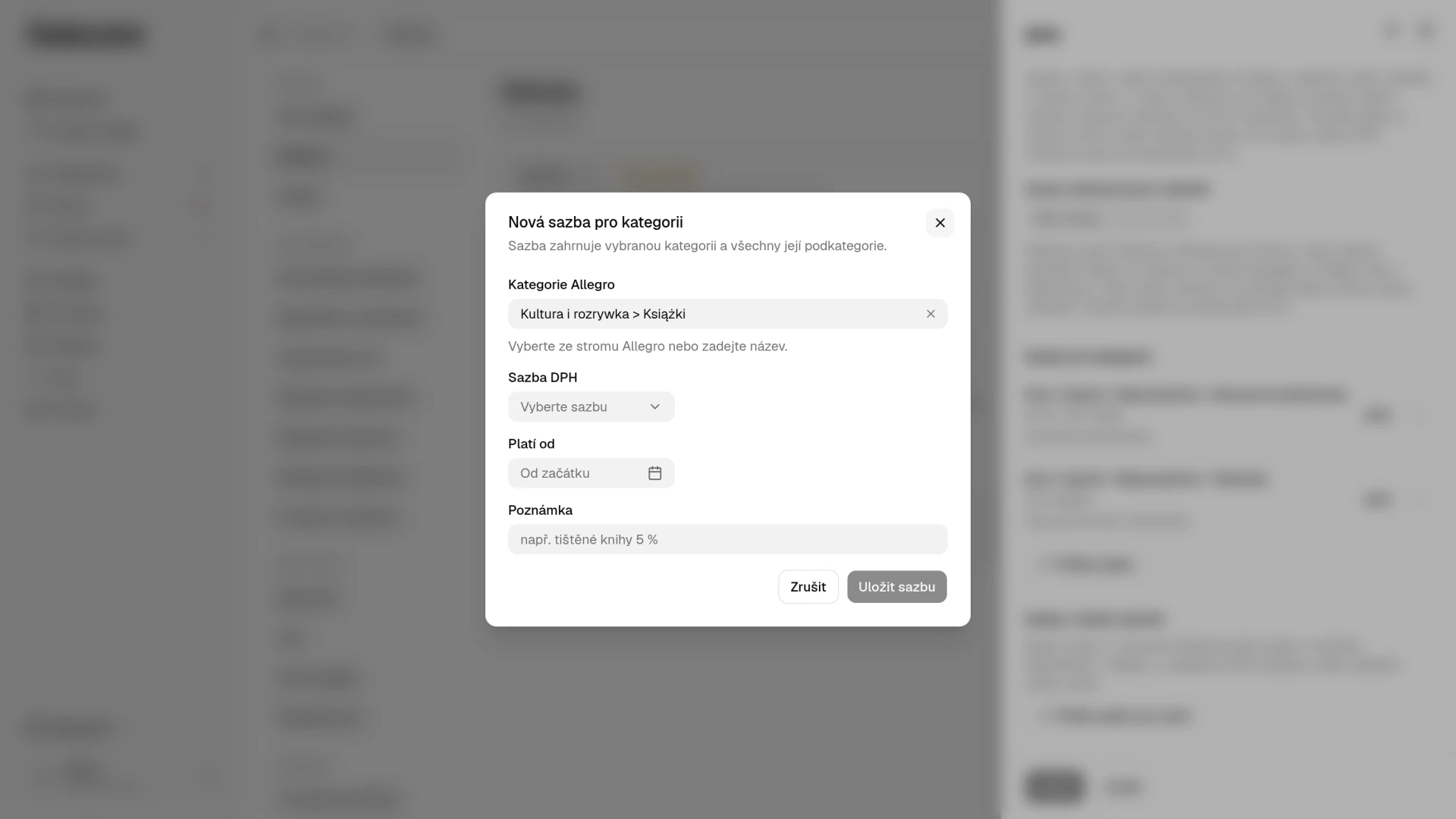
Pole Platí od je nepovinné. Prázdné znamená celou historii, takže uložení přepočítá marže bez DPH všech dřívějších objednávek, což opraví chybu nebo doplní chybějící sazbu. Datum znamená, že sazba platí od tohoto dne a objednávky podané dříve zůstanou u dosavadní sazby, takže marže uzavřených období se nemění. Po uložení se marže a minimální ceny repriceru přepočítají na pozadí.
Pro jednu objednávku bere Salecare sazbu vždy ve stejném pořadí. Nejdřív sazbu z objednávky, kterou uvedlo Allegro, potom sazbu produktu, potom sazbu pro kategorii nabídky a nakonec výchozí sazbu. Sazbu jednotlivého produktu nastavíte na jeho kartě v poli Sazba DPH, ale nechte ji pro výjimky, protože vyhrává nad pravidlem kategorie.
Sazba DPH nákupu
Na kartě produktu je samostatné pole Sazba DPH nákupu, tedy sazba z faktury dodavatele. Položka „Jako u prodeje“ odpovídá běžnému nákupu v tuzemsku. Vyberte 0 % při nákupu v rámci Evropské unie nebo u dodavatele osvobozeného od DPH, protože pak není co odečíst a náklad bez DPH by byl podhodnocen o DPH, které neodečítáte. Stejný sloupec je v mapování souboru importu, takže soubor od velkoobchodu popisuje obě sazby.
Změna sazby v už vystavených nabídkách
Oprava sazby v Salecare sama nemění nabídky na Allegro. Na stránce Nabídky označte nabídky, v nabídce Více klikněte na DPH a v okně Hromadná změna sazby DPH vyberte sazbu. K výběru jsou 23 %, 8 %, 5 % a „ZW (osvobození od DPH)“ a poslední z nich se do Allegro odešle jako ZW. Každou takovou změnu vrátíte v Historii změn. Nabídku vystavenou z konceptu aktualizujete také tlačítkem Aktualizovat nabídku, ale nechte pak označenou jen položku sazby DPH, protože každá označená část nabídku přepíše. Samotné odstranění sazby z nabídky provedete jen v Sales Center.
Salecare nepodporuje režim marže, proto v poli Doklad o nákupu nevyberete možnost „Faktura s DPH, marže“. Marže bez DPH a minimální cena vždy počítají DPH z ceny.
Nejčastější potíže
Místo marže bez DPH je pomlčka
Pro některou položku objednávky nedal sazbu žádný zdroj a Salecare nehádá. Přidejte sazbu pro kategorii nebo výchozí sazbu a marže se přepočítají na pozadí. Do té doby Výkaz zisku a ztráty uvádí, kolik objednávek z období má sazbu, proto zisk bez DPH takového období nepovažujte za výsledek.
Repricer přeskočí nabídku se zprávou „Nabídka nemá sazbu DPH“
Nabídka neuvádí sazbu v Allegro a produkt, kategorie ani výchozí sazba ji také neuvádějí. Nastavte výchozí sazbu nebo sazbu pro kategorii.
Pravidlo pro kategorii přestalo fungovat
Pravidlo pozná kategorii podle cesty názvů ve stromu Allegro. Po změně názvu nebo přesunu kategorie berou její nabídky sazbu nadřazené kategorie nebo výchozí, proto přidejte pravidlo pro novou cestu.
Allegro odmítá sazbu ZW
Tato kategorie nemá ZW v seznamu sazeb. Důvod odmítnutí je vidět u změny v Historii změn.
Náklad položky objednávky do zahraničí má značku „~“
Ani nákupní cena, ani produkt, ani sazba pro kategorii, ani výchozí sazba neuvádějí sazbu nákupu, proto Salecare počítá náklad bez DPH sazbou prodeje a u zásilky do zahraničí je to sazba země kupujícího. Nastavte výchozí sazbu nebo sazbu DPH produktu a značka zmizí.
Co dál
- Nákupní ceny, dopravu a provozní náklady nastavíte podle návodu k nákladům a marži.
- Vzorec pro marži a přirážku s příkladem uvádí návod k výpočtu marže.
- Výsledek bez DPH za období popisuje návod k výkazu zisku a ztráty.