Jak ustawić VAT i stawki, żeby aplikacja liczyła marżę netto
U czynnego podatnika VAT marża netto to liczba, która mówi, ile naprawdę zostaje w firmie. Żeby ją policzyć, aplikacja musi znać stawkę VAT każdej sprzedaży i każdego kosztu. Część z nich podaje Allegro razem z zamówieniem, a reszty nie poda nikt. Dlatego w panelu VAT na stronie Koszty raz opisujesz swój asortyment i przestajesz oglądać w raportach kreskę zamiast marży netto.
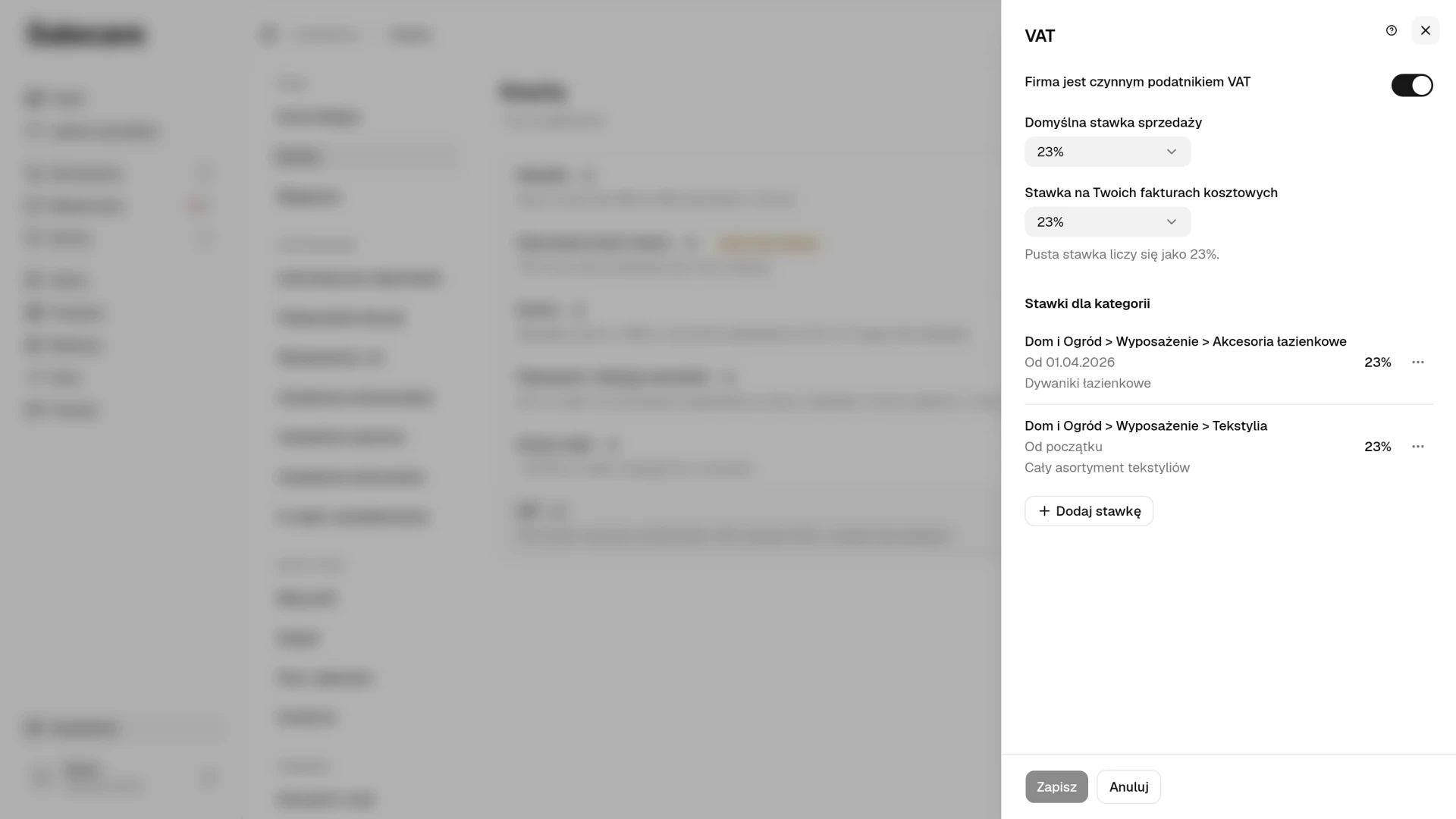
W Ustawieniach otwórz stronę Koszty i w wierszu VAT kliknij Zmień. Wiersz mówi, czy firma jest czynnym podatnikiem VAT, i podaje liczbę stawek dla kategorii. W panelu VAT przełącznik Firma jest czynnym podatnikiem VAT oraz pola Domyślna stawka sprzedaży i Stawka na Twoich fakturach kosztowych zapisują się razem, jednym przyciskiem Zapisz. Przycisk działa dopiero po zmianie. Gdy jedna zmiana się nie uda, nie zapisuje się żadna. Stawki dla kategorii mają własne okno z przyciskiem Zapisz stawkę. Po zapisaniu marże firmy przeliczają się w tle, a razem z nimi ceny minimalne reguł repricera i ich ceny maksymalne ustawione na „Automatyczna” albo „Z marży”.
Krok 1. Powiedz, czy firma jest czynnym podatnikiem VAT
Panel VAT zaczyna się od przełącznika Firma jest czynnym podatnikiem VAT i to on decyduje, czy cała aplikacja pokazuje kwoty netto, czy brutto. U czynnego podatnika VAT wskaźniki, wykresy i listy pokazują kwoty netto, bo VAT nie jest ani przychodem, ani kosztem firmy, tylko podatkiem przechodzącym przez konto. Firma, która nie rozlicza VAT, widzi kwoty brutto, dokładnie tak, jak pieniądze przeszły przez rachunek, a VAT z faktur Allegro i od dostawców nie jest odliczany.
Salecare pyta o to już przy pierwszym pobieraniu danych, na stronie Pobieranie danych, a odpowiadasz „Tak” albo „Nie”. Odpowiedź trafia do tego samego ustawienia, więc widzisz ją w panelu VAT i tam ją zmienisz.
Przełącznik decyduje też o tym, czy oferta publikowana ze szkicu podaje w Allegro stawkę VAT. Firma, która nie rozlicza VAT, publikuje nowe oferty bez stawki VAT, nawet gdy produkt albo stawka w panelu VAT ją podaje. Przy wyłączonym przełączniku panel mówi o tym zdaniem „Nowe oferty są publikowane bez stawki VAT. Wystawione zachowują swoją.”. Aktualizacja oferty ze szkicu nie wysyła wtedy stawki, więc oferta zostaje przy stawce, którą już podaje. Oferty już wystawione zachowują stawkę, którą deklarują. Allegro prosi firmę zwolnioną z VAT ze względu na niski obrót, żeby nie podawała stawki wcale. Masowa zmiana stawki VAT na liście ofert stawki nie usuwa, tylko ustawia jedną z 23, 8, 5 i 0 procent. Opcje faktury i stawkę VAT ofert już wystawionych zmienisz więc w Sales Center, w zakładce Mój asortyment. Zaznacz tam oferty, a na zielonej belce pod listą kliknij Warunki sprzedaży, potem Pozostałe i Opcje faktury i stawki VAT.
Opłaty Allegro, czyli prowizja, dostawa, promowanie, reklamy, pozostałe opłaty i opłaty konta, tracą w kwotach netto dokładnie tyle VAT, ile Allegro naliczyło na każdym wpisie rozliczeniowym. Większość wpisów ma 23%. Wpisy Allegro Ochrona Kupujących, czyli obciążenia za pieniądze zwrócone kupującemu z powodu nieudanej transakcji, oraz kary nie mają VAT wcale. Firma z innego kraju Unii może dostawać od Allegro faktury z 0% na wszystkich opłatach. Taka opłata zostaje w kwotach netto w całej wysokości, tak samo na Pulpicie, w Rachunku zysków i strat, na liście zamówień, na karcie zamówienia oraz na liście anomalii. Wyjątkiem są wiersze Promowanie i Reklamy na karcie zamówienia, z których karta w kwotach netto zawsze zdejmuje 23%. Wpis, który Salecare zapisało, zanim zaczęło odczytywać stawkę z Allegro, jest liczony stawką 23%. Zwrot prowizji, którego Salecare oczekuje od Allegro, nie jest jednym wpisem rozliczeniowym, więc jego kwota netto jest liczona stawką 23%.
Tego ustawienia nie musisz pamiętać przy każdej liczbie. Strony z Twoim wynikiem, od Pulpitu przez listę zamówień i listę produktów po Rachunek zysków i strat, podają słowo „netto” albo „brutto” raz w każdej tabeli i w każdej grupie liczb. Słowo stoi w nazwie przychodu, na przykład Przychód netto, a gdy przychodu tam nie ma, w nazwie pierwszej kwoty. Pozostałe kwoty w tej samej tabeli, czyli koszty i marża, mają zwykłe nazwy i są liczone tak samo. Ta podstawa dotyczy wszystkich kwot poniżej i wynika wprost z tego przełącznika, a nie z ustawienia strony. Dzięki temu zrzut ekranu albo wydruk sam mówi, czy kwoty są netto, czy brutto. Kwoty netto i brutto różnią się o całą stawkę VAT, więc marża odczytana pobieżnie, bez tego słowa, może wprowadzić w błąd o jedną piątą. Ceny na Allegro, czyli cena oferty, cena konkurenta i wartość zamówienia, są zawsze brutto, bo płaci je kupujący, i nie mają dopisku. Słowo „brutto” stoi tylko tam, gdzie kwotę brutto łatwo wziąć za netto, na przykład Cena sprzedaży brutto obok Cena zakupu netto albo Kwota brutto na liście zwrotów, oraz przy polach, w które wpisujesz kwotę. W Prognozie sprzedaży słowo stoi w nazwie metryki Przychód.
Jedno zostaje bez zmian w obie strony. Ceny ofert na Allegro zawsze są brutto, bo tyle płaci kupujący, i taką kwotę wpisujesz w formularzach cen. Aplikacja sama zdejmuje z nich VAT tam, gdzie liczy marżę.
Krok 2. Ustaw stawkę domyślną
Marża netto sięga po stawkę domyślną na samym końcu, gdy stawki nie podaje ani sprzedana oferta w Allegro, ani produkt, ani stawka dla kategorii. Pole nazywa się Domyślna stawka sprzedaży, a dla polskiego asortymentu to zwykle 23%. Puste pole pokazuje „Bez stawki”, a zapis pustego pola usuwa stawkę domyślną. Ta stawka obejmuje stare zamówienia, przy których Allegro nie zapisało stawki, i wszystkie kategorie, dla których nie masz osobnej reguły. Cena minimalna netto w repricerze liczy się przed sprzedażą, więc stawki z zamówienia nie zna. Bierze wyższą z dwóch stawek, tej, którą oferta deklaruje w Allegro, i tej z produktu albo ze stawki dla kategorii. Bez żadnej z nich cena minimalna nie zostanie policzona, a repricer pominie ofertę. Stawkę domyślną dostaje też oferta publikowana ze szkicu, gdy ani produkt, ani reguła dla kategorii nie podaje stawki. Bez żadnej z tych trzech Salecare publikuje ofertę bez stawki VAT, a oferty z fakturą VAT bez stawki Allegro nie pokazuje klientom Allegro Biznes. Dlatego stawka domyślna przydaje się nawet wtedy, gdy każde zamówienie ma stawkę od Allegro.
Krok 3. Ustaw stawkę kosztów własnych
Twoje własne faktury kosztowe, czyli pakowanie, materiały, koszty ogólne i obsługę zwrotów, wpisujesz w panelach Pakowanie i obsługa zamówień oraz Koszty zwrotów jako kwoty brutto, a nigdzie w danych nie ma przy nich stawki. Dlatego jest dla nich osobne pole, Stawka na Twoich fakturach kosztowych. Dopóki go nie wypełnisz, aplikacja przyjmuje tę samą stawkę, co na fakturach Allegro, i nie ukrywa tego. Puste pole pokazuje „Bez stawki”, a zdanie pod nim podaje, że pusta stawka liczy się jako 23%. Wybór własnej stawki kończy to założenie. W kwotach netto ta sama stawka odlicza też VAT od kosztów stałych z panelu Koszty stałe, przy których zaznaczysz Koszt zawiera VAT do odliczenia, na przykład od czynszu i abonamentów. Wpływa więc także na Zysk na Pulpicie i w Rachunku zysków i strat. Kwoty z pola Praca ta stawka nie dotyczy. Praca Twoich ludzi nie ma faktury z VAT do odliczenia, więc w kwotach netto liczy się w pełnej kwocie, tak samo jak w cenie minimalnej repricera. Usługę pakowania kupowaną od firmy na fakturę z VAT wpisz w regule pakowania w polu Koszty ogólne.
Krok 4. Dodaj stawki dla kategorii
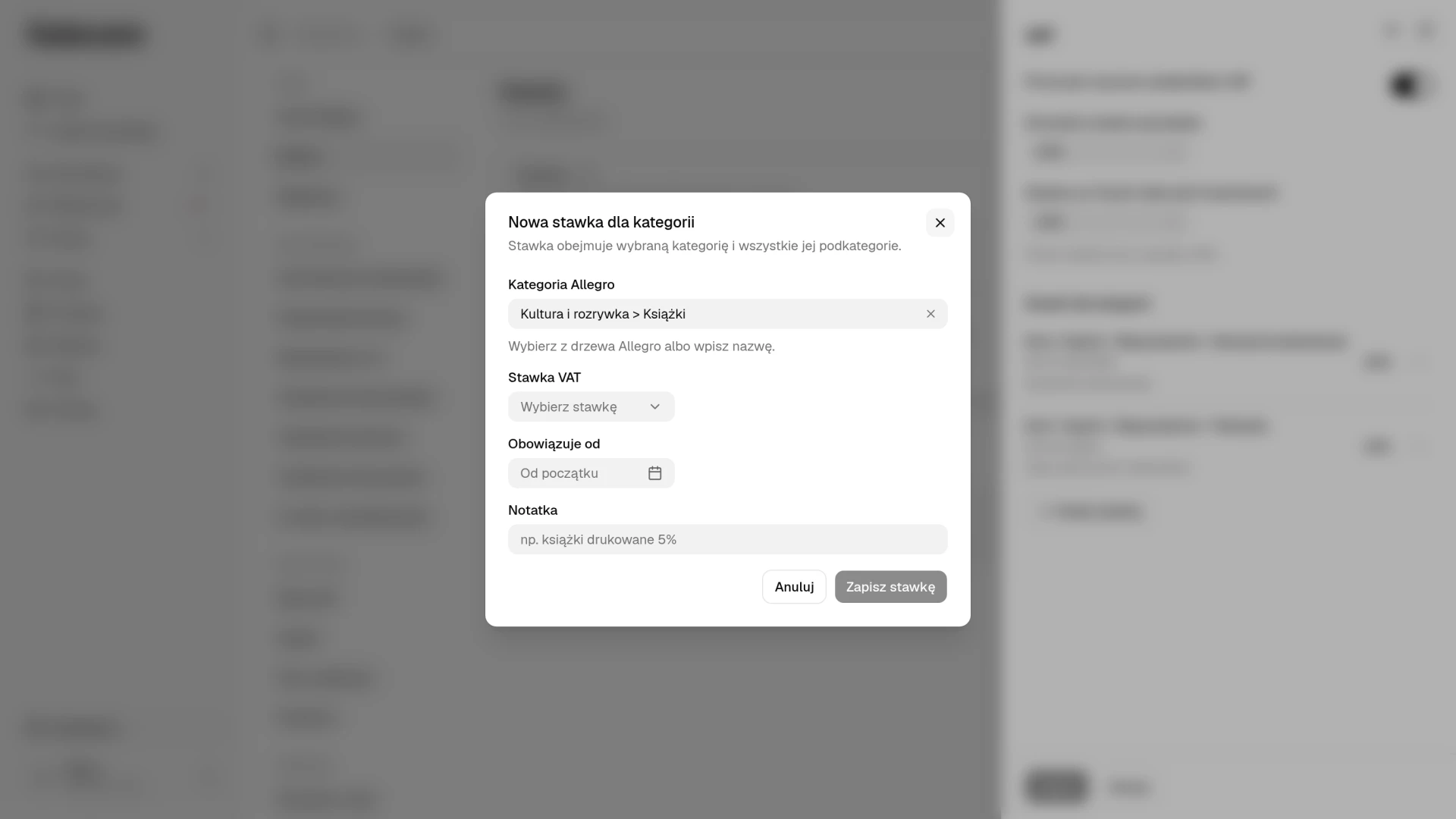
Rzadko cały asortyment ma jedną stawkę. Stawka dla kategorii wiąże stawkę z kategorią Allegro i obejmuje wszystko poniżej niej w drzewie, więc jedna reguła na „Kultura i rozrywka > Książki” wystarczy dla wszystkich kryminałów, poradników i książek dla dzieci pod spodem. Gdy do oferty pasuje kilka reguł, wygrywa ta najgłębiej w drzewie, czyli najbardziej szczegółowa. Reguła rozpoznaje kategorię po ścieżce nazw w drzewie. Gdy Allegro zmieni nazwę kategorii albo przeniesie ją w inne miejsce drzewa, reguła przestaje pasować do jej ofert, a te biorą stawkę z reguły kategorii nadrzędnej albo stawkę domyślną. Lista reguł tego nie oznacza, więc po takich zmianach w drzewie Allegro sprawdź swoje reguły i dodaj regułę dla nowej ścieżki.
Marża netto bierze najpierw stawkę ze sprzedanej oferty w Allegro, a gdy jej nie ma, stawkę produktu. Stawka kategorii (obejmuje też podkategorie) liczy się tylko dla zamówień, przy których żadna z nich nie jest podana, a bez stawki kategorii marża netto bierze stawkę domyślną.
W panelu VAT kliknij Dodaj stawkę. Kategorię wybierasz z prawdziwego drzewa Allegro albo wyszukujesz po nazwie, a stawkę z listy 23, 8, 5 i 0 procent. Pole Notatka jest dla Ciebie, na przykład „książki drukowane 5%”.
Pole Obowiązuje od jest opcjonalne. Puste oznacza, że stawka obowiązuje w całej historii, więc zapis przelicza marże netto wszystkich wcześniejszych zamówień. W ten sposób poprawiasz pomyłkę albo uzupełniasz brakującą stawkę, a reguła obejmuje też stare zamówienia bez stawki od Allegro. Gdy stawka zmienia się od konkretnego dnia, na przykład po zmianie przepisów, wybierz ten dzień. Stawka obowiązuje wtedy od niego, a zamówienia złożone wcześniej zostają przy dotychczasowej stawce, więc marże zamkniętych okresów się nie zmieniają. Jedna kategoria ma wtedy na liście dwa wiersze, „Od początku” i ten z datą. Każdą stawkę dla kategorii zmienisz albo usuniesz z menu ⋯ przy niej. Gdy otworzysz istniejącą regułę pozycją Zmień i wybierzesz inny dzień niż zapisany, ta reguła zostaje bez zmian, a obok niej powstaje nowa stawka od wybranego dnia. Ten sam dzień poprawia stawkę tej reguły. Gdy wyczyścisz datę reguły z datą, ta reguła przechodzi na całą historię, a zapis przelicza marże netto wszystkich wcześniejszych zamówień. Jeśli kategoria ma już regułę bez daty, taki zapis zostanie odrzucony, więc zmień wtedy tamtą regułę albo usuń jedną z nich. Usunięcie stawki przenosi oferty i zamówienia, które ją brały, na wcześniejszą stawkę tej kategorii, jeśli jest zapisana, a jeśli nie, na stawkę kategorii nadrzędnej albo stawkę domyślną. Datę mają tylko stawki dla kategorii. Domyślna stawka sprzedaży i stawka na fakturach kosztowych obowiązują zawsze w całej historii.
Marża netto zamówienia bierze regułę obowiązującą w dniu złożenia zamówienia. Cena minimalna i cena maksymalna w repricerze, stawka wysyłana do Allegro przy publikacji i aktualizacji oferty oraz alert o ofertach z inną stawką biorą regułę obowiązującą dzisiaj. Stawka ustawiona na przyszły dzień zmienia je dopiero od tego dnia, gdy ceny przeliczają się nad ranem.
Skąd bierze się stawka dla konkretnego zamówienia
Kolejność jest zawsze ta sama i warto ją znać, bo tłumaczy każdą liczbę w raportach. Najpierw stawka z linii zamówienia, którą podało Allegro razem ze sprzedażą. Gdy jej nie ma, stawka zapisana na produkcie. Gdy i jej nie ma, reguła dla kategorii oferty, a na końcu stawka domyślna. Stawka z linii zamówienia to stawka, którą oferta deklarowała w chwili sprzedaży, więc gdy ta deklaracja była błędna, marża netto zamówienia też jest liczona błędną stawką. Dlatego warto włączyć alert o ofertach z inną stawką, opisany niżej.
Cena minimalna netto liczy się przed sprzedażą i nie ma linii zamówienia, z której mogłaby odczytać stawkę. Porównuje więc dwie stawki i bierze wyższą. Pierwsza to stawka, którą oferta deklaruje w Allegro. Salecare odczytuje ją przy synchronizacji ofert, a po masowej zmianie stawki VAT na liście ofert albo po jej cofnięciu zapisuje ją od razu. Druga to stawka zapisana na produkcie, a gdy jej nie ma, reguła dla kategorii oferty, a na końcu stawka domyślna. Wyższa stawka zostawia z ceny mniej pieniędzy, więc cena minimalna liczona od niej nie spada poniżej marży, której wymagasz, niezależnie od tego, która z dwóch stawek jest prawidłowa. Z tej samej stawki liczy się cena maksymalna ustawiona na „Automatyczna” albo „Z marży”, a zmiana stawki w ofercie przelicza obie ceny w tle. Gdy nie ma żadnej z dwóch stawek, ceny minimalnej netto nie da się policzyć i repricer pomija ofertę, nawet jeśli jej zamówienia mają stawkę od Allegro. Panel oferty na stronie Ceny pokazuje wtedy komunikat „Oferta nie ma stawki VAT. Ustaw ją w Ustawieniach, w Kosztach, w wierszu VAT.”. Oferty, w których te dwie stawki się różnią, zbiera alert „Oferty ze stawką VAT inną niż stawka produktu” (zobacz poradnik o powiadomieniach i alertach). Jedno podsumowanie e-mail tego alertu wymienia najwyżej 100 ofert, w kolejności, w jakiej trafiły do Salecare, a liczba w temacie maila obejmuje tylko te wymienione. Kolejne oferty pojawią się w podsumowaniu, gdy poprawisz część z tych pierwszych. Przy włączonym przełączniku Tylko nowe pozycje podsumowanie nie przyjdzie, dopóki lista tych 100 ofert się nie zmieni. Poprawną stawkę ustawiasz na produkcie albo w ofertach, masową zmianą stawki VAT na liście ofert.
Poprawka stawki na produkcie nie dociera sama do ofert już wystawionych, bo stawka w ofercie to deklaracja podatkowa, którą kupujący widzi na fakturze. Przeniesiesz ją masową zmianą stawki VAT na liście ofert, której każdą zmianę da się cofnąć, albo przyciskiem Zaktualizuj ofertę w szkicu. Okno aktualizacji ma domyślnie zaznaczone wszystkie części szkicu oprócz ceny, czyli także tytuł, opis, zdjęcia, parametry i ustawienia wystawiania. Każda zaznaczona część nadpisze ofertę na Allegro. Jeśli chcesz zmienić tylko stawkę, zostaw zaznaczoną wyłącznie pozycję o stawce VAT produktu. Aktualizacja ze szkicu wysyła stawkę produktu, a gdy produkt jej nie ma, stawkę z reguły dla kategorii, w której oferta stoi w Allegro. Zmienia przy tym tylko stawkę dla Polski, a stawki dla innych krajów zostawia bez zmian. Stawka 0% trafia do Allegro jako ZW, i ze szkicu, i z masowej zmiany, bo lista polskich stawek Allegro nie ma 0%, a stawkę zerową Allegro deklaruje przez ZW. Stawka ZW podana w ofercie liczy się w cenie minimalnej, w cenie maksymalnej i w alercie o ofertach z inną stawką jako 0%, a stawka NP (poza VAT) jak stawka nieznana. Gdy oferta jest już zsynchronizowana, tę aktualizację razem z poprzednią stawką cofniesz w Historii zmian, którą otworzysz z menu Więcej na liście ofert.
W polu Dowód zakupu nie wybierzesz opcji „Faktura VAT marża”, ani w ustawieniach wystawiania konta, ani w szkicu, ani w edytorze oferty, bo Salecare nie obsługuje procedury marży. W tej procedurze VAT liczy się od marży, a nie od ceny, a marża netto i cena minimalna zawsze liczą VAT od ceny, jak przy fakturze VAT. Konto, szkic albo oferta, które już mają opcję „Faktura VAT marża”, zachowują ją i zapisują się bez zmiany tego pola.
Stawkę pojedynczego produktu ustawiasz na jego karcie, w sekcji Cena i stan, w polu Stawka VAT. Ta stawka wygrywa z regułą kategorii, więc trzymaj ją dla wyjątków, a nie dla całych grup towarów (zobacz poradnik o dodawaniu produktu).
Stawka VAT zakupu, gdy kupujesz inaczej, niż sprzedajesz
Na karcie produktu, w zwiniętej sekcji Opis i parametry, jest osobne pole Stawka VAT zakupu. To stawka z faktury dostawcy, a nie ta, którą naliczasz kupującemu, i te dwie liczby wcale nie muszą być równe. Kupujesz towar na 23%, a sprzedajesz go na 8%. Albo sprowadzasz go z innego kraju Unii i faktura w ogóle nie ma VAT do odliczenia, więc kwota brutto jest już kwotą netto.
Puste pole, czyli pozycja „Jak przy sprzedaży”, oznacza tę samą stawkę co przy sprzedaży i pasuje do zwykłego zakupu w kraju. Wpisz 0 przy zakupie wewnątrzwspólnotowym albo u dostawcy zwolnionego z VAT, gdzie nie ma czego odliczyć. Bez tego koszt netto takiego towaru byłby zaniżony o jedną piątą, a marża netto zawyżona o dokładnie tyle samo.
Gdy stawki zakupu nie podaje ani cena zakupu, ani stawka VAT produktu, ani reguła kategorii, koszt netto pozycji jest liczony stawką, na jaką tę pozycję sprzedano. Przy paczce, która zostaje w kraju firmy, to ta sama liczba, więc koszt nie ma żadnego znaczka, a ostrzeżenia oceniają zamówienie po marży netto. Kraj firmy to kraj podany w wierszu Dane do faktury na stronie Plan i płatności, a gdy go tam nie ma, Polska. Przy paczce za granicę to już inna liczba. Towar kupiony na 23% i sprzedany na Węgry z 27% ma wtedy koszt netto niższy niż na fakturze zakupu, a marżę netto wyższą. Tak samo traktowane jest zamówienie, którego kraj dostawy jest nieznany, na przykład nieopłacone albo po usunięciu danych kupującego. Na karcie zamówienia taki koszt pozycji ma znaczek „~” z wyjaśnieniem. Codzienny mail o zamówieniach rozliczonych poniżej kosztu i lista ofert ze stratą oceniają takie zamówienie po marży brutto, bo ona nie zależy od żadnej stawki. Ustaw stawkę VAT produktu albo stawkę domyślną. Znaczek wtedy zniknie, a zmiana stawki przelicza marże w tle, więc ostrzeżenia znów ocenią zamówienie po marży netto.
Tę samą stawkę możesz przysyłać w pliku. W mapowaniu kolumn jest pole Stawka VAT zakupu, obok zwykłego pola Stawka VAT, więc plik od hurtowni opisuje jednym importem obie strony transakcji (zobacz poradnik o imporcie z pliku).
Co znaczy kreska zamiast marży netto
Gdy dla którejś linii zamówienia żadne z czterech źródeł nie poda stawki, aplikacja nie zgaduje. Zamiast wpisać zero i pokazać zawyżony zysk, mówi wprost, że kwoty netto dla tego zamówienia nie zna. Na liście zamówień i na liście ofert w miejscu marży netto stoi wtedy kreska ze znakiem zapytania, a najechanie na nią albo dotknięcie pokazuje powód. Na karcie zamówienia marża pokazuje kreskę, a pod nią stoi komunikat „Brak stawki VAT na jednej z pozycji zamówienia, więc marża netto nie jest tu liczona.” z linkiem Ustaw domyślną stawkę VAT. Rachunek zysków i strat nie oznacza pojedynczych pozycji. Pokazuje za to nad wynikami komunikat z tym samym linkiem, który podaje, ile zamówień z okresu ma stawkę, na przykład „Stawkę VAT ma 60 z 100 zamówień w tym okresie. Przychód, koszt zakupu i marża netto obejmują tylko te 60, a prowizje i koszty obejmują wszystkie, więc zestawienie się nie bilansuje.” Ten sam komunikat, bez linku, stoi na Pulpicie pod kafelkami sekcji Sprzedaż i zysk. Dopóki nie uzupełnisz stawek, nie traktuj zysku netto z takiego okresu jako jego wyniku, bo koszty obejmują też zamówienia, których przychodu nie policzono. Kreska i każdy z tych komunikatów to informacja, że brakuje reguły, a nie awaria. Dodanie reguły dla tej kategorii albo stawki domyślnej zamyka sprawę, a marże przeliczą się w tle.
Osobny przypadek widać na liście produktów. Kolumna Cena zakupu musi pokazać jakąś kwotę. Gdy ani cena zakupu, ani produkt nie mają własnej stawki, kolumna przelicza kwotę stawką z reguły dla kategorii ofert tego produktu, tą samą, której używają marża i cena minimalna. Gdy oferty produktu stoją w kategoriach o różnych stawkach, gdy któraś kategoria nie ma reguły albo gdy produktu nie ma w żadnej ofercie, kolumna bierze stawkę domyślną. Gdy stawki domyślnej nie zapisano, bierze 23%, czyli stawkę faktur Allegro. Dymek przy nagłówku kolumny podaje, jaką stawkę wtedy przyjmuje. Tak samo liczy koszt karta produktu, a panel oferty na stronie Ceny bierze regułę kategorii tej oferty. Marża w wierszu bez żadnej stawki i tak pozostaje nieznana, bo jej aplikacja nie zgaduje. W kolumnach ROAS i ACOS produkt, którego reklamowana oferta ma w wybranym okresie sprzedaż bez stawki VAT, pokazuje kreskę.
Tak samo zachowują się ekrany analityczne. Na wykresie przychodu i zysku na Pulpicie dzień, w którym zamówienia są, ale żadne nie ma stawki VAT, nie ma słupka, a zdanie pod wykresem mówi dlaczego. Na wykresie miesięcznym słupka nie ma miesiąc, w którym jest taki dzień. Na stronie Reklamy, w zakładce Przegląd i w panelu oferty, marża po reklamie netto nie jest wtedy podana, a zdanie „Część zamówień z tego okresu nie ma stawki VAT, więc marży po reklamie netto nie da się podać.” mówi dlaczego. Wykres kosztu reklamy i sprzedaży z reklamy dzień po dniu zostaje bez zmian, bo pokazuje kwoty brutto z panelu Allegro Ads. Prognoza sprzedaży pokazuje nad kafelkami ostrzeżenie, ile zamówień w jej historii ma stawkę VAT, bo przychód i marża netto obejmują tylko je, a sprzedane sztuki wszystkie, więc prognozowane kwoty netto są wtedy zaniżone.
Co dalej
Stawki są podstawą każdej kwoty netto w aplikacji, ale zysk to także prowizje, wysyłka oraz pakowanie i obsługa zamówień. Ustawisz je według poradnika o kosztach i marży. Gotowe podsumowanie wyniku, już w wybranej podstawie, znajdziesz w poradniku „Jak czytać Finanse, czyli rachunek zysków i strat”.