Jak czytać Pulpit Salecare
Strona Pulpit otwiera się po zalogowaniu. Na górze zbiera sprawy, które czekają dziś na Ciebie. Pod nimi pokazuje sprzedaż i zysk z wybranego okresu, koszty, na które poszedł przychód, oferty i wynik jakości sprzedaży Twoich kont Allegro. Ten poradnik opisuje Pulpit od góry do dołu, kartę z pierwszymi liczbami nowego konta i panel Dokładność zysku.
Krok 1. Otwórz Pulpit
Po zalogowaniu Salecare otwiera Pulpit, a z innych stron wrócisz na niego pozycją Pulpit w menu bocznym. Pulpit widzi osoba z uprawnieniem Analizy i raporty (podgląd). Grupa z tym uprawnieniem ma zawsze też uprawnienie Marże i ceny zakupu (podgląd), więc każdy, kto widzi Pulpit, widzi na nim zysk i koszty. Osoba bez uprawnienia Analizy i raporty (podgląd) po zalogowaniu trafia na pierwszą stronę, którą może otworzyć. W nowej firmie osoba, która może podłączać konta Allegro, widzi po zalogowaniu najpierw strony podłączenia konta i pobierania danych, opisane w poradniku „Jak podłączyć konto Allegro do Salecare i uruchomić pierwszą synchronizację”.
Pod tytułem strony widać, z jakiej chwili są dane z Allegro, na przykład „Dane z Allegro z 05.10.2026, 08:12”. Pulpit sumuje kilka pobrań z Allegro, czyli zamówienia z rozliczeniami, zwroty, zwroty płatności kupującym i, gdy obok stoi Do wypłaty, portfel. Data jest więc chwilą najstarszego z nich, a w widoku wszystkich kont najstarszą z dat podłączonych kont. Zamówienia z rozliczeniami i zwroty Salecare pobiera co 15 minut, a zwroty płatności kupującym i portfel co godzinę. Linii nie ma, dopóki Salecare pierwszy raz nie pobierze zamówień z rozliczeniami. Taką linię pod tytułem ma każda strona z listą albo sumami danych z Allegro i podaje w niej datę pobrania własnych danych. Nie ma jej na stronie jednego zamówienia, zwrotu czy oferty, bo te strony podają własne daty, ani na stronach z danymi przygotowanymi w Salecare, takich jak Produkty, Prognoza sprzedaży i Zestawy. Na zwykłym Pulpicie obok jest kwota Do wypłaty, czyli suma sald Twoich portfeli Allegro w złotych, z odnośnikiem Wypłaty. Tę kwotę opisuje poradnik „Jak czytać wypłaty z Allegro”.
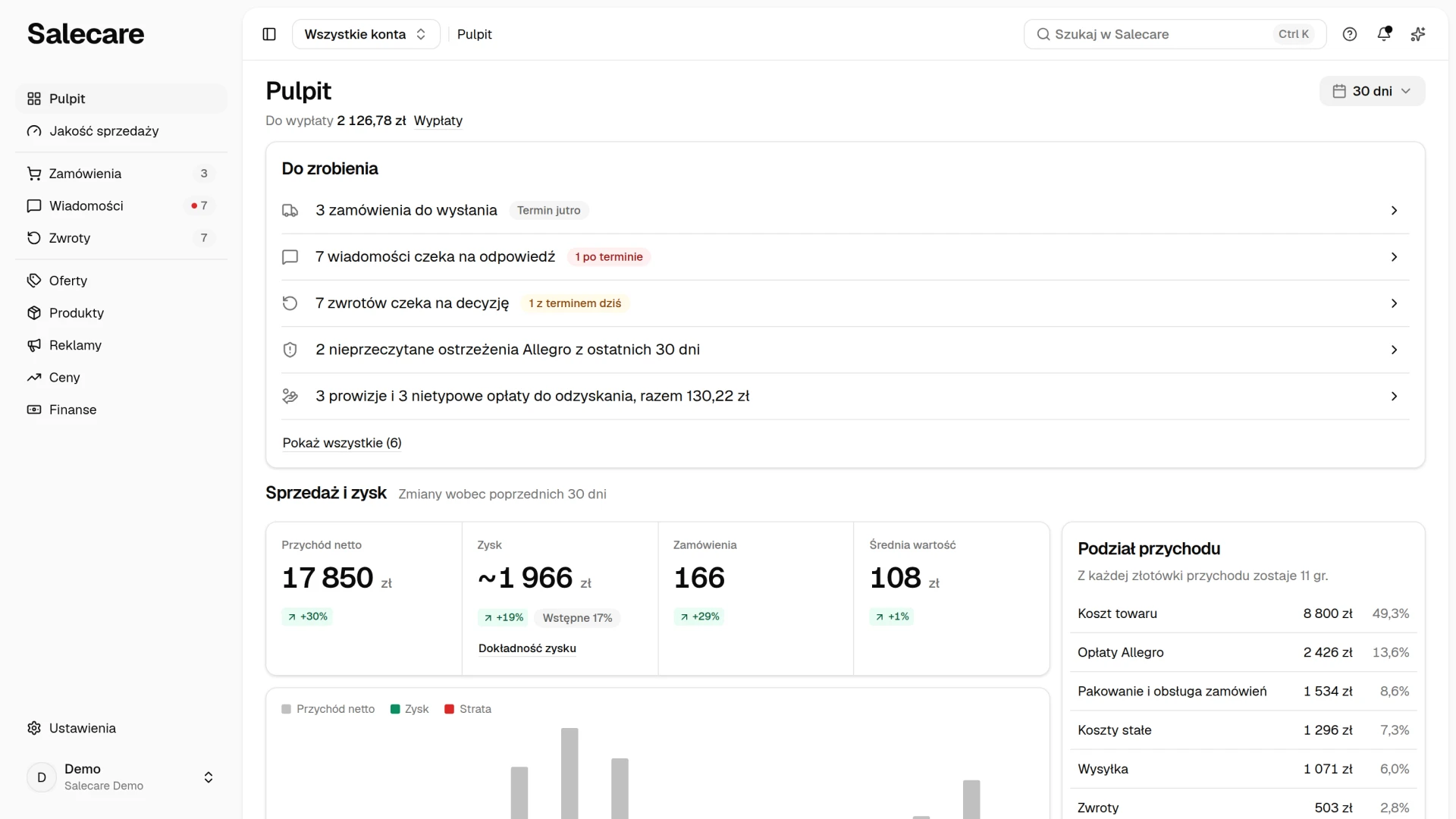
Pulpit zaczyna się od listy Do zrobienia, a pod nią są karty Sprzedaż i zysk, Podział przychodu, Oferty i Wynik jakości sprzedaży. W nowej firmie nad listą Do zrobienia jest najpierw karta Twoje ostatnie 30 dni na Allegro, opisana niżej. Wszystkie liczby zależą od przełącznika kont na górnym pasku, więc po wybraniu jednego konta Pulpit pokazuje tylko to konto. Część liczb ma swoje miejsce na innych stronach. Widoki Kategorie i Konta Allegro oraz zamówienia według dni i godzin, w trybie Dni i godziny, są na stronie Rachunek zysków i strat. Odsetek zwrotów jest na stronie Zwroty, w sekcji Powody i pieniądze. Udział Smart i wysyłkę w terminie pokazują wiersze Sprzedaż i Dostawa na zakładce Wynik strony Jakość sprzedaży, a wnioski o usunięcie ocen jej zakładka Oceny.
Krok 2. Zacznij od spraw do zrobienia
Karta Do zrobienia zbiera sprawy, które czekają na Ciebie, zawsze w tej samej kolejności. Są to zamówienia do wysłania, wiadomości, które czekają na odpowiedź, zwroty, które czekają na decyzję, nieprzeczytane ostrzeżenia Allegro z ostatnich 30 dni, prowizje i nietypowe opłaty do odzyskania, negatywne oceny z ostatnich 30 dni bez Twojej odpowiedzi i rekomendacje na stronie Reklamy. Wiersz pojawia się tylko wtedy, gdy coś czeka. Gdy nic nie czeka, karta mówi „Nic pilnego na dziś.”.
Plakietka przy wierszu podaje najbliższy termin. Czerwona mówi, ile spraw jest po terminie, na przykład „2 po terminie”. Żółta mówi, ile spraw ma termin dziś, na przykład „3 z terminem dziś”. Szara „Termin jutro” mówi, że najbliższy termin mija jutro. Terminy mają zamówienia do wysłania, wiadomości i zwroty. Przy zwrotach plakietka nie mówi o sprawach po terminie, bo po terminie Allegro samo oddaje pieniądze kupującemu.
Kliknięcie wiersza otwiera listę tych spraw z tą samą liczbą co w wierszu. Wiersz wiadomości liczy to samo co widok Do odpowiedzi na stronie Wiadomości, czyli wiadomości, dyskusje, reklamacje i e-maile od kupujących, które czekają na odpowiedź albo decyzję. Tę samą liczbę pokazuje menu przy pozycji Wiadomości. Wiersz zwrotów liczy zwroty z widoku Do decyzji i otwiera ten widok. Tę samą liczbę pokazuje menu przy pozycji Zwroty, a poranny raport podaje ją dla wszystkich kont razem. Wiersz ostrzeżeń otwiera stronę Wiadomości na widoku Od Allegro z ostrzeżeniami bez odczytania. Wiersz zamówień do wysłania otwiera widok Do wysłania ze wszystkimi tymi zamówieniami, a spóźnione stoją na górze listy. Każdy wiersz ma po prawej strzałkę. Wiersz prowizji i nietypowych opłat do odzyskania otwiera zakładkę Do odzyskania w Finansach. Kwota w wierszu to ta sama kwota, od której zaczyna się ta zakładka, czyli prowizje do zwrotu i część nietypowych opłat ponad to, ile zwykle płacisz. Jednorazowy wzrost liczby opłat nie dodaje do niej nic. Tę samą kwotę podaje poranny raport. Od razu widać pięć wierszy, a przycisk Pokaż wszystkie rozwija resztę.
Widzisz tylko wiersze list, do których masz dostęp. Wiersz rekomendacji wymaga planu, który obejmuje Reklamy, a wiersz nietypowych opłat planu z wykrywaniem anomalii. Lista Do zrobienia nie zależy od okresu. Po wybraniu konta w przełączniku kont lista liczy sprawy tego konta, a ostrzeżenia z podłączonej skrzynki e-mail zawsze liczy dla całej firmy.
Krok 3. Wybierz okres i przeczytaj sprzedaż i zysk
Okres wybierzesz w prawym górnym rogu. Do wyboru są „Dziś”, „Wczoraj”, „7 dni”, „30 dni”, „Ten miesiąc”, „3 miesiące”, „12 miesięcy” i „Własny zakres”, najwyżej 366 dni. Na początku Pulpit pokazuje 30 dni, a wybrany okres zostaje, gdy wrócisz na Pulpit z innej strony. Okres zmienia liczby w kartach Sprzedaż i zysk, Podział przychodu i Oferty.
Pod listą Do zrobienia jest karta Sprzedaż i zysk z czterema liczbami wybranego okresu, czyli Przychód netto, Zysk, Zamówienia i Średnia wartość. U firmy, która nie jest czynnym podatnikiem VAT, pierwsza liczba to Przychód brutto. Przy każdej liczbie jest zmiana wobec poprzedniego okresu tej samej długości, a zdanie obok nagłówka mówi, z czym ją porównujesz, na przykład „Zmiany wobec poprzednich 30 dni”. Po najechaniu na zmianę widać liczbę z poprzedniego okresu. Gdy historia konta jest za krótka albo plan nie obejmuje porównania, to samo zdanie mówi o tym, a zmian nie widać.
Zysk obejmuje koszty stałe, gdy wybrane są wszystkie konta. Tylda (~) przed liczbą Zysk oznacza, że koszt towaru jest szacowany, a odnośnik Dokładność zysku pod nią otwiera panel opisany niżej. Plakietka „Wstępne” z procentem podaje, przy jakiej części zamówień Allegro może jeszcze zmienić opłaty, zwykle przez 7 dni. Wyjaśnienie pokazuje się po najechaniu na plakietkę, a na telefonie po jej stuknięciu. Ujemny Zysk jest czerwony.
Pod liczbami, tylko gdy dotyczą okresu, są krótkie uwagi. Mówią, ile zamówień ma stawkę VAT, ile zamówień nie ma jeszcze policzonej marży i nie wchodzi do kwot, oraz jakie zamówienia i opłaty są w innej walucie niż złoty, bo Pulpit nie wlicza ich do sum. Niżej jest wykres przychodu i zysku, do 92 dni dzień po dniu, a dla dłuższego okresu miesiąc po miesiącu.
Krok 4. Sprawdź podział przychodu
Karta Podział przychodu rozbija przychód wybranego okresu na koszty w tym samym podziale co rachunek na stronie Rachunek zysków i strat, od największego kosztu. Koszt towaru i Opłaty Allegro są zawsze, a Koszty stałe, Pakowanie i obsługa zamówień, Wysyłka, Zwroty, Reklamy i Opłaty konta tylko wtedy, gdy w okresie mają kwotę. Przy każdym koszcie jest kwota i jej część przychodu. Zdanie pod nagłówkiem podaje, ile z każdej złotówki przychodu zostaje, a przy stracie, ile z niej ubywa.
Kliknięcie kosztu otwiera okno z jego pozycjami z wybranego okresu. Opłaty Allegro mają w nim zakładki Prowizja, Promowanie i Inne opłaty. Na telefonie pozycje są wierszami listy zamiast tabeli, a kolejność wybierasz w menu nad listą. Przycisk Pobierz w oknie zapisuje całą listę pozycji, z filtrami i sortowaniem ustawionymi w oknie, jako plik CSV albo Excel. Plik czeka potem na stronie Pliki do pobrania. Ten przycisk widzi osoba z uprawnieniem Pliki do pobrania. Wiersz Koszty stałe otwiera panel Koszty stałe na stronie Koszty, w którym je wpisujesz, jeśli masz do niej dostęp. Koszty stałe dotyczą całej firmy, więc po wybraniu jednego konta karta ich nie odejmuje i mówi o tym jednym zdaniem. Pełny rachunek otwiera stronę Rachunek zysków i strat z tymi samymi datami.
Krok 5. Zobacz oferty i wynik jakości sprzedaży
Karta Oferty pokazuje pięć ofert z największą marżą w wybranym okresie, każdą ze zdjęciem, liczbą sprzedanych sztuk i marżą w złotych i w procentach. Nazwa oferty otwiera ją w Allegro w nowej karcie, a zdjęcie po najechaniu kursorem pokazuje się w powiększeniu. W widoku wszystkich kont pod nazwą oferty jest też login konta. Gdy w okresie któraś oferta sprzedawała ze stratą, w nagłówku karty pojawia się przełącznik Najlepsze i Tracą. Tracą pokazuje pięć ofert z największą stratą, a liczba obok podaje, ile ofert w tym okresie sprzedawało ze stratą. Tylda przy marży oznacza, że koszt towaru jest szacowany. Pod listą jest wtedy linia z procentem ceny przyjętym jako koszt towaru i link Dodaj ceny zakupu, który otwiera stronę Produkty na filtrze „Bez ceny zakupu”.
Na dole jest karta Wynik jakości sprzedaży, czyli wynik, który Allegro wystawia każdemu kontu, na przykład „350 z 400”, z najsłabszym kontem na końcu. Na komputerze wyniki kont stoją w jednej linii, a odznaka Super Sprzedawca jest przy wyniku konta, które ją ma. Na telefonie i w wąskim oknie przeglądarki każde konto ma swój wiersz, z loginem po lewej, wynikiem po prawej i odznaką pod loginem. Przy jednym koncie wiersz podaje wynik bez loginu. Odnośnik Jakość sprzedaży otwiera szczegóły wyniku, a w wąskim widoku stoi pod wynikami. Tej karty nie ma, dopóki żadne konto nie ma wyniku pobranego z Allegro. Jak czytać i poprawiać wynik, opisuje poradnik „Jak poprawić miary jakości sprzedaży”.
Nowe konto. Karta z pierwszymi liczbami
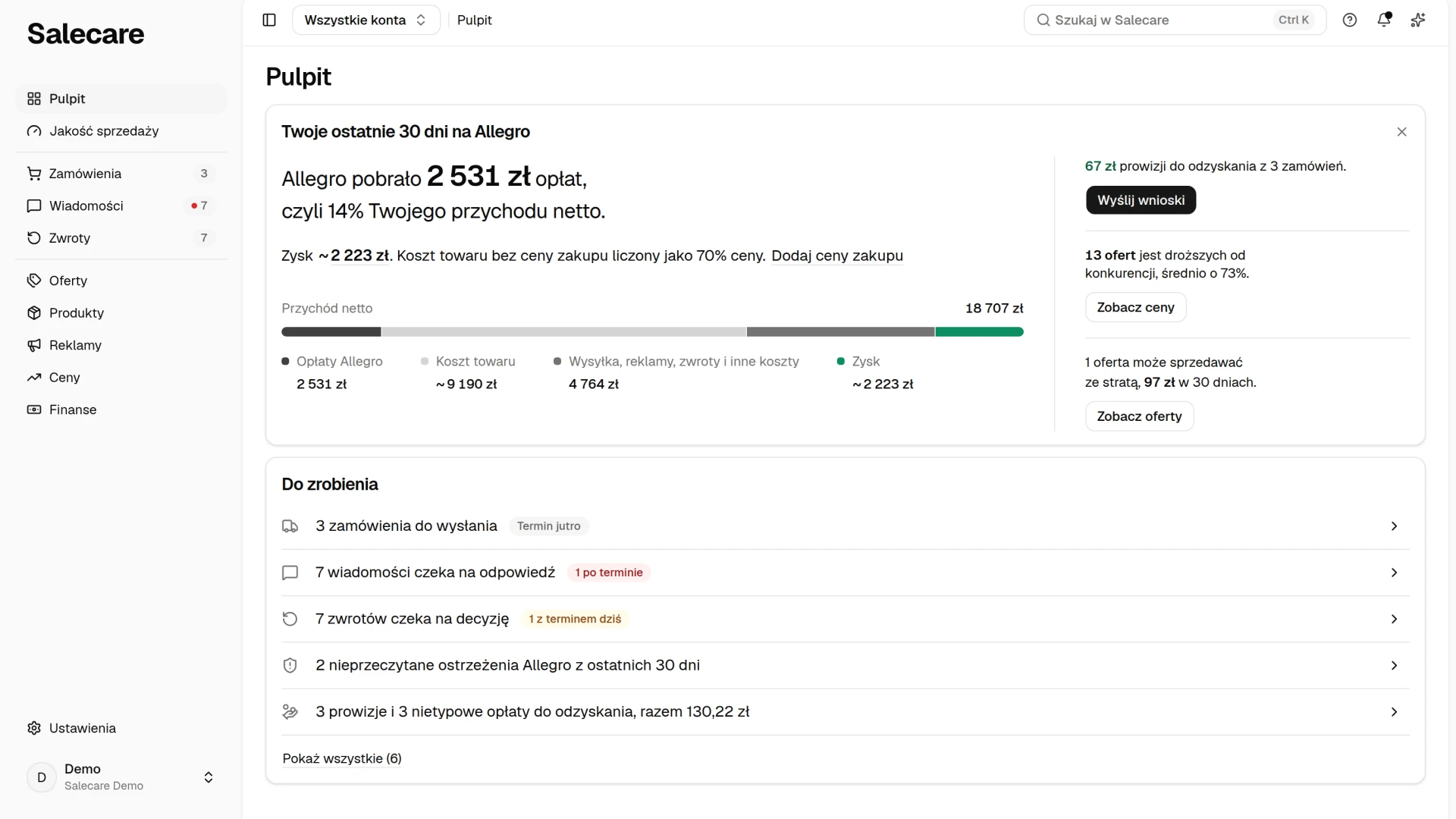
Nowe konto widzi na górze Pulpitu kartę Twoje ostatnie 30 dni na Allegro, policzoną z zamówień i rozliczeń Allegro z 30 pełnych dni do wczoraj. Najpierw są opłaty, które pobrało Allegro, i ich część przychodu, potem zysk i pasek, który pokazuje, na co poszedł przychód. Tylda oznacza, że koszt towaru jest szacowany, a gdy koszty przewyższają przychód, karta mówi „Strata”. Gdy firma jest czynnym podatnikiem VAT, a część zamówień z tych 30 dni nie ma stawki VAT, pod liczbami jest zdanie, ile zamówień ją ma, takie samo jak w karcie Sprzedaż i zysk. Karta nie podaje wtedy części przychodu ani paska, a gdy stawki VAT nie ma żadne zamówienie, nie podaje też zysku. Link Dodaj ceny zakupu otwiera stronę Produkty na filtrze „Bez ceny zakupu”. Gdy w tych 30 dniach nie było sprzedaży ani opłat, karta mówi to jednym zdaniem.
Po prawej są najwyżej trzy sprawy, każda tylko wtedy, gdy jest o czym mówić. Prowizje do odzyskania mają przycisk Wyślij wnioski, który otwiera zakładkę Do odzyskania w Finansach. Oferty droższe od konkurencji mają przycisk Zobacz ceny, który otwiera je w Repricerze. Oferty, które mogą sprzedawać ze stratą, mają przycisk Zobacz oferty. Każdy przycisk otwiera listę z tą samą liczbą spraw i widzi go tylko osoba, która może tę listę otworzyć. Pod kartą jest lista Do zrobienia.
Karta z pierwszymi liczbami zostaje na Pulpicie, dopóki jej nie zamkniesz przyciskiem Zamknij, czyli krzyżykiem w jej prawym górnym rogu, najdłużej przez 14 dni od chwili, gdy liczby są gotowe. Zamknięcie dotyczy całej firmy, więc karta znika u wszystkich osób w zespole. Pulpit pokazuje wtedy sprzedaż i zysk z wybranego okresu.
Dopóki Salecare liczy te 30 dni, karta mówi „Twoje ostatnie 30 dni pojawią się tu po pobraniu rozliczeń z Allegro.” i podaje, na czym stoi pobieranie rozliczeń. Liczby pojawiają się na karcie same, bez odświeżania strony. Firma bez konta Allegro widzi zdanie „Liczby pojawią się po podłączeniu konta Allegro.” i przycisk Podłącz konto Allegro, dostępny dla osoby z uprawnieniem Integracje (konta, tokeny API). Lista Do zrobienia pojawia się po podłączeniu konta.
Dokładność zysku
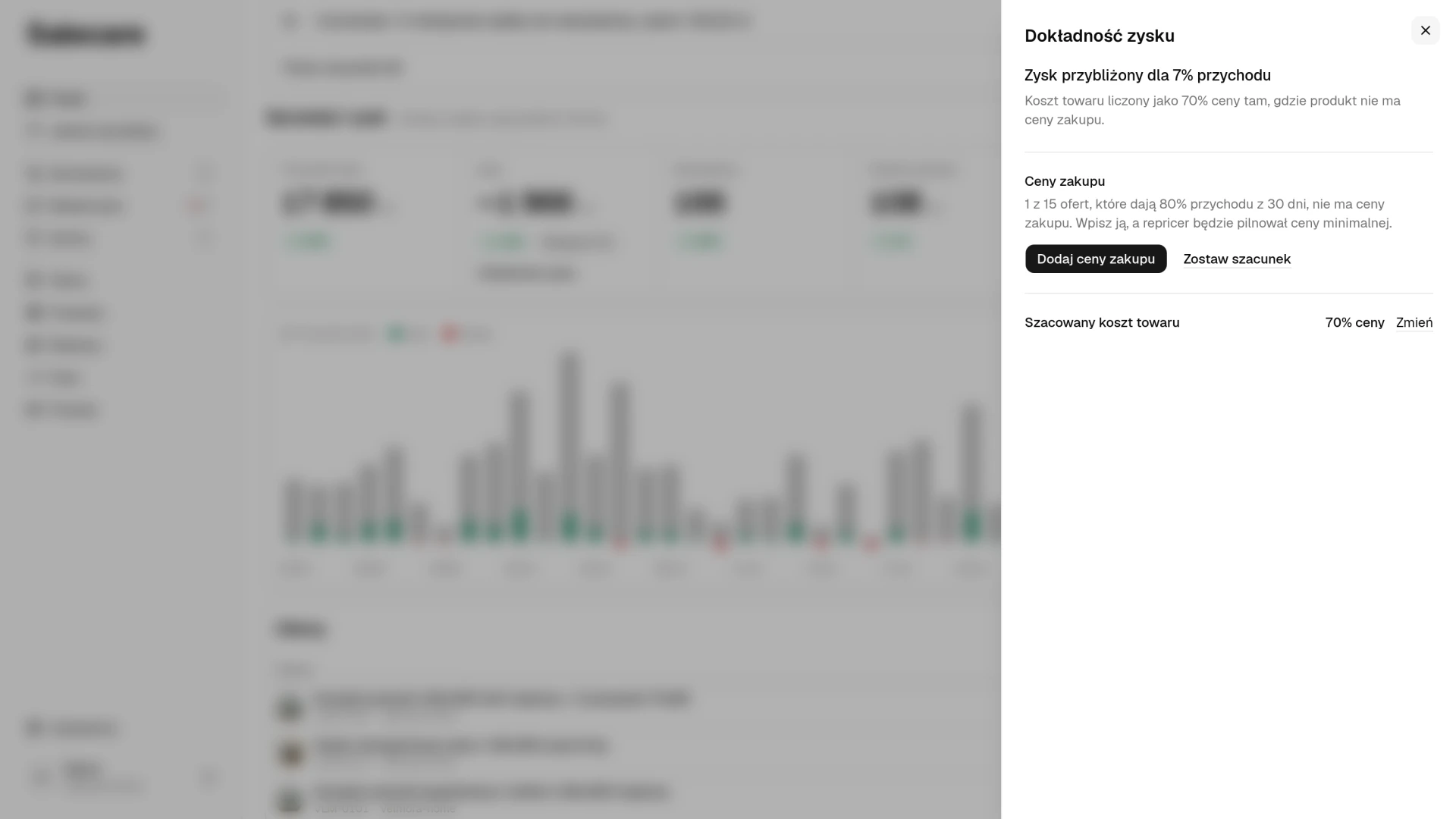
Panel Dokładność zysku otwiera kwota zysku z tyldą na karcie Twoje ostatnie 30 dni na Allegro, a na zwykłym Pulpicie odnośnik Dokładność zysku pod liczbą Zysk z tyldą. Panel mówi, dla jakiej części przychodu koszt towaru jest szacowany, na przykład „Zysk przybliżony dla 38% przychodu”, i wymienia, co poprawi zysk. Są to ceny zakupu, koszt wysyłki oraz pakowanie i obsługa zamówień z kosztami stałymi, każde z przyciskiem do strony, na której to uzupełnisz. Dodaj ceny zakupu otwiera stronę Produkty na filtrze „Bez ceny zakupu”, a Uzupełnij otwiera panel Stawki wysyłki na stronie Koszty. Dodaj koszty otwiera panel Pakowanie i obsługa zamówień, a gdy pakowanie jest już wpisane, panel Koszty stałe. Przycisk widzi osoba, która może otworzyć to miejsce.
Wiersz Ceny zakupu jest w panelu, dopóki szacowany koszt towaru wynosi co najmniej 2% przychodu. Wiersz Koszt wysyłki jest w panelu, dopóki zamówienia bez znanego kosztu wysyłki, liczone po średnim koszcie wysyłki pozostałych zamówień, dają co najmniej 2% przychodu. Gdy żadne zamówienie nie ma znanego kosztu wysyłki, wystarczy jedno takie zamówienie. Wiersz Pakowanie i obsługa zamówień oraz koszty stałe jest w panelu, dopóki tych kosztów nie wpiszesz. Liczbę ofert, które dają 80% przychodu, panel liczy z ostatnich 30 dni, tak jak strona Produkty. Wiersz Szacowany koszt towaru podaje procent ceny przyjęty jako koszt towaru, a Zmień otwiera jego ustawienie. Zostaw szacunek zamyka panel i niczego nie zmienia. Panel liczy wszystko od nowa przy każdym otwarciu, więc cena zakupu wpisana przed chwilą od razu zmienia jego treść.
Na telefonie
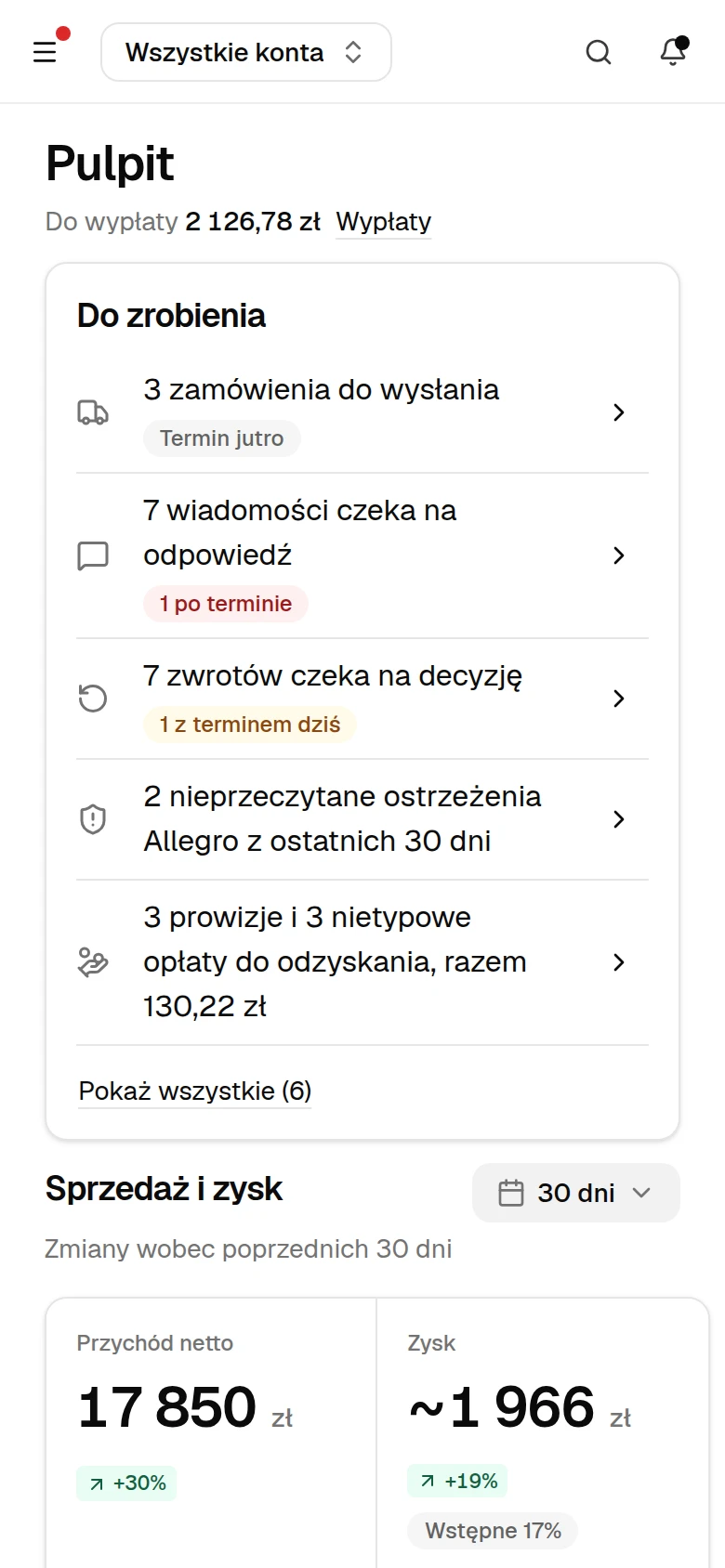
Na telefonie Pulpit układa się w jedną kolumnę w tej samej kolejności. Wiersz listy Do zrobienia otwierasz stuknięciem w dowolne miejsce wiersza, a plakietka z terminem jest pod zdaniem. Wybór okresu przechodzi na koniec nagłówka karty Sprzedaż i zysk, a karta Oferty ma listę wierszy zamiast tabeli. Na karcie z pierwszymi liczbami pierwszy przycisk jest przypięty nad dolną krawędzią ekranu, dopóki karta jest widoczna, a panel Dokładność zysku wysuwa się od dołu.
Przewodnik po Pulpicie
Przewodnik po tej stronie otwierasz znakiem zapytania na górnym pasku, a na telefonie w menu, które otwiera przycisk ☰ w lewym górnym rogu. Pokazuje po kolei te części Pulpitu, które masz na ekranie, od karty nad listą Do zrobienia przez listę Do zrobienia, wybór okresu, kartę Sprzedaż i zysk z odnośnikiem Dokładność zysku oraz karty Podział przychodu i Oferty po kartę Wynik jakości sprzedaży, a na koniec górny pasek, czyli przycisk menu w lewym górnym rogu, pole Szukaj w Salecare i Pomoc. Części, której nie ma na ekranie, na przykład odnośnika Dokładność zysku przy zysku bez tyldy albo przycisku Pomoc na telefonie, gdzie Pomoc jest w menu, przewodnik pomija.
Co dalej
Tylda przy zysku znika, gdy produkty mają ceny zakupu. Jak je wpisać, opisuje poradnik „Realna marża na Allegro w 2026, czyli jak ustawić koszty w Salecare”. Pełny wynik finansowy z widokami Kategorie i Konta Allegro opisuje poradnik „Jak czytać Finanse, czyli rachunek zysków i strat”. Sprawy z listy Do zrobienia omawiają poradniki „Jak odzyskać prowizję Allegro po zwrocie w 2026 roku”, „Jak sprawdzać nietypowe opłaty Allegro” i „Jak monitorować kondycję konta Allegro”.