Jak czytać Finanse, czyli rachunek zysków i strat
Allegro pokazuje obrót, a decyzje podejmujesz na podstawie zysku. Prowizja i wysyłka schodzą z każdej sprzedaży, opłata Smart! z zamówień z dostawą Smart!, a promowanie i Allegro Ads kosztują przez cały czas, gdy działają, także w dniach bez sprzedaży. Na koniec miesiąca trudno więc powiedzieć, ile naprawdę zostało. Zakładka Rachunek zysków i strat w Salecare zbiera to w jeden wynik finansowy. Ten sam ekran może pokazać sprzedaż w podziale na kategorie, konta Allegro i kupujących, a miesiące i godziny sprzedaży są pokazane pod rachunkiem.
Krok 1. Otwórz Finanse
Kliknij Finanse w menu. Finanse to jedna pozycja menu. Otwiera pierwszą zakładkę, do której masz dostęp. Pod tytułem są trzy zakładki, Rachunek zysków i strat, Wypłaty i Do odzyskania. Przy zakładce Do odzyskania jest liczba spraw, które czekają na Ciebie, czyli wniosków o zwrot prowizji do wysłania i nietypowych opłat do sprawdzenia. Okres wybrany na zakładce Rachunek zysków i strat zostaje, gdy przejdziesz do zakładki Wypłaty i wrócisz, bo obie zakładki czytają ten sam okres. Zakładka Do odzyskania nie ma okresu. Na stronie Pulpit ten sam rachunek otwiera Pełny rachunek w karcie Podział przychodu, od razu z datami wybranymi na Pulpicie. Dawny raport Kupujący jest teraz widokiem tego ekranu, a stary adres raportu otwiera ten widok.
Rachunek pokazuje przychód, wszystkie koszty i zysk, z porównaniem do wcześniejszego okresu, który sam wybierasz. Każda tabela mówi raz, czy kwoty są netto, czy brutto, w nazwie przychodu albo kolumny z kwotą, na przykład Przychód netto. Pozostałe kwoty w tej tabeli są liczone tak samo. Zestawienie obejmuje sprzedaż na Allegro, czyli przychód, koszt towaru, opłaty Allegro, wysyłkę, reklamy i zwroty, a także pakowanie i obsługę zamówień oraz koszty stałe wpisane w Salecare. Nie obejmuje amortyzacji ani kosztów finansowych, więc nie zastępuje sprawozdania finansowego. U firmy, która jest czynnym podatnikiem VAT, kwoty są netto, bo VAT od sprzedaży nigdy nie jest Twoim zarobkiem. Z opłat Allegro, także z promowania, reklam i opłat konta, Salecare odejmuje przy tym tyle VAT, ile Allegro naliczyło na każdym wpisie. Wpis bez VAT jest więc w rachunku w całej kwocie. Takim wpisem jest na przykład obciążenie rekompensatą, którą Allegro wypłaciło kupującemu w ramach Allegro Ochrony Kupujących. Jeśli firma nie rozlicza VAT, wyłącz przełącznik Firma jest czynnym podatnikiem VAT w Ustawieniach, na stronie Koszty, w panelu VAT. Wtedy ta strona i cała reszta aplikacji pokazują kwoty brutto, tak jak przeszły przez konto. Ceny ofert na Allegro pozostają brutto, bo to kwota, którą płaci kupujący.
Dopóki Salecare nie policzy pierwszego dnia sprzedaży, strona mówi jednym zdaniem, kiedy pojawi się rachunek, na przykład „Rachunek pojawi się po pobraniu zamówień z Allegro.”. Wybór okresu i przycisk Pobierz pojawiają się razem z pierwszym dniem. Gdy pusty jest tylko wybrany okres, strona mówi „W wybranym okresie nie ma zamówień ani opłat.”, a wybór okresu zostaje na miejscu, więc możesz przejść do okresu z danymi.
Krok 2. Wybierz okres i porównanie
Nad zakładkami, po prawej, wybierasz okres. Lista ma pozycje „Dziś”, „Wczoraj”, „7 dni”, „30 dni”, „Ten miesiąc”, „3 miesiące” i „12 miesięcy”, a „Własny zakres” otwiera dwa pola z datami i przycisk Zastosuj. Własny zakres może mieć najwyżej 366 dni, a żaden okres nie wychodzi poza dzisiejszy dzień. Rachunek przelicza się od razu po wyborze. Okres dotyczy całego ekranu, także widoków z Kroku 4. Tylko karta W czasie ma własne, stałe okno miesięcy (Krok 5).
Obok jest lista Porównaj z. Ustala ona okres porównawczy dla wszystkich porównań na tej stronie, czyli dla kolumny porównawczej i kolumny Zmiana w rachunku oraz dla zmiany przychodu w widoku Kategorie. „Poprzednim okresem” to okres tej samej długości tuż przed wybranym, więc listopad porównuje się z okresem od 2 do 31 października. „Tym samym okresem rok temu” cofa ten sam zakres kalendarzowy o rok, więc listopad porównuje się z listopadem sprzed roku. Przy miesiącu to drugie ustawienie odpowiada na pytanie, czy sprzedaż rośnie, bo oba okresy mają ten sam sezon i te same święta. Nagłówek kolumny porównawczej podaje okres, z którego są jej kwoty. Jeśli historia konta nie obejmuje całego okresu porównawczego, aplikacja mówi o tym jednym zdaniem pod rachunkiem i nie pokazuje kolumn porównania, żeby nie liczyć zmiany względem pustego okresu.
Krok 3. Przeczytaj rachunek od przychodu do zysku
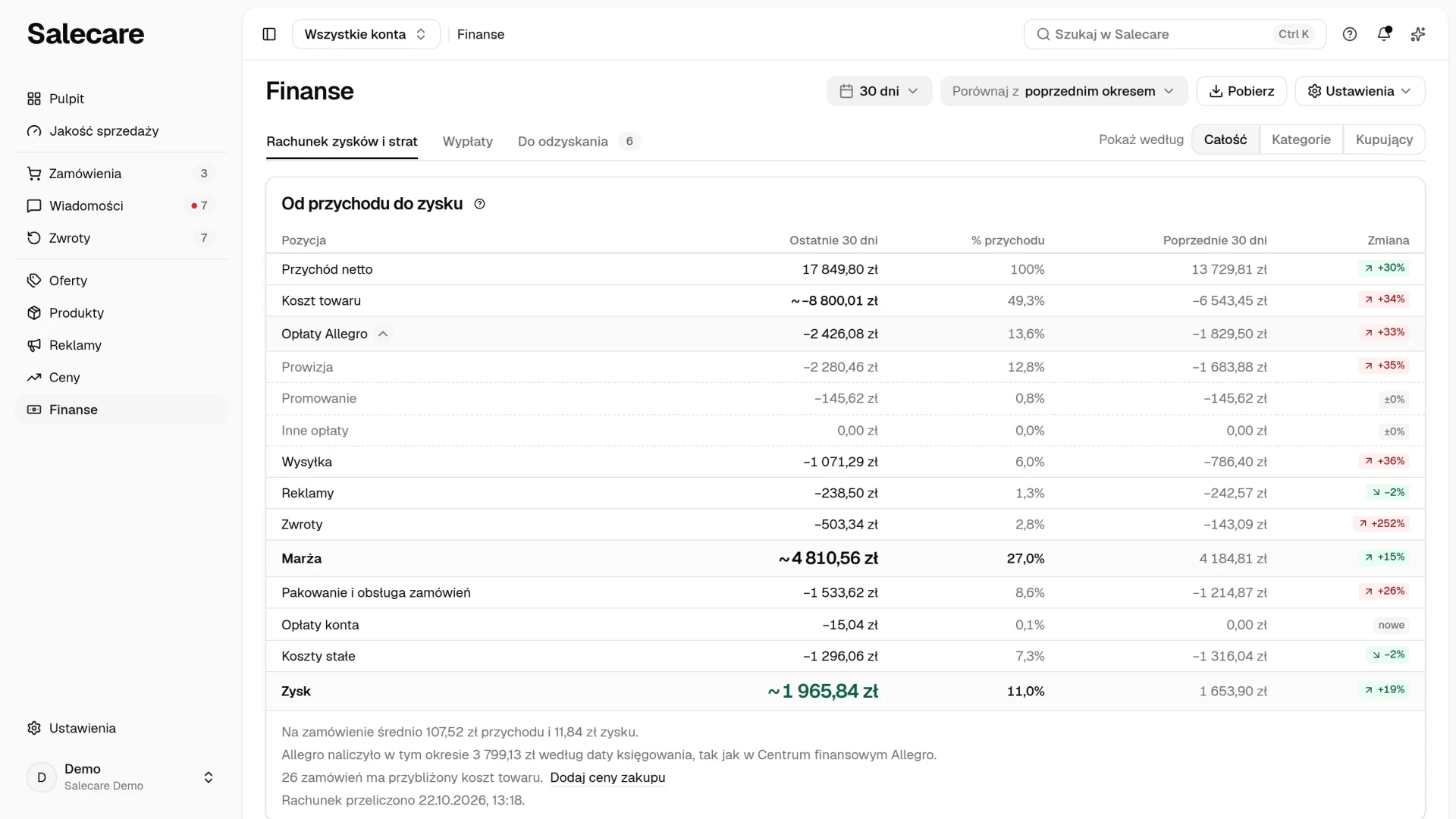
Tabela Od przychodu do zysku to pełne zestawienie okresu. Kolumny to Pozycja, kwota za wybrany okres, % przychodu, a po włączeniu porównania kwota za okres porównawczy i Zmiana. Wiersze są w tej kolejności.
- Przychód (netto albo brutto), czyli 100% w kolumnie % przychodu.
- Koszt towaru.
- Opłaty Allegro, które rozwijasz strzałką przy nazwie na Prowizję, Promowanie i Inne opłaty. Na telefonie są zwinięte, dopóki ich nie rozwiniesz.
- Wysyłka.
- Reklamy.
- Zwroty.
- Marża, czyli przychód po tych kosztach.
- Pakowanie i obsługa zamówień, czyli kwoty z wiersza o tej samej nazwie na stronie Koszty.
- Opłaty konta.
- Koszty stałe.
- Zysk.
Przychód i liczba zamówień obejmują zamówienia opłacone. Zamówienie anulowane i takie, za które kupujący jeszcze nie zapłacił, do nich nie wchodzą. Gdy wpłata dotrze, zamówienie wchodzi do rachunku z dniem, w którym zostało złożone. Wyjątkiem jest zamówienie za pobraniem. Liczy się od chwili, gdy kupujący wypełni formularz dostawy, czyli zanim zapłaci przy odbiorze. Zostaje w przychodzie także wtedy, gdy kupujący nie odbierze paczki, dopóki zamówienie nie zostanie anulowane. Koszt pakowania i obsługi zamówień schodzi właśnie tutaj, z marży całego okresu, a nie z marży pojedynczego zamówienia. Marża przy zamówieniu i przy ofercie nie uwzględnia więc tego kosztu. Od zysku schodzą też opłaty konta Allegro i koszty stałe, czyli czynsz, wynagrodzenia i abonamenty wpisane w Ustawieniach, na stronie Koszty, w panelu Koszty stałe. Kwota każdego miesiąca jest rozłożona na jego dni, więc tydzień dostaje odpowiednią część czynszu. Koszty stałe dotyczą całej firmy, więc gdy w przełączniku kont wybierzesz jedno konto, wiersz Koszty stałe znika, a linia pod rachunkiem mówi, że przy jednym koncie koszty stałe nie są odejmowane. Dopóki nie wpiszesz żadnego kosztu stałego, pod rachunkiem jest linia „Nie masz kosztów stałych.” z linkiem Dodaj koszty stałe.
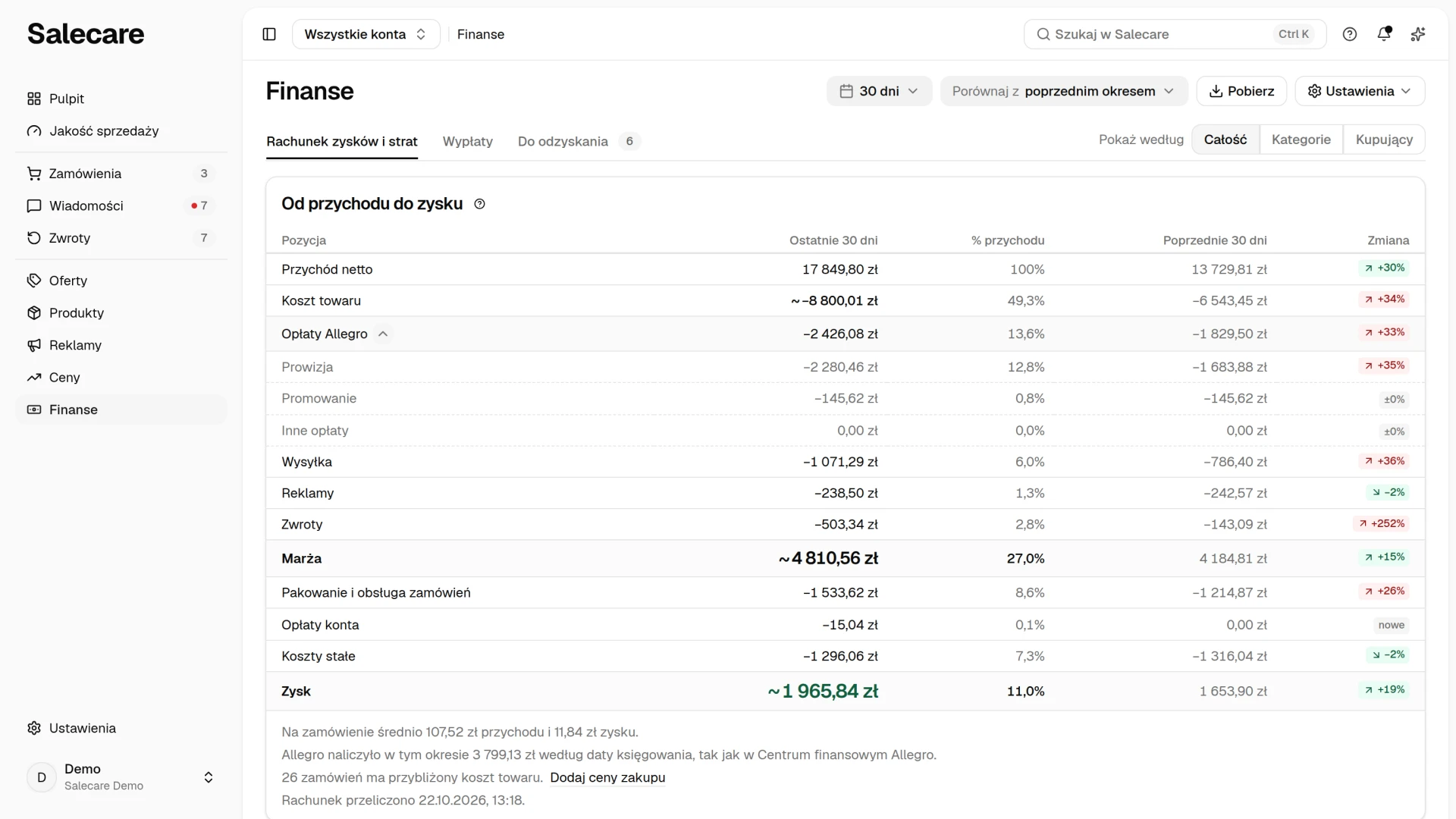
Rachunek od przychodu do zysku
Przy wierszach Koszt towaru, Marża i Zysk jest znak „~”, gdy część zamówień z okresu nie ma ceny zakupu w kartotece. Dla nich Salecare liczy szacowany koszt towaru, więc te trzy kwoty są w tej części przybliżone. Linia pod rachunkiem podaje, ile zamówień ma przybliżony koszt. Link Dodaj ceny zakupu otwiera stronę Produkty z filtrem „Bez ceny zakupu”, a widzi go osoba z uprawnieniem Produkty (podgląd). Uzupełnienie cen zakupu przy produktach usuwa przybliżenie.
Kolumna Zmiana ma plakietkę z procentem zmiany wobec okresu porównawczego. Przy przychodzie, marży i zysku plakietka jest zielona, gdy wartość wzrosła, a czerwona, gdy spadła. Przy kosztach kolory są odwrotne, bo wzrost kosztu jest niekorzystny. Plakietka kosztu jest czerwona, gdy koszt wzrósł, a zielona, gdy spadł. Wyższy koszt przy wyższej sprzedaży nie musi jednak być złą wiadomością, dlatego po wskazaniu plakietki kursorem widać też udział tego kosztu w przychodzie w obu okresach, na przykład „Udział w przychodzie 4,0% wobec 2,0%”. Koszt, którego w okresie porównawczym nie było, ma szarą plakietkę „nowe”. Zwrot towaru i zwrot wpłaty bez zwrotu towaru są liczone w dniu sprzedaży zamówienia, którego dotyczą, a nie w dniu, w którym kupujący oddał towar albo dostał pieniądze. Dzięki temu marża miesiąca pokazuje, ile naprawdę zostało ze sprzedaży z tego miesiąca. Skutek jest taki, że wynik miesiąca, który już się skończył, może się jeszcze zmniejszyć, gdy kupujący zwróci towar kilka tygodni później. Zmienić go mogą też reklamacja, zwrot prowizji albo korekta rozliczeń z Allegro, które przychodzą nawet po kilku tygodniach od terminu na zwrot. Promowanie, reklamy i opłaty konta są za to liczone w dniu, w którym Allegro je naliczyło. Rachunek jest więc raportem zarządczym według dnia sprzedaży, a nie zapisem z ksiąg. Księgowość ujmuje zwrot w miesiącu, w którym wystawiono fakturę korygującą, więc kwoty miesięcy ze zwrotami będą się różnić od ksiąg. Wynik zamkniętego miesiąca sprawdź ponownie po około dwóch miesiącach.
Pod tabelą są krótkie linie, każda tylko wtedy, gdy dotyczy Twoich danych.
- „Na zamówienie średnio … przychodu i … zysku.” Przy stracie linia mówi o stracie.
- „Allegro naliczyło w tym okresie … według daty księgowania, tak jak w Centrum finansowym Allegro.” Tę kwotę porównasz z Centrum finansowym w Allegro. Koszty rachunku nie zsumują się do niej, bo są przypisane do dnia sprzedaży, a dostawa liczy się osobno.
- Liczba zamówień z przybliżonym kosztem towaru, z linkiem Dodaj ceny zakupu.
- Liczba zamówień bez kosztu wysyłki, bo żadna stawka wysyłki nie obejmuje ich metody dostawy, z linkiem Dodaj stawkę wysyłki. Koszt tych paczek nie jest odjęty, więc marża i zysk są zawyżone. Po dodaniu stawki dla tej metody dostawy marże tych zamówień przeliczają się w tle.
- „Stawkę VAT ma … z … zamówień, więc kwoty netto obejmują tylko te zamówienia.” z linkiem Ustaw domyślną stawkę VAT.
- Uwaga o kosztach stałych (nie wpisano żadnych albo wybrano jedno konto).
- „Zamówienia i opłaty w … nie wchodzą do rachunku.” Rachunek liczy tylko kwoty w złotych. Jeśli w okresie są zamówienia albo opłaty Allegro w innej walucie, na przykład z Allegro.cz, wskaż tę linię kursorem albo dotknij jej na telefonie. Zobaczysz je osobno dla każdej waluty, w walucie, w której je naliczono, z równowartością w złotych według kursu średniego NBP z dnia roboczego poprzedzającego dzień każdej pozycji. Ta równowartość służy do porównania i nie wchodzi do sum. Ta sama linia mówi, ile zamówień z innych serwisów Allegro pominęło ostatnie pobranie zamówień.
- „Rachunek przeliczono …” z datą ostatniego przeliczenia któregokolwiek dnia wybranego okresu, a nie wszystkich.
Przychód, koszty i marża pochodzą z dziennego zestawienia, które Salecare odświeża w tle. Po poprawieniu ceny zakupu albo po korekcie rozliczeń z Allegro najpierw przeliczają się marże zamówień, widoczne na liście zamówień, a zwykle w ciągu kilku minut także dni rachunku, w których te zamówienia złożono. W okresie, który obejmuje dzisiejszy dzień, data przeliczenia jest prawie zawsze świeża, bo dzisiejsze zamówienia przeliczają się na bieżąco. Poprawkę starszych zamówień sprawdzaj więc na zamkniętym okresie, na przykład w „Ten miesiąc” po jego końcu. Tam data przesuwa się dopiero wtedy, gdy przelicza się któryś z dni tego okresu. Linie o koszcie stałym, cenach zakupu, stawkach wysyłki, VAT i walutach są liczone na bieżąco przy każdym otwarciu strony. Gdy część dni okresu ma kwoty w różnych walutach, zamiast tabeli jest komunikat, że rachunek pojawi się po ich ponownym przeliczeniu.
Krok 4. Pokaż według
W wierszu zakładek Rachunek zysków i strat, Wypłaty i Do odzyskania jest po prawej lista Pokaż według. Na wąskim ekranie jest w osobnym wierszu pod zakładkami. Ma cztery pozycje, Całość (rachunek z Kroku 3), Kategorie, Konta Allegro i Kupujący. Widok Konta Allegro jest na liście tylko wtedy, gdy wybrane są wszystkie konta, a przynajmniej dwa z nich sprzedały w okresie. Pod każdym widokiem są te same trzy pierwsze linie co pod rachunkiem, czyli średnia na zamówienie, kwota naliczona przez Allegro i liczba zamówień z przybliżonym kosztem towaru. Widoki mówią więc o okresie to samo co rachunek.
Kategorie
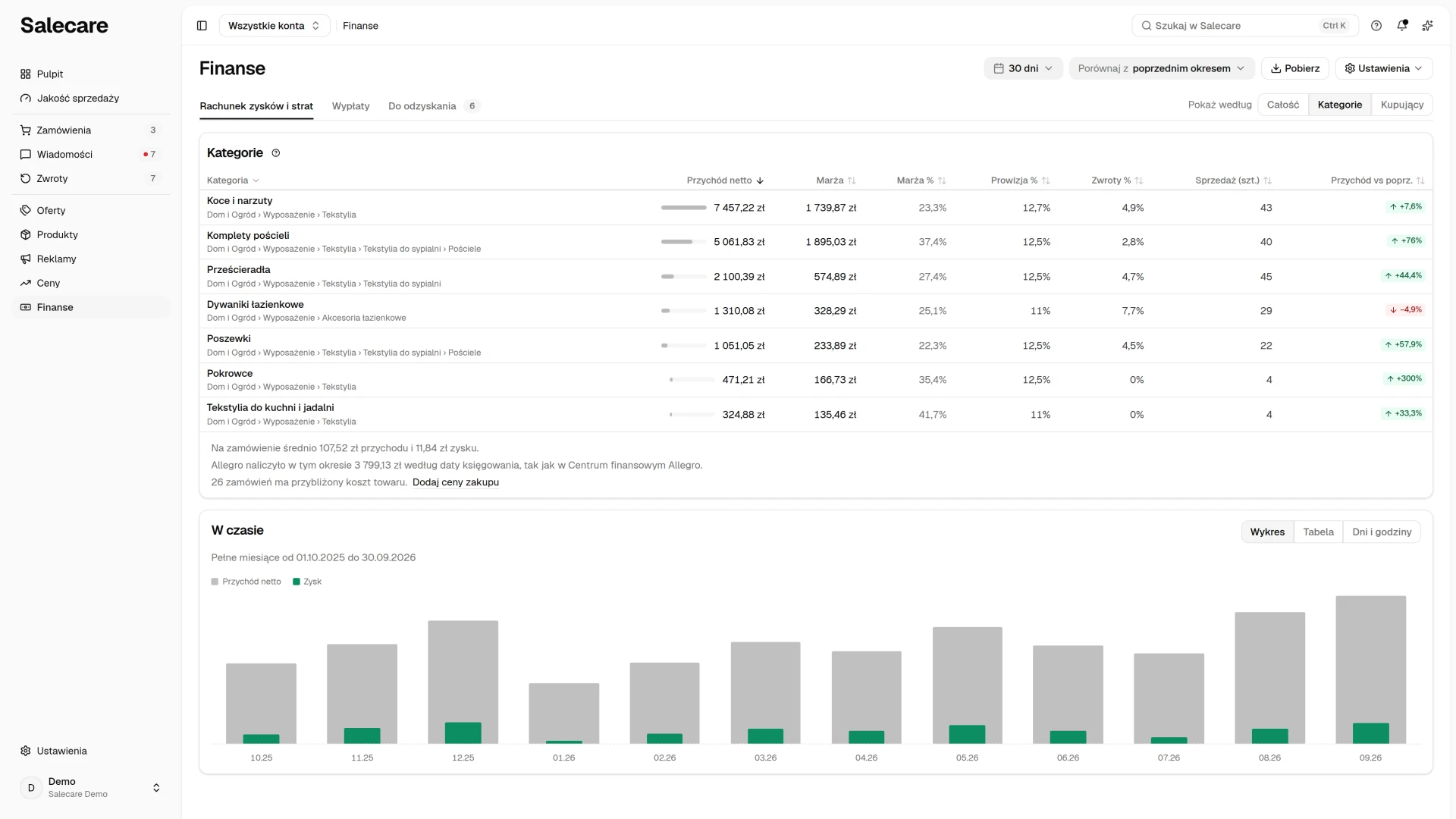
Widok Kategorie podaje przychód, marżę (kwotą i w procentach), prowizję w procentach, zwroty w procentach i sprzedane sztuki każdej kategorii Allegro oraz zmianę przychodu wobec okresu wybranego na liście Porównaj z. Kliknięcie nagłówka kolumny sortuje kategorie. Na telefonie kategorie są wierszami karty widoku z podpisanymi wszystkimi wartościami z tabeli, a kolejność wybierasz w menu nad kartą. Są w nim wszystkie pola, po których sortuje tabela, także ścieżka kategorii. Kolumna Prowizja % mówi, jaka część przychodu kategorii poszła na prowizję Allegro. Allegro nalicza prowizję raz na całe zamówienie, więc gdy zamówienie obejmowało kilka kategorii, kwota dzieli się między nie proporcjonalnie do udziału w przychodzie zamówienia, a nie według stawki każdej kategorii. Sprzedaż bez przypisanej kategorii jest w wierszu „Bez kategorii”.
Konta Allegro
Każdy wiersz widoku Konta Allegro to jedno konto z przychodem, udziałem, zamówieniami, marżą, zyskiem, kosztem reklam i przychodem na 1 zł reklamy. Nagłówek każdej kolumny sortuje konta, a na telefonie konta są wierszami karty widoku z podpisanymi wartościami i kolejność wybierasz w menu nad kartą. Zysk konta nie obejmuje kosztów stałych, bo dotyczą całej firmy. Przychód na 1 zł reklamy to cały przychód konta podzielony przez koszt reklam, dlatego jest wyższy niż ROAS na stronie Reklamy, który liczy tylko sprzedaż przypisaną reklamie.
Kupujący
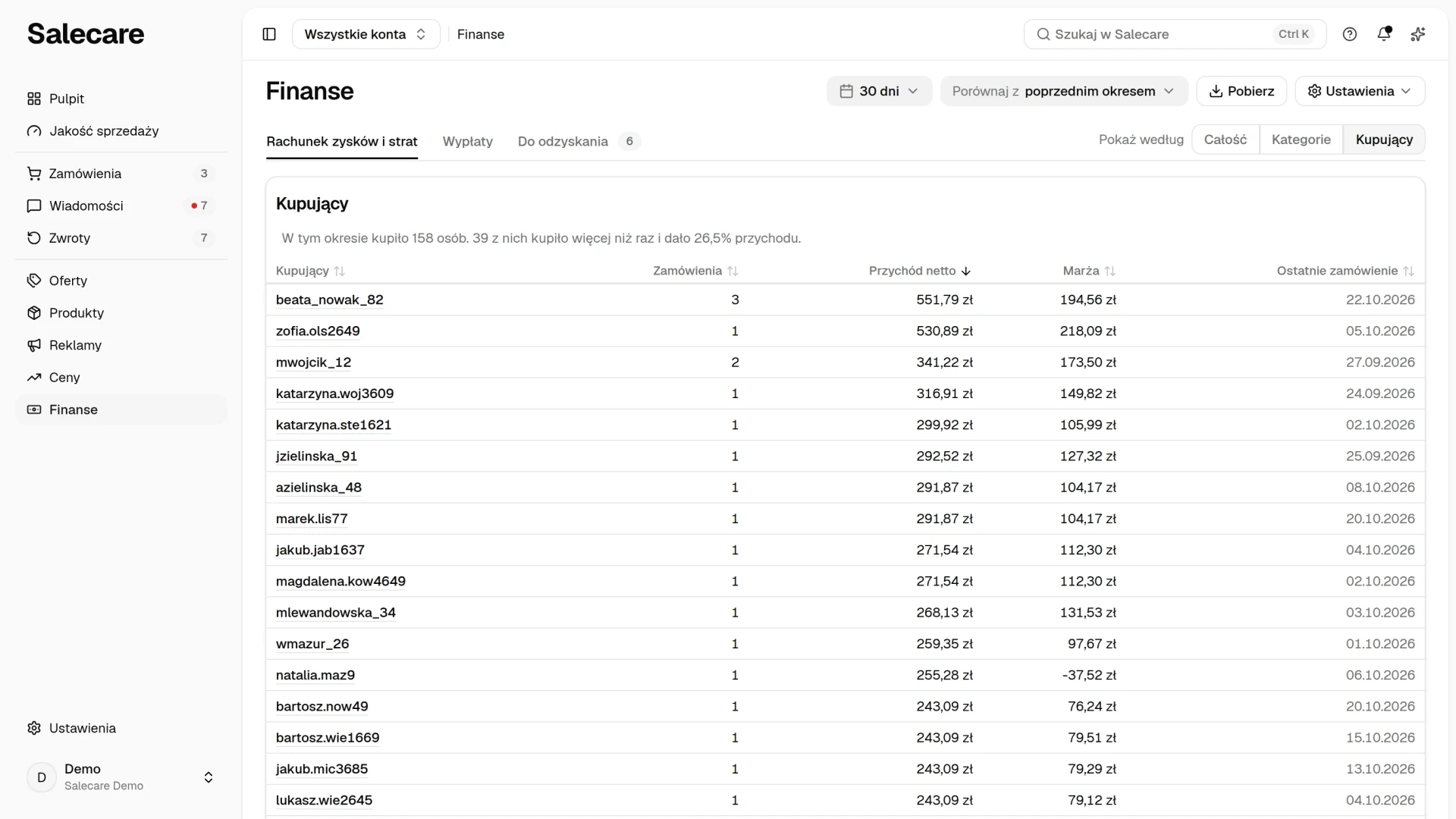
Widok Kupujący pokazuje na górze jedno zdanie, na przykład „W tym okresie kupiło 120 osób. 30 z nich kupiło więcej niż raz i dało 41,5% przychodu.” Liczą się te same zamówienia co w rachunku, czyli opłacone oraz zamówienia za pobraniem od wypełnienia formularza dostawy. Zamówienie anulowane albo jeszcze nieopłacone nie tworzy więc kupującego, a zamówienia z zagranicznych rynków Allegro w obcej walucie nie wchodzą do sum. Powracający to kupujący, który w okresie ma więcej niż jedno takie zamówienie albo kupił już wcześniej, przed początkiem okresu. Stały klient z jednym zamówieniem w tym miesiącu jest więc powracający, a nie nowy. Kupujący jest liczony osobno na każdym koncie Allegro. Gdy ten sam login kupuje na dwóch Twoich kontach, w widoku wszystkich kont jest w tabeli dwa razy i dwa razy wchodzi do liczby kupujących. Wcześniejszy zakup liczy się tylko z tego samego konta i tylko z zamówień, które Salecare ma w swojej historii.
Tabela pokazuje kupujących od najwyższego przychodu w okresie. Na początku jest 20 wierszy, a Pokaż wszystkich rozwija pozostałych, łącznie najwyżej 100 kupujących. Zdanie nad tabelą liczy więc wszystkich kupujących, a tabela pokazuje setkę najlepszych. Nagłówek każdej kolumny poza Konto zmienia kolejność, a setka w tabeli to pierwsza setka w tej kolejności. Po kliknięciu Zamówienia widzisz więc kupujących z największą liczbą zamówień, także tych spoza setki z najwyższym przychodem. Kupujący, którego marży nie da się podać netto, jest przy sortowaniu po marży zawsze na końcu. Na telefonie kupujący są wierszami karty widoku, a kolejność wybierasz w menu nad kartą. Kolumny to Kupujący, Konto (przy wszystkich kontach), Zamówienia, Przychód, Marża i Ostatnie zamówienie. Login kupującego jest linkiem do jego zamówień dla osoby z uprawnieniem do zamówień. Marża kupującego to suma marż jego zamówień, przed pakowaniem i obsługą zamówień, opłatami konta i kosztami stałymi. To tu widać rzeczy, których sam obrót nie pokaże, na przykład kupującego z wysokim przychodem i marżą na minusie. Taki wiersz to sygnał, żeby przejrzeć jego zamówienia, zwroty albo koszty wysyłki, zanim znowu kupi.
Krok 5. Zobacz miesiące i godziny sprzedaży
Pod rachunkiem i pod każdym widokiem jest karta W czasie. Ma trzy tryby, Wykres, Tabela i Dni i godziny, a wybrany tryb zostaje w tej przeglądarce. Tryby Wykres i Tabela pokazują dwanaście pełnych miesięcy kalendarzowych, które zakończyły się w dniu końca wybranego okresu lub przed nim. Linia nad nimi podaje te miesiące z datami, na przykład „Pełne miesiące od 01.10.2025 do 30.09.2026”. Te miesiące nie zależą od wybranego okresu, więc służą do oceny sezonu. Wykres zestawia przychód i zysk każdego miesiąca. Tabela podaje od najnowszego miesiąca zamówienia, przychód, koszt towaru, opłaty Allegro, marżę i zysk. Jeśli przychód rośnie, a zysk stoi w miejscu, koszty rosną szybciej niż sprzedaż i warto sprawdzić, które.
Dni i godziny
Tryb Dni i godziny liczy zamówienia wybranego okresu. Linia nad siatką nazywa ten okres. Gdy okres ma co najmniej dwa tygodnie i co najmniej 10 zamówień, nad siatką jest zdanie o dniu tygodnia z największą średnią liczbą zamówień na dzień. Siatka dni tygodnia i godzin pokazuje liczbę zamówień w każdej godzinie, a ciemniejsze pole oznacza wyższy przychód. Anulowane i nieopłacone zamówienia nie są w niej liczone. Godziny są podane w czasie polskim. Salecare wczytuje dane siatki dopiero przy pierwszym otwarciu tego trybu.
Rachunek w pliku
Przycisk Pobierz w nagłówku strony otwiera panel Pliki do pobrania z gotowym formularzem Nowy plik. Formularz ma okres z ekranu, którego w panelu nie zmienisz. Wybierasz format, CSV, Excel albo PDF, i klikasz Przygotuj plik. Każdy wiersz pliku to jeden dzień, tydzień albo miesiąc, zależnie od długości okresu. Przy okresie do 31 dni wiersz to dzień, do 92 dni tydzień, a przy dłuższym okresie miesiąc. Kolumny idą od przychodu, przez koszt zakupu, prowizję, wysyłkę, reklamy, promowanie, inne opłaty i zwroty, do marży, pakowania i obsługi zamówień, opłat konta, kosztów stałych i zysku, razem z marżą i zyskiem w procentach. Plik obejmuje konta wybrane w górnym pasku. Kwoty są takie jak na ekranie, czyli netto u firmy, która jest czynnym podatnikiem VAT, i brutto u firmy, która nim nie jest. Mówią o tym nazwy kolumn. Koszty stałe są odjęte, gdy rachunek obejmuje wszystkie konta. Plik zawiera też uwagi, które strona pokazuje pod rachunkiem, gdy dotyczą wybranego okresu, czyli o zamówieniach bez stawki VAT, o szacowanym koszcie towaru, o paczkach bez stawki wysyłki i o zamówieniach albo opłatach w innych walutach. W pliku CSV i Excel są pod tabelą, po pustym wierszu, a w pliku PDF w nagłówku. Plik powstaje w tle, a panel zostaje nad rachunkiem, więc nic nie tracisz z ekranu. Gdy plik jest gotowy, pojawia się komunikat „Plik gotowy”, a na liście jest przycisk Pobierz. Listę plików otworzysz też w każdej chwili z menu konta, pozycją Pliki do pobrania.
Opcja „Cały okres” jest w formularzu Pliki do pobrania przy raportach, które biorą dane z całej historii, na przykład przy liście zamówień. Rachunku zysków i strat tam nie ma, bo rachunek zawsze ma dwie daty. Pobierzesz go tylko tym przyciskiem na stronie, dla okresu, który masz otwarty. Przycisk Pobierz widać, gdy w wybranym okresie są dane i gdy Twoje konto w zespole może zlecać eksporty. Zanim przekażesz plik księgowej, pamiętaj, że zwroty są w nim w dniu sprzedaży, tak jak na ekranie, więc miesiące ze zwrotami nie zgodzą się z księgami.
Co dalej
Skrót tych liczb, razem ze sprawami, które czekają na Ciebie, pokazuje strona Pulpit, opisana w poradniku „Jak czytać Pulpit Salecare”. Te liczby są tak wiarygodne, jak koszty, które zna aplikacja. Jeśli jeszcze ich nie uzupełniasz, przejdź poradnik o ustawianiu kosztów i marży. Zakładkę Wypłaty opisuje poradnik „Jak czytać wypłaty z Allegro”, a zakładkę Do odzyskania, czyli zwroty prowizji i nietypowe opłaty, poradnik o odzyskiwaniu prowizji i poradnik o nietypowych opłatach. Gdy pod rachunkiem jest linia, że stawkę VAT ma tylko część zamówień z okresu, na przykład „Stawkę VAT ma 60 z 100 zamówień w tym okresie…”, pozostałym zamówieniom brakuje stawki VAT. Ustawisz ją według poradnika o VAT i stawkach.