Jak sprawdzać nietypowe opłaty Allegro
Ukryte dopłaty Allegro wychodzą na jaw dopiero w rozliczeniach. Dopłatę za przesyłkę, opłatę naliczoną częściej niż zwykle albo prowizję wyższą, niż wynika ze sprzedaży, trzeba najpierw zauważyć, a potem osobno zgłosić w Allegro. Salecare porównuje opłaty Allegro z Twoją normą i pokazuje w karcie Nietypowe opłaty tylko to, co od niej odbiega, razem z kwotą, którą ponad normę zapłaciłeś. Normę liczy z ostatnich 90 dni osobno dla każdego konta i rodzaju opłaty. Rodzaj opłaty naliczony w tym czasie mniej niż 20 razy, na przykład abonament Allegro, nie ma jeszcze normy, więc jego kwota nie jest porównywana. Na liście są tylko opłaty, czyli pieniądze pobrane przez Allegro. Zwroty prowizji, rabaty i zwroty płatności dla kupujących nie są opłatami i nie podnoszą alarmu.
Wykrywanie nietypowych opłat jest częścią planu Pro i wyższych. Na niższym planie karta Nietypowe opłaty zamiast listy mówi, w jakim planie jest. W planie Pro działają dwa rodzaje sygnałów, opłaty wyższe niż zwykle i wyższa stawka prowizji. Dwa pozostałe, częstsze naliczanie tej samej opłaty i nowy rodzaj opłaty, dochodzą od planu Business.
Karta Nietypowe opłaty dotyczy kosztów. Anomalie sprzedaży, czyli nagły spadek sprzedaży oferty albo zwroty powyżej średniej konta, zgłaszają alerty e-mail „Oferty z nagłym spadkiem sprzedaży” i „Oferty ze zwrotami powyżej średniej konta”. Ustawisz je według poradnika „Jak ustawić powiadomienia i alerty”.
Krok 1. Otwórz Nietypowe opłaty
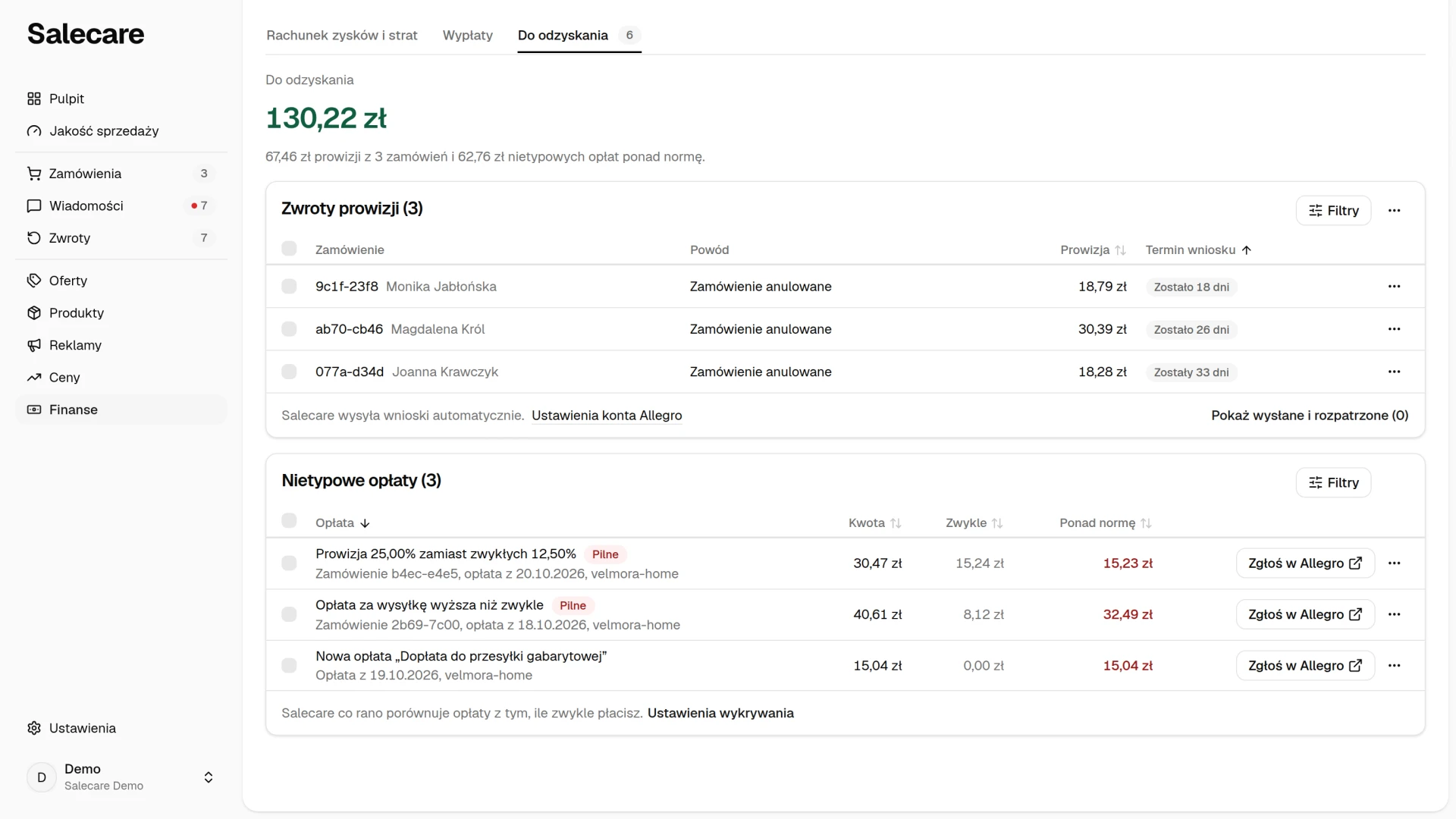
Kliknij Finanse w menu, a w nich zakładkę Do odzyskania. Karta Nietypowe opłaty to druga karta tej zakładki, pod kartą Zwroty prowizji, z liczbą opłat do sprawdzenia w tytule. Na górze zakładki stoi kwota do odzyskania. Jest to suma prowizji z wniosków, które czekają na wysłanie, i tej części nietypowych opłat, która przekracza to, ile zwykle płacisz za daną opłatę. Pod kwotą widzisz, ile pochodzi z którego źródła. Ta sama kwota stoi na stronie Pulpit w karcie Do zrobienia i w porannym raporcie, a liczba przy nazwie zakładki Do odzyskania liczy wnioski do wysłania i nietypowe opłaty, których jeszcze nie sprawdziłeś. Stary adres listy anomalii prowadzi teraz do tej zakładki.
Salecare sprawdza rozliczenia raz dziennie rano, a nowo podłączone konto także zaraz po pierwszej synchronizacji, więc opłata naliczona w ciągu dnia trafia na kartę następnego ranka. O każdym nowym sygnale informuje też powiadomienie w dzwonku, które otwiera kartę z tym wierszem na górze. Podsumowanie e-mail ustawisz na stronie E-maile i powiadomienia, w temacie Nietypowe opłaty. Dopóki Salecare nie znajdzie pierwszej nietypowej opłaty, karta mówi „Salecare sprawdza rozliczenia codziennie rano i pokaże tu każdą opłatę wyższą niż zwykle.”. Gdy wszystkie opłaty są sprawdzone, mówi „Nic nie czeka na sprawdzenie.”, a przycisk Pokaż sprawdzone w stopce karty pokazuje je z powrotem. Gdy nic nie czeka ani na wysłanie, ani na sprawdzenie, zakładka mówi „Nic do odzyskania.”.
Monitorowane obszary
Karta zbiera cztery rodzaje odchyleń. Opłata wyższa niż zwykle to pojedyncza opłata wyraźnie wyższa niż Twoja norma dla tego rodzaju opłaty, na przykład nagły skok kosztu reklamy albo dopłaty kuriera. Opłata pojawiająca się częściej niż zwykle to rodzaj opłaty naliczony jednego dnia znacznie więcej razy niż zwykle. Opłatę za wysyłkę, dopłatę kuriera i Allegro Ochronę Kupujących Salecare liczy wtedy w przeliczeniu na zamówienie, więc sam dzień dużej sprzedaży nie wywoła alarmu. Stawka prowizji wyższa niż zwykle to zamówienie, na którym prowizja podzielona przez wartość zamówienia jest wyraźnie wyższa niż zwykła stawka konta. Prowizja jest liczona jako procent sprzedaży, więc sama droga sprzedaż nie wywoła alarmu. Zwykła stawka to jedna norma dla całego konta. Gdy sprzedajesz w kategoriach o różnych stawkach, błąd w kategorii z niską stawką, na przykład podwójnie naliczona prowizja 6% przy zwykłej stawce konta 12%, może tej normy nie przekroczyć i nie dać sygnału. Nowy rodzaj opłaty to opłata Allegro, której wcześniej na tym koncie nie było, także gdy należy do rodzaju opłat, który już płacisz, na przykład nowa dopłata kuriera. Taki wiersz ma nagłówek „Nowa opłata” z nazwą operacji z Allegro.
Krok 2. Przeczytaj wiersz
Każdy wiersz ma nagłówek, który mówi, co się stało, na przykład „Dopłata kuriera wyższa niż zwykle”, „Więcej opłat „Dopłata kuriera” niż zwykle”, „Prowizja 14% zamiast zwykłych 11%” albo „Nowa opłata „Opłata za ofertę””. Pod nagłówkiem stoi szczegół, czyli numer zamówienia i dzień opłaty („Zamówienie 12345, opłata z 05.10.2026”), sam dzień opłaty albo przy częstszym naliczaniu „Opłaty z” i dzień skoku. Obok widzisz konto Allegro i plakietkę „Pilne” przy sygnałach, które najbardziej odbiegają od normy. Opłaty z tą plakietką stoją na górze listy. Trzy kolumny z kwotami mówią, ile to kosztowało.
- Kwota to opłata, którą pobrano.
- Zwykle to kwota, jaką zwykle płacisz za taką opłatę.
- Ponad normę to różnica, czyli część, która wchodzi do kwoty do odzyskania.
Kwoty są liczone tak jak w całej aplikacji, czyli netto u firmy, która jest czynnym podatnikiem VAT. Nagłówki Kwota i Zwykle sortują listę. Na telefonie opłaty są wierszami karty z polem zaznaczenia, menu wiersza i podpisanymi wartościami Kwota, Zwykle i Ponad normę, z przyciskiem Zgłoś w Allegro pod opłatą, a kolejność wybierasz w menu nad kartą. Ponowny wybór tego samego pola odwraca kolejność. Przycisk Filtry zawęża ją według pilności, rodzaju sygnału, rodzaju opłaty, kwoty, kwoty zwykłej, dnia z większą liczbą opłat, daty wykrycia i konta.
Sposób liczenia zależy od rodzaju sygnału.
- Opłata wyższa niż zwykle. Zwykle to górna granica opłat tego rodzaju z ostatnich 90 dni, a Ponad normę to kwota pomniejszona o tę granicę.
- Nowy rodzaj opłaty. Zwykle jest zerem, więc cała kwota liczy się jako ponad normę.
- Stawka prowizji. Zwykle to prowizja, jaką dałaby zwykła stawka konta przy wartości tego zamówienia, a Ponad normę to różnica między pobraną prowizją a tą kwotą.
- Częstsze naliczanie. Wiersz pokazuje sumę opłat tego rodzaju z dnia skoku, a w kolumnach Zwykle i Ponad normę stoją kreski. Salecare wie, ile opłat tego dnia jest zwykłych, ale nie wie, które z nich były nadmiarowe, więc nie liczy tu nadwyżki. Jednorazowy wzrost liczby opłat jest więc na liście i w liczbie przy tytule karty, ale nie dodaje nic do kwoty do odzyskania ani na stronie Pulpit, ani w porannym raporcie.
- Sygnał, któremu brakuje zwykłej wartości, też ma kreski i dodaje zero.
Krok 3. Zgłoś błędną opłatę w Allegro
Salecare niczego nie wysyła do Allegro i nie składa reklamacji, więc gdy opłata jest naliczona błędnie, zgłaszasz ją sam. Przy każdym wierszu stoi przycisk Zgłoś w Allegro. Kopiuje on do schowka gotowy tekst i otwiera w nowej karcie formularz kontaktowy Allegro, czyli stronę Skontaktuj się z nami w Pomocy Allegro. Pojawia się komunikat „Skopiowano dane opłaty. Wklej je w formularzu Allegro.”. Tekst ma jedną prośbę o sprawdzenie opłaty z jej rodzajem, dniem i loginem konta, kwotę brutto z kwotą zwykłą brutto (albo samą kwotę brutto, gdy nie ma zwykłej) oraz numer zamówienia albo oferty, bo tych danych Allegro potrzebuje, żeby znaleźć naliczenie. Kwoty w tekście są brutto, tak jak w Rozliczeniach z Allegro w Sales Center, gdzie znajdziesz tę opłatę, także gdy kolumny karty pokazują kwoty netto. Gdy przeglądarka nie pozwoli skopiować tekstu, okno Dane opłaty pokazuje go do skopiowania ręcznie, a przycisk Otwórz formularz Allegro otwiera formularz. Przy częstszym naliczaniu zgłaszasz opłaty danego rodzaju z dnia skoku. Pozycja Pokaż zamówienie w menu wiersza otwiera zamówienie w Salecare, jeśli masz do niego dostęp.
Krok 4. Oznacz opłatę jako sprawdzoną
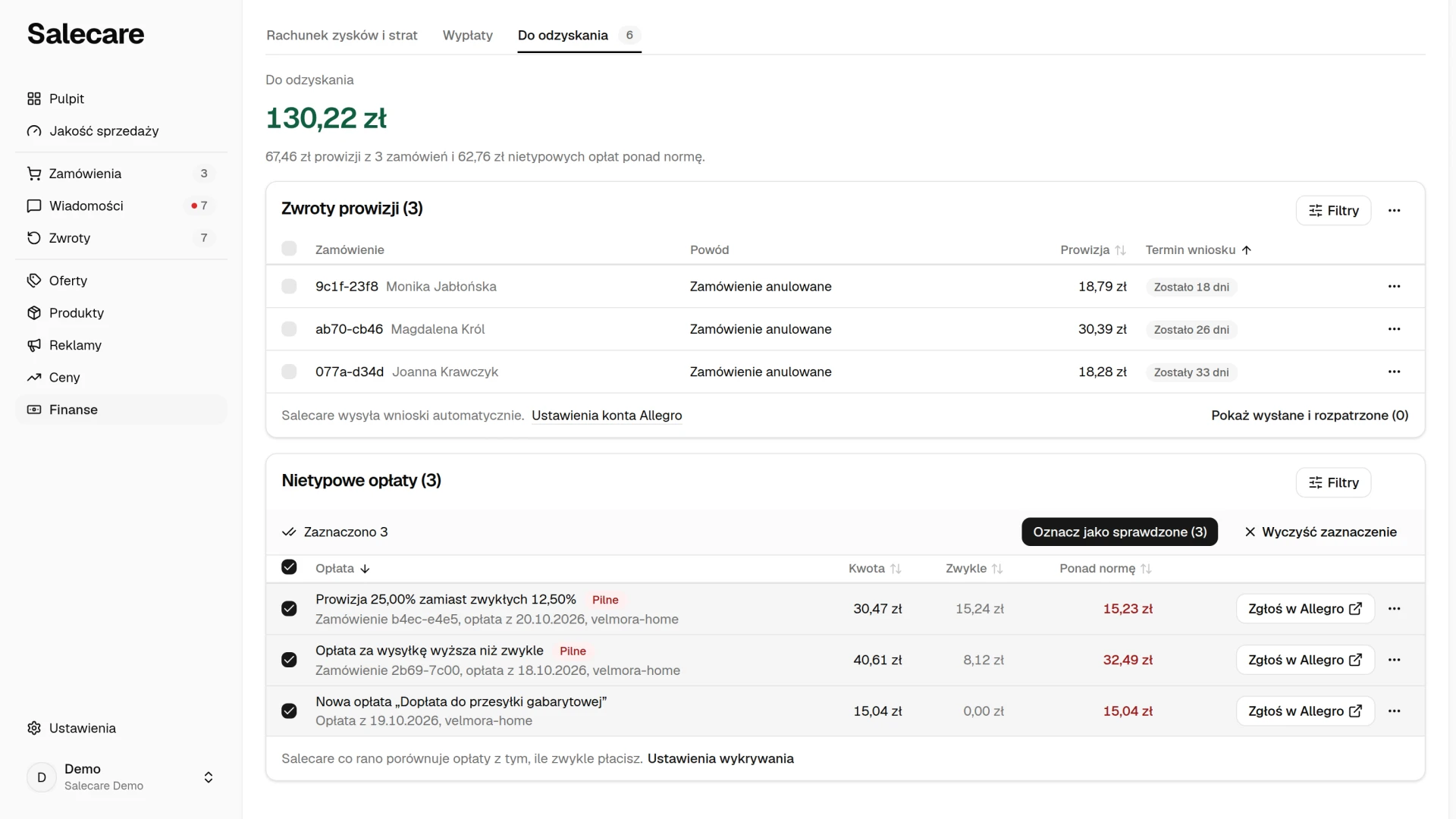
Gdy temat jest wyjaśniony, otwórz menu wiersza i kliknij Oznacz jako sprawdzone. Żeby zamknąć kilka opłat naraz, zaznacz wiersze albo pole Zaznacz wszystkie w nagłówku tabeli. Potem kliknij Oznacz jako sprawdzone w pasku nad listą, który podaje liczbę zaznaczonych opłat. Oznaczenie działa od razu, bez okna potwierdzenia, a na dole ekranu pojawia się komunikat „Oznaczono jako sprawdzone.” z przyciskiem Cofnij. Przycisk Cofnij przywraca to, co właśnie oznaczyłeś, i opłata wraca na listę do sprawdzenia. Nic nie trafia do Allegro. Oznaczona opłata znika z listy i z kwoty do odzyskania, a zobaczysz ją po kliknięciu Pokaż sprawdzone. Tam menu wiersza ma pozycję Oznacz jako niesprawdzone, która przywraca opłatę na listę.
Krok 5. Dostrój wykrywanie
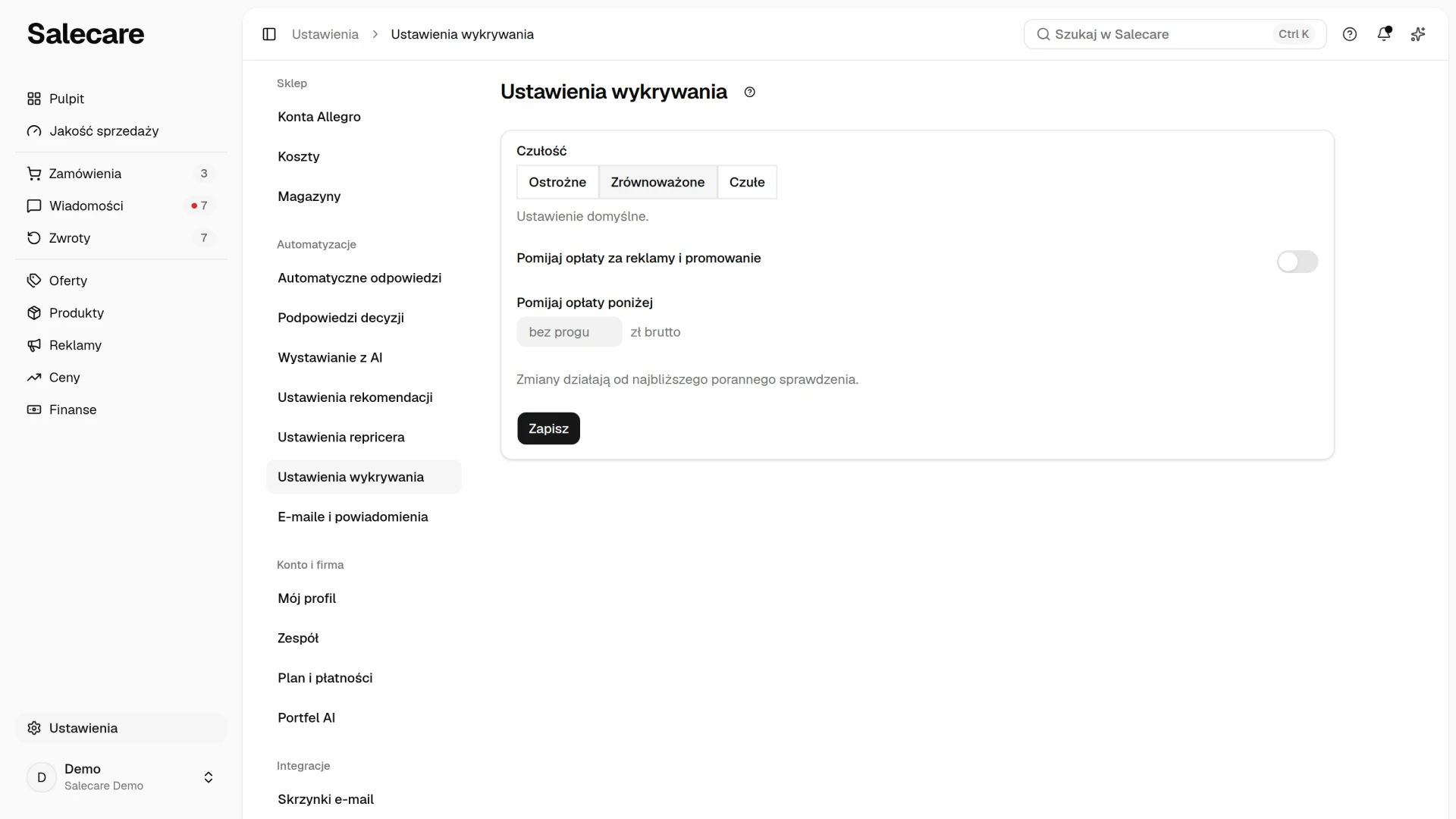
Kliknij Ustawienia wykrywania w stopce karty, obok zdania, że Salecare co rano porównuje opłaty z tym, ile zwykle płacisz. Link widzi osoba, która może zmieniać te ustawienia. Prowadzi on na stronę Ustawienia wykrywania w Ustawieniach. Na tę samą stronę prowadzi z każdej zakładki pozycja Ustawienia wykrywania pod przyciskiem Ustawienia w nagłówku strony Finanse oraz wiersz Ustawienia wykrywania w Ustawieniach, w grupie Automatyzacje. Po wejściu z Finansów ścieżka na górze strony prowadzi z powrotem do Finansów, a na telefonie robi to link Wróć do strony …. Przycisk Odrzuć zmiany przywraca zapisane wartości. Pole Czułość ma trzy ustawienia, „Ostrożne” (tylko duże odchylenia), „Zrównoważone” (ustawienie domyślne) i „Czułe” (także mniejsze odchylenia). Im wyższa czułość, tym więcej sygnałów do przejrzenia. Salecare stosuje czułość do opłat wyższych niż zwykle, stawki prowizji wyższej niż zwykle i nagłych wzrostów częstotliwości naliczania. Od października do grudnia oraz przez 3 dni przed i po świętach (Nowy Rok, 1 i 3 maja, Wielkanoc, Wszystkich Świętych, Boże Narodzenie) Salecare podnosi próg dla dziennej opłaty „Reklama” i dla częstszego naliczania opłat, bo w tym czasie rosną one razem ze sprzedażą. W IV kwartale próg jest półtora raza wyższy, a od 22 do 29 grudnia 2,4 raza. Pojedyncze opłaty, na przykład dopłata kuriera albo korekta, stawka prowizji i opłaty liczone w przeliczeniu na zamówienie mają przez cały rok ten sam próg.
Przełącznik Pomijaj opłaty za reklamy i promowanie wycisza opłaty „Reklama” (Allegro Ads) i „Promowanie”, czyli koszty, które sam generujesz w kampaniach. Nadal widać je w marży, na stronie Rachunek zysków i strat i na stronie Pulpit w karcie Podział przychodu. Przestają tylko podnosić alarmy. Pole Pomijaj opłaty poniżej ustawia próg kwoty brutto w złotych, takiej jak w Rozliczeniach z Allegro. Pojedyncze opłaty mniejsze niż ta kwota nie trafiają na listę jako wyższe niż zwykle ani jako nowy rodzaj opłaty. Kontrola stawki prowizji i nagłe wzrosty częstotliwości naliczania działają niezależnie od kwoty, więc próg nie wyłącza pilnowania prowizji na tanich zamówieniach. Gdy nie chcesz progu, zostaw pole puste, a pokaże ono „bez progu”. Strona Ustawienia wykrywania ma tylko te trzy pola. Poranną wiadomość z zamówieniami z ostatnich 90 dni rozliczonymi poniżej kosztu włączasz i wyłączasz przełącznikiem w wierszu Zamówienia poniżej kosztu na stronie E-maile i powiadomienia, a przychodzi ona codziennie o 07:00. W wiadomości jest do 20 zamówień z największą stratą, z numerem zamówienia w Allegro i datą złożenia, a każde zamówienie trafia do niej tylko raz. Wiadomość idzie do odbiorców e-maili z tej strony, czyli osób z zespołu wybranych na liście, a gdy lista jest pusta, do właściciela firmy. Pomija osoby bez uprawnień Zamówienia (podgląd) i Marże i ceny zakupu (podgląd). E-mail jest włączony, dopóki go nie wyłączysz, a po wyłączeniu takie zamówienia nadal widzisz na liście zamówień. Zmiany na stronie zapisujesz przyciskiem Zapisz, a działają one od najbliższego porannego sprawdzenia, które obejmuje opłaty z ostatnich 7 dni. Sygnały, które już są na liście, zostają, więc po włączeniu wyciszenia reklam stare sygnały reklamowe zamknij przyciskiem Oznacz jako sprawdzone.
Co dalej
Prowizji, której Allegro nie oddało po zwrotach, pilnuje karta Zwroty prowizji nad nietypowymi opłatami. Zobacz poradnik „Jak odzyskać prowizję Allegro po zwrocie w 2026 roku”. Całościowy obraz kosztów i zysku znajdziesz w poradniku „Jak czytać Finanse, czyli rachunek zysków i strat”.