Jak dodać produkt do bazy Salecare
Opisy, parametry i zdjęcia Twoich produktów zwykle są tylko w ofertach na Allegro. Gdy oferta się kończy albo chcesz wystawić kolejny wariant, szukasz starych plików i piszesz wszystko od nowa. Baza produktów w Salecare jest niezależna od Allegro. Dane wpisujesz raz, a potem AI korzysta z nich przy budowaniu szkiców nowych ofert. Im pełniejszy produkt, tym lepszy szkic.
Krok 1. Otwórz listę produktów
W menu wybierz Produkty. Strona ma zakładki Produkty, Importy i Prognoza sprzedaży, a ten poradnik dotyczy pierwszej, czyli katalogu produktów. Nad tabelą stoi przełącznik szybkich filtrów z pozycjami Bez ceny zakupu (tylko z uprawnieniem Marże i ceny zakupu (podgląd)), Bez oferty, Mało sztuk i Wszystkie. Liczba przy każdej pozycji to liczba wierszy, które ta lista pokaże bez wyszukiwania i filtrów. Bez ceny zakupu zbiera produkty bez ceny zakupu i oferty bez produktu, każdą z polem ceny. Bez oferty pokazuje produkty bez trwającej oferty. Mało sztuk pokazuje produkty z trwającą ofertą, które mają 5 sztuk lub mniej, także 0, a zestaw liczy się według stanu składników. Produkt, którego stanu nie prowadzisz w magazynie Salecare, na tę listę nie trafia. Gdy nie masz jeszcze produktów, strona Produkty otwiera się na widoku Bez ceny zakupu, więc najpierw kliknij Wszystkie. Katalog jest ułożony alfabetycznie, a kolejność zmienisz kliknięciem w nagłówek kolumny.
Tabela ma sześć kolumn, czyli Produkt, Oferty, Stan, Cena zakupu, Sprzedane i Marża z wybranego okresu. Kolumny Cena zakupu i Marża widzi tylko osoba z uprawnieniem Marże i ceny zakupu (podgląd). Pod nazwą produktu stoją sygnatura i EAN. W kolumnie Oferty jest liczba trwających ofert, a przy produkcie bez trwającej oferty przycisk Wystaw. Przycisk Wystaw przygotowuje szkic oferty przez AI, ale go nie publikuje. Szkic kosztuje tyle, ile podaje podpowiedź przycisku, i ta kwota schodzi z Portfela AI. Stan produktu z trwającą ofertą jest czerwony przy 0 sztuk i żółty przy 1 do 5. Przy produkcie bez ceny zakupu w kolumnie Cena zakupu jest pole. Przycisk Zapisz ceny (n) na dole strony zapisuje wszystkie wpisane ceny naraz, a Anuluj je odrzuca. Dopóki nie zapiszesz, marża ma „~”, a pod tabelą stoi uwaga, jaki procent ceny Salecare przyjmuje wtedy jako koszt towaru. Zestaw nie ma pola, bo jego koszt to koszt składników. Menu na końcu wiersza ma pozycje Uzupełnij przez AI, Przypisz ofertę i Usuń. Gdy zaznaczysz produkty, nad tabelą pojawia się pasek z przyciskami Edytuj i Generuj szkice ofert oraz menu Więcej z pozycją Usuń zaznaczone.
Obok szybkiego filtra jest pole wyszukiwania. Szuka po nazwie, kodzie EAN i sygnaturze na otwartej liście, razem z kryteriami z panelu Filtry. Przycisk Filtry otwiera ten panel z boku. Są w nim typ produktu, kategoria, aktywność, magazyn, zakresy (cena sprzedaży, cena zakupu, przychód, marża, stan, zwroty, a w planie z reklamami wydatek, ROAS i ACOS) oraz daty dodania i aktualizacji. Liczba przy przycisku to liczba kryteriów w użyciu. Zastosuj zawęża listę, a Wyczyść usuwa kryteria i zostawia wyszukiwanie. Przycisk Kolumny dokłada do tabeli kolumny Cena sprzedaży brutto, Przychód, Zwroty, Kategoria, Magazyn i Dodano, a w planie z reklamami także Wydatek Ads, ROAS i ACOS. Wybór zostaje w tej przeglądarce. Na końcu paska wybierasz okres, za który liczą się przychód i marża. Okres wybrany z listy obowiązuje też na liście ofert, a własny zakres dat tylko na tej liście. Na telefonie tabela zamienia się w karty i nie ma przycisku Kolumny.
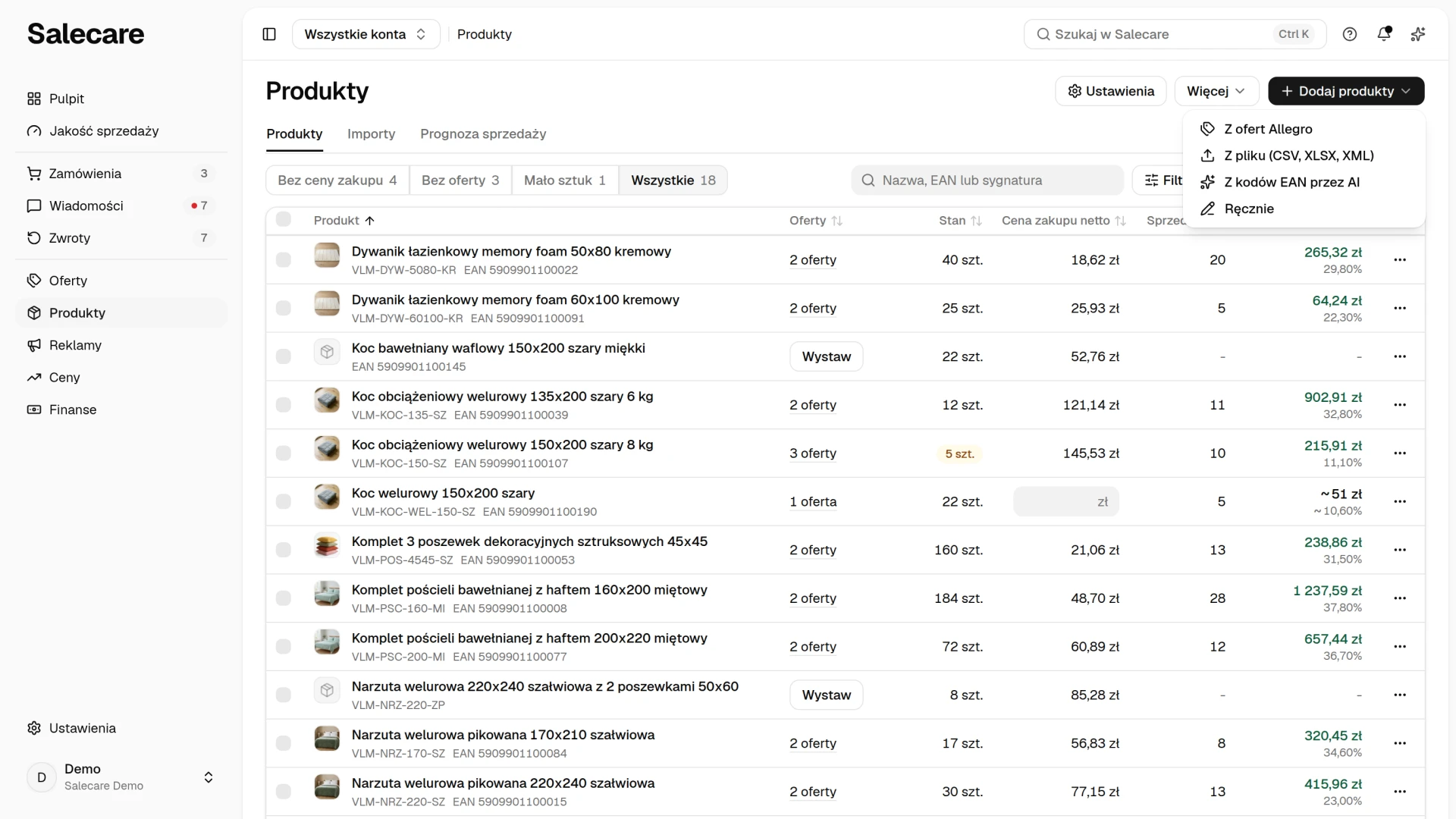
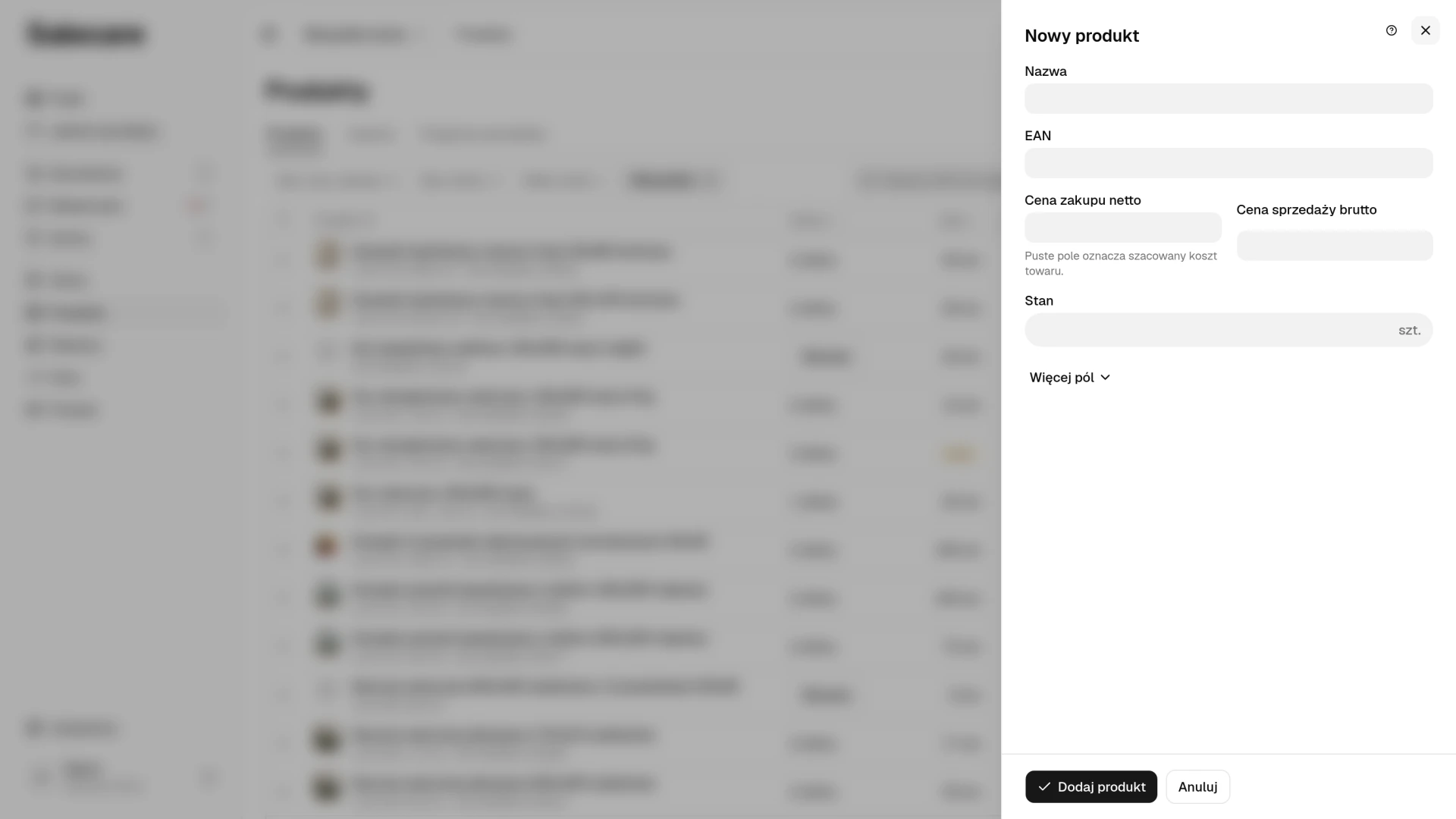
Żeby dodać produkt, kliknij Dodaj produkty i wybierz Ręcznie. Otworzy się panel Nowy produkt z pięcioma polami, czyli Nazwa, EAN, Cena zakupu, Cena sprzedaży brutto i Stan. Pod Więcej pól są pozostałe pola, czyli drugi kod (SKU albo EAN), Kategoria, Magazyn, Stawka VAT i przełącznik Aktywny. Czynny podatnik VAT wpisuje cenę zakupu netto, a pod polem widzi, ile to brutto i przy jakiej stawce. Stan trafia do magazynu domyślnego, gdy w polu Magazyn nie wybierzesz innego. Gdy katalog rozpoznaje produkty po sygnaturze, panel ma na początku pole Sygnatura (SKU), a EAN jest pod Więcej pól. Po kliknięciu Dodaj produkt panel się zamyka i produkt pojawia się na liście. Przycisk Otwórz produkt w powiadomieniu otwiera jego kartę, na której dodasz zdjęcia, opis i atrybuty. Stary adres /products/create otwiera ten sam panel. Inne pozycje menu Dodaj produkty to Z ofert Allegro, Z pliku (CSV, XLSX, XML) i Z kodów EAN przez AI, ale przy jednym czy kilku produktach panel jest najszybszy.
Pozycja Pobierz katalog w menu Więcej nad listą otwiera panel Pliki do pobrania z wypełnionym formularzem Nowy plik. Kliknij w nim Przygotuj plik, a dostaniesz katalog produktów w formacie CSV. Plik powstaje w tle i pojawia się na liście w panelu. Tę listę otworzysz też z menu konta, pozycją Pliki do pobrania. Plik obejmuje zawsze cały katalog, a nie zawężenie widoczne na ekranie. Zawiera każde pole zapisane o produkcie, od kodów, kategorii i tagów, przez cenę zakupu ze stawką VAT, cenę sprzedaży, stany, magazyn i dostawców, po wymiary, opis, adresy zdjęć i atrybuty. Ceny w pliku są brutto niezależnie od tego, czy aplikacja pokazuje Ci kwoty netto, czy brutto, a stawki VAT sprzedaży i zakupu stoją w osobnych kolumnach. Adresy zdjęć i atrybuty są zapisane w tym samym formacie, który czyta import z pliku, więc tych kolumn nie musisz przepisywać.
Zanim wgrasz ten plik z powrotem, ustaw import pod niego, bo domyślne ustawienia importu do tego pliku nie pasują. Import domyślnie czyta ceny jako netto i dolicza do nich VAT, wagę jako kilogramy, a wymiary jako centymetry. Ustaw więc Cena zakupu w pliku i Cena sprzedaży w pliku na „Brutto”, Waga w pliku na „gramy (g)”, a Wymiary w pliku na „milimetry (mm)”. Przy kolumnie Stan łączny wybierz „Pomiń tę kolumnę”. Ta kolumna to suma stanów ze wszystkich magazynów, a import zapisałby ją w jednym magazynie. Produkt trzymany w kilku magazynach dostałby więc zawyżony stan, który na kontach z aktualizacją stanów z magazynu trafia na Allegro. Produkty, które w kolumnie Cena zakupu szacowana mają „Tak”, wgraj osobnym plikiem z zaznaczonym polem Ceny zakupu w tym pliku są przybliżone. Inaczej ich ceny wrócą jako rzeczywiste i zastąpią szacunek także wstecz.
Katalog produktów jest dostępny wyłącznie w formacie CSV. Zawiera wszystkie dane produktu razem z opisami, więc plik Excela ani PDF z całym katalogiem nie powstanie. Plik CSV otworzysz w Excelu.
Krok 2. Otwórz kartę produktu
Kliknij nazwę produktu na liście, a otworzy się jego karta. W tytule stoi nazwa produktu, a pod nią EAN i sygnatura. Pod tytułem są liczby produktu, czyli obecny Stan, Wystarczy na i Sprzedane w 30 dniach, a z uprawnieniem Marże i ceny zakupu (podgląd) także Cena zakupu i Marża 30 dni. Wystarczy na dzieli stan magazynu przez liczbę sztuk sprzedanych w ostatnich 30 dniach. Poniżej 2 tygodni pokazuje dni, poniżej 60 dni pełne tygodnie, poniżej roku pełne miesiące, a przy dłuższym czasie „ponad rok”. Przy produkcie bez sztuk na stanie stoi „Wyprzedane”. Bez sprzedaży w ostatnich 30 dniach wartość Wystarczy na się nie pokazuje. Nie ma jej też produkt, którego stanu nie prowadzisz w magazynie Salecare. Karta ma zakładki Dane, Oferty i Historia. W nagłówku jest przycisk Wystaw na Allegro, który przy produkcie bez trwającej oferty od razu tworzy płatny szkic oferty przez AI. Obok jest menu Więcej z pozycjami Uzupełnij przez AI i Usuń produkt. Pasek zapisu pojawia się tylko przy niezapisanych zmianach. Zapisz zapisuje kartę, a Anuluj wraca do zapisanych danych.
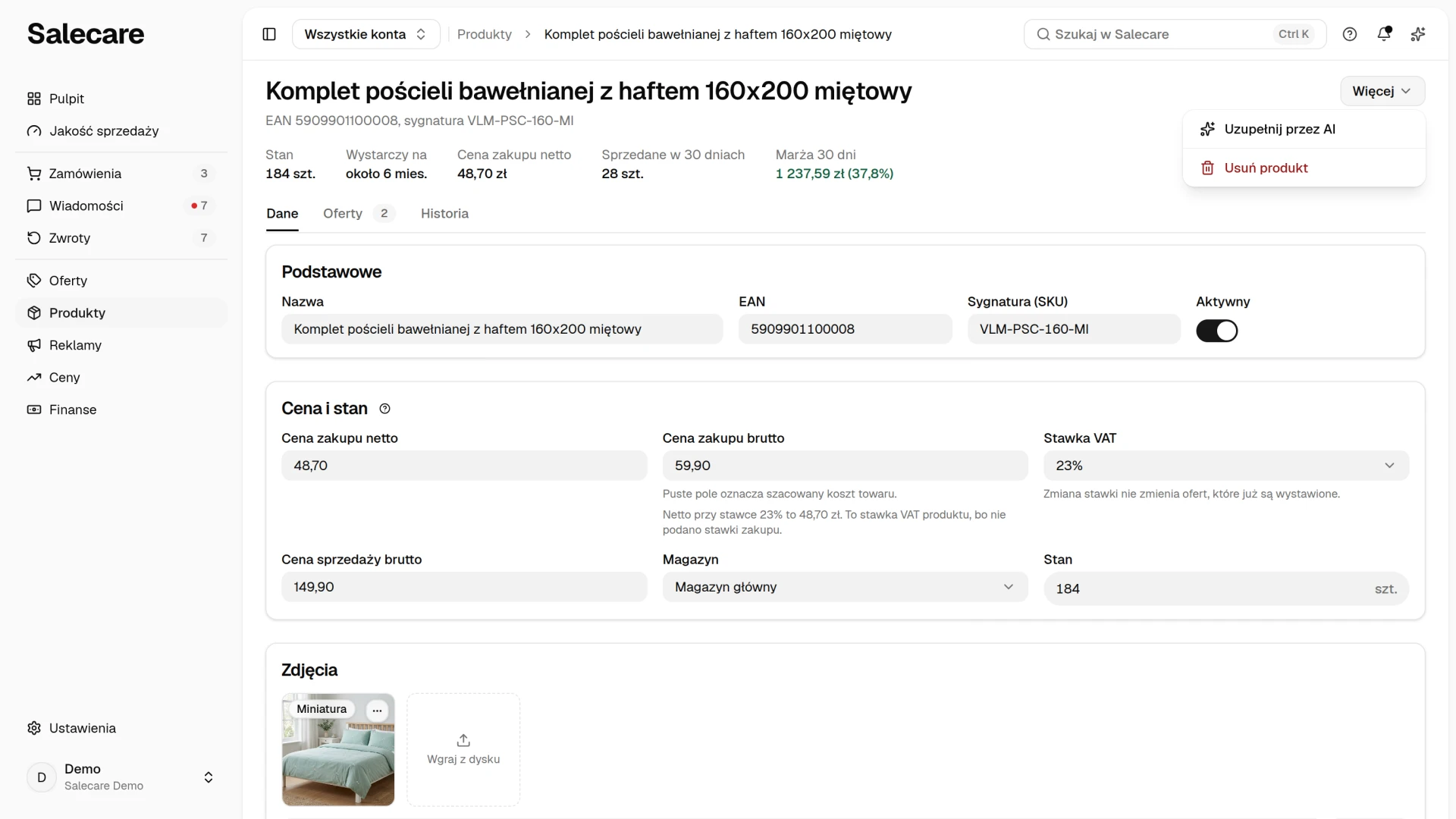
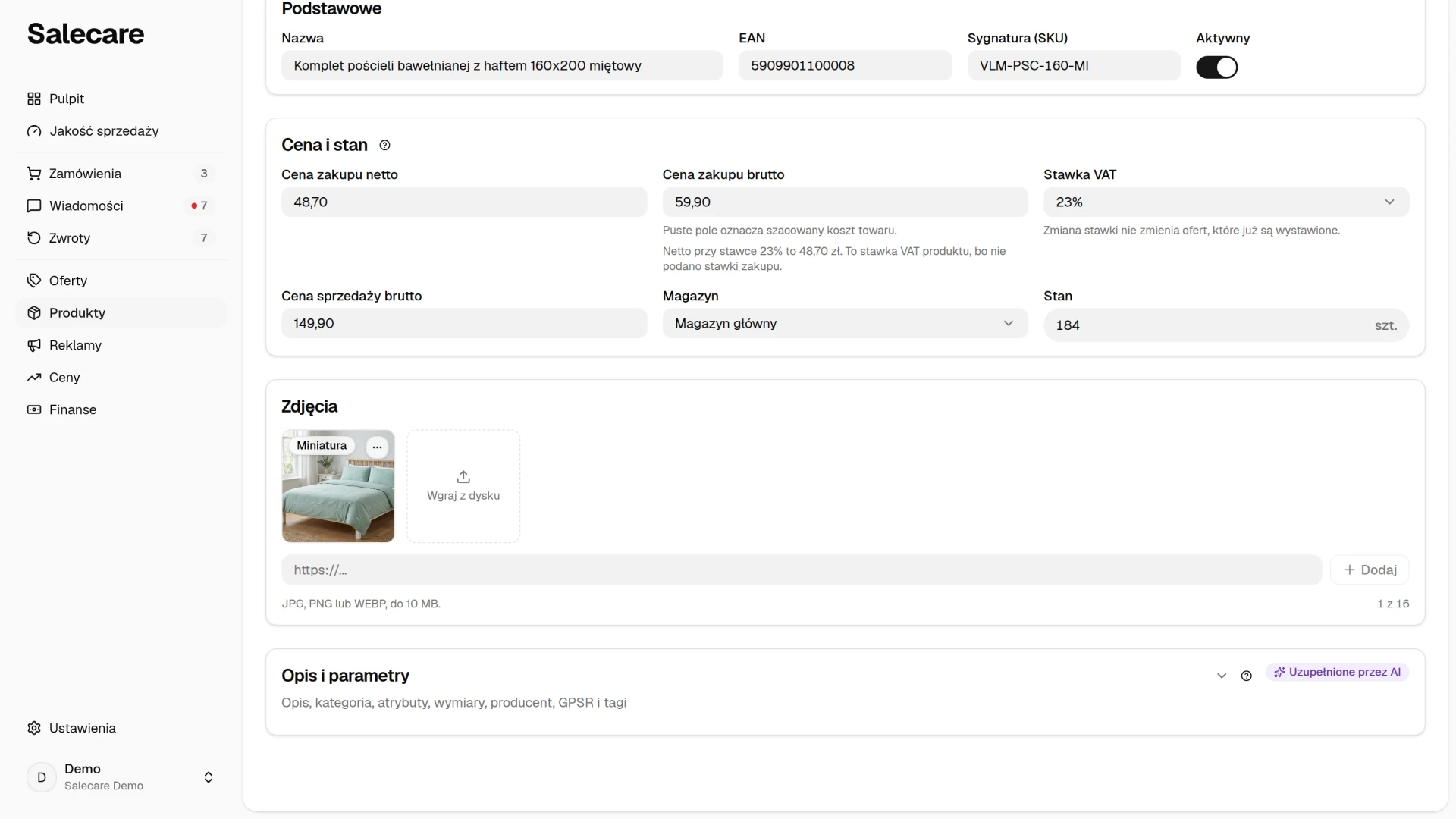
Zakładka Dane zaczyna się od sekcji Podstawowe, czyli nazwy, EAN, opcjonalnej sygnatury (SKU) i przełącznika Aktywny. EAN jest wymagany, musi mieć poprawną sumę kontrolną i nie może go mieć inny produkt w Twojej bazie. Formularz nie przyjmie więc kodu z literówką ani kodu, który już jest w bazie. Jeśli wpiszesz EAN produktu, który wcześniej usunąłeś, Salecare nie doda nowego produktu, tylko przywróci tamten razem z historią ceny zakupu. Przełącznik Aktywny wyłącz, gdy wycofasz produkt z asortymentu. Nieaktywny produkt nie dostaje automatycznych szkiców ofert AI, ani tych tworzonych codziennie dla produktów bez oferty, ani tych po imporcie. Stany magazynowe, marże i repricer działają dla niego dalej, bo jego trwające oferty nadal sprzedają, a szkic oferty wygenerujesz dla niego ręcznie. Zestawu ani wariantu nie złożysz w panelu Nowy produkt ani na karcie. Tworzy je import z pliku, kolumnami Skład zestawu i EAN rodzica, co opisuje poradnik „Jak zaimportować produkty z pliku i pilnować historii importów”.
Krok 3. Ustaw cenę i stan
W sekcji Cena i stan na zakładce Dane wybierasz magazyn, wpisujesz stan oraz cenę zakupu, cenę sprzedaży brutto i stawkę VAT. Pole stanu odblokowuje się dopiero po wybraniu magazynu, bo stan jest liczony dla każdego magazynu osobno. Pole Magazyn wskazuje magazyn, którego stan edytujesz. Gdy na karcie produktu wybierzesz inny magazyn, pole stanu pokaże stan tego magazynu, a gdy nie ma w nim sztuk, zostanie puste. Zmiana magazynu nie przenosi sztuk. Stan w poprzednim magazynie zostaje bez zmian, o czym przypomina napis pod polem. Ten stan nadal liczy się do stanu wysyłanego na Allegro, chyba że magazyn jest wyłączony z Allegro.
Na kontach z włączoną aktualizacją stanów z magazynu liczba sztuk z tego pola trafia do ofert tego produktu. Po zapisie karty dzieje się to od razu. Stan nowego produktu trafia do oferty, z którą Salecare go powiąże, najpóźniej przy codziennym wyrównaniu stanów ofert o 6:15. Oferta dostaje sumę stanów produktu ze wszystkich magazynów niewyłączonych z Allegro, a stan 0 kończy ofertę. Jeśli nie znasz stanu, zostaw pole puste, bo puste pole nie zapisuje żadnej liczby. Gdy magazyn prowadzi konto Allegro bez rezerwacji, wpisz liczbę sztuk na półce pomniejszoną o sztuki zamówień, które nie zostały jeszcze wysłane (zobacz poradnik o magazynach).
Cena zakupu jest podstawą liczenia marży i ceny minimalnej w repricerze, więc wpisz cenę z faktury dostawcy. Jeśli jej nie znasz, zostaw pole puste. Salecare liczy wtedy szacowany koszt towaru, marża jest przybliżona, a repricer nie wyznaczy ceny minimalnej, dopóki nie podasz prawdziwego kosztu. Produkty bez ceny zakupu zbiera widok Bez ceny zakupu na liście Produkty, gdzie ceny wielu produktów wpiszesz naraz. Cenę wpiszesz też w widoku Wszystkie, w wierszu produktu, który jej nie ma. Kwotę wpisaną w to pole aplikacja traktuje jak cenę z faktury, więc zaniżony szacunek obniża też cenę minimalną. Obie ceny są zapisywane brutto. Jeśli faktura dostawcy podaje kwotę netto, wpisz ją w pole Cena zakupu netto. Salecare doliczy VAT według stawki zakupu (albo stawki sprzedaży, gdy stawki zakupu nie podano) i uzupełni cenę brutto. Przy produkcie bez żadnej z tych stawek liczy według stawki reguły kategorii albo firmy. Zapis wpisuje wtedy tę stawkę przy cenie, więc wpisana kwota netto się nie zmienia. Gdy nie ma żadnej stawki, pole netto czeka i informuje, że potrzebuje stawki VAT zakupu albo sprzedaży. U czynnego podatnika VAT pod ceną zakupu pojawia się też ta sama kwota po odliczeniu VAT, bo VAT z faktury dostawcy można odliczyć. Na liście produktów kolumna Cena zakupu zachowuje się tak samo, a cena sprzedaży zostaje brutto. Stawkę VAT zakupu, czyli stawkę z faktury dostawcy, wybierzesz w polu Stawka VAT zakupu w zwiniętej sekcji Opis i parametry. Pozycja „Jak przy sprzedaży” oznacza tę samą stawkę co przy sprzedaży. 0% wybierasz przy zakupie wewnątrzwspólnotowym albo u dostawcy zwolnionego z VAT (zobacz poradnik o stawkach VAT). W polu Stawka VAT pozycja „Domyślna” oznacza, że produkt nie ma własnej stawki i liczy się reguła kategorii albo firmy. Obie te pozycje stoją na początku listy, więc raz wybraną stawkę możesz z powrotem wyczyścić. Przy cenie wczytanej z pliku, w którym ceny oznaczono jako przybliżone, karta produktu pokazuje plakietkę „Cena przybliżona”. Repricer nie wyznacza z niej ceny minimalnej, a zapisanie karty potwierdza ją jako rzeczywistą cenę zakupu. Dotyczy to każdego zapisu karty, także po zmianie samego opisu czy zdjęć, więc zanim zapiszesz kartę z tą plakietką, sprawdź cenę z fakturą. Gdy karta ma niezapisane zmiany, linia pod ceną przypomina, że zapis potwierdzi tę cenę. Gdy cena się zgadza, a na karcie niczego nie zmieniasz, kliknij Potwierdź cenę obok plakietki.
Stawka VAT produktu jest potrzebna, żeby Salecare podało marżę netto i cenę minimalną netto. Import czyta ją z kolumny VAT albo z domyślnej stawki importu. Przy marży netto sprzedanej oferty Salecare bierze najpierw stawkę podaną przez Allegro. Przy cenie minimalnej netto bierze wyższą z dwóch stawek. Pierwsza to stawka z tego pola albo stawka dla kategorii z panelu VAT na stronie Koszty, a druga to stawka podana w ofercie Allegro. Gdy firma jest czynnym podatnikiem VAT, Salecare podaje tę stawkę w Allegro przy nowej ofercie ze szkicu. Oferty już wystawione zostają przy swojej stawce. Nową stawkę przeniesiesz do nich masową zmianą stawki VAT na liście ofert albo przyciskiem Zaktualizuj ofertę w szkicu.
Cena sprzedaży brutto to Twoja cena docelowa. Szkic oferty AI bierze ją za punkt wyjścia ceny nowej oferty, a repricer używa jej jako ceny maksymalnej w regułach, które nie mają własnej marży maksymalnej. W repricerze ta cena nazywa się ceną sugerowaną produktu. Zmiana na karcie od razu przelicza te ceny maksymalne. Cena maksymalna wyliczona z tej ceny nie schodzi poniżej bieżącej ceny oferty, więc zbyt niska cena sprzedaży blokuje podwyżki, ale nie obniża ceny. Nie wpisuj tu ceny z cennika hurtowni, chyba że to ona ma wyznaczać, do jakiej ceny repricer może podnieść ofertę.
Historia ceny zakupu
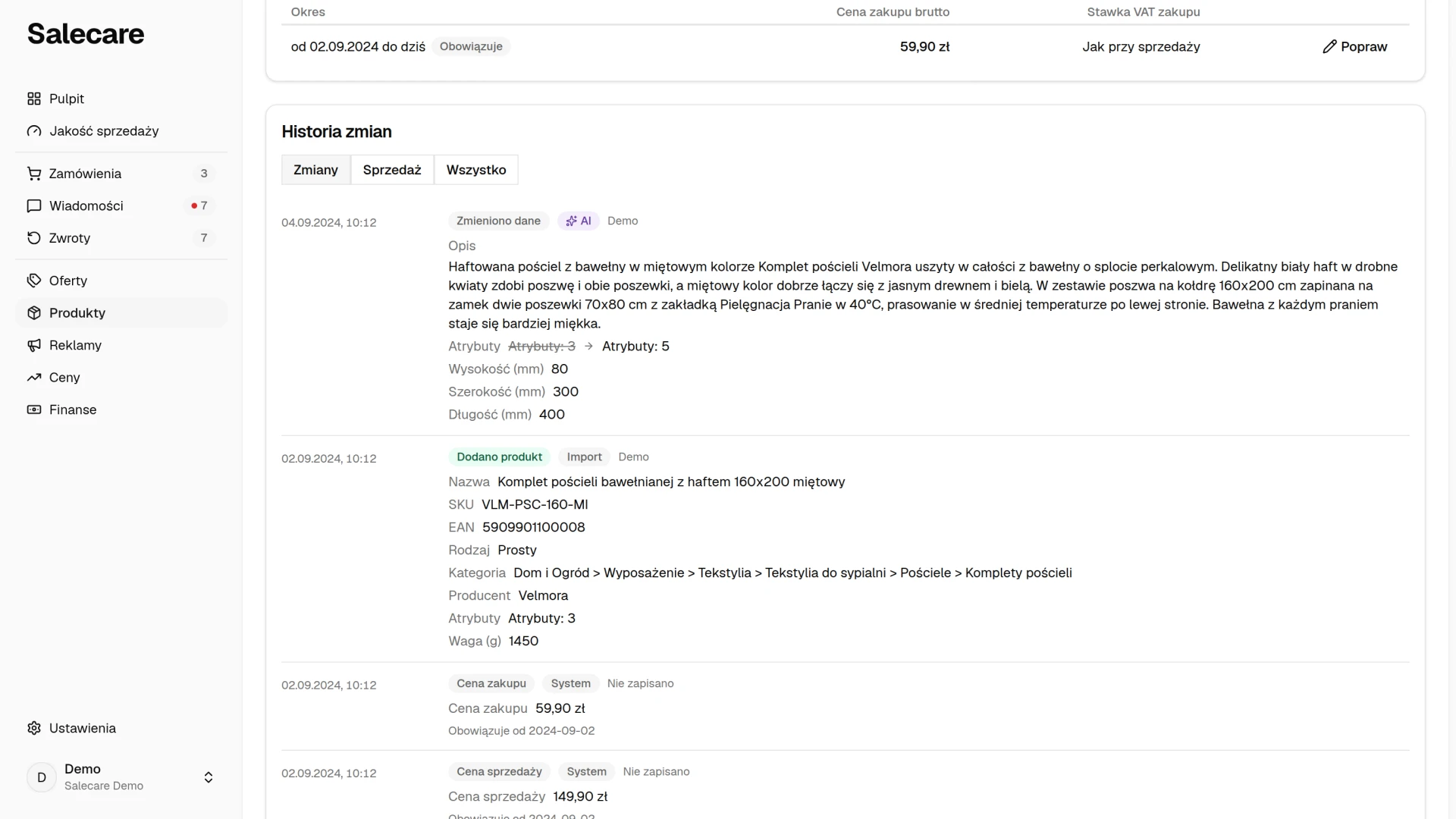
Pierwsza cena zakupu wpisana na karcie obejmuje wszystkie wcześniejsze zamówienia produktu, a cena wpisana w miejsce ceny przybliżonej przejmuje cały okres tej ceny przybliżonej. Każda kolejna zmiana ceny zakupu działa od dnia zapisu, także dla zamówień złożonych wcześniej tego samego dnia. Zamówienia z poprzednich dni zostają przy starej cenie, bo tyle wtedy płaciłeś. Sama zmiana stawki VAT zakupu przy tej samej cenie poprawia bieżący okres od jego początku. Osoba z uprawnieniem Marże i ceny zakupu (podgląd) widzi wszystkie okresy ceny na zakładce Historia karty, w sekcji Historia ceny zakupu. Gdy cena któregoś okresu była wpisana błędnie, na przykład pierwsza, kliknij Popraw w jego wierszu i wpisz cenę z faktury. Poprawka zastępuje cenę w całym tym okresie, a marże zamówień z tego okresu przeliczają się same. Przycisk działa, gdy na karcie nie ma niezapisanych zmian.
Krok 4. Dodaj zdjęcia, opis i parametry
Zdjęcia, opis i parametry są na zakładce Dane, pod sekcją Cena i stan.
Zdjęcia
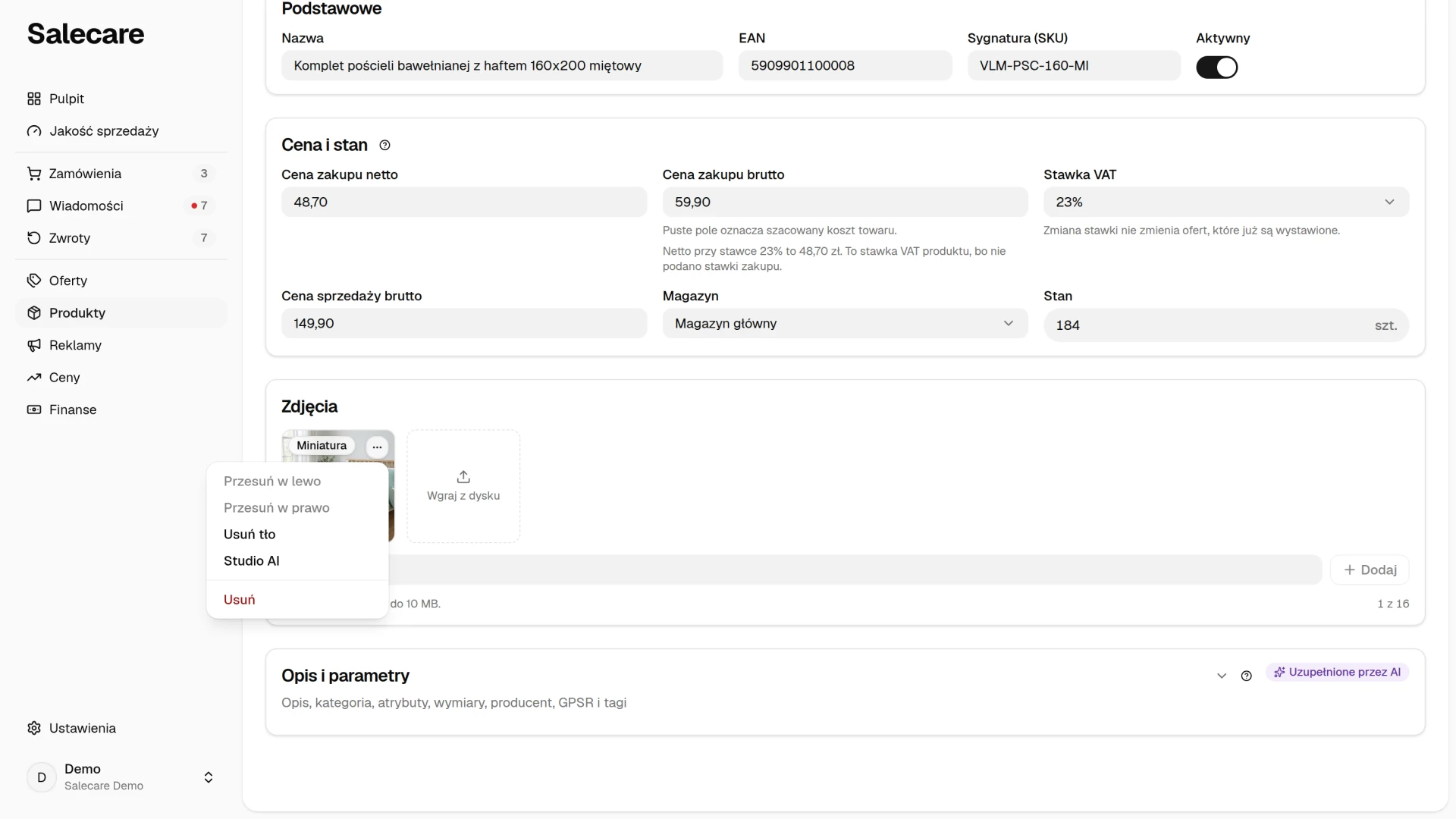
W galerii każde zdjęcie jest kafelkiem. Pierwsze z nich, z plakietką „Miniatura” w lewym górnym rogu, staje się miniaturą ofert wystawianych z produktu, więc ustaw na początku najlepsze ujęcie. Kolejność zmienisz, przeciągając kafelek na inne miejsce, a zdjęcie przeciągnięte na pierwsze miejsce staje się miniaturą. Każde zdjęcie ma w prawym górnym rogu menu z pozycjami Ustaw jako miniaturę, Przesuń w lewo, Przesuń w prawo, Usuń tło, Studio AI i Usuń. W planie bez narzędzi AI pozycje Usuń tło i Studio AI są w menu wyłączone, a obok stoi nazwa planu, który je odblokowuje (zobacz poradnik o usuwaniu tła). Zdjęcia narysowanego przez AI, na przykład w Studiu AI, nie ustawisz jako miniatury, a karty z takim zdjęciem na początku galerii nie da się zapisać. Galeria mieści do 16 zdjęć. Kafelek Wgraj z dysku dodaje zdjęcia z komputera, wybrane w oknie albo upuszczone na galerię, a pole pod kafelkami dodaje zdjęcie z adresu URL. Licznik pokazuje, ile z 16 zdjęć jest w galerii. Galeria zapisuje się razem z produktem. Tyle samo zdjęć przyjmuje oferta na koncie Firma, a na koncie zwykłym Allegro pozwala na 10. Jeśli sprzedajesz z konta zwykłego, część zdjęć może więc nie trafić do oferty. Allegro przyjmuje zdjęcia, których dłuższy bok ma co najmniej 500 pikseli, i nie pozwala umieszczać na nich dopisanego tekstu ani Twojego logo. Salecare nie mierzy zdjęć, które sam dodajesz do galerii, a jedno za małe zdjęcie blokuje wystawienie całej oferty. Dlatego miniatury z hurtowni sprawdź, zanim je wgrasz.
Opis i parametry
Sekcja Opis i parametry jest zwinięta i otwiera się sama, gdy zapis odrzuci pole w jej środku. Są w niej Opis, Kategoria, Atrybuty, waga i wymiary, producent, dodatkowy EAN, dokument bezpieczeństwa (GPSR), tagi (oddzielone przecinkiem) i Stawka VAT zakupu. Gdy produkt aktualizuje import automatyczny, pod polami stoi linia Import automatyczny z odnośnikami do tych importów.
W sekcji Opis piszesz w edytorze wizualnym albo przełączasz się na kod HTML. Przy zapisie opis zostaje sprowadzony do znaczników, które przyjmuje Allegro, czyli nagłówków, akapitów, pogrubienia i list. Kursywa i wyróżnienie zamieniają się w pogrubienie, a mniejsze nagłówki w nagłówek drugiego poziomu. Pozostałe znaczniki, na przykład linki i tabele, aplikacja usuwa, a tekst, który obejmowały, zostaje w opisie. Ten opis wykorzystasz później w ofercie.
Kategorię wskazujesz w wyszukiwarce kategorii Allegro. Ta sama wyszukiwarka jest w formularzach, na przykład produktu, reguł stawek VAT i kosztów oraz szkicu oferty, a także w filtrach listy ofert i listy zamówień. W formularzu wpisujesz fragment nazwy i wybierasz z podpowiedzi albo schodzisz w głąb drzewa kategorii poziom po poziomie. Przyciskiem Wybierz … zatwierdzasz poziom, na którym się zatrzymasz. W filtrze nad listą ofert czy zamówień ta sama wyszukiwarka podpowiada wyłącznie kategorie, które Twoje oferty i zamówienia faktycznie mają, więc wybrana kategoria zawsze coś pokazuje. Filtr kategorii w panelu Filtry listy produktów to zwykła lista rozwijana z kategoriami, które mają Twoje produkty.
Do tej samej sekcji należą waga i wymiary, producent, dodatkowy EAN, dokument bezpieczeństwa (GPSR), tagi i stawka VAT zakupu. Waga i wymiary to dane katalogowe produktu, które trafiają do eksportu katalogu. Salecare nie liczy z nich kosztu wysyłki. Koszt wysyłki zamówienia bierze z rozliczeń Allegro albo z Twoich stawek w panelu Stawki wysyłki na stronie Koszty (zobacz poradnik o kosztach i marży).
Producent to marka produktu i od niej zależą dane GPSR w ofercie. Przy wystawianiu oferty ze szkicu Salecare dobiera po tej marce producenta odpowiedzialnego, czyli bierze producenta zarejestrowanego na koncie Allegro pod tą marką. Gdy nic nie pasuje, Salecare nie wystawi oferty, dopóki nie wybierzesz producenta w sekcji Bezpieczeństwo produktu (GPSR) w szkicu. Dokument bezpieczeństwa (GPSR) to link do instrukcji albo karty bezpieczeństwa, którą dostawca podaje dla tego produktu. Przy wystawianiu Salecare wysyła ten plik do Allegro jako informację o bezpieczeństwie produktu. Pierwszeństwo przed nim ma tylko opis bezpieczeństwa wpisany w samym szkicu. Dodatkowy EAN to drugi kod kreskowy tego samego towaru, a tagi porządkują katalog. Kody dodatkowe, pod którymi import zebrał ten sam towar z kilku wierszy pliku, widzisz na karcie jako plakietki i nie zmienisz ich tam. Oferty wystawione pod takim kodem też wskazują ten produkt, a gdy kod ma własną cenę zakupu, marża oferty liczy się z tej ceny. Braki danych GPSR w trwających ofertach znajdziesz i uzupełnisz według poradnika „Jak masowo zweryfikować GPSR ofert”.
Atrybuty
Atrybuty to dowolne cechy produktu, każda z nazwą i wartością, na przykład Kolor albo Materiał. Trafiają do wiedzy AI o produkcie, więc im pełniej je uzupełnisz, tym trafniejsze będą szkice ofert i opisy budowane z tego produktu.
Krok 5. Sprawdź zakładki Oferty i Historia
Zakładka Oferty pokazuje oferty produktu, także zakończone, ze statusem, ceną, stanem, sprzedażą i kolumną Sztuk w jednej sprzedaży. Lista zaczyna od oferty wystawionej najpóźniej. Nagłówki kolumn zmieniają kolejność, a nagłówek Oferta sortuje po nazwie, statusie albo koncie, wybranych z listy. Karta pokazuje najwyżej 50 pierwszych ofert w wybranej kolejności, a pełna lista jest na liście ofert. Na telefonie oferty są wierszami jednej karty z podpisanymi wartościami, a kolejność wybierasz w menu nad kartą. Liczbę sztuk w jednej sprzedaży zmienisz tam w menu wiersza. Link Otwórz w liście ofert prowadzi do pełnej listy na stronie Oferty, a przycisk Przypisz ofertę wiąże z produktem ofertę, której Salecare nie dopasowało samo. Oferty produktu, który ich jeszcze nie ma, pojawią się tu po wystawieniu albo przypisaniu.
Zakładka Historia karty ma sekcję Historia zmian. Sekcja pokazuje, co i kiedy zmieniło się w tym produkcie, z podziałem na zakładki Zmiany, Sprzedaż i Wszystko. Przy zmianie danych produktu, na przykład nazwy, opisu czy zdjęć, stoi autor zmiany i kanał, którym przyszła, czyli „Ręcznie”, „Import”, „Edycja masowa”, „AI”, „Cofnięcie importu” albo „Z oferty Allegro”. Ostatni kanał ma produkt utworzony z oferty na liście Bez ceny zakupu. Przy stanie widać kanał, czyli czy zmienił go import, zamówienie czy korekta ręczna, ale bez autora. Wpisy ceny zakupu i ceny sprzedaży mają zawsze kanał „System” i autora „Nie zapisano”, bo przy cenach Salecare nie zapisuje, kto ani skąd je zmienił. Gdy cena zakupu wygląda inaczej, niż pamiętasz, porównaj datę jej wpisu z datami na stronie Historia importów.
Usuwanie albo wycofanie produktu
Produkt usuniesz pozycją Usuń w menu wiersza na liście Produkty albo pozycją Usuń produkt w menu Więcej na jego karcie. Po usunięciu z karty otwiera się lista wszystkich produktów. Usunięcie zabiera stany magazynowe, ceny sprzedaży, dostawców i kody dodatkowe. Historia cen zakupu zostaje, żeby marże zamówień sprzed usunięcia liczyły się dalej z prawdziwego kosztu, także po przeliczeniu. Trwające oferty usuniętego produktu przestają dostawać stan z magazynu. Gdy produkt ma trwające oferty, a któreś konto ma włączoną aktualizację stanów z magazynu, okno potwierdzenia ma domyślnie zaznaczone pole Zakończ trwające oferty na kontach z aktualizacją stanów z magazynu. Z zaznaczonym polem oferty produktu na tych kontach dostają 0 sztuk i Allegro je kończy, więc przeczytaj okno, zanim potwierdzisz. Bez zaznaczenia zostają z ostatnią liczbą sztuk. Oferty na kontach, na których liczbę sztuk ustawiasz ręcznie, zostają bez zmian. Okno usuwania zaznaczonych produktów ma to samo pole zawsze, gdy któreś konto ma włączoną aktualizację stanów z magazynu, bo zaznaczenie może obejmować produkty z kilku stron listy. Gdy tylko wycofujesz produkt z asortymentu, nie usuwaj go, tylko wyłącz przełącznik Aktywny na jego karcie. Produkt zostaje wtedy razem ze stanami, ofertami i historią.
Co dalej
Przy większym katalogu nie dodawaj produktów pojedynczo. Zobacz poradnik „Jak ustawić import automatyczny z hurtowni”. A żeby cena zakupu zamieniła się w realny wynik, przejdź przez poradnik „Realna marża na Allegro w 2026, czyli jak ustawić koszty w Salecare”.