Jak ustawić import automatyczny z hurtowni
Najgorszy scenariusz dropshippingu wygląda tak. Produkt zeruje się w hurtowni, a oferta na Allegro dalej wisi. Klient kupuje towar, którego nie ma, a Ty anulujesz zamówienie i zbierasz negatywne oceny. Drugi w kolejności to zepsuty plik hurtowni, który jednym importem zeruje stany albo psuje ceny całego katalogu.
Import automatyczny w Salecare pobiera plik CSV lub XML z hurtowni według harmonogramu i aktualizuje ceny zakupu i stany produktów w Salecare. Wbudowane zabezpieczenia wstrzymują import, gdy plik wygląda podejrzanie. Cen ofert na Allegro import nie zmienia. Nowa cena zakupu przesuwa marżę i cenę minimalną w regułach repricera. Na oferty Allegro stan trafia dopiero wtedy, gdy w ustawieniach konta Allegro włączysz wiersz Liczba sztuk z magazynu. Opisuje to krok 7. Bez tego ustawienia oferta produktu, którego hurtownia już nie ma, dalej sprzedaje.
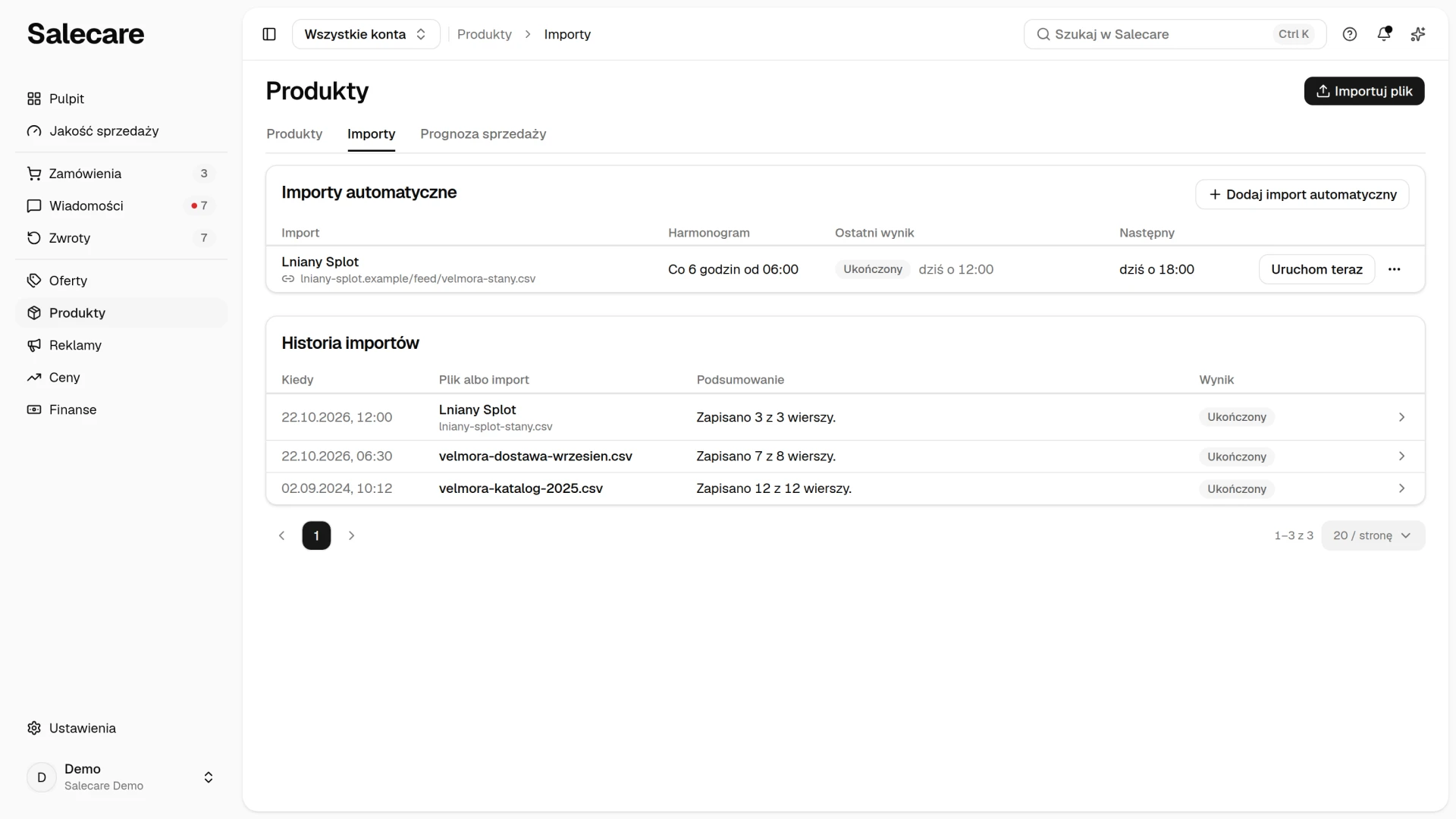
Importy automatyczne są na stronie Produkty, na zakładce Importy, obok historii wszystkich importów. To lista pracy, a nie ustawienie, więc nie ma jej w Ustawieniach ani pod przyciskiem Ustawienia. Zakładkę otwiera również stary adres strony Źródła produktów. Import automatyczny ustawiasz w tym samym kreatorze co import jednorazowy. Kroki kreatora opisuje też poradnik „Jak zaimportować produkty z pliku i pilnować historii importów”.
Krok 1. Wskaż plik z adresu URL albo serwera FTP
Wejdź na stronę Produkty, otwórz zakładkę Importy i kliknij Dodaj import automatyczny albo Importuj plik. Dodaj import automatyczny otwiera kreator z już włączonym przełącznikiem Importuj automatycznie. W kroku Plik wybierz Adres URL albo Serwer FTP. Przy adresie URL wklej link do pliku, a przy serwerze FTP podaj host, login, hasło i ścieżkę do pliku, które dostaniesz od hurtowni. Potem kliknij Pobierz i sprawdź. Salecare pobierze plik i wykryje kolumny. Plik z dysku wgrasz tylko jednorazowo, bo Salecare nie może go pobrać drugi raz.
Pytanie Co jest w pliku? ustawia, co import robi z produktami. Wybierz odpowiedź zgodną z tym, czym naprawdę jest plik. Do wyboru są „Cały katalog”, „Cennik hurtowni”, „Tylko ceny i stany” i „Opisy i zdjęcia”. „Cennik hurtowni” kieruje stany do magazynu zewnętrznego, jeśli go masz, i ustawia dla produktów znikających z pliku „Ustaw stan 0”. Magazyn zewnętrzny dodasz w Ustawieniach, na stronie Magazyny. Pole Magazyn docelowy stanów zmienisz w kroku Kolumny. Adres pliku i dane serwera FTP zapisanego importu widzi i zmienia tylko osoba z uprawnieniem Marże i ceny zakupu (podgląd). Bez niego plik pobiera się z zapisanego adresu, a kolumny z ceną zakupu są w podglądzie puste. Kolumna przypisana do ceny zakupu zostaje przy polu Cena zakupu lub Cena u dostawcy, a kolumna przypisana do pola Stawka VAT zakupu zostaje przy nim, więc żadnej z nich nie pominiesz. Kolumnę, której nazwa wskazuje na cenę zakupu, możesz tylko pominąć albo przypisać do pola Cena zakupu lub Cena u dostawcy. Nie zmienisz też warunków pomijania wierszy, które czytają kolumny z ceną zakupu.
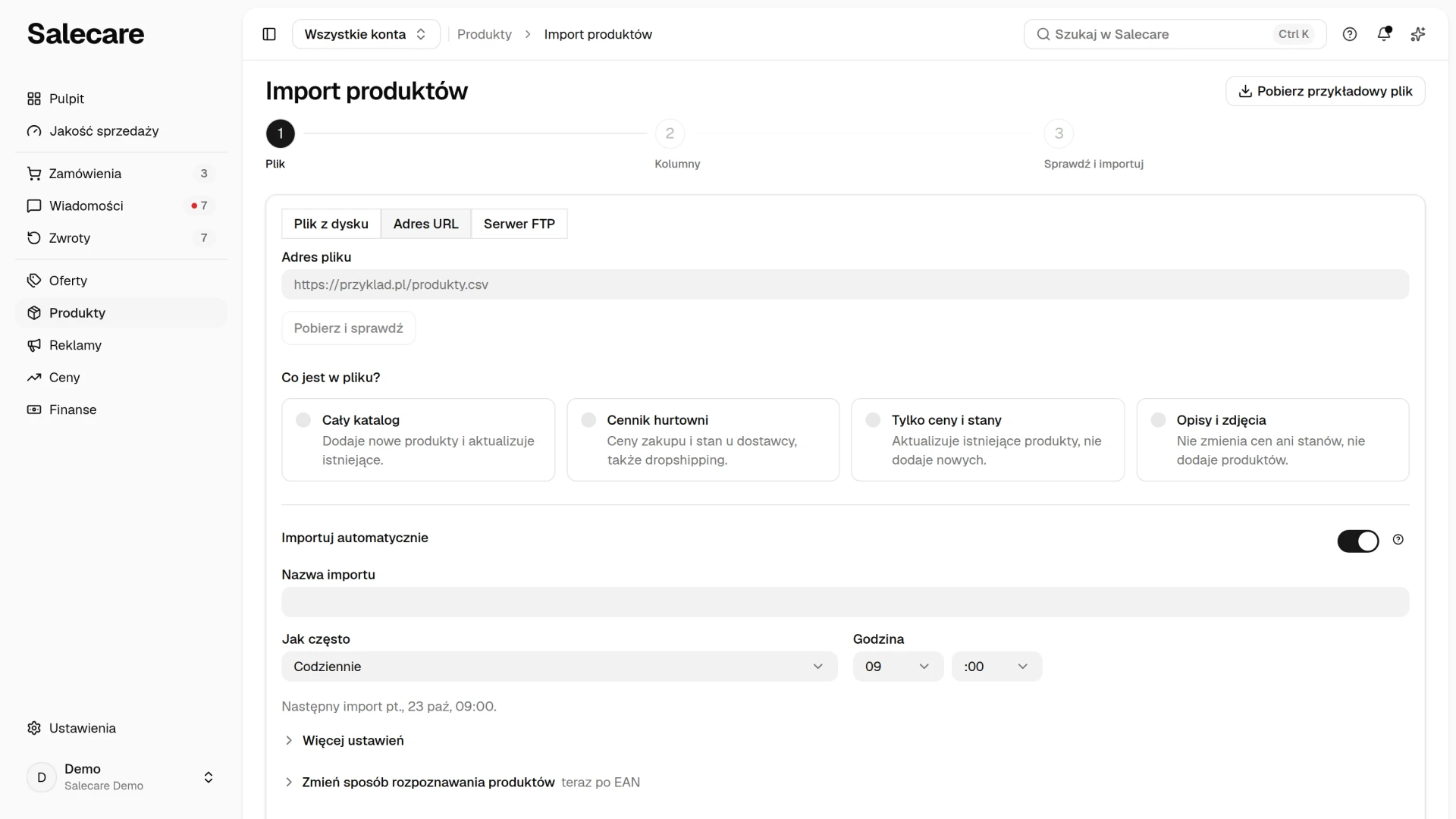
Pod pytaniem stoi Zmień sposób rozpoznawania produktów. Pole Rozpoznawaj produkty po decyduje, po której kolumnie wiersz pliku trafia do produktu w katalogu. Do wyboru są „EAN (kod kreskowy)”, „Sygnatura (SKU)” i „Nazwa”. Dopóki go nie zmienisz, Salecare rozpoznaje produkty po EAN, a gdy plik nie ma kolumny EAN, po sygnaturze albo po nazwie. Gdy rozpoznajesz po sygnaturze, a w pliku jest przypisana kolumna z kodem kreskowym, wiersz, którego sygnatura nie pasuje do żadnego produktu, jest sprawdzany jeszcze po kodzie kreskowym. Po nazwie dopasowują się tylko produkty bez kodu kreskowego. Gdy kolumna, po której rozpoznajesz produkty, nie jest przypisana, import się nie uruchomi, dopóki nie przypiszesz jej w kroku Kolumny.
Pole Istniejące produkty ma opcje „Aktualizuj dane” i „Tylko powiąż z tym importem”. Każdy dopasowany lub dodany produkt zostaje powiązany z tym importem, a opcja „Tylko powiąż z tym importem” nie zmienia jego danych.
Pole Gdy EAN powtarza się w pliku dotyczy kodu, który występuje w pliku kilka razy z różną ceną zakupu. W imporcie automatycznym domyślna opcja nazywa się „Odrzuć wiersze z tym kodem (tryb ścisły)” i nie blokuje całego importu. Przy każdym przebiegu odrzuca wszystkie wiersze z powtórzonym kodem, więc taki produkt zachowuje dotychczasowy stan i cenę zakupu, dopóki plik nie zostanie poprawiony. Przy pliku dostawcy wybierz „Użyj wiersza, który ma stan magazynowy”. Ta opcja przyjmuje cenę z wiersza, który ma towar, a przy kilku takich wierszach liczy średnią ważoną stanem.
Krok 2. Włącz import automatyczny i ustaw harmonogram
Przełącznik Importuj automatycznie działa tylko dla adresu URL albo serwera FTP. Po włączeniu wybierasz, jak często i o której godzinie Salecare pobiera plik, a pod spodem widać termin następnego importu. Pole Nazwa importu jest opcjonalne. Możesz w nim wpisać na przykład nazwę hurtowni. Domyślnie import uruchamia się codziennie o 9:00. Przy pliku dostawcy ustaw go co godzinę albo częściej, bo stan na ofertach zmienia się dopiero po imporcie, a do tego czasu klient może kupić towar, którego hurtownia już nie ma. Przy imporcie co kilka minut albo co godzinę pole godziny nazywa się Minuta uruchomienia. Pola Dzień tygodnia i Dzień miesiąca pojawiają się, gdy częstotliwość ich potrzebuje. W krótszym miesiącu import uruchamia się ostatniego dnia.
Najczęstszą dostępną częstotliwość wyznacza plan, czyli w planie Starter co godzinę, w Pro co 30 minut, w Business co 15 minut, a w Enterprise co 5 minut. Lista pokazuje tylko częstotliwości z Twojego planu. Plan ogranicza też liczbę aktywnych importów automatycznych, odpowiednio do 1 w planie Starter, 5 w Pro i 10 w Business, a Enterprise nie ma limitu. Gdy masz już tyle aktywnych importów, ile obejmuje plan, przełącznik jest nieaktywny, a pod nim stoi zdanie o limicie.
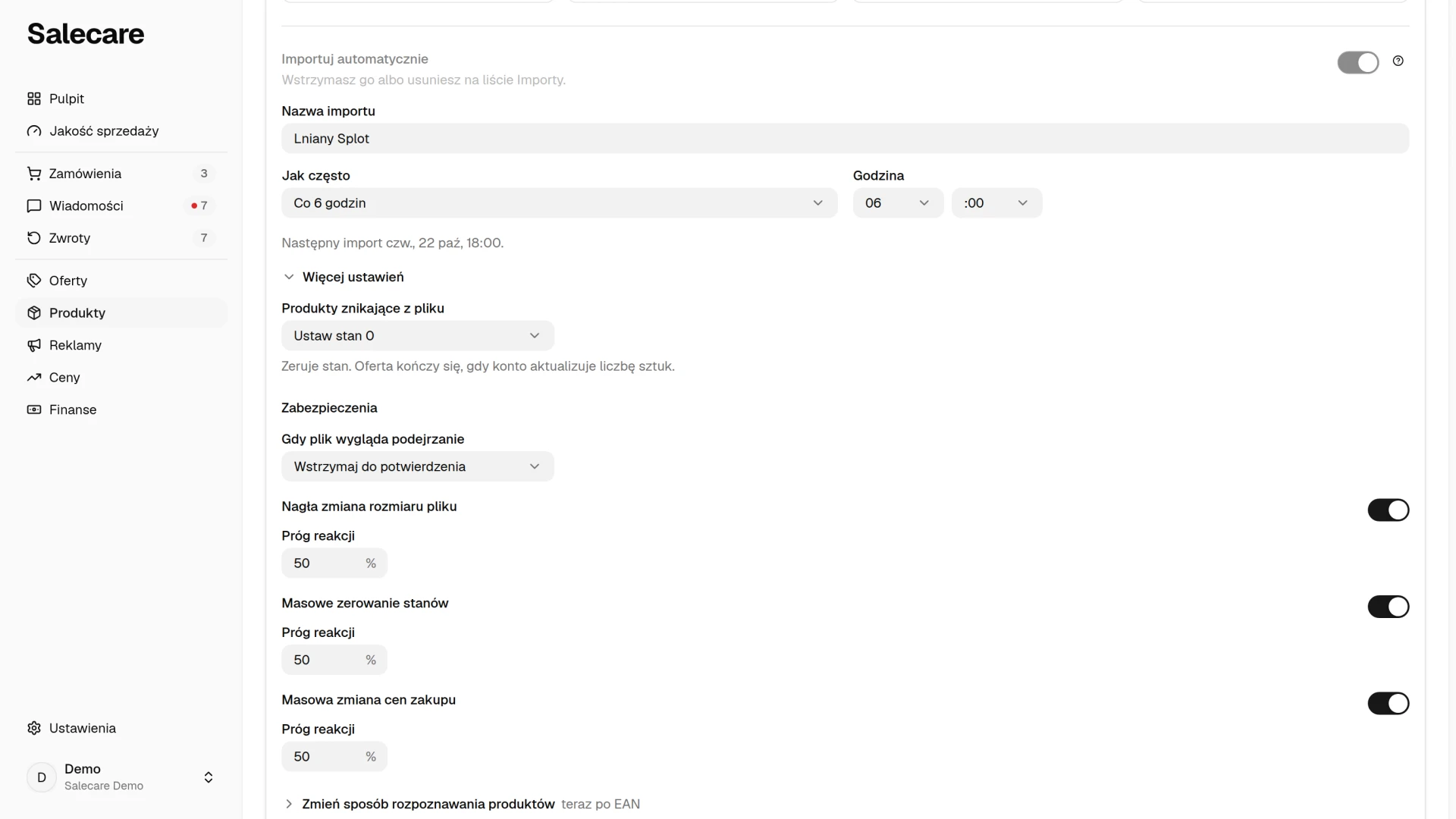
Pod Więcej ustawień są pola Produkty znikające z pliku, Zabezpieczenia i Kolejność uruchamiania.
Produkty znikające z pliku
Pole Produkty znikające z pliku ma domyślnie wartość „Zostaw bez zmian”. Produkt, którego zabrakło w pliku, zachowuje wtedy ostatni stan i nadal się sprzedaje. Wiele hurtowni nie wysyła zera dla wyprzedanej pozycji, tylko usuwa ją z pliku, dlatego przy pliku dostawcy wybierz „Ustaw stan 0”. To ustawienie wybiera też odpowiedź „Cennik hurtowni”. Uszkodzony plik nie wyzeruje przy tym katalogu. Gdy import ma na stanie co najmniej 10 produktów, a z pliku zniknie naraz większa ich część, niż pozwala próg Nagła zmiana rozmiaru pliku z kroku 2 (domyślnie 50%, a przy wyłączonym zabezpieczeniu 30%), przebieg nie wyzeruje żadnego z nich. „Zostaw bez zmian” zostaw dla pliku, który obejmuje tylko część katalogu, bo tam brak pozycji w pliku nie oznacza braku towaru.
Zabezpieczenia
Sekcja Zabezpieczenia chroni katalog przed zepsutym plikiem. Pole Gdy plik wygląda podejrzanie ustawia reakcję. Do wyboru są „Wstrzymaj do potwierdzenia”, „Importuj i oznacz” i „Tylko powiadom”. Trzy progi wykrywają nagłą zmianę rozmiaru pliku, masowe zerowanie stanów i masową zmianę cen zakupu, a każdy ma własne pole Próg reakcji z wartością od 1 do 99%. Domyślnie wszystkie są włączone z progiem 50%. Próg rozmiaru pliku reaguje, gdy liczba wierszy zmieni się o więcej niż ustawiony procent względem poprzedniego udanego przebiegu. Próg zerowania stanów reaguje, gdy plik zeruje stan u więcej niż ustawionego procenta produktów, które w chwili importu mają stan dodatni. Działa, gdy takich produktów jest co najmniej 10. Próg cenowy reaguje w obie strony, bo cena zakupu kilka razy za wysoka podnosi cenę minimalną w repricerze tak samo, jak za niska każe sprzedawać poniżej kosztu. Reaguje jednak dopiero na zmianę masową, czyli gdy cena zakupu zmieni się o więcej niż ustawiony procent (domyślnie 50%) w tę samą stronę u co najmniej 10 produktów, które stanowią więcej niż jedną czwartą produktów z pliku dopasowanych do katalogu i mających cenę zakupu. Błędna cena jednej grupy produktów, na przykład komplet wyceniony jak jedna sztuka, przechodzi więc bez wstrzymania. Taką zmianę widać w sekcji Zmiany cen zakupu w szczegółach importu. Wzrost ceny zakupu i jej spadek o 30% lub więcej zgłasza też dzwonek, co opisuje krok 5. Zostaw zabezpieczenia włączone.
Tą samą drogą zgłaszany jest plik zapisany innym formatem liczb niż format ustawiony w kroku 3, bo taka rozbieżność zmienia każdą cenę w pliku. Przebieg czyta wtedy liczby w formacie z kroku 3 i zostawia decyzję Tobie, zamiast po cichu odczytać plik inaczej. Tą samą drogą zgłaszany jest też plik, w którym zabrakło kolumny z zapisanego przypisania. Przypisanie zapamiętuje nazwy kolumn. Kolumna, której nazwę hurtownia zmieniła, na przykład ze „Stan” na „Stan magazynowy”, jest więc traktowana jak pominięta, a pole, do którego była przypisana, przestaje się zapisywać. Przebieg wymienia te pola z nazwy. Gdy ponownie przypiszesz im kolumny, następne uruchomienie przejdzie normalnie. Osobno zgłaszany jest plik, który przestał się zmieniać. Salecare zapamiętuje, jaki plik pobrał w poprzednich uruchomieniach. Gdy hurtownia oddaje dokładnie ten sam plik dłużej niż dobę i dłużej niż trzy odstępy harmonogramu, przebieg dostaje adnotację z datą, od której plik się nie zmienia, a import zostaje oznaczony na liście. Ten jeden sygnał nigdy nie wstrzymuje przebiegu, bo niezmieniony plik nie wnosi nowych liczb. Oznaczenie znika samo przy pierwszym uruchomieniu z nowym plikiem. Porównanie rozmiaru pliku działa, gdy poprzedni przebieg miał co najmniej 10 wierszy. Przy mniejszym pliku to zabezpieczenie nie zareaguje.
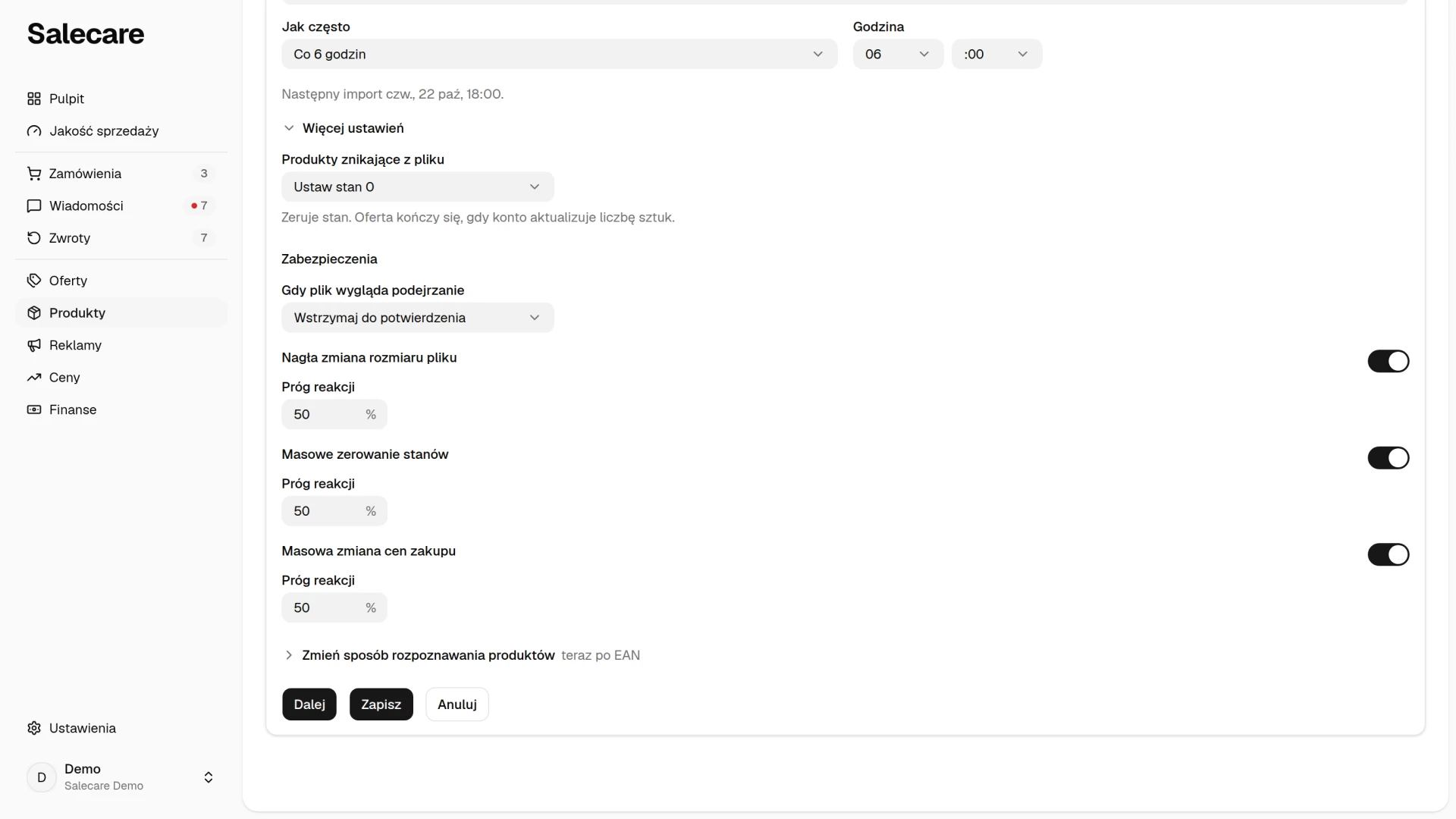
Kolejność uruchamiania
Pole Kolejność uruchamiania pojawia się, gdy masz już inny import automatyczny. Import z niższą liczbą startuje pierwszy, a importy wykonują się pojedynczo, jeden po drugim.
Krok 3. Przypisz kolumny
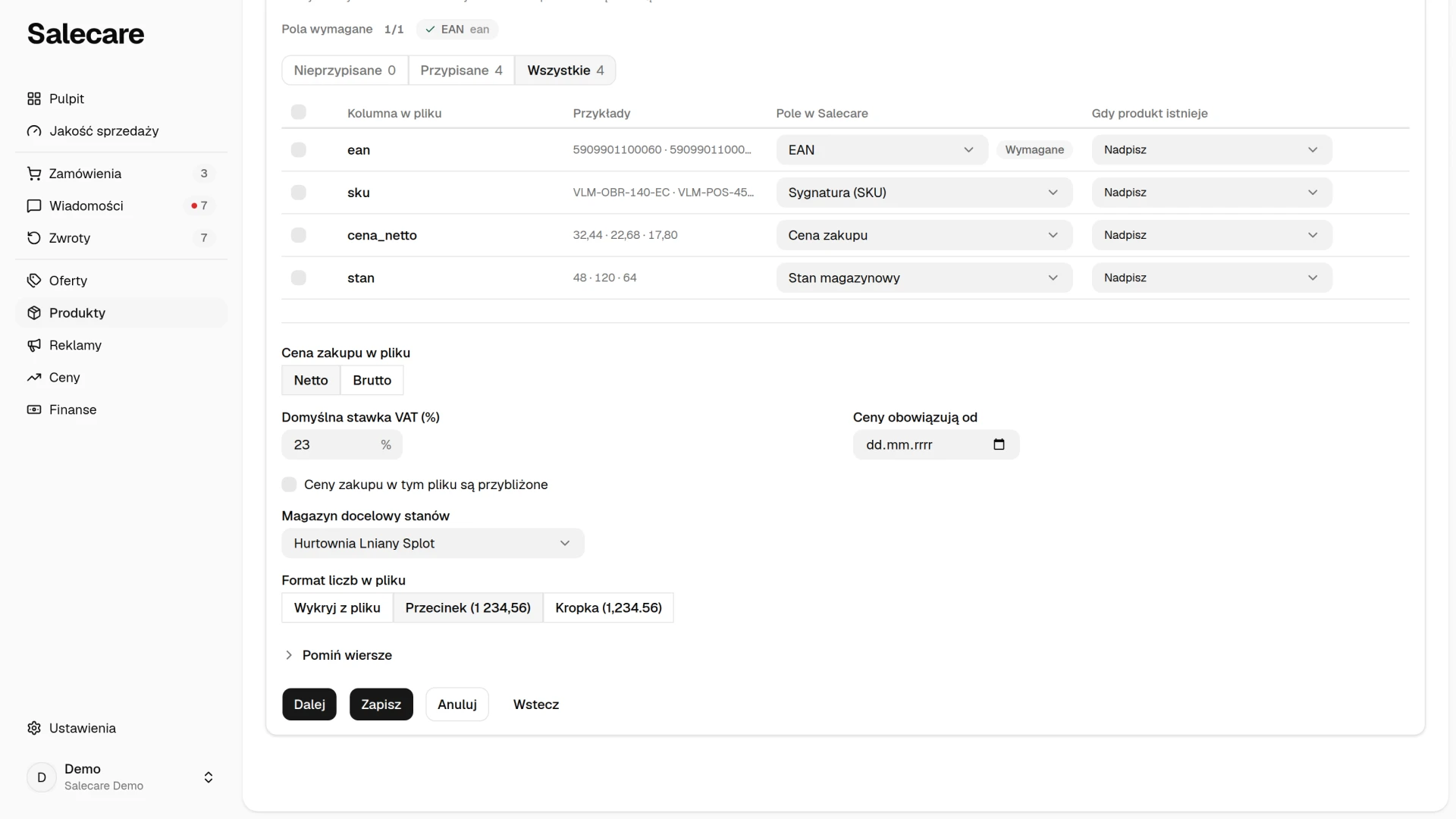
W kroku Kolumny przypisujesz kolumny pliku do pól produktu, na przykład nazwy, EAN, ceny zakupu i stanu. Przypisanie jest tabelą, w której każda kolumna pliku ma jeden wiersz. Przyciski z licznikami nad tabelą, Wszystkie, Nieprzypisane, Przypisane i Konflikty, zawężają ją do kolumn, którymi chcesz się zająć. Przycisk Konflikty pojawia się tylko wtedy, gdy to samo pole ma przypisaną więcej niż jedną kolumnę. Lista Szablon mapowania wczytuje zapisane przypisanie, a Zapisz jako szablon zapisuje bieżące. Przypisanie zapisuje się razem z importem i jest używane przy każdym kolejnym uruchomieniu. Zapisane przypisanie, które widać bez pobranego pliku, pokazuje nazwy kolumn w zapisanej postaci, czyli małymi literami, bez polskich znaków i z podkreślnikiem zamiast spacji.
Pod tabelą widać tylko ustawienia przypisanych kolumn. Dla każdej ceny wybierasz „Netto” albo „Brutto”. Dopóki nie wybierzesz sam, Salecare ustawia to według nagłówka kolumny. Dalej są domyślna stawka VAT, której wymagają ceny netto, data, od której obowiązują ceny, magazyn docelowy dla stanów (bez niego stany się nie zapiszą), domyślny dostawca, jednostki wagi i wymiarów oraz format liczb. Kolumna magazynu w pliku ma pierwszeństwo dla swojego wiersza. Pole Format liczb w pliku ma opcje „Wykryj z pliku”, „Przecinek (1 234,56)” i „Kropka (1,234.56)”. Po pobraniu pliku Salecare ustawia je na format, który w nim rozpoznał, i od tej pory każdy przebieg czyta liczby tak samo. To ma znaczenie, gdy hurtownia raz przysyła 125, a raz 12.50. Plik z samymi pełnymi złotówkami nie daje żadnej podpowiedzi, więc przy zgadywaniu od nowa ta sama cena potrafi zostać odczytana sto razy za wysoko. Opcja „Wykryj z pliku” rozpoznaje format od nowa przy każdym pobraniu.
Przy kolumnach nie ma ustawienia, co import robi z istniejącym produktem. Wybierasz to w kroku Sprawdź i importuj, osobno dla każdej grupy pól. Jeśli te dane poprawiasz w Salecare, ustaw przy grupach Nazwa i opis oraz Zdjęcia i parametry opcję „Uzupełnij puste” albo „Zachowaj istniejący”. Przy „Nadpisz” każdy przebieg zastępuje wartość z karty produktu wartością z pliku, także nazwę, kategorię, opis i zdjęcia poprawione ręcznie albo przez AI. Jak działają poszczególne pola, opisuje poradnik o imporcie z pliku w części „Pola produktu”.
Ceny i VAT
Ceny netto są przeliczane na brutto przy imporcie, bo cenę zakupu i cenę sprzedaży aplikacja przechowuje brutto. To, czy aplikacja pokazuje kwoty netto, czy brutto, zależy osobno od tego, czy firma jest czynnym podatnikiem VAT. Domyślna stawka VAT trafia na produkt, gdy przeliczyła cenę netto w danym wierszu. Wiersz, który niczego nie przeliczył, na przykład przy cenach brutto, uzupełnia nią tylko produkt bez stawki i tylko wtedy, gdy nie masz reguł stawek VAT, więc marża netto ma skąd ją wziąć. Gdy reguły masz, stawka pochodzi z reguły kategorii, a dla kategorii bez własnej reguły ze stawki domyślnej w ustawieniach stawek VAT. Kolumna przypisana do pola Stawka VAT nie blokuje zapisu drugiego importu, który też ją ma. Komórka VAT z tekstem zamiast liczby, na przykład „zw.”, liczy się jak pusta, a szczegóły importu pokazują przy niej ostrzeżenie „Nieczytelna stawka VAT”.
Pole Ceny obowiązują od przydaje się, gdy koszty z tego importu są pewne dopiero od jakiejś daty. Starsze zamówienia dostaną wtedy marżę przybliżoną zamiast fałszywie przeliczonej. Gdy zostawisz pole puste, pierwszy koszt z tego pliku obejmie też wcześniejsze zamówienia. Kolejne pobrania zmieniają cenę tylko na bieżąco, a kolumna „Obowiązuje od” w pliku ma pierwszeństwo nad tym polem. Przełącznik Ceny zakupu w tym pliku są przybliżone zaznaczasz, gdy plik podaje na przykład cennik producenta bez Twoich rabatów. Ceny z takiego pliku są zapisywane jako przybliżone, marże liczone na nich są przybliżone, a repricer nie liczy z nich ceny minimalnej. Na karcie produktu przy takiej cenie stoi plakietka „Cena przybliżona”, a na liście produktów plakietka „Szacowany koszt”. Rzeczywista cena z innego pliku albo zapisanie karty produktu potwierdza cenę i znosi te ograniczenia. Samo wyłączenie przełącznika nie zmienia cen już zapisanych, gdy grupa ceny zakupu ma ustawioną opcję „Uzupełnij puste”. Do odświeżenia takich cen służy opcja „Uzupełnij puste i odświeżaj szacunki”.
Krok 4. Sprawdź i zapisz
Krok Sprawdź i importuj uruchamia próbny import, który niczego nie zapisuje, i podaje, ile produktów różni się od danych w Salecare, ile jest nowych i ile wierszy zostanie pominiętych. Pokazuje też, czy plik przekracza któreś zabezpieczenie, i podaje, ile wystawionych ofert „przestanie pokrywać cenę zakupu” po tym imporcie, czyli ile z nich sprzedawałoby się po nowej cenie zakupu albo niżej. Podgląd osoby bez uprawnienia Marże i ceny zakupu (podgląd) nie porównuje cen zakupu z zapisanymi, nie sprawdza masowej zmiany cen zakupu i nie podaje tej liczby. Jeśli inny import automatyczny zmienia to samo pole, ostrzeżenie podaje, który to import. Nie zapiszesz wtedy importu, dopóki nie rozwiążesz konfliktu.
Zapisz i importuj zapisuje import automatyczny i od razu uruchamia pierwszy import bez osobnego zatwierdzania, bo kreator pokazał zmiany przed zapisem. Zabezpieczenia działają także przy tym imporcie.
Krok 5. Zapisz i obserwuj listę Importy
Zakładka Importy na stronie Produkty ma dwie listy. Lista Importy automatyczne pokazuje każdy import z harmonogramem, wynikiem ostatniego importu i terminem następnego. Kolumna Ostatni wynik pokazuje stan najnowszego importu. Gdy Salecare nie pobrał pliku, na przykład serwer nie odpowiedział, wiersz ma stan „Błąd” i powód pod spodem. Historia importów nie ma wtedy nowej pozycji, bo nic nie zaimportowano. Uruchom teraz pobiera plik od razu. Gdy import czeka na Twoją decyzję, w tym miejscu stoi Zdecyduj, które otwiera szczegóły tego importu. W menu Więcej wstrzymasz albo wznowisz import, zmienisz jego ustawienia przyciskiem Edytuj albo go usuniesz. Usunięty import przestaje się uruchamiać, a produkty, które zapisał, zostają w katalogu.
Zapisany import otwierasz do zmian przyciskiem Edytuj. Kreator pokazuje wszystkie jego ustawienia, każdy krok otworzysz od razu z paska kroków, a przycisk Zapisz stoi na każdym kroku. Bez ponownego pobrania pliku import zachowuje zapisane przypisanie kolumn. Zapisz nie zatwierdza i nie uruchamia pierwszego importu, więc import, który czekał na zatwierdzenie, dalej na nie czeka.
Druga lista, Historia importów, pokazuje każdy import od najnowszego, z jednym zdaniem o wyniku i stanem. Kliknięcie wiersza otwiera szczegóły importu z liczbami wierszy i cofnięciem importu. Osoba bez uprawnienia Marże i ceny zakupu (podgląd) nie widzi adresów plików, a w problemowych i odrzuconych wierszach, także w pliku do pobrania, komórki z ceną zakupu są u niej puste. Ostrzeżenia, które import zgłosił bez wstrzymania, na przykład plik, który przestał się zmieniać, widać też na górze jego szczegółów.
Pojedyncze błędne wiersze nie zatrzymują całego pliku. Import odrzuca wiersz, którego nie da się odczytać, na przykład z tekstem w kolumnie ceny albo bez EAN w pliku dopasowywanym po EAN. Odrzuca też wiersz z błędnym EAN albo z ujemną ceną i wiersz, którego nie udało się zapisać. Resztę pliku zapisuje, więc stany i ceny pozostałych produktów aktualizują się normalnie. Wiersze, których nie dało się odczytać, są wypisane w sekcji Odrzucone wiersze w szczegółach importu, a pozostałe odrzucone wiersze w sekcji Wiersze z błędami i konflikty, każdy z powodem. Zestaw, którego wiersz składnika został odrzucony, też jest odrzucany, żeby nie stracił tego składnika. Gdy odrzuconych wierszy jest razem więcej niż 20% pliku, przebieg zatrzymuje się w całości, bo zwykle oznacza to zmianę układu kolumn u hurtowni. Przebieg podaje wtedy, ile wierszy było błędnych. Taki przebieg nie odsuwa następnego uruchomienia, więc poprawiony plik hurtowni zostanie pobrany o zwykłej porze. Gdy dla produktów znikających z pliku wybrano „Ustaw stan 0”, produkt, na który wskazuje EAN albo SKU odrzuconego wiersza, zachowuje stan, a pozostałe produkty, których nie ma w pliku, dostają stan 0 jak zwykle. Tylko gdy odrzucony wiersz nie ma ani EAN, ani SKU, przebieg nie ustawia stanu 0 żadnemu produktowi, bo taki wiersz mógł dotyczyć jednego z nich. Zrobi to pierwszy przebieg, w którym każdy odrzucony wiersz ma kod.
Gdy przebieg podniesie cenę zakupu albo obniży ją o 30% lub więcej, dostajesz o tym powiadomienie w dzwonku, nawet jeśli poza tym zakończył się bez błędów. Powiadomienie podaje, dla ilu produktów cena zakupu wzrosła albo tak mocno spadła i o ile najwyżej, a link otwiera stronę tego przebiegu, na której te produkty zbiera sekcja Zmiany cen zakupu. Duży spadek daje powiadomienie, bo nowa cena zakupu od razu obniża cenę minimalną w regułach repricera, a pomyłka hurtowni pozwoliłaby repricerowi zejść poniżej rzeczywistego kosztu. Mniejszy spadek nie daje powiadomienia, bo powiększa marżę. Znajdziesz go w tej samej sekcji.
Powiadomienia o przebiegach importu automatycznego dostaje każda osoba w firmie z uprawnieniem Produkty (podgląd), a nie tylko osoba, która zapisała import. Dotyczy to pierwszego przebiegu czekającego na zatwierdzenie, przebiegu wstrzymanego przez zabezpieczenia, odrzuconych wierszy, zmian cen zakupu, nieudanego przebiegu i importu, którego trzy kolejne przebiegi się nie udały. Wstrzymany przebieg nie zapisuje niczego, także zerowych stanów, dlatego dowiaduje się o nim cały zespół. Osoba bez uprawnienia Marże i ceny zakupu (podgląd) nie dostaje powiadomień o zmianach cen zakupu. O zabezpieczeniu cen zakupu dowiaduje się tylko przy wstrzymanym przebiegu, z jego progiem i bez liczb.
Błędny przebieg cofniesz przyciskiem Cofnij import w szczegółach, do 24 godzin po imporcie. Zapisy, które zmienił już kolejny przebieg tego samego importu, cofnięcie pomija. Przy częstym harmonogramie cofnij więc przebieg od razu, a do czasu poprawki pliku wstrzymaj import przyciskiem Wstrzymaj w menu Więcej.
Krok 6. Zdecyduj o wstrzymanym imporcie
Import, który czeka na Twoją decyzję, ma na liście stan „Do decyzji”, a przy nim przycisk Zdecyduj. Są dwa przypadki.
Pierwszy to wstrzymany import. Wstrzymany przez zabezpieczenia import nic nie zapisuje. Przycisk Zapisz mimo to (przy pierwszym imporcie Zatwierdź i uruchom) jest tylko przy najnowszym wstrzymanym imporcie włączonego importu automatycznego. Pokaż zmiany rozwija podgląd. Na telefonie przykładowe wiersze podglądu są listą zamiast tabeli, a kolejność wybierasz w menu nad listą. Wstrzymany import, który zastąpił nowszy przebieg albo którego import automatyczny wstrzymano, ma stan „Nie zapisano”.
Drugi to wyzerowane stany. Gdy import wyzeruje naraz ponad 30% produktów ze stanem do sprzedaży na Allegro, Salecare wstrzymuje wysyłkę zer, żeby uszkodzony plik nie zakończył ofert. Do tego czasu oferty pokazują poprzednią liczbę sztuk. Jeśli zera są prawdziwe, kliknij Wyślij teraz. Jeśli plik był uszkodzony, cofnij import, bo bez decyzji zera trafią na Allegro przy aktualizacji stanów o 06:15.
Krok 7. Włącz aktualizację liczby sztuk na kontach Allegro
Import zmienia stany w magazynie Salecare, a nie liczbę sztuk na ofertach Allegro. Żeby oferta produktu, który wyzerował się w hurtowni, przestała się sprzedawać, w Ustawieniach otwórz Konta Allegro i kliknij konto. Potem w wierszu Liczba sztuk z magazynu kliknij Zmień i włącz Wysyłaj liczbę sztuk z magazynu na oferty. Ustawienie działa osobno dla każdego konta, więc włącz je na każdym koncie, które sprzedaje towar z tego pliku. Dotyczy to także magazynu zewnętrznego, do którego stany kieruje odpowiedź „Cennik hurtowni”. Stan takiego magazynu też trafia na oferty, chyba że magazyn ma włączone Wyłącz ten magazyn z Allegro. Od tej chwili oferta produktu ze stanem 0 dostaje 0 sztuk, a Allegro ją kończy, czyli oferta nie zostaje wstrzymana, tylko zakończona. Liczba sztuk na ofercie zmienia się po przebiegu importu, więc o tym, jak długo oferta sprzedaje towar, którego hurtownia już nie ma, decyduje harmonogram z kroku 2. Wyjątkiem jest przebieg, który zeruje naraz ponad 30% produktów ze stanem do sprzedaży na Allegro. Wtedy zera czekają, a na Allegro wyślesz je z kroku 6 przyciskiem Wyślij teraz. Bez tego trafią tam przy codziennej aktualizacji stanów o 6:15. Żeby zakończona oferta wróciła po dostawie, w tej samej grupie odpowiedz na pytanie Wznawiaj oferty, gdy towar wróci na stan. Allegro przyjmie wznowienie tylko od oferty z kompletem danych o bezpieczeństwie produktu, a bez tej odpowiedzi zakończona oferta czeka, aż wznowisz ją ręcznie. Wysyłanie stanów na oferty jest częścią planu Pro i wyższych. Na niższym planie wiersz Liczba sztuk z magazynu i pytanie o wznawianie mają kłódkę z nazwą planu, od którego funkcja działa. Strona Magazyny pokazuje w sekcji Oferty Allegro z magazynu, których kont to dotyczy. Szczegóły wznawiania i pozostałe wiersze tej grupy opisuje poradnik „Jak wstrzymać sprzedaż ofert bez pokrycia w magazynie”.
Co dalej
Stan z magazynu trafia tylko na oferty dopasowane do produktów. Gdy część ofert nie ma dopasowania, zobacz poradnik „Jak dopasować oferty Allegro do produktów”.