Jak zaimportować produkty z pliku i pilnować historii importów
Ręczne przepisywanie cennika od dostawcy to dzień pracy i gwarantowane literówki w cenach. Plik z hurtowni załatwia to w kilka minut, ale może też w kilka minut zepsuć katalog, bo wystarczy jedna przesunięta kolumna. Dlatego import z pliku w Salecare ma sprawdzenie przed zapisem, pełną historię importów i możliwość cofnięcia.
Krok 1. Otwórz kreator
Wejdź na stronę Produkty, otwórz zakładkę Importy i kliknij Importuj plik. Kreator Import produktów ma trzy kroki, Plik, Kolumny oraz Sprawdź i importuj. Pasek kroków u góry pokazuje całą drogę, a przycisk Dalej przechodzi do następnego kroku dopiero wtedy, gdy bieżący jest kompletny. Gdy czegoś brakuje, zdanie nad przyciskiem mówi, czego.
Przycisk Pobierz przykładowy plik zapisuje plik CSV z trzema przykładowymi produktami i kolumnami, które import rozpoznaje sam, czyli nazwa, EAN, sygnatura, cena zakupu netto, VAT, stan, opis i zdjęcie. Przydaje się, gdy nie wiesz, jak przygotować plik. Ten sam kreator ustawia import automatyczny, który pobiera plik z adresu URL albo serwera FTP według harmonogramu. Opisuje go osobny poradnik.
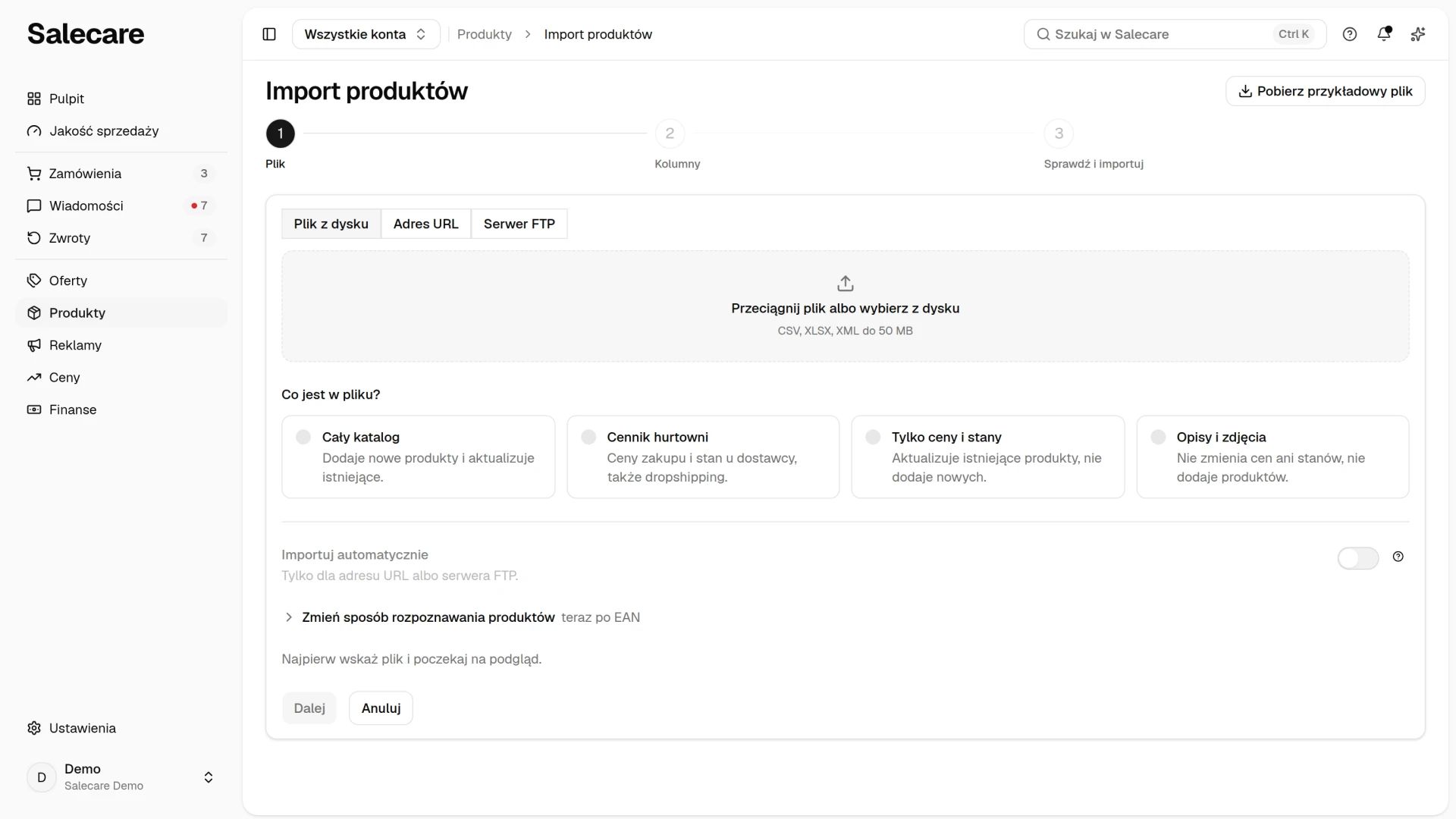
Krok 2. Wskaż plik i powiedz, co w nim jest
Wybierz źródło, „Plik z dysku”, „Adres URL” albo „Serwer FTP”. Plik z dysku przeciągnij na pole albo wybierz z komputera. Pole przyjmuje pliki .csv, .tsv, .txt, .xml i .xlsx do 50 MB. Przy adresie URL wklej go w pole Adres pliku, a przy serwerze FTP podaj host, login, hasło i ścieżkę, które dostaniesz od hurtowni. Potem kliknij Pobierz i sprawdź. Gdy plik zostanie przeczytany, widzisz jego nazwę, rozmiar i liczbę wierszy. Separator i format liczb Salecare wykrywa z samego pliku.
Pytanie Co jest w pliku? ustawia, czy import dodaje nowe produkty i które pola zmienia. Żadna odpowiedź nie jest wybrana z góry, a przycisk Dalej czeka, dopóki jej nie wybierzesz.
- Cały katalog. Dodaje nowe produkty i aktualizuje istniejące.
- Cennik hurtowni. Dodaje nowe produkty i aktualizuje istniejące, ale nie nadpisuje nazw produktów, które już masz. Stany kieruje do magazynu zewnętrznego, jeśli go masz. W imporcie automatycznym ustawia też „Ustaw stan 0” dla produktów, które znikają z pliku.
- Tylko ceny i stany. Aktualizuje istniejące produkty i nie dodaje nowych. Nie zmienia ich nazw.
- Opisy i zdjęcia. Nie dodaje produktów i nie zmienia cen ani stanów. Ta odpowiedź nie zmienia cen zakupu, cen u dostawcy ani stanów.
Każdą z odpowiedzi poprawisz w kroku Sprawdź i importuj, osobno dla każdej grupy pól.
Pod pytaniem stoi zwinięta sekcja Zmień sposób rozpoznawania produktów z bieżącą wartością, na przykład „teraz po EAN”. Pole Rozpoznawaj produkty po ma opcje „EAN (kod kreskowy)”, „Sygnatura (SKU)” i „Nazwa”. Wybrana opcja mówi, po której kolumnie wiersz pliku trafia do produktu w katalogu. Dopóki go nie zmienisz, Salecare rozpoznaje produkty po EAN, a gdy plik nie ma kolumny EAN, po sygnaturze albo po nazwie. Wybór ma znaczenie, gdy plik ma oba kody. Przy sygnaturze Salecare sprawdza wiersz bez trafienia jeszcze po kodzie kreskowym, a po nazwie dopasowuje tylko produkty bez kodu kreskowego. Przy EAN nie ma takiej drugiej próby. Jeśli produkty w Twoim katalogu nie mają kodów EAN z pliku, a zostawisz EAN, import ich nie znajdzie i potraktuje wiersze jak nowe produkty.
Pole Gdy EAN powtarza się w pliku dotyczy kodu, który występuje w pliku kilka razy z różną ceną zakupu. Domyślne „Zablokuj import (tryb ścisły)” zatrzymuje taki plik, a pozostałe opcje biorą pierwszy albo ostatni wiersz, najniższą albo najwyższą cenę albo wiersz ze stanem. Przy opcji ze stanem magazynowym Salecare bierze cenę z wiersza, który ma towar, a przy kilku takich wierszach liczy średnią ważoną stanem. Przy włączonych automatycznych szkicach ofert każdy nowy produkt może też dostać szkic AI płatny z portfela AI, co opisuje poradnik „Jak włączyć automatyczne szkice ofert dla nowych produktów”.
Krok 3. Przypisz kolumny
W kroku Kolumny przypisujesz każdą kolumnę pliku do pola produktu, na przykład nazwy, EAN, ceny albo stanu. Przy każdej kolumnie widać przykładowe wartości z pliku, więc od razu sprawdzisz, czy trafiła w dobre pole. Lista Szablon mapowania wczytuje zapisane przypisanie, a przycisk Zapisz jako szablon zapisuje bieżące. Przy pliku CSV, TSV, TXT lub XLSX przypisanie kolumn zapamiętuje się też po udanym imporcie i wraca, gdy następny plik ma te same nagłówki. Przy pliku XML i przy zmienionych nagłówkach użyj przycisku Zapisz jako szablon.
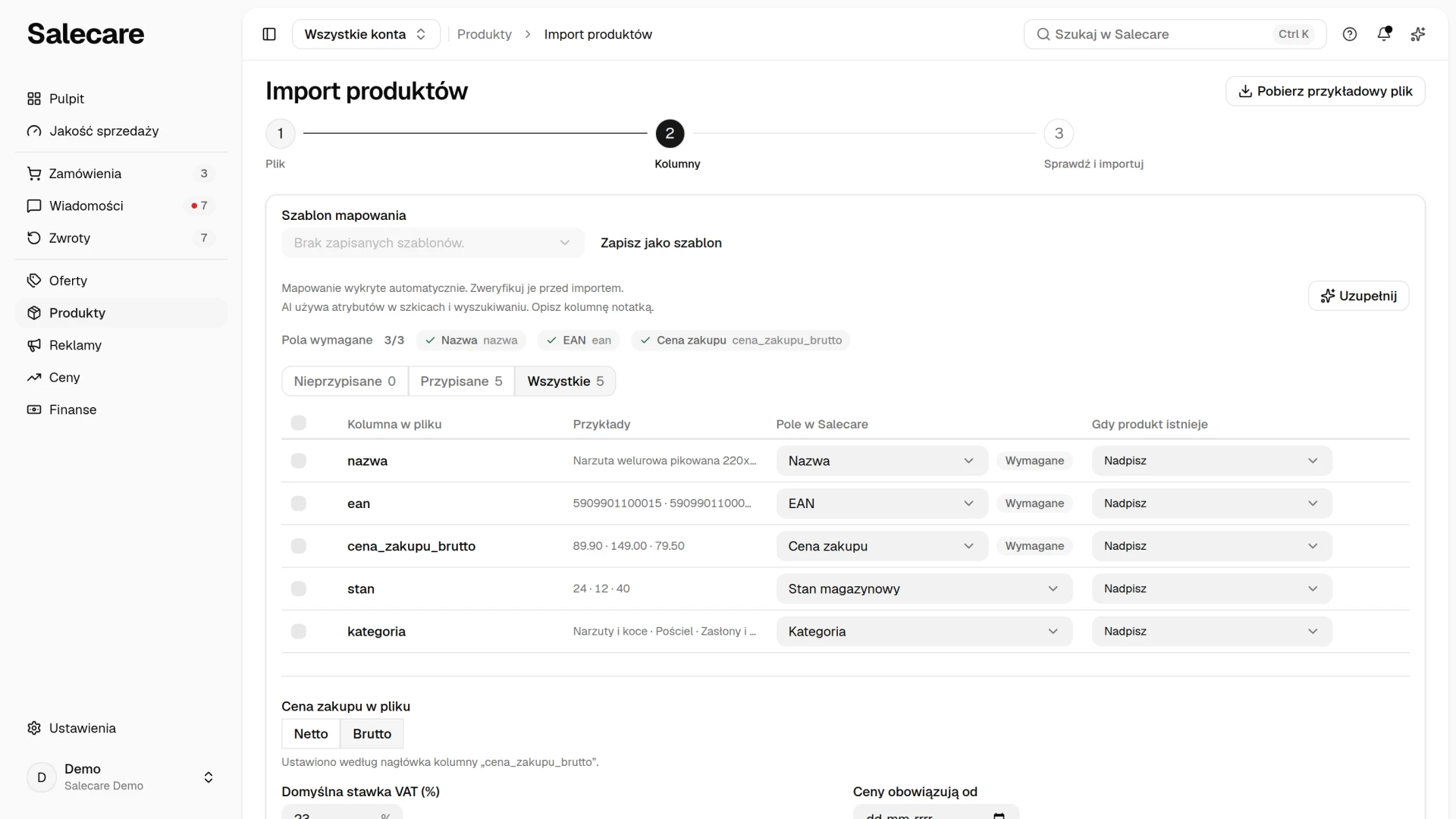
Pod tabelą widać tylko ustawienia przypisanych kolumn. Dla każdej ceny wybierasz „Netto” albo „Brutto”. Dopóki nie wybierzesz sam, Salecare ustawia to według nagłówka kolumny. Dalej są domyślna stawka VAT, której wymagają ceny netto, data, od której obowiązują ceny, pole Magazyn docelowy stanów dla stanów (bez niego stany się nie zapiszą), pole Domyślny dostawca, jednostki wagi i wymiarów oraz format liczb. Kolumna magazynu w pliku ma pierwszeństwo dla swojego wiersza. Pole Domyślny dostawca przypisuje kod i cenę dostawcy z pliku do wskazanego dostawcy, gdy plik nie ma kolumny z jego nazwą. Gdy zostawisz je puste, Salecare zapisze dane dostawcy tylko wtedy, gdy plik ma kolumnę z jego nazwą.
Pole Format liczb w pliku ma opcje „Wykryj z pliku”, „Przecinek (1 234,56)” i „Kropka (1,234.56)”. Salecare czyta format z pierwszych 50 niepustych cen. Gdy żadna z nich nie ma części dziesiętnej, plik jest czytany z przecinkiem, więc cena zapisana dalej z kropką, na przykład 12.50, zostanie odczytana jako 1250 zł. Jeśli ceny w pliku nie mają groszy w pierwszych wierszach, wybierz „Kropka” albo sprawdź po imporcie sekcję Zmiany cen zakupu.
Pola produktu
Każdą kolumnę pliku przypisujesz do jednego pola produktu. Poza polami wymaganymi, których pilnuje kreator, wszystkie są opcjonalne.
- Cena sprzedaży. Cena sprzedaży brutto z cennika. Salecare traktuje ją tylko jako odniesienie, a marżę liczy z przychodu z Allegro i ceny zakupu. Przy pustej kolumnie Salecare zostawia zapisaną cenę.
- Cena zakupu obowiązuje od. Data w formacie RRRR-MM-DD, od której obowiązuje cena zakupu z danego wiersza. Pusta komórka oznacza dzień importu.
- Skład zestawu. Tylko dla zestawów, opisany niżej w części „Zestawy i warianty w pliku”.
- Sygnatura (SKU). Twój własny kod produktu, a nie kod dostawcy. Ułatwia wyszukiwanie, a wybrany jako klucz dopasowania rozpoznaje produkt zamiast EAN.
- Magazyn. Nazwa Twojego magazynu. Magazyn musi istnieć na stronie Magazyny w Ustawieniach.
- Stan magazynowy. Liczba sztuk w danym magazynie. Ten sam produkt może wystąpić w kilku wierszach, po jednym na magazyn. Bez kolumny Magazyn stan trafia do magazynu docelowego wybranego pod tabelą.
- Stawka VAT. Stawka w procentach, na przykład 23. Przypisz ją, gdy produkty mają różne stawki, bo bez niej obowiązuje domyślna stawka VAT. Szczegóły są w części „Ceny i VAT”.
- Stawka VAT zakupu. Stawka z faktury dostawcy, którą przypisujesz razem z kolumną Cena zakupu. Wpisz 0 przy zakupie wewnątrzwspólnotowym albo u dostawcy zwolnionego z VAT.
- Kategoria. Twoja własna kategoria produktu, na przykład „Audio”. Służy do filtrowania listy produktów. Przy pustej kolumnie Salecare zostawia zapisaną kategorię.
- Opis produktu. Twój własny opis, przenoszony z pliku na kartę produktu jako punkt wyjścia opisu oferty. Zostają proste znaczniki HTML (nagłówki, akapity, listy, pogrubienie), a linki, tabele, zdjęcia i style są usuwane, bo Allegro ich nie przyjmuje. Przy pustej komórce Salecare zostawia zapisany opis, a zbyt długi tekst przycina do limitu Allegro.
- Aktywność. Czy produkt jest aktywny. Import rozpoznaje tak i nie, 1 i 0, aktywny i nieaktywny oraz active i inactive. Przy pustej lub nierozpoznanej wartości Salecare nie zmienia stanu.
- Zdjęcia. Adresy URL zdjęć. Kilka adresów w jednej komórce rozdziel przecinkiem, średnikiem lub pionową kreską. Pierwsze zdjęcie jest miniaturą. Przy pustej kolumnie Salecare zostawia zapisaną galerię.
- Waga, Wysokość, Szerokość, Długość. Waga jest domyślnie w kilogramach, a wymiary paczki w centymetrach. Jednostki (kg lub g, cm lub mm) wybierasz pod tabelą, w polach Waga w pliku i Wymiary w pliku. Wartości widać na karcie produktu, a wagę także w eksporcie katalogu.
- Producent. Producent lub marka. Widać go na karcie produktu i w eksporcie katalogu.
- Dodatkowy EAN. Drugi kod kreskowy, na przykład producenta albo kartonu, przechowywany obok głównego EAN.
- Parametry, wiele cech w jednej kolumnie. Pary nazwy i wartości rozdzielone dwukropkiem, a kolejne pary średnikiem lub pionową kreską, na przykład „Kolor: Czerwony; Rozmiar: XL”. Salecare rozpakowuje je i przekazuje AI tak samo jak atrybuty.
- Dostawca (nazwa). Nazwa dostawcy lub hurtowni. Produkt może mieć kilku dostawców, po jednym na wiersz. Bez tej kolumny kod i cena dostawcy zapisują się przy dostawcy wybranym w polu Domyślny dostawca.
- Kod u dostawcy (SKU dostawcy). Kod, którym ten dostawca oznacza produkt, a nie Twoje SKU. Zapisuje się przy dostawcy.
- Cena u dostawcy. Cena produktu u dostawcy. Salecare traktuje ją tylko jako odniesienie, a marżę liczy z ceny zakupu produktu.
- Dokument bezpieczeństwa (GPSR). Link do instrukcji albo karty bezpieczeństwa, którą podaje dostawca, zwykle w kolumnie gpsr. Przy wystawianiu Salecare wysyła ten plik do Allegro jako informację o bezpieczeństwie, więc oferta nie zostanie odrzucona z powodu jej braku.
Pomiń wiersze
Pod tabelą jest zwinięta sekcja Pomiń wiersze z liczbą warunków. Wiersz spełniający warunek jest pomijany w całości, więc import nie założy z niego produktu ani nie zaktualizuje istniejącego. Warunki czytają kolumny Twojego pliku, także te, których nie importujesz. Bez warunków importowany jest każdy wiersz pliku.
Ceny i VAT
Dla każdej przypisanej ceny zaznaczasz, czy w pliku jest netto czy brutto. Gdy nagłówek kolumny mówi brutto albo netto, na przykład cena_zakupu_brutto, przełącznik ustawia się według niego i pokazuje nazwę tej kolumny. Jeśli plik podaje ceny z VAT, a przełącznik pokazuje „Netto”, ustaw pole Cena zakupu w pliku na „Brutto”, bo inaczej każda cena zakupu zostanie zapisana o stawkę VAT za wysoko. Gdy wybierzesz podstawę ręcznie, a nagłówek kolumny mówi co innego, aplikacja to zaznaczy. Ceny zakupu i sprzedaży są przechowywane brutto, więc podane netto aplikacja przeliczy sama. Czy aplikacja pokazuje kwoty netto czy brutto, zależy osobno od tego, czy firma jest czynnym podatnikiem VAT (zobacz poradnik o stawkach VAT).
Przy cenach netto wypełnij pole Domyślna stawka VAT (%), bo bez niej ceny netto się nie zaimportują. W mapowaniu, obok pola Stawka VAT, jest osobne pole Stawka VAT zakupu, czyli stawka z faktury dostawcy, którą przypisujesz razem z kolumną Cena zakupu. Pusta komórka stawki VAT zakupu zostawia stawkę zapisaną wcześniej przy koszcie. Gdy takiej stawki nie ma, Salecare przelicza cenę netto stawką VAT produktu, a przy produkcie bez stawki stawką sprzedaży z pliku. Domyślna stawka VAT zapisuje się przy produkcie, gdy Salecare przeliczył nią cenę w danym wierszu. Gdy wiersz niczego nią nie przeliczył, stawka trafia tylko na produkt bez stawki i tylko wtedy, gdy nie masz reguł stawek VAT. Komórka VAT z tekstem zamiast liczby, na przykład „zw.”, liczy się jak pusta. Sprawdzenie przed importem wymienia takie wiersze, a szczegóły importu pokazują przy nich ostrzeżenie „Nieczytelna stawka VAT”. Ostrzeżenie nie zatrzymuje importu. Przy towarze zwolnionym z VAT albo zakupie bez VAT do odliczenia wpisz 0.
Ceny muszą być w złotych. Salecare czyta walutę z samej komórki z ceną („12,50 €”) i z nagłówka kolumny z ceną („Cena EUR”), tak samo przy cenie zakupu, jak przy cenie sprzedaży, a kolumna z samymi liczbami liczy się jako złote. Wiersz, który podaje inną walutę, dostaje błąd „Cena w obcej walucie”, a błąd zatrzymuje cały import, więc do katalogu nie trafia ani jeden wiersz z pliku. Sprawdzenie przed importem mówi, ile problemów zablokuje import, a szczegóły pokazują, które to wiersze. Salecare liczy marżę i cenę minimalną wyłącznie w złotych, więc przelicz ceny na złote w pliku źródłowym i uruchom import ponownie.
Pole Ceny obowiązują od zostaw puste, jeśli ceny mają obowiązywać od dnia importu. Datę z przeszłości ustaw tylko wtedy, gdy chcesz przeliczyć marże zamówień z tego okresu. Kolumna Cena zakupu obowiązuje od w pliku ma pierwszeństwo nad tym polem. Zaznacz Ceny zakupu w tym pliku są przybliżone, gdy to na przykład cennik producenta bez Twoich rabatów. Przy takich cenach Salecare oznacza marże znakiem „~”. Gdy pojawi się rzeczywista cena, z innego pliku albo wpisana ręcznie, zastąpi ona szacunek także wstecz i Salecare przeliczy marże automatycznie.
Krok 4. Sprawdź i importuj
Krok Sprawdź i importuj uruchamia próbny import, który niczego nie zapisuje, i podaje, ile produktów różni się od danych w Salecare, ile jest nowych i ile wierszy zostanie pominiętych. Podgląd osoby bez uprawnienia Marże i ceny zakupu (podgląd) nie porównuje cen zakupu z zapisanymi. Wiersz, w którym zmienia się tylko cena zakupu, liczy się więc u takiej osoby jako bez zmian.
Zmiany są pogrupowane w Nazwa i opis, Ceny, Stan, Zdjęcia i parametry oraz Kody i wymiary. Przy każdej grupie, którą plik zmienia, widzisz liczbę produktów i przykład zmiany ze starą i nową wartością. Wybierasz, co import zrobi z istniejącymi produktami, „Nadpisz”, „Zachowaj istniejący” albo „Uzupełnij puste”. Przy grupie Ceny jest jeszcze „Uzupełnij puste i odświeżaj szacunki”, gdy zapisane ceny są przybliżone. Nowy produkt zawsze dostaje wszystkie przypisane wartości. Każda późniejsza zmiana pliku albo ustawień wymaga nowego sprawdzenia.
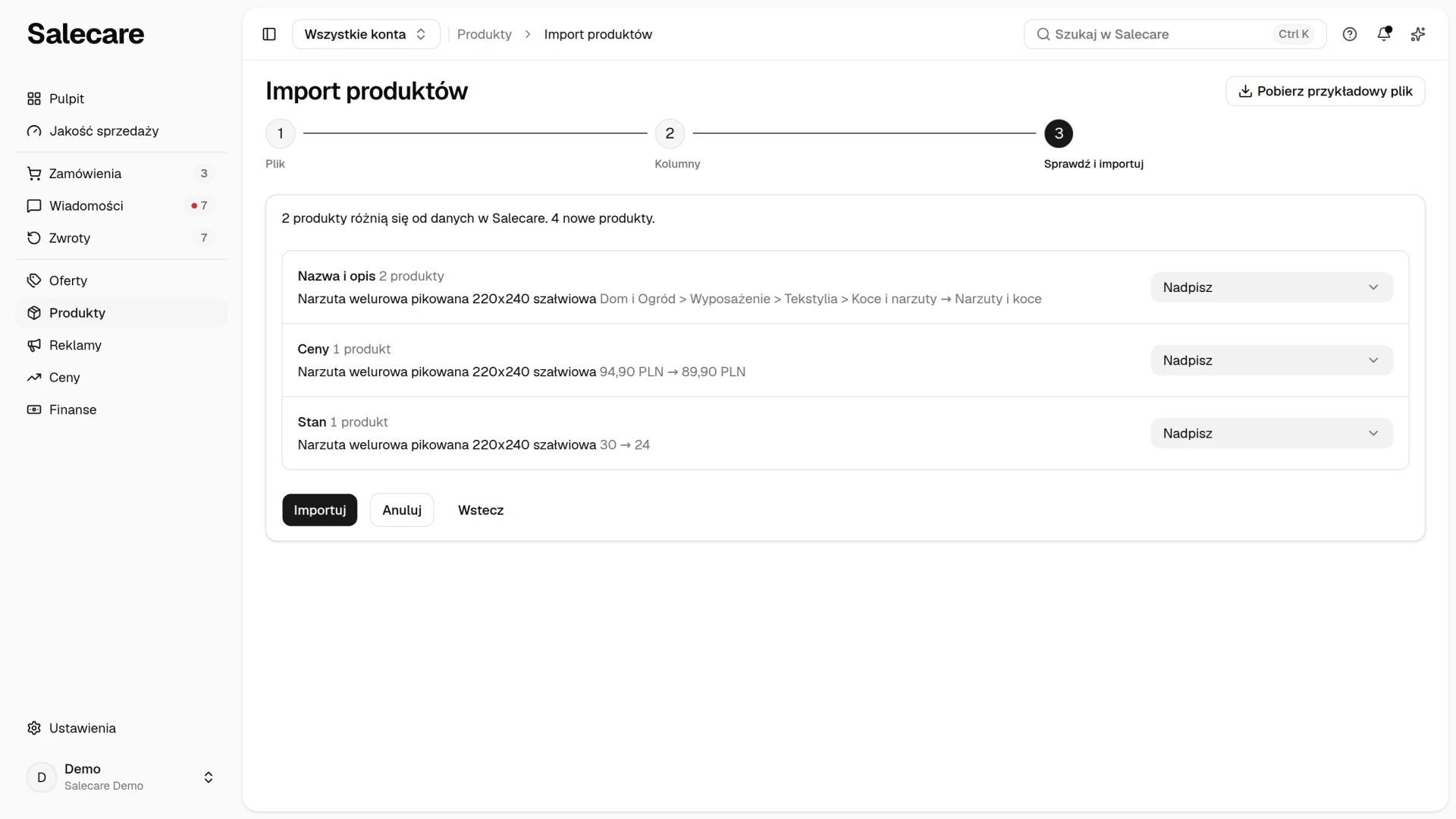
Pod listą grup stoją ostrzeżenia, które warto przeczytać przed importem. Są wśród nich liczba wierszy z błędem, które się nie zapiszą, liczba problemów, które zablokują import, wiersze z nieczytelną stawką VAT i ostrzeżenie o ofertach, które „przestaną pokrywać cenę zakupu”. To ostatnie mówi, ile wystawionych ofert po tym imporcie sprzedawałoby się po cenie równej nowej cenie zakupu albo niższej. Porównywana jest tylko cena oferty z ceną zakupu, bez prowizji Allegro i kosztu dostawy, więc próg opłacalności leży wyżej. Osoba bez uprawnienia Marże i ceny zakupu (podgląd) tego ostrzeżenia nie widzi. Ceny minimalne reguł repricera przeliczają się zaraz po zakończeniu importu i po jego cofnięciu, dla produktów, którym import zmienił cenę zakupu. Nie czekaj więc z poprawką pliku do następnego dnia.
Przycisk Importuj uruchamia import i otwiera jego szczegóły. Gdy trwa inny import, przycisk czeka, aż tamten się skończy, a pod nim stoi nazwa pliku, który właśnie jest przetwarzany, ze skrótem do jego szczegółów. Zapis zaczyna się dopiero po kliknięciu Importuj, więc przesunięta kolumna wyjdzie na jaw, zanim narobi szkód.
Zabezpieczenia
Import jednorazowy ma włączone dwa zabezpieczenia z progiem 50%, Masowe zerowanie stanów i Masowa zmiana cen zakupu. Osoba bez uprawnienia Marże i ceny zakupu (podgląd) ma tylko pierwsze z nich. Masowe zerowanie stanów reaguje, gdy plik zeruje stan u więcej niż podanego procenta produktów, które w chwili importu mają stan dodatni. Masowa zmiana cen zakupu reaguje, gdy cena zakupu spada albo rośnie o więcej niż podany procent u więcej niż jednej czwartej dopasowanych produktów, które mają już cenę zakupu. Żadne nie reaguje, gdy zmiana dotyczy mniej niż 10 produktów. Gdy plik przekroczy zabezpieczenie, ostrzeżenie podaje liczbę produktów, a przycisk Importuj czeka na Twoją decyzję. Jeśli zmiana jest zamierzona, kliknij Importuj mimo ostrzeżenia. Tuż przed zapisem Salecare sprawdza zabezpieczenia jeszcze raz. Jeśli katalog zmienił się od sprawdzenia i plik przekracza je teraz, import kończy się błędem, zanim cokolwiek zapisze, a szczegóły importu pokazują, które zabezpieczenie zareagowało. Progi i tryb reakcji ustawisz w imporcie automatycznym, który opisuje poradnik „Jak ustawić import automatyczny z hurtowni”.
Krok 5. Przeczytaj wynik w Szczegółach
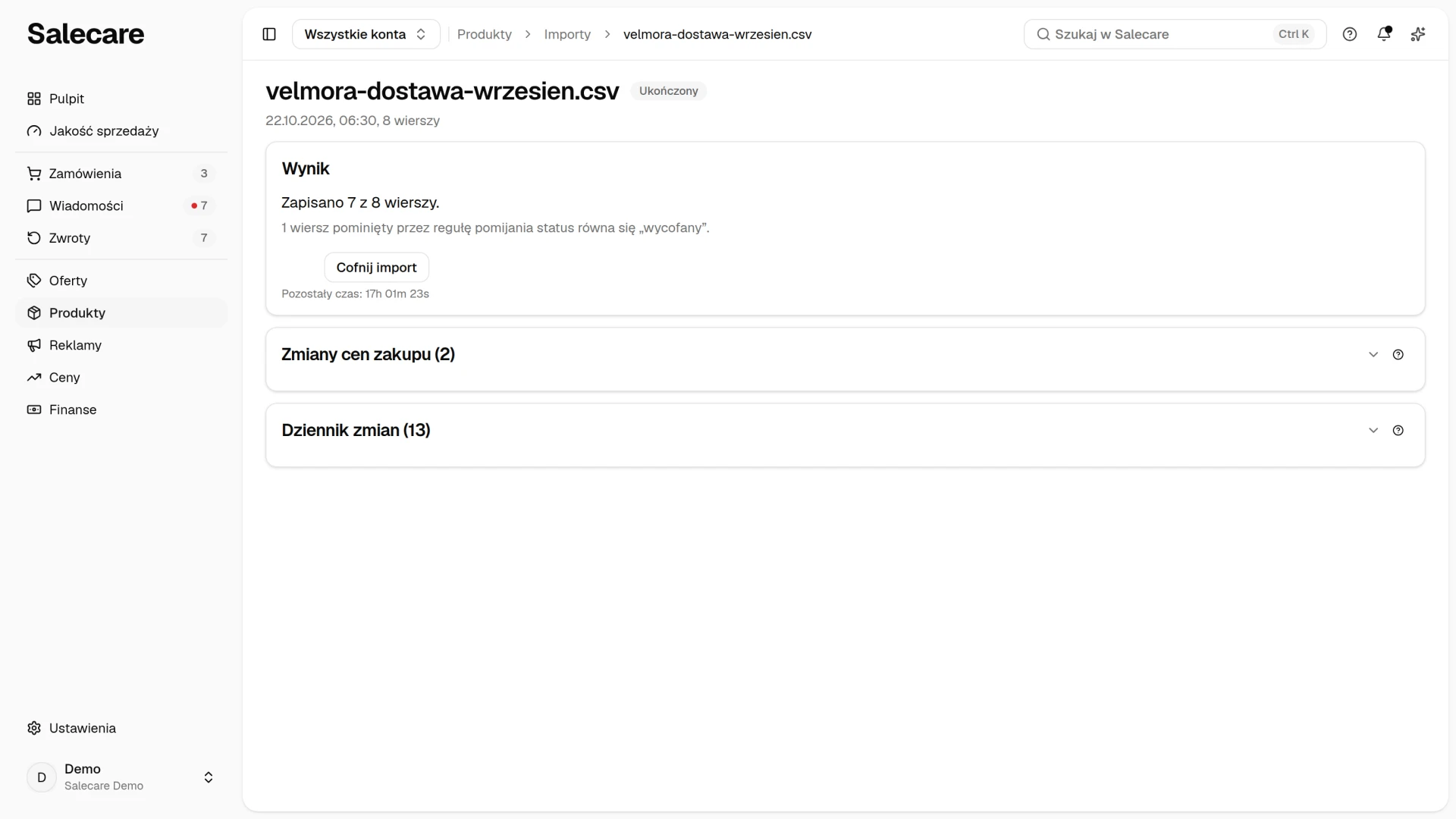
Strona Szczegóły importu zaczyna się od karty Wynik. Jedno zdanie mówi, co zapisał import, a pod nim jest powód, dla którego pominął część wierszy. Niżej są zwinięte sekcje z liczbą pozycji, Odrzucone wiersze, Wiersze z błędami i konflikty, Zmiany cen zakupu i Dziennik zmian. Kliknij tytuł sekcji, żeby ją rozwinąć. Odrzucone wiersze to wiersze, których import nie odczytał, na przykład bez nazwy lub EAN, z błędną datą, ceną albo składem. Nie trafiają do katalogu. Salecare zachowuje pełną treść pierwszych 500 zgłoszonych wierszy importu. Wiersz z błędem możesz więc rozwinąć i zobaczyć dokładnie tak, jak wyglądał w pliku. Na telefonie każda sekcja jest listą wierszy zamiast tabeli. Kolejność wybierasz w menu nad listą, z tymi samymi polami co nagłówki tabeli, a ponowny wybór tego samego pola odwraca kolejność. Przycisk Filtry obok menu rozwija pola, które zawężają listę.
Zmiany cen zakupu
Jeśli import nadpisał ceny zakupu, sekcja Zmiany cen zakupu pokazuje dla każdego produktu cenę sprzed importu, cenę po imporcie i różnicę w złotówkach oraz w procentach, a produkty, które podrożały, są na górze listy. Nagłówki Produkt, Przed importem, Po imporcie i Zmiana zmieniają kolejność. Pierwsza cena zakupu produktu i ceny szacunkowe nie są tu liczone, bo nie ma ich z czym porównać. Przy dużym imporcie sekcja pokazuje największe zmiany, a resztę znajdziesz w dzienniku zmian.
Dziennik zmian
Import zapisuje zwykle kilka wpisów dla jednego produktu, dlatego wpisów jest więcej niż zaimportowanych wierszy. Właśnie te zmiany cofa przycisk Cofnij import.
Skutki zapisu
Konto Allegro może wysyłać stany na Allegro, gdy ma włączony wiersz Liczba sztuk z magazynu w Ustawieniach konta (w Ustawieniach otwórz Konta Allegro i kliknij konto). Na takim koncie zmienione stany trafiają po zapisie na jego oferty. Których kont to dotyczy, pokazuje strona Magazyny w Ustawieniach, w sekcji Oferty Allegro z magazynu. Wysyłane są tylko produkty, którym stan się zmienił. Plik z osiemnastoma tysiącami wierszy i trzema zmianami zmienia więc tylko oferty tych trzech produktów, na każdym koncie, na którym je wystawiasz. Oferta nie dostaje samej liczby z pliku. Dostaje łączny stan produktu ze wszystkich magazynów uwzględnianych dla Allegro, pomniejszony o wartość pola Zapas i ograniczony polem Najwięcej sztuk na ofercie, gdy je ustawisz.
Wyjątkiem są zera. Gdy import wyzeruje naraz ponad 30% produktów ze stanem do sprzedaży na Allegro, Salecare wstrzymuje wysyłkę zer, żeby uszkodzony plik nie zakończył ofert. Do tego czasu oferty pokazują poprzednią liczbę sztuk. Jeśli zera są prawdziwe, kliknij Wyślij teraz. Jeśli plik był uszkodzony, cofnij import, bo bez decyzji zera trafią na Allegro przy aktualizacji stanów o 06:15.
Zapis importu uruchamia też inne zmiany. Na kontach z włączonym czasem wysyłki z magazynu Salecare przelicza czas wysyłki ofert z nowych stanów i wysyła go na Allegro. Ceny minimalne i maksymalne reguł repricera przeliczają się dla produktów, którym import zmienił ceny, a marże zamówień z tymi produktami przeliczają się według nowych cen zakupu. Jeśli masz włączone automatyczne szkice ofert, nowe produkty z importu dostają szkice AI, do limitu na jeden import z ustawień szkiców, płatne z portfela AI.
Krok 6. Pilnuj Historii importów
Zakładka Importy na stronie Produkty ma pod listą importów automatycznych drugą listę, Historia importów. Pokazuje każdy import od najnowszego, z jednym zdaniem o tym, co zrobił, i stanem. Kliknij wiersz importu, żeby otworzyć jego szczegóły, zobaczyć liczby wierszy i cofnąć import.
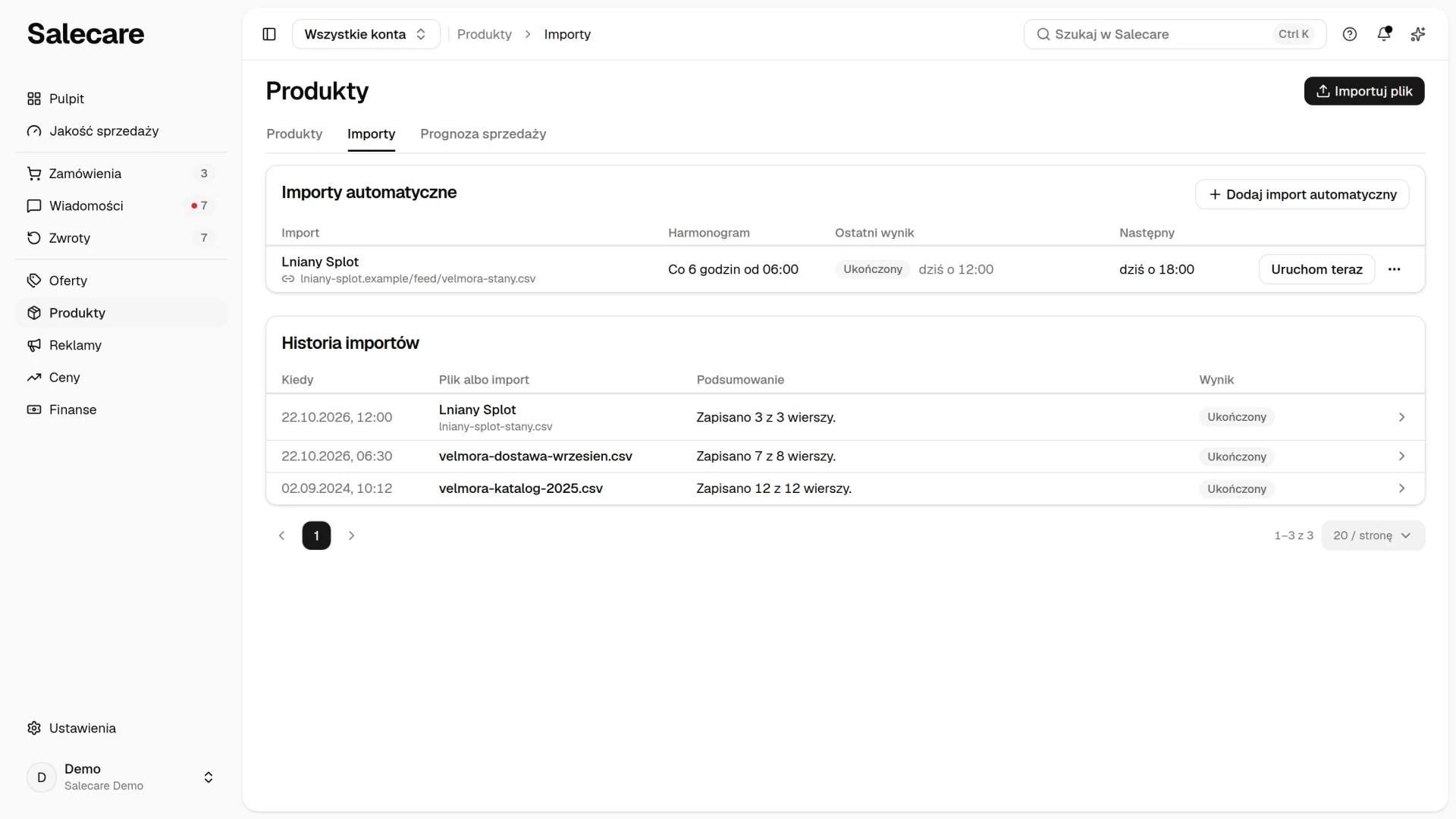
Stan „Do decyzji” ma import, który wyzerował stan produktów, a zera nie trafiły jeszcze na Allegro. Ten sam stan ma wstrzymany przebieg importu automatycznego, który nadal czeka na decyzję. Wstrzymany przebieg, który został zastąpiony nowszym przebiegiem, albo przebieg wstrzymanego importu automatycznego ma stan „Nie zapisano”. Gdy Salecare nie pobrał pliku, na przykład serwer nie odpowiedział, import ma stan „Błąd”, a historia nie ma nowej pozycji, bo nic nie zaimportowano.
Krok 7. Cofnij import w razie wpadki
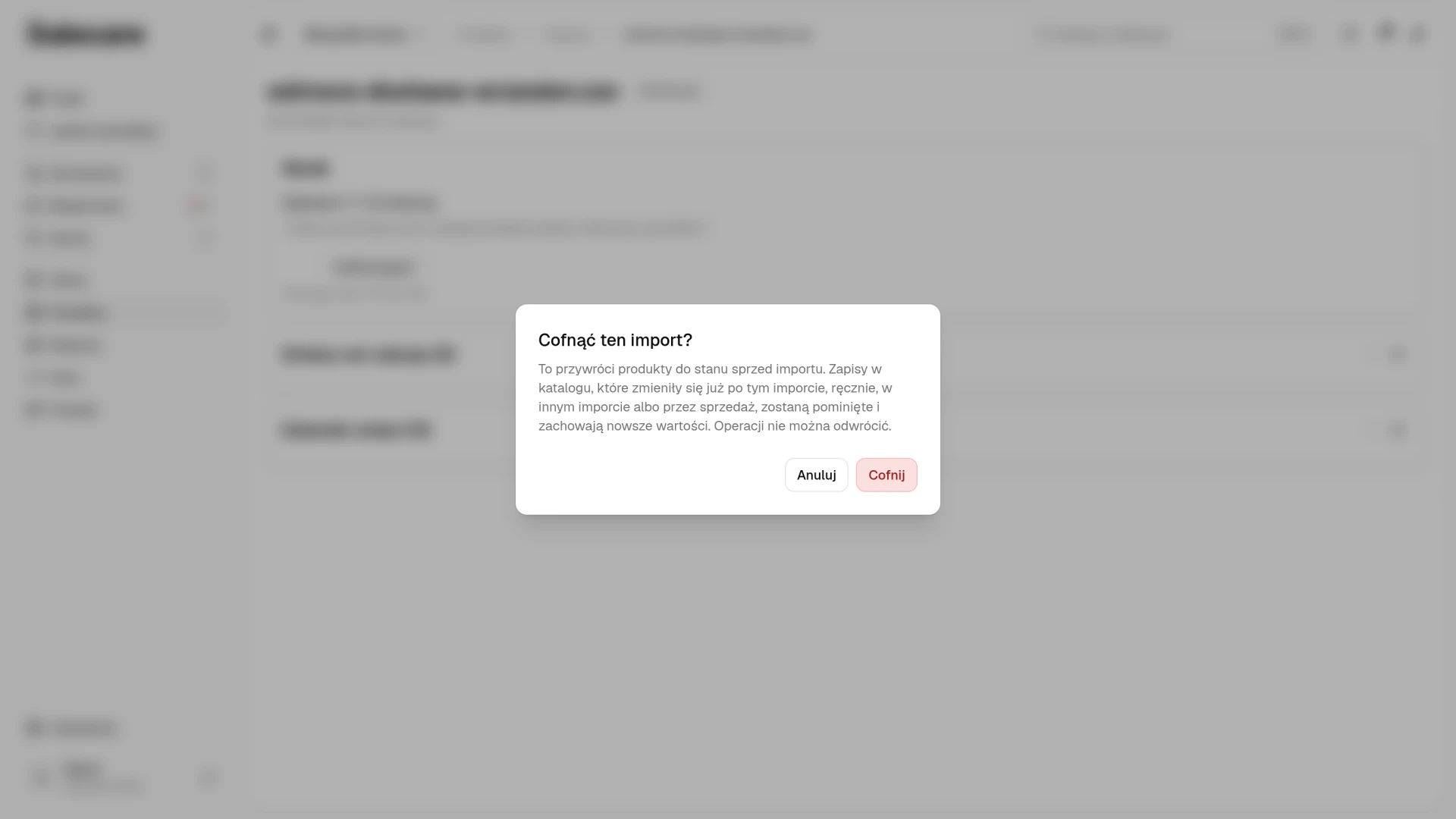
Przycisk Cofnij import jest w szczegółach importu razem z czasem, który został na cofnięcie. Cofnąć możesz import ze stanem „Ukończony” oraz import ze stanem „Błąd”, który przed przerwaniem zapisał już część pliku, do 24 godzin od jego końca. Import ze stanem „Błąd”, który nic nie zapisał, na przykład zatrzymany przez błąd w pliku albo przez zabezpieczenie, nie ma czego cofać i nie ma tego przycisku.
Cofnięcie przywraca katalog i stany w Salecare sprzed importu i wysyła stany na oferty kont z włączoną aktualizacją stanów na Allegro. Pomija przy tym każdy zapis w katalogu, który zmienił się już po imporcie, ręcznie, w innym imporcie albo przez sprzedaż, i zostawia mu nowszą wartość. Jeśli plik zawyżył stany, produkty sprzedane po imporcie zostaną więc z zawyżonym stanem. Szczegóły podają zaraz po cofnięciu tylko liczbę pominiętych zapisów, bez listy, więc stany produktów sprzedanych od importu sprawdź ręcznie.
Oferty, które Allegro zakończyło po zerze wysłanym przez import, wracają same tylko na kontach, które w wierszu Wznawiaj oferty, gdy towar wróci na stan mają odpowiedź „Tylko zakończone przez Allegro z braku towaru” albo „Także zakończone przez Ciebie, najwyżej N dni od zakończenia”, najpóźniej w porannym przebiegu o 6:50. Na pozostałych kontach wejdź na stronę Oferty, ustaw filtr Status oferty na „Zakończone”, zaznacz te oferty i kliknij Wznów, co opisuje poradnik „Jak wznawiać zakończone oferty”. Po 24 godzinach możliwość cofnięcia wygasa, więc wyniki importu przeglądaj na bieżąco, a nie raz na tydzień.
Zestawy i warianty w pliku
Zestawu ani wariantu nie złożysz w edytorze produktu. Tworzy je import z pliku. Zestaw, na przykład komplet pościeli z dwiema poszewkami, opisuje kolumna przypisana do pola Skład zestawu. Każdy składnik to kod EAN, dwukropek i liczba sztuk, a kolejne składniki rozdziela przecinek, na przykład 5901234567890:1,5900000000000:2. Składniki muszą być w tym samym pliku albo już w katalogu. Wiersz ze składnikiem, którego nie ma ani w pliku, ani w katalogu, dostaje błąd „Skład odwołuje się do nieznanego EAN”, a zestaw, który przez inne zestawy zawiera sam siebie, dostaje błąd „Wykryto cykliczny skład”. Błąd zatrzymuje cały import. Zestaw nie ma własnego stanu, liczy się ze składników, co opisuje poradnik „Jak skonfigurować magazyny i stany”.
Wariant, na przykład ten sam ręcznik w innym rozmiarze albo kolorze, łączy z produktem nadrzędnym kolumna przypisana do pola EAN rodzica, z kodem EAN produktu nadrzędnego. Produkt nadrzędny też musi być w pliku albo w katalogu, inaczej wiersz dostaje błąd „Nie znaleziono nadrzędnego EAN”. Jeden wiersz nie może podawać naraz EAN rodzica i składu zestawu.
Co dalej
Jeśli hurtownia udostępnia plik pod stałym adresem, nie wgrywaj go ręcznie. Ustaw import automatyczny według poradnika „Jak ustawić import automatyczny z hurtowni”. A żeby ceny zakupu z pliku zamieniły się w realny wynik, zajrzyj do poradnika „Jak skonfigurować koszty i marżę, żeby widzieć realny zysk z Allegro”.