Jak włączyć automatyczne szkice ofert dla nowych produktów
Jeden import z hurtowni potrafi dodać setki nowych produktów, a każdy z nich czeka potem na wystawienie. W praktyce część z nich nigdy nie trafia do sprzedaży. Produkty bez ofert nie zarabiają, a ręczne pisanie ofert dla całego katalogu to praca na tygodnie. W Salecare AI może samo przygotowywać szkice ofert, w ramach limitów, które ustawiasz.
Samodzielne tworzenie szkiców przez AI, czyli to, co ustawiasz w tym poradniku, jest częścią planu Business i wyższych. Szkice AI zamawiane Twoim kliknięciem są dostępne od planu Pro. Na niższym planie oba automaty da się włączyć, ale przy każdym jest kłódka z nazwą planu, od którego zaczyna działać, i do tego czasu nic się nie zmieni.
Krok 1. Otwórz Wystawianie z AI
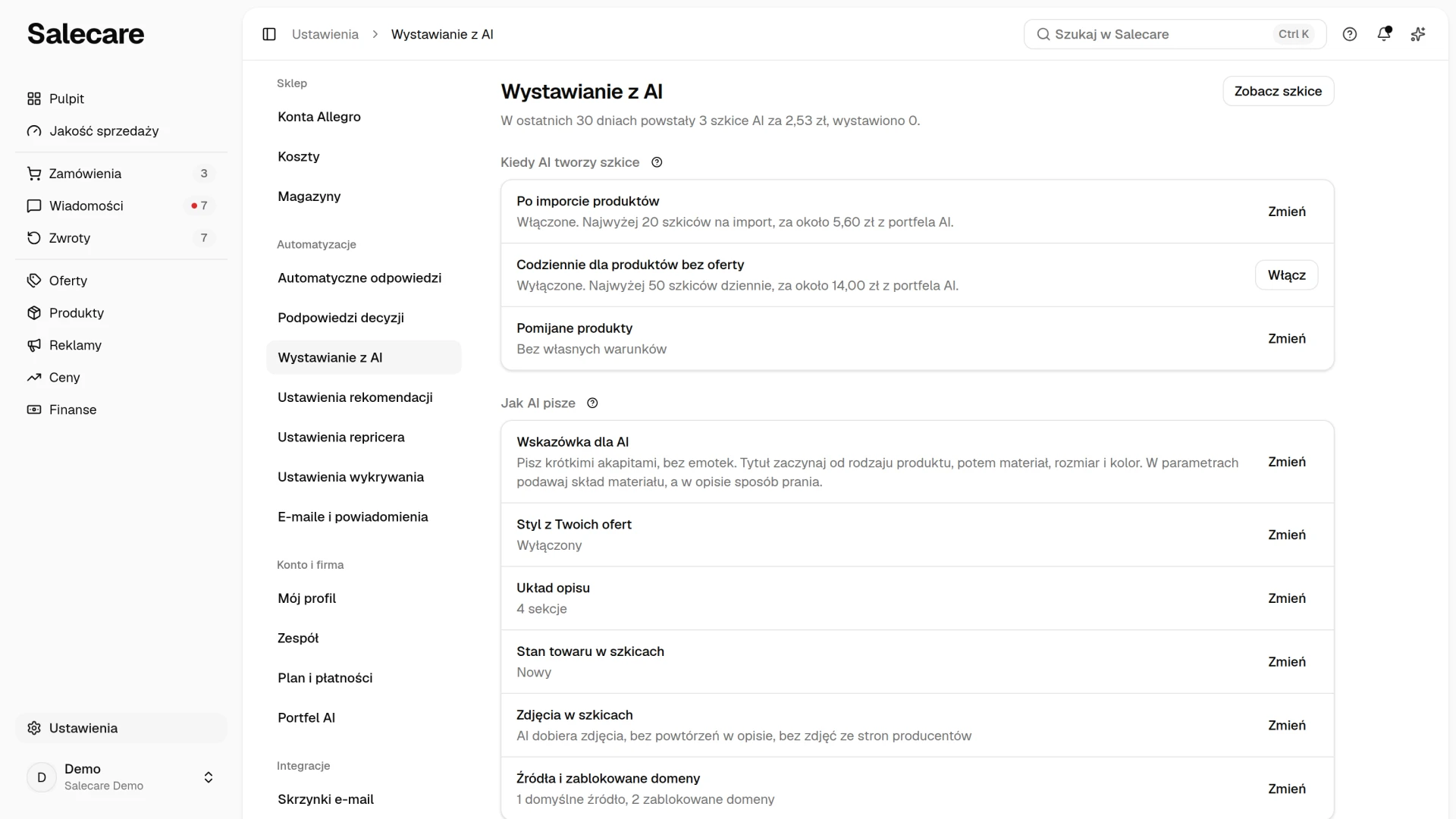
W Ustawieniach otwórz Wystawianie z AI. Tę samą stronę otwiera przycisk Ustawienia w nagłówku strony Oferty. Grupa Kiedy AI tworzy szkice ma dwa automaty, Po imporcie produktów i Codziennie dla produktów bez oferty, oraz wiersz Pomijane produkty. Każdy automat pokazuje, czy jest włączony, limit szkiców i koszt z Portfela AI. Linia pod tytułem podaje, ile szkiców AI powstało w ostatnich dniach, ile kosztowały i ile z nich wystawiono, a przycisk Zobacz szkice otwiera zakładkę Szkice na stronie Oferty. Na stronę Wystawianie z AI prowadzi też link Wystawianie z AI w stopce zakładki Szkice, widoczny dla osoby, która może otwierać ustawienia. Zdanie nad nim mówi, kiedy powstają szkice AI, czyli po imporcie produktów, dla produktów bez oferty, w obu przypadkach albo tylko na Twoje polecenie.
Krok 2. Włącz szkice po imporcie i ustaw limit
Przycisk Włącz w wierszu Po imporcie produktów uruchamia automat po imporcie. Włącz tylko zapisuje ustawienie, a Cofnij w komunikacie o zapisie przywraca poprzedni stan. Szkice powstają i są płatne dopiero przy kolejnym imporcie. Po każdym imporcie produktów AI przygotuje szkic oferty dla nowych produktów, do limitu szkiców na import. Domyślnie limit wynosi 100. Przycisk Zmień przy włączonym automacie otwiera panel z przełącznikiem i polem Najwięcej szkiców na import, a zdanie pod polem podaje, ile to kosztuje z Portfela AI. Wartość 0 znaczy brak limitu. Po przekroczeniu limitu pozostałe nowe produkty są w tym imporcie pomijane. Przełącznikiem w panelu automat wyłączysz, a Zapisz zapisuje zmiany w panelu.
Automat pomija produkt z wyłączonym przełącznikiem Aktywny i produkt, którego śledzony stan jest wyczerpany, bo takiego szkicu i tak nie dałoby się wystawić. Pomija też produkt, który sprzedajesz już w niezakończonej ofercie na Allegro. Rozpoznaje taki produkt na dwa sposoby. Pierwszy to kod EAN w ofercie, także w ofercie jeszcze niedopasowanej do produktu. Drugi to dopasowanie oferty do produktu, na przykład gdy oferta bez kodu EAN ma jako sygnaturę SKU produktu.
Każdy szkic to płatne wyszukiwanie pobierane z Portfela AI, dlatego oba automaty są domyślnie wyłączone. Gdy Portfel AI jest pusty, opłaty za AI w tym miesiącu doszły do miesięcznego limitu wydatków albo bonus powitalny jest wstrzymany, automat nie zamawia po imporcie żadnego szkicu. Te produkty zostają bez szkicu. Jeśli włączysz automat dla produktów bez oferty z kroku 3, obejmie je, gdy portfel znów może zapłacić. Gdy portfel wyczerpie się w trakcie przygotowywania szkiców, szkice, na które zabrakło środków, dostają na zakładce Szkice plakietkę „Nie udało się przygotować”. Codzienne sprawdzenie przygotuje je ponownie, a gdy ten automat jest wyłączony, wygenerujesz je sam pozycją Generuj ponownie w menu wiersza na zakładce Szkice. Zacznij od mniejszego limitu i sprawdź, ile automat realnie zużywa. Opłaty za szkice widać na zakładce Historia strony Portfel AI. Przy limicie 0 najprostszym bezpiecznikiem jest Miesięczny limit wydatków AI na tej samej stronie. Po osiągnięciu tego limitu oba automaty nie zamawiają szkiców do 1. dnia następnego miesiąca albo do podniesienia limitu.
Krok 3. Włącz osobny automat dla produktów bez ofert
Wiersz Codziennie dla produktów bez oferty to osobny automat dla produktów, które nie mają żadnej oferty, z własnym limitem w polu Najwięcej szkiców dziennie. Włączasz go tak samo, przyciskiem Włącz, a limit zmieniasz w panelu po kliknięciu Zmień. Domyślnie limit wynosi 50. Ten automat nadrabia zaległości. AI po kolei przygotowuje szkice dla tej części katalogu, która do tej pory nie miała ofert. Sprawdzenie działa raz dziennie, około 6:30, a limit dotyczy jednego takiego sprawdzenia. Po przekroczeniu limitu pozostałe produkty bez ofert czekają do następnego sprawdzenia, a 0 oznacza brak limitu. Jeśli włączysz automat po południu, pierwsze szkice pojawią się następnego dnia rano.
Produkt bez oferty to aktywny produkt, który nigdy nie był dopasowany do żadnej Twojej oferty, także zakończonej, i który nie ma ani nie miał szkicu, także usuniętego. Jego kod EAN nie może też być w żadnej Twojej niezakończonej ofercie na Allegro, więc produkt sprzedawany w ofercie jeszcze niedopasowanej nie dostaje płatnego szkicu. Produkt, którego dopasowana oferta się zakończyła, nie dostanie więc szkicu z automatu. Taką ofertę wznów albo przygotuj szkic ręcznie. Usunięty szkic też nie wraca. Nowy utworzysz ręcznie. Wyjątkiem jest szkic, którego AI nie przygotowało, bo Portfel AI nie mógł go opłacić. Taki szkic ma na liście plakietkę „Nie udało się przygotować” i codzienne sprawdzenie przygotuje go ponownie, gdy portfel znów może zapłacić. Szkic z błędem z innego powodu wygenerujesz ponownie sam, pozycją Generuj ponownie w menu wiersza na zakładce Szkice.
Pomijany jest też produkt z wyczerpanym śledzonym stanem i produkt z wyłączonym przełącznikiem Aktywny. Tak samo pomijany jest produkt dodany pozycją Z kodów EAN przez AI w menu Dodaj produkty, dopóki AI go uzupełnia, i produkt z oznaczeniem „Błąd generowania”, który wciąż ma za nazwę sam kod EAN. Gotowy produkt dodany tą drogą dostaje szkic przy najbliższym codziennym sprawdzeniu, więc przejrzyj go wcześniej.
Gdy któryś z automatów zacznie przygotowywać szkice, w dzwonku pojawi się powiadomienie z ich liczbą. O szkicach po imporcie powiadomienie dostaje osoba, która uruchomiła import albo ustawiła import automatyczny, a o szkicach z codziennego sprawdzenia osoba, która założyła konto firmy w Salecare. E-mail przychodzi, gdy na stronie E-maile i powiadomienia jest włączony temat Szkice ofert. Powiadomienie przychodzi w chwili zamówienia szkiców, więc część z nich może być jeszcze w przygotowaniu.
Krok 4. Wyklucz produkty, których automat ma nie ruszać
Przycisk Zmień w wierszu Pomijane produkty otwiera panel z Twoimi warunkami, a wiersz pokazuje, ile ich masz. Kliknij Dodaj warunek i wybierz pole produktu, warunek i wartość, na przykład kategoria zawiera „Outlet”. Produkt, który spełnia dowolny z warunków, nie dostanie szkicu automatycznie, ani po imporcie, ani z codziennego sprawdzenia. Wykluczenie działa przed limitem, więc wykluczony produkt nie zajmuje miejsca w limicie. Przy pliku hurtowni z tysiącami pozycji to najprostszy sposób, żeby nie płacić za szkice produktów, których i tak nie wystawisz, na przykład z kategorii, której nie sprzedajesz, albo jednej marki. Ręczne wygenerowanie szkicu dla takiego produktu nadal działa. Warunki zaczną działać, gdy klikniesz Zapisz w panelu. Zdanie w panelu przypomina, że Salecare zawsze pomija produkty nieaktywne, z wyczerpanym śledzonym stanem i sprzedawane już w niezakończonej ofercie na Allegro.
Krok 5. Powiedz, które konto sprzedaje który asortyment
Na stronie Wystawianie z AI ustawiasz tylko to, czy szkice powstają, a nie na jakim koncie. Szkic z automatu jest przeznaczony dla kont, na których wystawiasz nowe oferty, a to ustawiasz w Ustawieniach konta Allegro. Jeśli prowadzisz kilka kont Allegro z różnym asortymentem, powiedz każdemu z nich, co sprzedaje. W Ustawieniach otwórz Konta Allegro, kliknij konto i w grupie Wystawianie kliknij Zmień w wierszu Asortyment tego konta. Reguły czytają pola produktu, na przykład kategoria zawiera „Opony” albo magazyn to „Moda”. Wystarczy jedna pasująca reguła, żeby produkt trafił na to konto. Konto bez reguł przyjmuje każdy produkt, którego nie wzięło żadne inne konto. Gdy każde konto ma reguły, a żadne nie chce danego produktu, automat go pomija i nie pobiera opłaty z Portfela AI. Bez reguł zachowanie się nie zmienia, więc przy jednym koncie nie musisz tu nic ustawiać. W tych samych ustawieniach konta, w wierszu Wskazówka dla AI na tym koncie, wpisujesz wskazówkę dla szkiców przeznaczonych tylko dla tego konta, a panel pokazuje też wskazówkę firmową z linkiem do jej zmiany. Szkic dla kilku kont korzysta ze wskazówki firmowej, bo jeden opis nie może mieć dwóch stylów naraz. Przy pustym polu szkic też korzysta ze wskazówki firmowej. Opisuje to poradnik „Jak ustawić styl i sekcje opisów AI”.
Automat bierze pod uwagę tylko konta połączone z Allegro, które mają włączony wiersz Wystawiaj nowe oferty na tym koncie w tej samej grupie Wystawianie. Konto z wyłączonym wierszem nie dostaje automatycznych szkiców, nawet gdy ma reguły, i nie przyjmuje produktów, których nie wzięło inne konto. Gdy żadne konto nie wystawia nowych ofert, szkic i tak powstaje i jest płatny, ale nie wskazuje żadnego konta. Automatyczna publikacja go więc nie obejmie, a konto wybierzesz sam przy szkicu.
Krok 6. Przejrzyj szkice przed publikacją
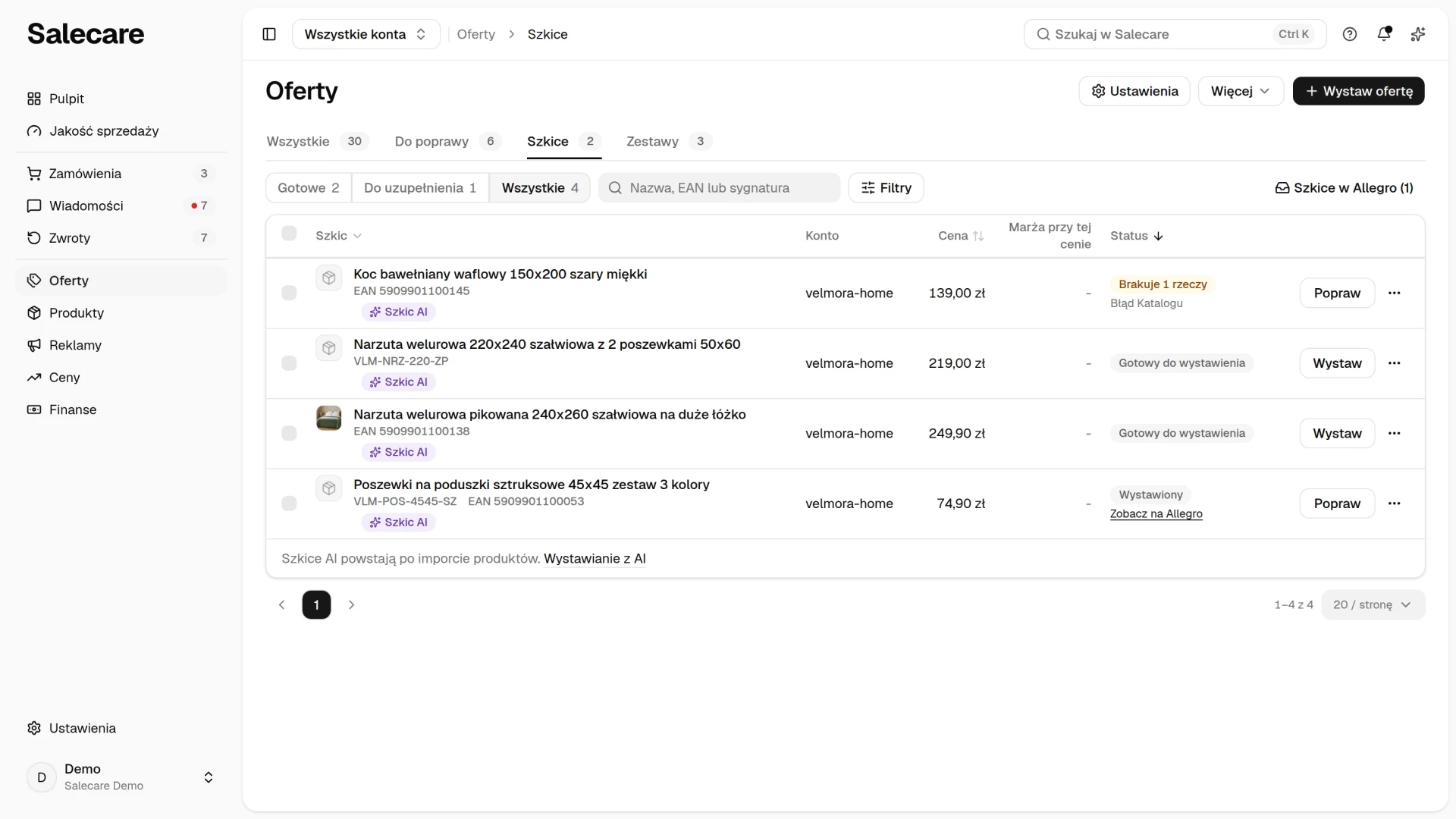
Utworzone szkice trafiają na zakładkę Szkice strony Oferty i czekają na Twój przegląd, poprawki i zatwierdzenie. Przełącznik stanu nad listą dzieli je na Gotowe, Do uzupełnienia i Odrzucone przez Allegro. Szkic trafia do Gotowe, gdy ma wybrane konto Allegro, tytuł, cenę, kategorię i informacje o bezpieczeństwie produktu, a kontrola Katalogu Allegro nie zgłosiła błędu blokującego. Samo tworzenie szkiców niczego nie wystawia na Allegro. Szkic wychodzi dopiero wtedy, gdy klikniesz Wystaw, ustawisz mu termin albo włączysz automatyczne wystawianie na koncie.
Jeśli chcesz, żeby gotowe szkice AI wystawiały się same w najlepszej porze sprzedaży ich kategorii, włącz w Ustawieniach konta Allegro wiersz Automatyczne planowanie i publikacja szkiców AI. Jest domyślnie wyłączony, a przed zapisaniem Salecare pyta o zgodę i podaje, ile gotowych szkiców AI bez terminu zaplanuje przy najbliższym planowaniu. Potem automatyczna publikacja wystawia oferty bez pytania o potwierdzenie. Gdy produkt nie ma kategorii albo jego kategoria ma mniej niż 3 zamówienia, szkic wychodzi od razu, bez czekania na porę. Nowy asortyment z hurtowni często nie ma jeszcze takiej historii. Szkic, który wskazuje także konto bez tej opcji, czeka na Twoją decyzję. Żeby tego uniknąć, wyłącz Wystawiaj nowe oferty na tym koncie na pozostałych kontach albo przypisz im asortyment. Termin możesz też ustawić sam na szkicu, na przykład na dzień dostawy towaru. Oba sposoby opisuje poradnik „Jak zaplanować automatyczną publikację ofert”.
Co dalej
Jakość szkiców zależy od tego, co AI wie o Twoich produktach i jakim tonem pisze. Ustaw to raz według poradnika „Jak ustawić styl i sekcje opisów AI”. A jeśli nowe produkty wchodzą do Salecare z pliku hurtowni, zobacz poradnik „Jak ustawić import automatyczny z hurtowni”.