Jak zaktualizować aktywną ofertę ze szkicu
Literówka w tytule, stare zdjęcie, brakujący parametr. Zauważasz to zwykle dzień po publikacji, gdy oferta już wisi i sprzedaje. Wystawianie jej od nowa to najgorsze wyjście, bo nowa oferta startuje bez historii sprzedaży, a stara zostaje jako duplikat. W Salecare poprawki ze szkicu przenosisz na aktywną ofertę, bez zaczynania od zera.
Szkice ofert przygotowywane przez AI są częścią planu Pro i wyższych.
Krok 1. Otwórz szkic powiązany z ofertą
Każda oferta opublikowana ze szkicu pozostaje z nim połączona. Wejdź na stronę Oferty, na zakładkę Szkice, i otwórz szkic, z którego wystawiona jest oferta. Lista pokazuje przy każdej pozycji aktualny stan publikacji. Szkic może mieć wystawione oferty nawet na kilku kontach naraz, a aplikacja pokazuje to przy szkicu. Przycisk Szkice w Allegro nad listą służy do czegoś innego. Liczba przy nim to niewystawione oferty z Twoich kont Allegro, najwyżej 50, a gdy w przełączniku Konta Allegro u góry ekranu wybrałeś jedno konto, tylko z tego konta. Ofertę dopasowaną do produktu zaimportujesz do edycji w Salecare, a niedopasowaną najpierw dopasujesz. Sam przycisk pojawia się tylko wtedy, gdy takie oferty są.
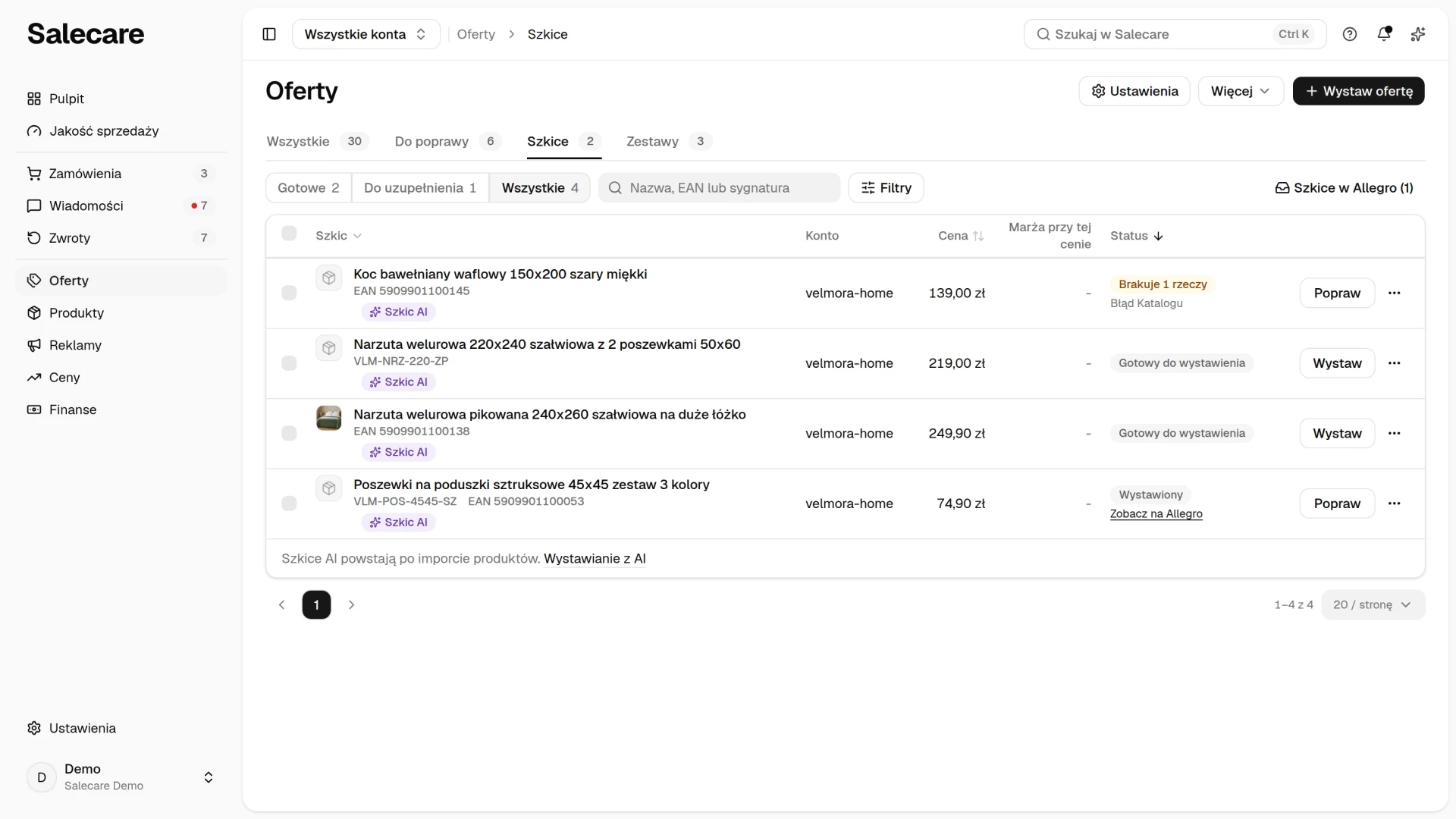
Oferta, która nie powstała ze szkicu, na przykład wystawiona w panelu Allegro albo przez program hurtowni, też może dostawać poprawki ze szkicu. Na liście Oferty menu wiersza oferty połączonej z produktem ma pozycję Ulepsz z AI. AI pisze wtedy szkic tego produktu od nowa na podstawie oferty i łączy go z nią, a generowanie jest płatne z Portfela AI. Gdy produkt ma już szkic, otwórz go i w menu Więcej w nagłówku wybierz Połącz z aktywną ofertą. Połączenie niczego nie wysyła do Allegro, a przycisk Wystaw na Allegro nie doda potem na tym koncie drugiej oferty tego produktu. Oba sposoby opisuje poradnik „Jak wystawić ofertę na Allegro przez AI (szkice ofert)”.
Krok 2. Wprowadź poprawki w szkicu
W karcie po prawej stronie takiego szkicu widzisz listę Wystawione oferty. Każdy wiersz ma konto, numer oferty z linkiem do Allegro, jej stan oraz przyciski Zaktualizuj i Zakończ. Szczegóły otwierają panel Oferta nr … z resztą informacji o ofercie.
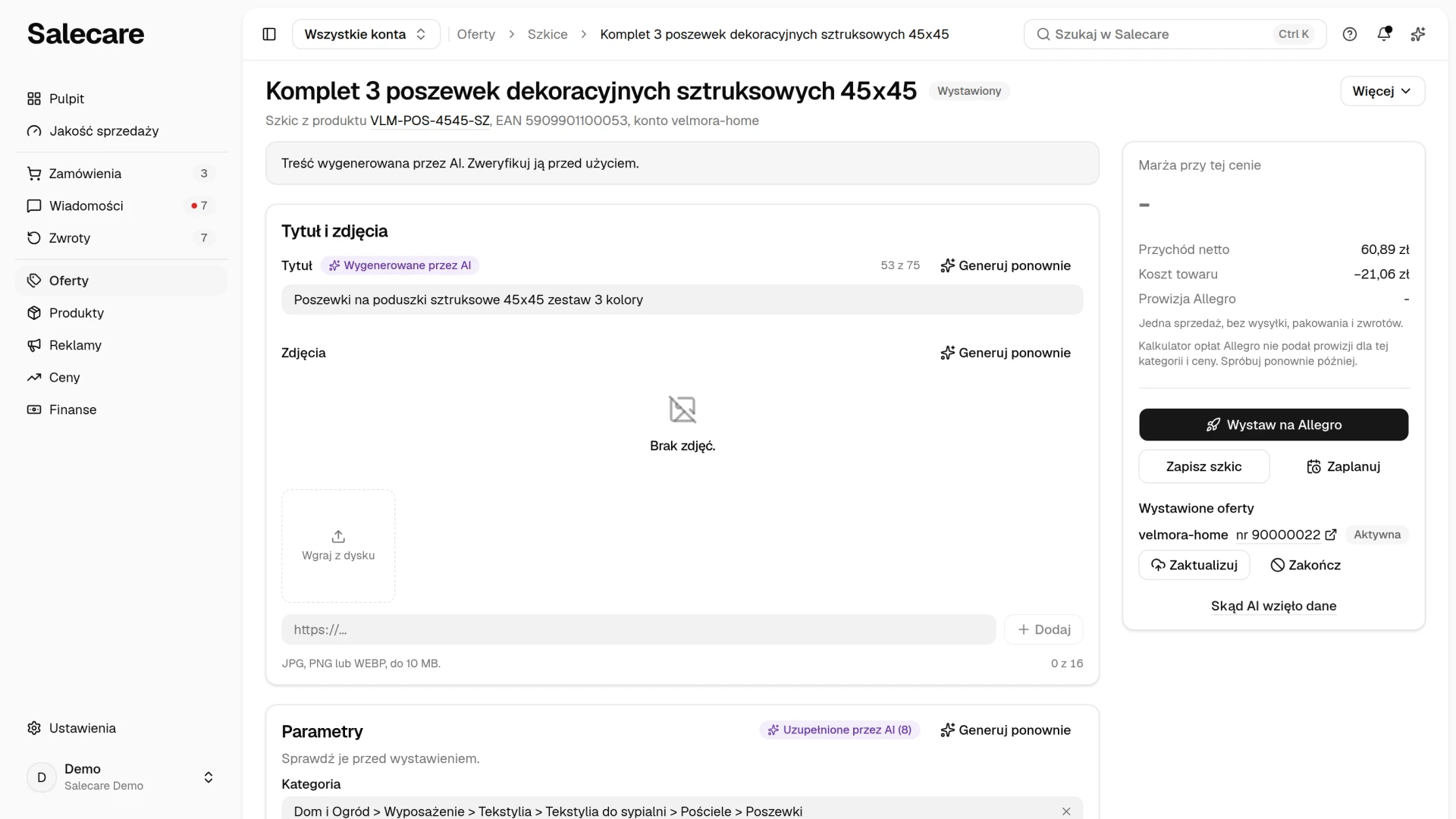
Popraw w szkicu to, co wymaga zmiany, na przykład opis, zdjęcia albo parametry. Edytujesz go tak samo jak przed pierwszą publikacją. Zmiany zapisane w szkicu nie zmieniają oferty, dopóki sam nie zdecydujesz o aktualizacji, więc możesz poprawiać na spokojnie. Niezapisane zmiany Salecare zapisuje w szkicu, zanim wyśle aktualizację, więc do oferty trafia to, co widzisz w szkicu. Gdy zapis się nie uda, oferta się nie zmienia, a przy polach widzisz, co poprawić. Allegro pobiera zdjęcia z internetu, a nie z Twojego dysku. Salecare trzyma zdjęcia dodane w szkicu pod publicznym adresem, więc Allegro je pobierze. Zdjęcie z adresem, który nie prowadzi do internetu, na przykład z uszkodzonego pliku hurtowni, Salecare przy aktualizacji pomija i wysyła resztę galerii, a gdy takie są wszystkie zdjęcia, galeria oferty się nie zmienia.
Aktualizacja nie zmienia kategorii oferty. Parametry trafiają do oferty według kategorii, w której oferta stoi w Allegro, więc parametr, którego ta kategoria nie ma, nie zostanie wysłany. Kategorię aktywnej oferty Allegro pozwala zmienić tylko w pierwszych 12 godzinach od wystawienia, a później jedynie przenieść ofertę do kategorii jej produktu z katalogu. To przeniesienie zrobisz w edytorze oferty na liście Oferty. W ofercie powiązanej z produktem z katalogu Allegro aktualizacja zmienia tylko parametry oferty, na przykład Stan. Parametry produktu pochodzą z karty produktu Allegro i w szkicu są zablokowane, więc poprawisz je tylko przez zgłoszenie zmiany tej karty w Allegro.
Krok 3. Zaktualizuj ofertę
Zamiast publikować ponownie, zaktualizuj ofertę. Ofertę na jednym koncie zaktualizujesz przyciskiem Zaktualizuj w jej wierszu na liście Wystawione oferty. Wszystkie oferty szkicu naraz obejmuje pozycja Zaktualizuj ofertę w menu Więcej w nagłówku szkicu, a przy kilku kontach nazywa się ona Zaktualizuj oferty. Salecare nakłada wtedy wybrane części szkicu na aktywną ofertę, bez wystawiania jej od nowa. Historia sprzedaży zostaje na miejscu, a zmieniają się tylko części, które zaznaczysz. Oferta przez cały czas pozostaje wystawiona, więc poprawka nie zatrzymuje sprzedaży nawet na chwilę. Ponowne wystawienie nie tworzy drugiej oferty na tym koncie. Dodaje ofertę tylko na kontach, na których szkic nie ma oferty albo jego oferta jest zakończona.
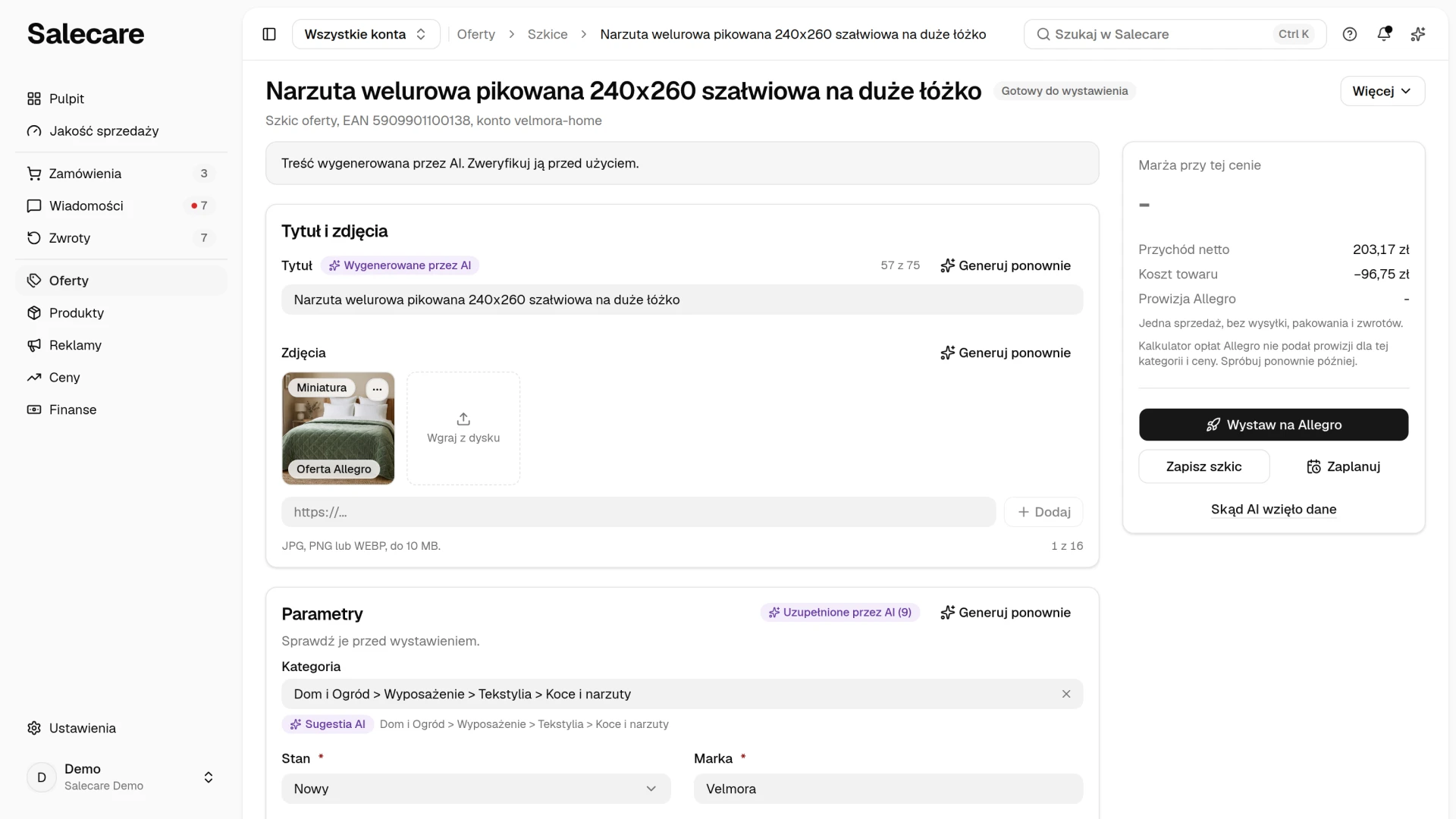
Przed wysłaniem okno pyta „Co przenieść ze szkicu do oferty”, czyli które części szkicu trafią do oferty. Do wyboru są Tytuł, Opis, Zdjęcia, Parametry, Cena sprzedaży, Stawka VAT i Ustawienia wystawiania. Na starcie zaznaczone jest wszystko oprócz ceny, a części niezaznaczone zostają w ofercie bez zmian. Ustawienia wystawiania to ustawienia, które szkic sam podaje, na przykład czas wysyłki, cennik dostawy, warunki zwrotów, adres wysyłki i bezpieczeństwo produktu (GPSR). Nadpiszą one to, co oferta ma teraz w Allegro, więc odznacz je, gdy po publikacji zmieniałeś te ustawienia w Allegro. Ustawienia, których szkic nie podaje, zostają w ofercie bez zmian. Aktualizacja nigdy nie zmienia liczby sztuk, wyróżnień ani cen za granicą. Gdy aktualizujesz jedną ofertę, okno pokazuje też jej tytuł i cenę teraz i po aktualizacji. Gdy zaznaczony tytuł ma mniej niż 12 znaków albo trzy słowa, albo zaznaczona cena wynosi 0, Salecare niczego nie wysyła, bo Allegro takiej zmiany nie przyjmie, a komunikat podaje powód.
Cenę zaznacz świadomie, bo zastąpi cenę, którą oferta ma teraz w Allegro. Gdy zaznaczona cena nie pokrywa kosztu zakupu i prowizji Allegro, okno podaje stratę na jednej sprzedaży, a przycisk zmienia się na Zaktualizuj mimo straty. Bez tego potwierdzenia Salecare takiej ceny nie wyśle. Osoba bez uprawnienia Marże i ceny zakupu (podgląd) nie widzi straty, a jej cena trafia do Allegro bez tego sprawdzenia. Gdy Allegro przyjmie taką cenę, a nie pokrywa ona kosztu zakupu i prowizji, właściciel i osoby z tym uprawnieniem dostają powiadomienie w dzwonku i e-mail z tematu Szkice ofert. Powiadomienie podaje ofertę, jej nową cenę, cenę, poniżej której każda sprzedaż przynosi stratę, i osobę, która zaktualizowała ofertę. Ta osoba nie dostaje o tym żadnego sygnału. Przy licytacji okno nie ma ceny, bo aktualizacja nie zmienia ceny wywoławczej.
Cała aktualizacja wygląda tak.
- Popraw szkic i kliknij Zapisz szkic.
- Kliknij Zaktualizuj w wierszu oferty albo wybierz Zaktualizuj ofertę w menu Więcej.
- Zaznacz w oknie części, które mają trafić do oferty.
- Potwierdź przyciskiem Zaktualizuj ofertę.
Gdy Allegro odrzuci aktualizację, na przykład przez zdjęcie, którego nie da się pobrać, aplikacja pokazuje powód, a oferty na pozostałych kontach i tak się aktualizują. Część zmian, na przykład opis, Allegro sprawdza jeszcze po przyjęciu. Komunikat mówi wtedy, że Allegro sprawdza zmianę. Gdy Allegro jej nie przyjmie, powód pojawia się pod wierszem oferty na liście Wystawione oferty i w powiadomieniach, a oferta ma dalej poprzednią treść.
Przez szkic najwygodniej przenieść większą poprawkę, na przykład doprecyzowany opis, zdjęcia wymienione po sesji w Studiu AI albo uzupełnione parametry, zwłaszcza na kilka kont naraz. Pojedynczą poprawkę zrobisz też w edytorze oferty na liście Oferty. Edytor działa w każdym planie i pozwala cofnąć ostatnią zmianę.
Gdy zaznaczysz Stawka VAT, oferta dostaje stawkę VAT produktu, a gdy produkt jej nie ma, stawkę z ustawień VAT dla kategorii, w której oferta stoi w Allegro. Ta kategoria może być inna niż kategoria szkicu, bo oferta powiązana z produktem z katalogu Allegro trafia do kategorii tego produktu. Tak przeniesiesz na aktywną ofertę poprawioną stawkę produktu, bo sama poprawka na produkcie do wystawionej oferty nie dociera. Zmienia się tylko stawka dla Polski, stawki dla innych krajów zostają. Gdy firma nie rozlicza VAT albo stawka nie jest nigdzie podana, stawka w ofercie zostaje bez zmian.
Poprawka w edytorze oferty
Pojedynczą poprawkę zrobisz w edytorze oferty na liście Oferty, bez szkicu. Znak „?” przy sekcji edytora otwiera ten fragment poradnika.
Edytor trwającej oferty ma ten sam układ co edytor szkicu. Nagłówek podaje nazwę oferty, jej stan w Allegro, na przykład „Aktywna”, oraz linię „Oferta …, konto …” z numerem oferty i kontem. Pod nim stoją sekcje Tytuł i zdjęcia, Cena i sztuki, Parametry, Opis oraz zwinięta karta Wysyłka, zwroty i pozostałe ustawienia. Na telefonie sekcje się zwijają, a pod tytułem każdej stoi linia z tym, co zawiera. Przycisk Zapisz na Allegro w karcie po prawej (na telefonie na pasku u dołu ekranu, obok marży) działa dopiero, gdy zmienisz któreś pole, i wysyła na Allegro tylko zmienione pola. Gdy z niezapisaną zmianą klikniesz Oferty nad nagłówkiem albo inną pozycję menu, Salecare najpierw zapyta, czy wyjść bez zapisania. Menu Więcej w nagłówku otwiera historię oferty w oknie nad edytorem, więc niezapisane zmiany zostają na miejscu. Ma też pozycję Generuj wszystkie dane (w planie z AI), która uzupełnia całą ofertę przez AI, oraz pozycję, która otwiera ofertę w Allegro w nowej karcie. Osoba bez uprawnienia do zmian ofert widzi edytor bez przycisków zapisu.
Tytuł ma najwyżej 75 znaków, a pole je liczy, na przykład „12 z 75”. Dłuższego tytułu Allegro nie przyjmie, więc zapis go odrzuca. Przy sekcjach Tytuł, Parametry i Opis oraz przy polu Informacje o bezpieczeństwie stoi przycisk Generuj ponownie, w planie z AI. Odświeża tylko tę sekcję albo to pole. Wypełnioną treść sprawdzasz i zapisujesz sam, bo oferta zmienia się dopiero po kliknięciu Zapisz na Allegro. Zdjęcia są tu kafelkami tak samo jak w szkicu. Pierwsze z nich, z plakietką „Miniatura” w lewym górnym rogu, jest miniaturą oferty. Kolejność zmienisz, przeciągając kafelek na inne miejsce, a menu w prawym górnym rogu kafelka ma pozycje Ustaw jako miniaturę, Przesuń w lewo, Przesuń w prawo, Usuń tło, Studio AI i Usuń. Zdjęcie ze Studia AI trafia do galerii za zdjęciem źródłowym, nie zostaje miniaturą i jest płatne z Portfela AI.
Linia Marża przy tej cenie w tej samej karcie to marża jednej sprzedaży po wpisanej cenie, liczona tak samo jak w szkicu, bez dostawy i kosztów stałych. Koszt towaru to cena zakupu produktu przypisanego do oferty (najpierw cena dla sygnatury oferty), pomnożona przez liczbę sztuk w jednej sprzedaży. Prowizję podaje kalkulator opłat Allegro dla kategorii oferty przy cenie z chwili otwarcia edytora. Po wpisaniu innej ceny marża liczy się według tej samej stawki prowizji. Osoba bez uprawnienia Marże i ceny zakupu (podgląd) nie widzi tej linii.
Kategoria
Allegro pozwala przenieść trwającą ofertę tylko do kategorii jej produktu z katalogu, więc w edytorze nie wybierasz kategorii ręcznie. Gdy kategoria zgadza się z produktem albo oferta nie ma powiązanego produktu z katalogu, edytor nie proponuje przeniesienia, bo Allegro nie przyjmie innej kategorii. Oferty, która sprzedaje zestaw kilku produktów, edytor też nie proponuje przenieść, bo Salecare takiej oferty nie przenosi. Przycisk Przenieś do kategorii produktu zmienia kategorię na Allegro od razu, bez zapisu reszty formularza. Kategorię produktu Salecare zna z danych katalogu pobieranych przy synchronizacji ofert, więc przy ofercie dopiero co powiązanej z katalogiem przycisk pojawia się po najbliższej synchronizacji. Kategoria jest pierwszym polem sekcji Parametry. Parametry, które opisują produkt z katalogu, mają plakietkę „Z karty produktu” i zmieniasz je na karcie produktu w Allegro, nie w ofercie. Parametr z zakresem wartości, na przykład szerokość od 20 do 80 cm, ma dwa pola, od i do. Wypełnij oba, mniejszą liczbę w pierwszym, bo inaczej zapis nie trafi do Allegro. Gdy parametr przyjmuje tylko liczby całkowite, Salecare zaokrągla obie do pełnych.
Zdjęcia
Zdjęcia oznaczone „Sieć” pochodzą ze strony producenta i są jego pracą. Zapisz je w ofercie tylko wtedy, gdy masz prawo ich użyć, na przykład zgodę producenta albo hurtowni.
Cena i sztuki
Zapis wysyła na Allegro tylko pola, które zmienisz. Nowa liczba sztuk nie zostanie zapisana, jeśli stan na Allegro zmienił się od otwarcia edytora. Format sprzedaży i konto Allegro sekcja podaje tylko do wglądu, bo edytor oferty ich nie zmienia, podobnie jak wyróżnienia i cen za granicą. Gdy oferta ma regułę repricera, która nie jest wstrzymana, pod ceną stoi zdanie, że reguła może po zapisie zmienić tę cenę. Reguła Automat Allegro wraca do oferty w ciągu kilku minut po zapisie i Allegro ustala cenę w jej zakresie, a reguła Repricer Salecare zmienia cenę przy swoim następnym przeliczeniu.
Bezpieczeństwo produktu (GPSR)
Dane wymagane rozporządzeniem GPSR Allegro przechowuje przy produkcie z katalogu, więc zapiszesz je tylko dla oferty powiązanej z katalogiem. Gdy oferta sprzedaje zestaw kilku produktów, sekcja pokazuje tylko informację, że te dane zmienisz w Allegro, bo zapis z Salecare usunąłby z zestawu wszystkie produkty poza pierwszym. Z tego samego powodu taka oferta nie zmieni kategorii przyciskiem Przenieś do kategorii produktu, a aktualizacja ze szkicu zostawia jej dane GPSR bez zmian i mówi o tym po zapisie.
Przycisk Generuj ponownie przy polu Informacje o bezpieczeństwie wpisuje do niego tekst z AI. AI szuka ostrzeżeń i zasad bezpiecznego użycia tego produktu na stronie producenta, w instrukcji i na karcie produktu w katalogu Allegro, tak samo jak przy szkicu oferty, i nie wymyśla ostrzeżenia, certyfikatu, normy ani ograniczenia wiekowego. AI pisze w tle, a przycisk do końca pokazuje „Generowanie...”. Tekst trafia do pola, a do Allegro dopiero po kliknięciu Zapisz na Allegro. Gdy źródła nic nie mówią o bezpieczeństwie, pole zostaje bez zmian. Opłata schodzi z Portfela AI, najwyżej tyle, ile kosztuje jeden szkic oferty z AI. Gdy Allegro pokazuje ofertę z kilkoma produktami, AI nie pisze tekstu i nic nie pobiera. Generuj wszystkie dane w menu Więcej pisze ten tekst razem z resztą oferty.
Wysyłka, zwroty i pozostałe ustawienia
Ta karta jest zwinięta, a linia pod jej tytułem podaje czas wysyłki i cennik oferty. Kliknij tytuł, żeby ją otworzyć. Karta otworzy się też sama, gdy zapis odrzuci któreś z jej pól. W środku są cennik dostawy i czas wysyłki, które widzi kupujący, warunki zwrotów, reklamacji i gwarancji zapisane na Twoim koncie Allegro, dane GPSR i pozostałe ustawienia oferty. Cenniki i warunki wybierasz z tego, co masz zapisane na koncie Allegro. Gdy konto wymaga ponownego połączenia, nad polami pojawia się informacja o tym, a obecne ustawienia oferty zostają zapisane bez zmian.
Ta część karty zawiera pozostałe pola oferty, które Allegro pozwala zmienić po wystawieniu, czyli jednostkę sprzedaży, sygnaturę, miejsce wysyłki, dowód zakupu, tabelę rozmiarów, usługi dodatkowe i wiadomość od kupującego. Typu faktury „Faktura VAT marża” nie wybierzesz, bo Salecare nie obsługuje procedury marży. Tam, gdzie jest już ustawiony, zostaje, a marża i cena minimalna liczą się jak przy fakturze VAT. Przełącznik Sprzedaż tylko dla firm sprawia, że ofertę kupią tylko konta firmowe, a Allegro dopuszcza to w wybranych kategoriach.
Gdy chcesz zakończyć ofertę
Przycisk Zakończ na liście Wystawione oferty zdejmuje ofertę ze sprzedaży na tym koncie, a szkic zostaje. Salecare zapisuje zakończenie przy szkicu dopiero wtedy, gdy Allegro je przyjmie. Gdy Allegro odmówi, oferta zostaje w sprzedaży, powiadomienie podaje powód, a Zakończ możesz kliknąć ponownie. Zakończoną ofertę Kup teraz wznowisz pod tym samym numerem przez 60 dni przyciskiem Wznów na liście ofert. Wznowiona oferta jest dalej połączona ze szkicem, więc zaktualizujesz ją z niego jak wcześniej. Ponowne wystawienie szkicu tworzy natomiast nową ofertę, bez historii sprzedaży.
Co dalej
Jeśli nie masz jeszcze szkiców, zacznij od poradnika „Jak wystawić ofertę na Allegro przez AI (szkice ofert)”. Zanim wymienisz zdjęcia w aktywnej ofercie, przygotuj je według poradnika „Jak zrobić białe tło miniatury i zdjęcia w Studiu AI”. Zdjęcie ze Studia AI Salecare wysyła do Allegro z oznaczeniem AI, zanim zapisze galerię, i nigdy nie stawia go na miejscu miniatury.