Jak obrobić zdjęcia wielu ofert naraz
Pierwsze zdjęcie oferty jest jej miniaturą, a Allegro wymaga, żeby miniatura miała czysto białe tło, dokładnie RGB 255,255,255. Gdy takich ofert masz setki, poprawianie zdjęć jedno po drugim zajmuje dni. W Salecare zaznaczasz oferty na liście, wybierasz rodzaj obróbki i sprawdzasz wycenę, a Salecare obrabia pierwsze zdjęcie każdej zaznaczonej oferty. Wyniki trafiają najpierw do przeglądu. Nic nie zmienia się w ofertach na Allegro, dopóki sam nie wyślesz wyników.
Obróbka obejmuje tylko oferty Kup teraz. Allegro pozwala zmieniać zdjęcia licytacji tylko do pierwszej oferty kupna, więc licytacje i ogłoszenia Salecare pomija i podaje przy nich powód. Pomija też oferty zakończone, oferty bez zdjęcia i oferty konta Allegro, które jest odłączone.
Obróbka zdjęć należy do planu Pro i wyższych, tak jak narzędzia AI w galerii szkicu oferty. Uruchamia ją i wysyła wyniki osoba z prawem do zmiany ofert. Członek zespołu, który może tylko przeglądać oferty, widzi strony obróbek, ale nie widzi panelu wysyłki.
Najpierw sprawdź, które miniatury trzeba poprawić
Zanim uruchomisz obróbkę, możesz sprawdzić, które oferty mogą jej potrzebować. Zaznacz oferty na liście, w pasku akcji zbiorczych otwórz menu Więcej i kliknij Sprawdź miniatury. Twoja przeglądarka pobiera pierwsze zdjęcie każdej zaznaczonej oferty i sprawdza, czy jego brzegi są czysto białe, RGB 255,255,255. Okno pokazuje, ile miniatur ma białe tło, ile ma tło do poprawy i ilu zdjęć nie udało się pobrać, a pod spodem listę ofert z tłem do poprawy. Przycisk Zaznacz tylko te oferty zostawia zaznaczone tylko oferty z tłem do poprawy, więc obróbka z kolejnych kroków obejmie tylko je. Sprawdzenie bada pas wzdłuż każdej krawędzi zdjęcia, szeroki na 4% krótszego boku. Dlatego zdjęcie z czysto białym tłem, na którym produkt dochodzi do krawędzi, też trafia do tła do poprawy. Zasady miniatur Allegro wymagają białego tła, a o marginesie wokół produktu nie mówią. Obróbka „Białe tło” rozpoznaje zdjęcie z białym tłem według tej samej zasady, więc takiego zdjęcia nie pominie. Obrobi je, a płatna obróbka pobierze za nie opłatę. Dlatego przed obróbką obejrzyj miniatury tych ofert na liście ofert i odznacz oferty, których miniatura jest w porządku. Sprawdzenie niczego nie zmienia w ofertach, nic nie kosztuje i działa także wtedy, gdy narzędzia do obróbki zdjęć są niedostępne. Jedno sprawdzenie obejmuje najwyżej 500 ofert.
Allegro dopuszcza jednolite jasnoszare tło miniatury w modzie, w odzieży i obuwiu dziecięcym oraz w odzieży, obuwiu, bagażu i plecakach z kategorii Turystyka. Inne tło dopuszcza między innymi dla towaru używanego wystawianego z konta zwykłego, dla licytacji w kategorii Moda oraz w części kategorii Dom i Ogród, na przykład dla kompletów mebli, łóżek, kanap, serwisów stołowych, oświetlenia świątecznego, podłóg, tapet i roślin. Pełną listę podają zasady miniatur Allegro. Sprawdzenie mierzy tylko biel, więc ofertę, która korzysta z takiego wyjątku, zostaw bez zmian. Pozostałe miniatury warto poprawić, bo gdy ubiegasz się o status Super Sprzedawcy albo chcesz go utrzymać w kolejnym miesiącu, nie możesz mieć ostrzeżeń Allegro za niezgodną miniaturę.
Krok 1. Zaznacz oferty i otwórz obróbkę zdjęć
W menu wejdź w Oferty i zaznacz oferty polem w wierszach albo polem w nagłówku tabeli. Nad tabelą pojawi się pasek akcji zbiorczych (na telefonie pływa nad dolną krawędzią ekranu). Otwórz w nim menu Więcej i kliknij Obróbka zdjęć, a otworzy się okno Obróbka pierwszych zdjęć.
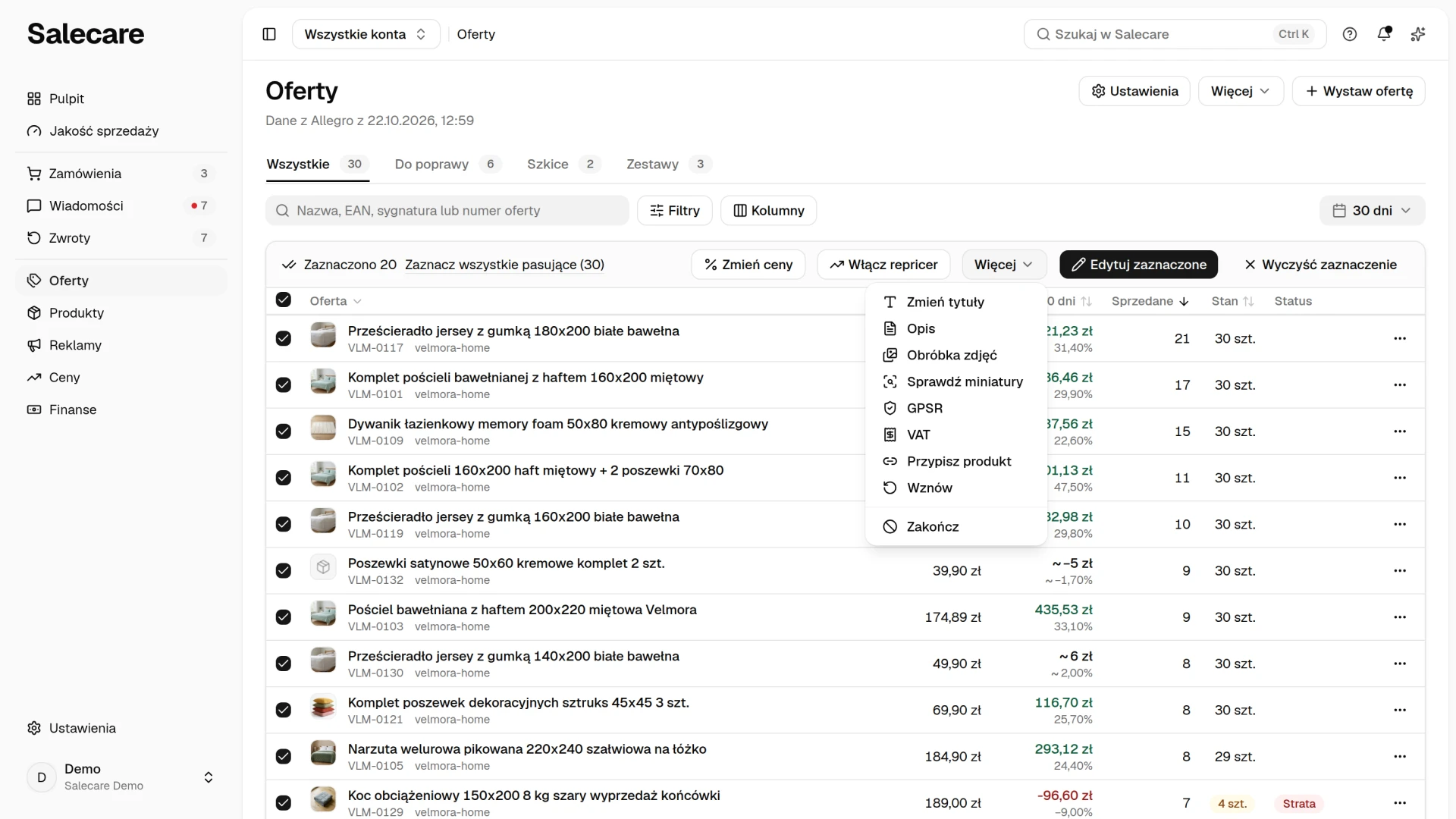
Jedna obróbka obejmuje najwyżej 500 ofert. Przy większym zaznaczeniu okno prosi o jego zawężenie, więc przy dużym katalogu zaznaczaj oferty filtrami, na przykład po koncie albo kategorii. W tym samym czasie w firmie może trwać tylko jedna obróbka zdjęć. Gdy poprzednia jeszcze trwa, okno o tym mówi, a nową uruchomisz po jej zakończeniu.
Pozycje Obróbka zdjęć i Sprawdź miniatury są w menu Więcej, gdy narzędzia do obróbki zdjęć są dostępne. Listę wszystkich uruchomionych obróbek otworzysz w nagłówku strony Oferty, w menu Więcej, pozycją Obróbki zdjęć. Ta lista to druga zakładka strony Historia zmian.
Krok 2. Wybierz rodzaj obróbki
W polu Rodzaj obróbki masz dwie możliwości.
„Białe tło” wycina produkt, przycina zdjęcie do niego i ustawia go na środku kwadratu z czysto białym tłem RGB 255, czyli takim, jakiego Allegro wymaga na miniaturze. Wokół produktu zostaje równy biały margines, więc produkt, który na oryginale dotykał krawędzi, już jej nie dotyka. Na zdjęciu zostaje prawdziwy produkt z Twojego zdjęcia, więc wynik nie jest oznaczany jako AI, chyba że samo pierwsze zdjęcie powstało w Studiu AI albo Allegro ma je z oznaczeniem AI. Taki wynik jest oznaczany jako AI, trafia na koniec galerii i nie zostaje miniaturą. Tylko wynik tej obróbki może później zostać pierwszym zdjęciem oferty. Gdy narzędzie do usuwania tła nie wytnie niczego albo wytnie produkt razem z tłem, karta oferty mówi „Narzędzie do usuwania tła nie oddzieliło produktu od tła, więc wyniku nie da się użyć”. Najczęściej dzieje się tak, gdy produkt zlewa się z tłem zdjęcia. Jeśli pierwsze zdjęcie oferty ma już czysto białe tło, Salecare je pomija i niczego za nie nie pobiera. Rozpoznaje to jednak tylko wtedy, gdy samo pobierze zdjęcie. Zdjęcie z serwera zdjęć Allegro, którego Salecare nie pobierze, jest pomijane bez opłaty, bo Salecare nie prosi narzędzia do usuwania tła, żeby pobrało je samo. Gdy zdjęcie leży gdzie indziej i pobiera je dopiero narzędzie do usuwania tła, Salecare nie sprawdza jego tła, więc takie zdjęcie jest obrabiane i opłacane jak każde inne.
„Studio AI” działa jak Studio AI przy pojedynczym zdjęciu. Model obrazu dorysowuje otoczenie kompozycji wybranej w polu Kompozycja, na przykład aranżację wnętrza albo plener. Tło i cień biorą się z wiersza Kompozycja zdjęć w Ustawieniach, na stronie Wystawianie z AI. Takie zdjęcie narysował model, więc Salecare zgłasza je do Allegro jako treść AI przy wysłaniu pliku, a Allegro dodaje do niego znak wodny AI. Oznaczenia nie da się później zmienić. Miniatura nie może mieć znaku wodnego, dlatego wynik Studia AI zawsze trafia na koniec galerii, nigdy na pierwsze miejsce. Do miniatury wybierz obróbkę „Białe tło”.
Przy Studiu AI okno przypomina też o zasadzie z regulaminu Allegro. Zmiana treści oferty nie może zmieniać oferowanego towaru ani jego cech. Wynik nie może więc na przykład zmieniać koloru produktu ani pokazywać w zestawie rzeczy, których kupujący nie dostanie. Obejrzyj wyniki, zanim je wyślesz.
Krok 3. Sprawdź wycenę
Pod rodzajem obróbki okno pokazuje wycenę, liczoną od nowa po każdej zmianie rodzaju obróbki albo kompozycji. Widzisz w niej, ile ofert Salecare obrobi, a ile pominie i z jakiego powodu, na przykład dlatego, że to nie jest oferta Kup teraz. Gdy obróbka jest płatna, wycena podaje koszt jednego zdjęcia z portfela AI i kwotę razem. To kwota najwyższa, bo obróbka zatrzyma się, zanim ją przekroczy. Gdy wybrane narzędzie nie pobiera opłat, wycena mówi, że ta obróbka nie pobiera opłat z portfela AI.
Gdy pierwsze zdjęcia zaznaczonych ofert są na serwerze zdjęć Allegro, wycena podaje, ile z nich Twoja przeglądarka pobierze z Allegro i prześle do Salecare przed uruchomieniem obróbki. Serwer zdjęć Allegro nie odpowiada serwerom Salecare, ale odpowiada przeglądarce, dlatego pobiera je przeglądarka. Po kliknięciu Uruchom obróbkę okno pokazuje, ile zdjęć jest już pobranych. Nie zamykaj okna, dopóki pobieranie trwa, bo zamknięte okno nie uruchamia obróbki. Przy Studiu AI i zdjęciach spoza Allegro wycena mówi, że Salecare pobiera pierwsze zdjęcie każdej oferty samo.
Ofertę, której zdjęcia nie da się pobrać, obróbka pomija bez opłaty z portfela AI. Czy zdjęcie da się pobrać, wychodzi dopiero przy pobieraniu, więc wycena liczy takie oferty jeszcze jako oferty do obróbki. Na stronie obróbki zobaczysz je potem jako pominięte, z powodem na karcie oferty.
Portfel AI jest obciążany kwotą, którą obróbka naprawdę kosztowała. Gdy narzędzie nie zwróciło zdjęcia, portfel nie jest obciążany, a zdjęcie wygenerowane już wcześniej w Studiu AI z tymi samymi ustawieniami przychodzi z pamięci bez opłaty. Gdy narzędzie zwróciło plik, którego nie da się użyć, nie oddzieliło produktu od tła albo obróbka przerwała się po naliczeniu opłaty, portfel płaci za tę próbę tyle samo co za udaną obróbkę, a karta oferty podaje powód. Gdy w portfelu jest za mało środków na wszystkie oferty, okno podaje saldo i to, na ile zdjęć ono wystarczy. Obróbkę możesz uruchomić i tak, ale gdy portfel się wyczerpie, obróbka się zatrzyma, a pozostałe oferty dostaną stan „Zatrzymane” i zostaną bez zmian. Przy pustym portfelu płatnej obróbki nie uruchomisz, a przycisk Doładuj portfel AI prowadzi do strony portfela. To samo dotyczy miesięcznego limitu wydatków AI ustawionego w portfelu AI. Gdy opłaty za operacje AI w tym miesiącu go osiągną, płatnej obróbki nie uruchomisz, a trwająca zatrzyma się przed kolejną ofertą, nawet gdy w portfelu są jeszcze środki. Tak samo działa limit wydatków AI ustawiony dla Ciebie w portfelu AI. Gdy Twoje operacje AI w tym miesiącu go osiągną, płatnej obróbki nie uruchomisz, a Twoja trwająca obróbka zatrzyma się przed kolejną ofertą. Limit może podnieść osoba, która zarządza płatnościami. O osiągniętym limicie okno mówi już w wycenie, zanim przeglądarka pobierze jakiekolwiek zdjęcie, a przycisk Uruchom obróbkę jest wtedy nieaktywny. Płatnej obróbki nie uruchomisz też wtedy, gdy bonus powitalny w portfelu AI jest wstrzymany do końca dnia. Okno mówi o tym w wycenie, a doładowanie portfela znosi to wstrzymanie od razu.
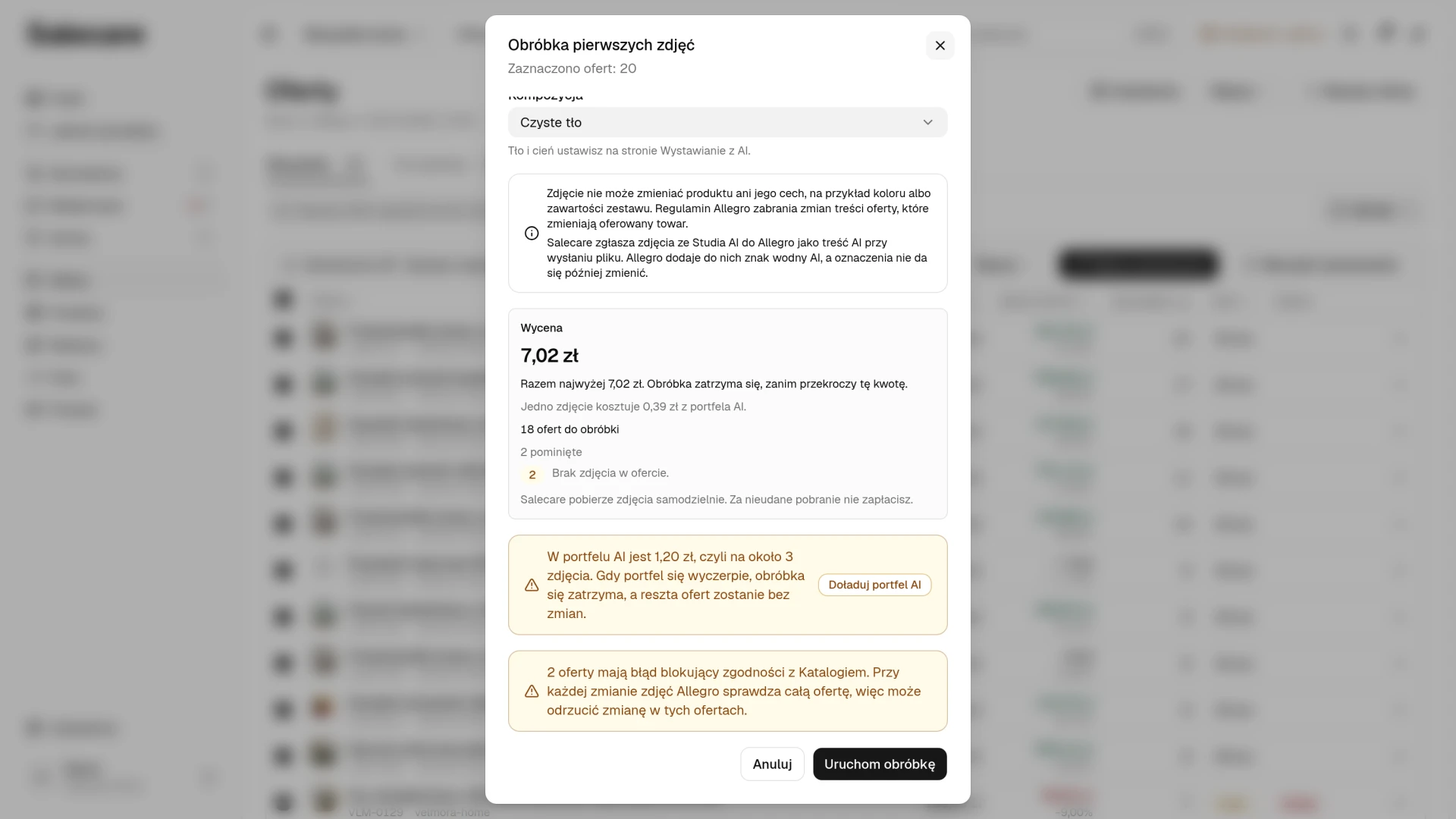
Jeśli część zaznaczonych ofert ma błąd blokujący zgodności z Katalogiem, wycena podaje ich liczbę. Przy każdej zmianie zdjęć Allegro sprawdza całą ofertę, więc w tych ofertach może odrzucić zmianę.
Gdy wycena Ci odpowiada, kliknij Uruchom obróbkę. Jeśli koszt obróbki wzrósł od chwili pokazania wyceny, Salecare niczego nie uruchamia i prosi o sprawdzenie nowej wyceny.
Krok 4. Przejrzyj wyniki
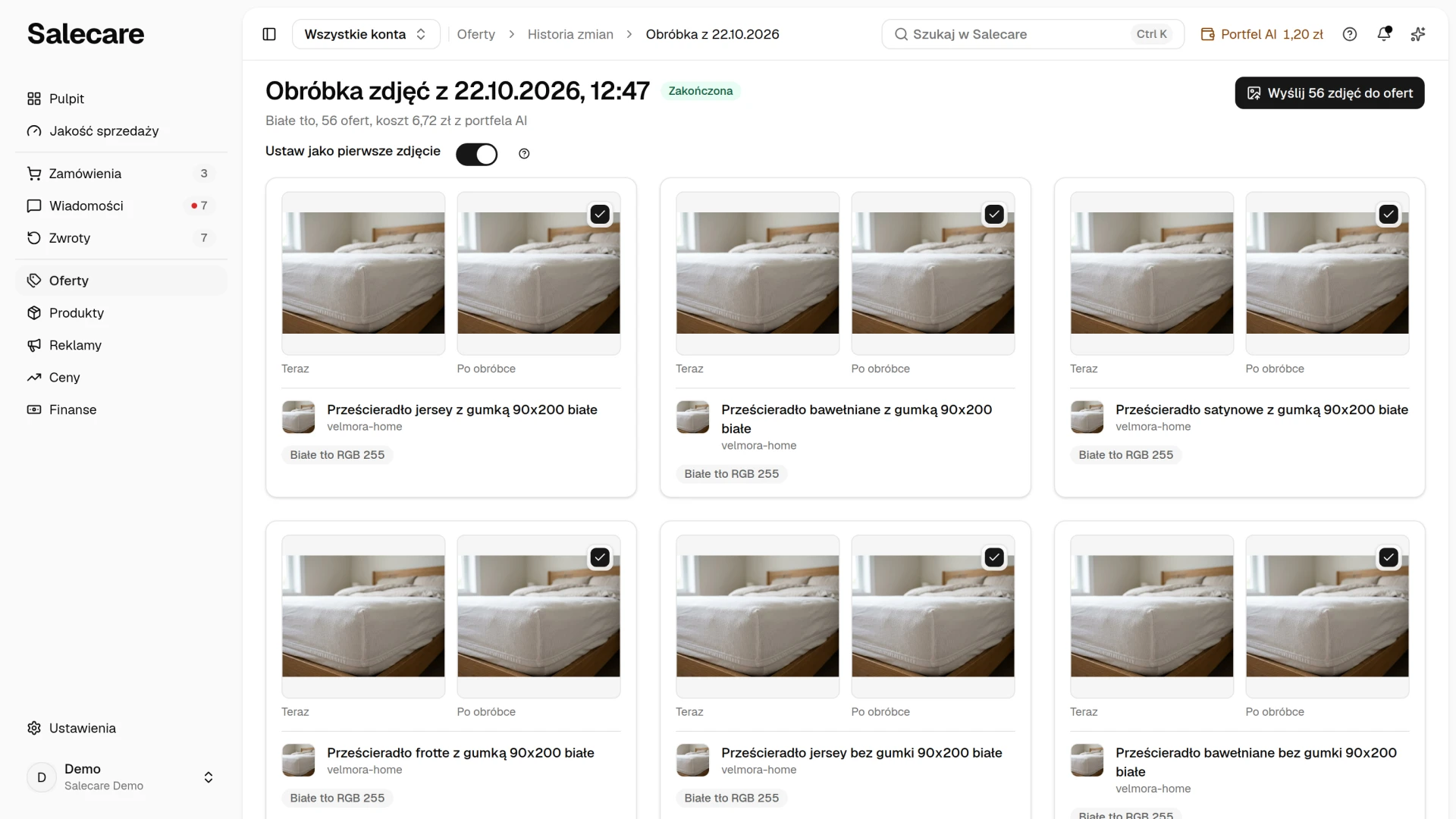
Po uruchomieniu trafiasz na stronę obróbki. Salecare obrabia oferty po kolei, a strona odświeża się sama po każdej ofercie. Zaraz po tytule stoi stan obróbki, a niżej jej rodzaj, liczba ofert i przy płatnej obróbce kwota pobrana z portfela AI. Dopóki obróbka trwa, pod nagłówkiem stoi zdanie, ile ofert jest już obrobionych. Gdy obróbka się skończy, w dzwonku pojawia się powiadomienie „Obróbka zdjęć zakończona”. Dostaje je tylko osoba, która ją uruchomiła. Gdy obróbka zatrzymała się wcześniej, powiadomienie podaje powód, na przykład wyczerpany portfel AI albo osiągnięty limit wydatków AI.
Gdy obróbka zatrzymała się wcześniej, bo portfel AI się wyczerpał, doszła do kwoty zatwierdzonej przy starcie albo opłaty za operacje AI osiągnęły miesięczny limit firmy lub limit osoby, która ją uruchomiła, żółta ramka pod nagłówkiem mówi o tym wprost. Oferty bez wyniku zostały bez zmian. Żeby je obrobić, zaznacz je na liście ofert i uruchom nową obróbkę, a gdy wyczerpał się portfel, najpierw go doładuj. Przy osiągniętym limicie wydatków AI doładowanie nie pomoże. Płatną obróbkę uruchomisz po podniesieniu limitu w portfelu AI albo od 1. dnia następnego miesiąca.
Niżej są wyniki, po 50 na stronę. Każda karta pokazuje obok siebie obecne pierwsze zdjęcie oferty (Teraz) i wynik (Po obróbce), a pod nimi nazwę oferty z odnośnikiem do edytora oferty, sygnaturę i login konta Allegro. Oferta, która jeszcze czeka na obróbkę albo której wynik już wysłano, ma na karcie swój stan. Kliknięcie zdjęcia powiększa je. Wynik Studia AI ma plakietkę „Zdjęcie AI”, bo narysował go model. Wynik obróbki „Białe tło” nie ma takiej plakietki, bo pokazuje prawdziwy produkt. Plakietka „Białe tło RGB 255” oznacza wynik, którego cała ramka jest dokładnie biała, a dłuższy bok ma co najmniej 500 pikseli, więc może zostać miniaturą.
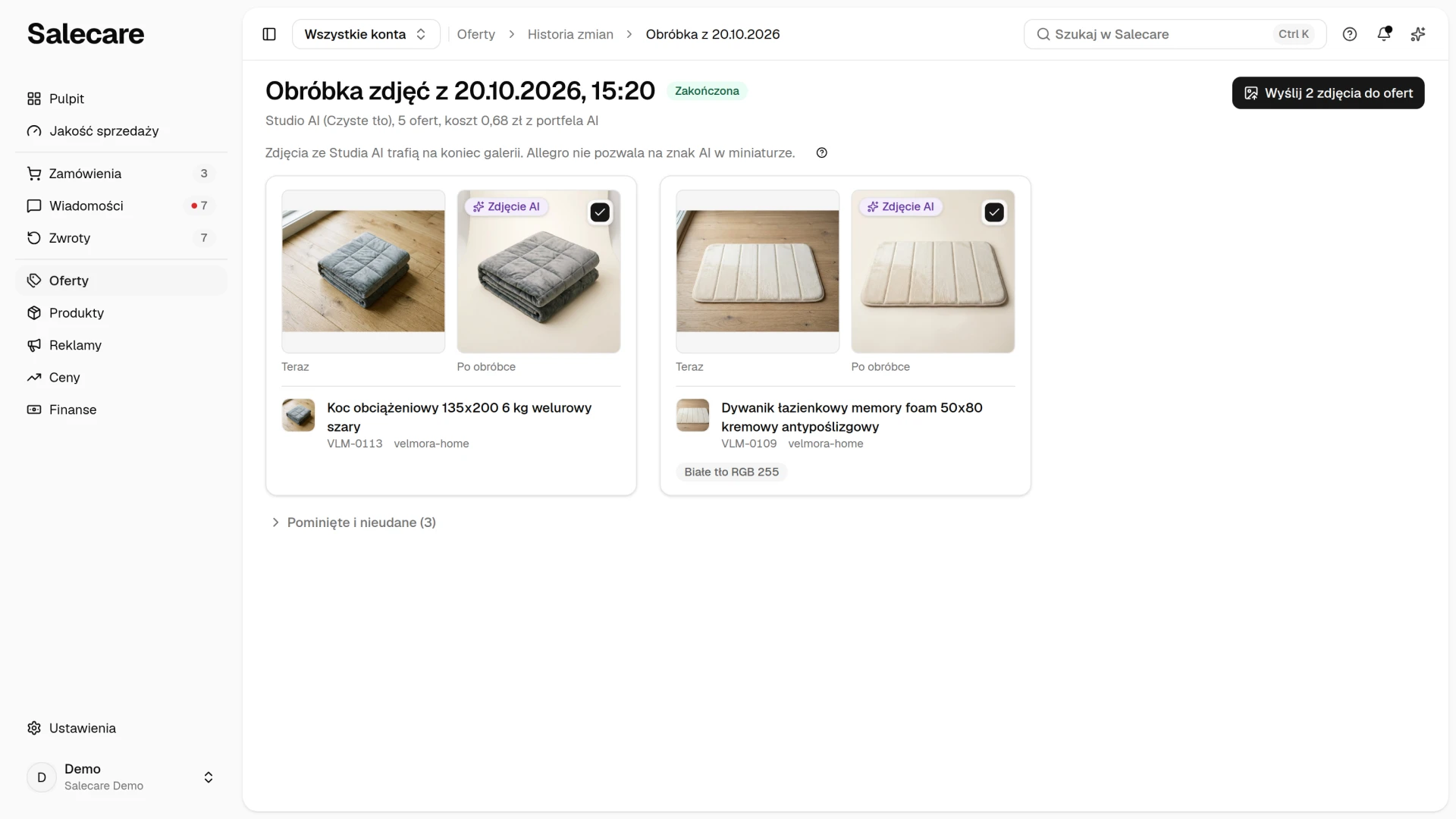
Oferty pominięte, nieudane i zatrzymane nie mają karty. Czekają zwinięte pod wynikami w pozycji Pominięte i nieudane, a po jej rozwinięciu przy każdej ofercie stoi powód. Dłuższy bok zdjęcia, który ma mniej niż 500 pikseli, jest za krótki dla Allegro. Gdy Salecare nie pobierze pierwszego zdjęcia z serwera zdjęć Allegro, obie obróbki pomijają taką ofertę bez opłaty. Zdjęcie spoza Allegro obróbka „Białe tło” próbuje jeszcze pobrać przez narzędzie do usuwania tła.
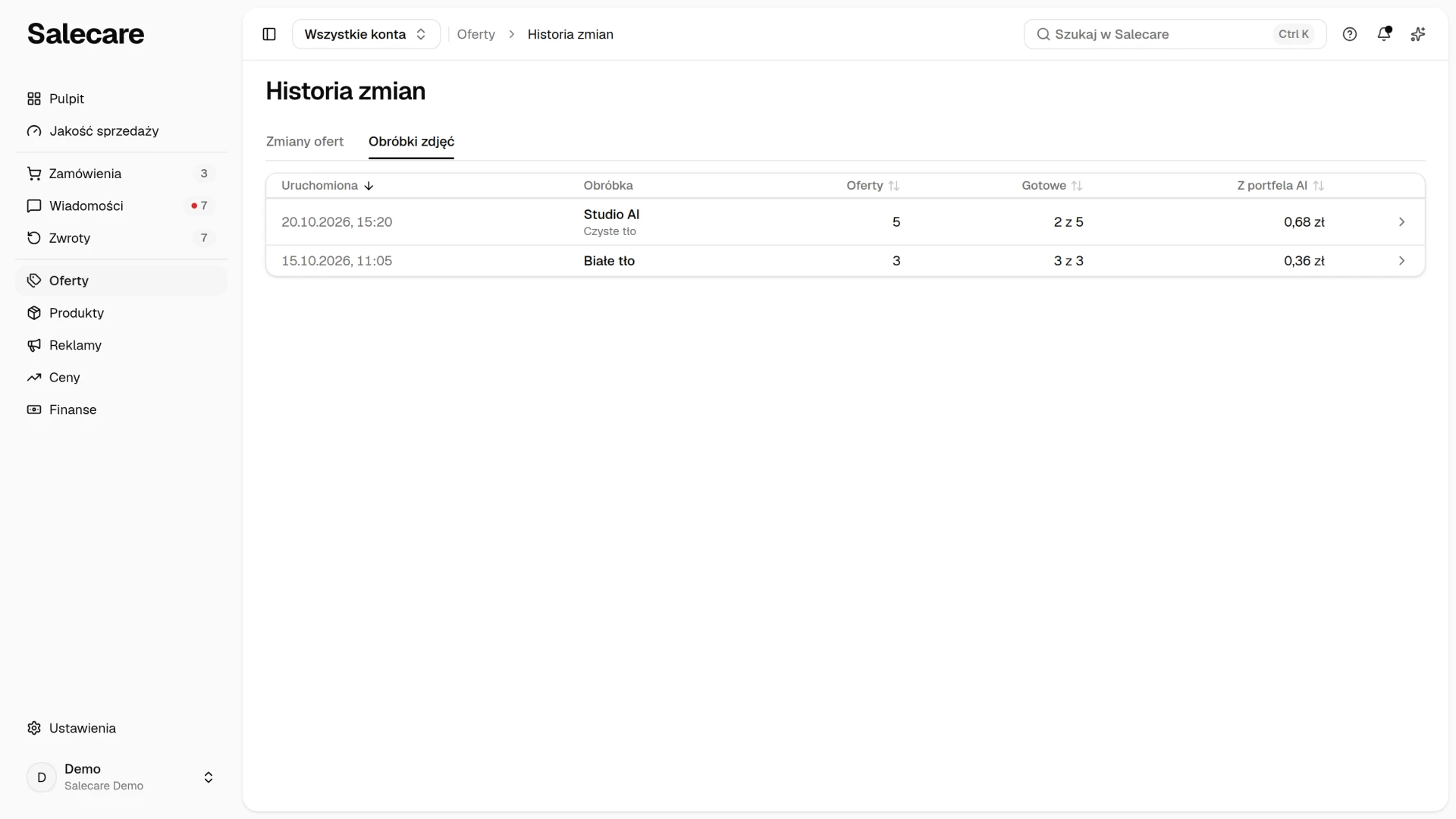
Lista wszystkich obróbek, od najnowszej, jest w zakładce Obróbki zdjęć strony Historia zmian, do której prowadzi menu Więcej na stronie Oferty. Wiersz ma kolumny Uruchomiona, Obróbka, Oferty, Gotowe i Z portfela AI. Kolumna Gotowe podaje, ile ofert ma już wynik, na przykład „12 z 20”, a kliknięcie wiersza otwiera stronę obróbki. Nagłówki Uruchomiona, Oferty, Gotowe i Z portfela AI zmieniają kolejność listy. Na telefonie obróbki są wierszami jednej karty, dotknięcie wiersza otwiera stronę obróbki, a kolejność wybierasz w menu nad kartą.
Krok 5. Wyślij wyniki do ofert
Przycisk wysyłki stoi w nagłówku strony obróbki, a na telefonie na dole ekranu. Wysyłka obejmuje wyniki w stanie „Gotowe do wysłania” ze wszystkich stron tej obróbki, a każdy z nich jest na starcie zaznaczony. Wynik, którego nie chcesz wysyłać, odznacz polem w rogu jego karty. Przycisk podaje liczbę zdjęć, które wyśle, a przed wysłaniem Salecare pyta o potwierdzenie. Zdanie pod nagłówkiem mówi, gdzie w galerii trafią zdjęcia. Znak „?” przy linii Wysyłka do ofert otwiera ten fragment poradnika. Po wysłaniu komunikat o wysyłce ma przycisk Cofnij wysłane zdjęcia, który otwiera na stronie obróbki potwierdzenie cofnięcia.
Nic nie jest usuwane, a oferta zachowuje swój numer. Aktywna oferta zostaje przy zmianie samych zdjęć aktywna. Galeria mieści najwyżej 16 zdjęć razem ze zdjęciami produktu z Katalogu, więc do oferty z pełną galerią Salecare niczego nie wysyła i podaje powód na karcie.
Przełącznik Ustaw jako pierwsze zdjęcie stoi pod nagłówkiem. Pojawia się tylko w obróbce „Białe tło”, gdy choć jeden wynik ma plakietkę „Białe tło RGB 255”, i jest od razu włączony, bo wynik dodany na koniec galerii nie zmieniłby miniatury, którą widzi kupujący. Te wyniki stają na pierwszym miejscu, a dotychczasowe pierwsze zdjęcie przesuwa się na drugie. Gdy chcesz tylko dodać wyniki do galerii, wyłącz przełącznik, a wtedy Salecare dodaje je na koniec galerii. Wyniki bez plakietki i wyniki Studia AI zawsze trafiają na koniec galerii. Okno potwierdzenia mówi, ile zdjęć stanie na pierwszym miejscu, a ile trafi na koniec. Gdy przełącznik jest włączony, a pierwsze zdjęcie oferty zmieniło się od obróbki, Salecare go nie podmienia i nie wysyła tego wyniku, bo zastąpiłby zdjęcie, którego nikt nie oglądał. Allegro bierze pod uwagę pierwsze zdjęcie zgodne z zasadami miniatur przy wyborze Top oferty i przy sortowaniu po trafności.
Przy każdej zmianie zdjęć Allegro sprawdza całą ofertę, więc może odrzucić zmianę z innego powodu, na przykład brakującego parametru. Oferta dostaje wtedy stan „Nie trafiło do oferty”, a pod nagłówkiem Powody podane przez Allegro widzisz każdy powód, który Allegro podało, nie tylko pierwszy. Wynik, który Allegro przyjęło, ma stan „W ofercie”. Salecare wysyła zdjęcia do Allegro w tle, więc stany na kartach zmieniają się po chwili. Oferta, która od obróbki przestała być ofertą Kup teraz, zostaje bez zmian.
Czasem Allegro sprawdza zmianę dłużej. Karta ma wtedy stan „Czeka na potwierdzenie Allegro”, a Salecare przez co najmniej 10 minut pyta Allegro o wynik tego sprawdzenia. Gdy Allegro odrzuci zmianę, karta pokazuje każdy podany powód. Gdy wynik nie przyjdzie w tym czasie, Salecare sprawdza, czy zdjęcie jest w ofercie.
Gdy Allegro nie przyjmie części zdjęć z jednej wysyłki, w dzwonku pojawia się powiadomienie „Allegro nie przyjęło części zdjęć”. Podaje liczbę odrzuconych zdjęć z liczbą wszystkich zdjęć tej wysyłki i powód pierwszej odrzuconej oferty, a kliknięcie otwiera stronę obróbki. Każda wysyłka ma własne powiadomienie, więc zdjęcia wysłane wcześniej nie liczą się drugi raz.
Pliki wyników Salecare usuwa 30 dni po zakończeniu obróbki. Wynik, którego do tego czasu nie wyślesz, nie trafi już do oferty.
Krok 6. Cofnij, jeśli trzeba
Gdy obróbka ma wysłane zdjęcia, w nagłówku jej strony stoi przycisk Cofnij wysłane zdjęcia. Wysyłkę cofniesz przez 7 dni od jej wysłania. Po tym czasie przycisk znika, a wpisy na stronie Historia zmian mają stan „Minął czas na cofnięcie”. Po potwierdzeniu Salecare odczytuje każdą ofertę z Allegro i przywraca galerię sprzed wysyłki tylko w ofertach, w których galeria od wysyłki się nie zmieniła. Gdy po wysyłce dodasz albo usuniesz zdjęcie w ofercie, Salecare zostawia jej galerię bez zmian, a jej wpis na stronie Historia zmian dostaje stan „Nie cofnięto”. Pierwsze zdjęcie takiej oferty zmienisz wtedy w edytorze oferty.
Każda wysłana oferta ma też wpis rodzaju „Zdjęcia” na stronie Historia zmian i w historii tej jednej oferty. Tam cofniesz zmianę w pojedynczej ofercie, a wpisy jednej obróbki stoją pod wspólnym nagłówkiem, więc całą wysyłkę cofniesz też przyciskiem przy tym nagłówku.
Co dalej
Pojedyncze zdjęcie w produkcie, szkicu albo edytorze oferty obrobisz tymi samymi narzędziami, co opisuje poradnik „Jak zrobić białe tło miniatury i zdjęcia w Studiu AI”. Jak doładować portfel AI i sprawdzić, ile kosztowała obróbka, pokazuje poradnik „Jak działa portfel AI i doładowania”. Cofanie zmian i powody odrzuceń opisuje poradnik „Jak sprawdzić i cofnąć zmiany w ofertach”, a błędy blokujące zgodności z Katalogiem poradnik „Jak dopasować oferty Allegro do produktów”.