Jak zrobić białe tło miniatury i zdjęcia w Studiu AI
Allegro wymaga, żeby miniatura oferty miała czysto białe tło, dokładnie RGB 255,255,255. Za niezgodną miniaturę Allegro może nałożyć na konto sankcje określone w Regulaminie Allegro, a ostrzeżenie za miniaturę wyklucza przyznanie albo utrzymanie statusu Super Sprzedawcy w kolejnym miesiącu. Zgodność miniatury wpływa też na sortowanie po trafności. Allegro zwalnia z tego wymogu tylko niektóre oferty, na przykład towar używany sprzedawany z konta zwykłego albo licytacje w kategorii Moda, a pełną listę wyjątków podają zasady miniatur w Centrum pomocy Allegro. Sesja u fotografa dla setek produktów to koszt, którego większość sprzedawców nie udźwignie.
W Salecare masz do tego dwa narzędzia i każde robi co innego. Pozycja Usuń tło wycina prawdziwy produkt ze zdjęcia, a przycisk Użyj na białym tle kładzie go na kwadracie z czysto białym tłem RGB 255. Tak powstaje miniatura. Studio AI działa inaczej, bo model obrazu rysuje całe zdjęcie od nowa, z nowym tłem albo w nowej kompozycji. Dzięki temu rzeczy cienkie, prześwitujące i ażurowe, z którymi zwykłe wycinanie sobie nie radzi, na przykład firany, biżuteria albo rośliny, nie mają dziur. Model może jednak przy tym zmienić sam produkt, więc każdy wynik porównujesz z oryginałem. Takie zdjęcie jest dziełem modelu, dlatego Allegro oznacza je znakiem wodnym AI, a miniatura nie może mieć znaku wodnego. Zdjęcia ze Studia AI są więc kolejnymi zdjęciami oferty, nigdy miniaturą.
Krok 1. Ustaw kompozycję zdjęć
W Ustawieniach otwórz stronę Wystawianie z AI. W grupie Zdjęcia AI wiersz Kompozycja zdjęć pokazuje kompozycję, od której zaczyna się okno Studia AI, z przykładowym zdjęciem i ceną jednego zdjęcia z Portfela AI. Przycisk Zmień otwiera panel, w którym ustawiasz punkt wyjścia dla każdego zdjęcia.
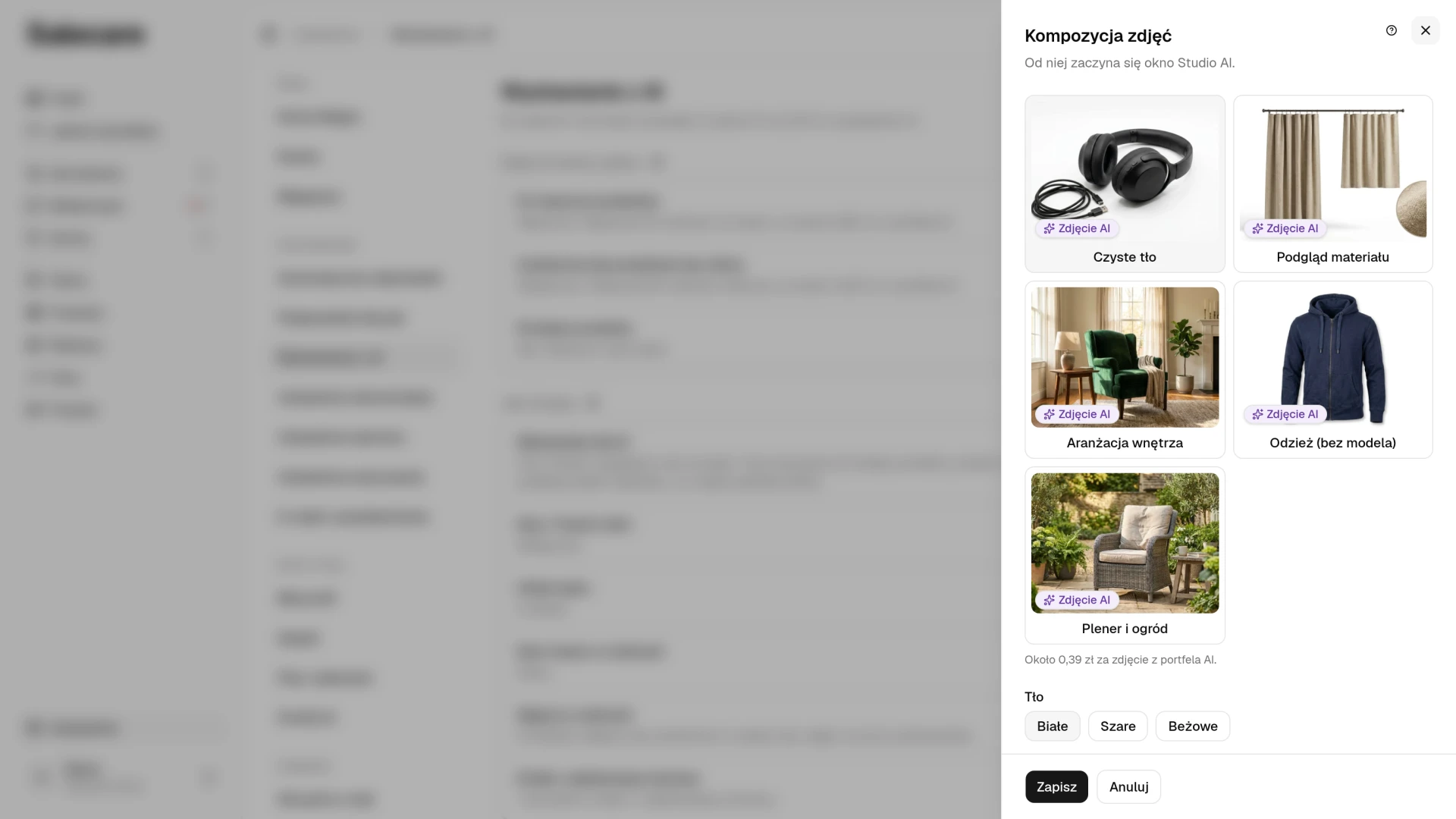
Domyślna kompozycja decyduje, od czego otwiera się dialog Studia AI, o ile pasuje do kategorii produktu. Do wyboru jest „Czyste tło”, „Podgląd materiału”, „Aranżacja wnętrza”, „Odzież (bez modela)” oraz „Plener i ogród”, każda z przykładowym zdjęciem. W „Podglądzie materiału” model rysuje produkt na nowym tle, a kółko ze zbliżeniem Salecare wycina ze środka Twojego zdjęcia i powiększa, więc splot w kółku jest prawdziwy, a nie dorysowany. Miejsce kółka wybierasz w polu Miejsce podglądu materiału. Panel ma też pole Tło z wyborem „Białe”, „Szare” albo „Beżowe” oraz przełącznik Delikatny cień, który dodaje cień pod produktem. Tło „Białe” też rysuje model, więc zwykle nie jest to dokładnie biel RGB 255, której Allegro wymaga na miniaturze.
Każdą kompozycję rysuje model obrazu, więc każde wygenerowane zdjęcie jest rozliczane z portfela AI. Tło i cień Salecare stosuje w kompozycjach na jednolitym tle, czyli w „Czystym tle”, „Podglądzie materiału” i „Odzieży (bez modela)”. „Aranżacja wnętrza” i „Plener i ogród” mają własne otoczenie. Przycisk Zapisz w panelu niczego nie generuje ani nie pobiera opłaty, a gdy Studio AI jest niedostępne, panel to mówi i Salecare zapisuje wybór na później. Gdy domyślna kompozycja nie pasuje do kategorii produktu, na przykład aranżacja wnętrza przy telefonie, dialog otworzy się na pasującej. W galerii produktu masz zawsze wszystkie kompozycje i każde zdjęcie dostosujesz osobno.
Krok 2. Otwórz galerię produktu
Wejdź w Produkty, otwórz kartę produktu i na zakładce Dane przewiń do sekcji Zdjęcia. W galerii zdjęcia są kafelkami, a w rogu każdego jest menu zdjęcia z pozycjami Ustaw jako miniaturę, Przesuń w lewo, Przesuń w prawo, Usuń tło, Studio AI i Usuń. Ten poradnik opisuje dwie z nich, Studio AI i Usuń tło. Pierwsze zdjęcie w galerii, z plakietką „Miniatura” w lewym górnym rogu, jest miniaturą ofert tworzonych z tego produktu.
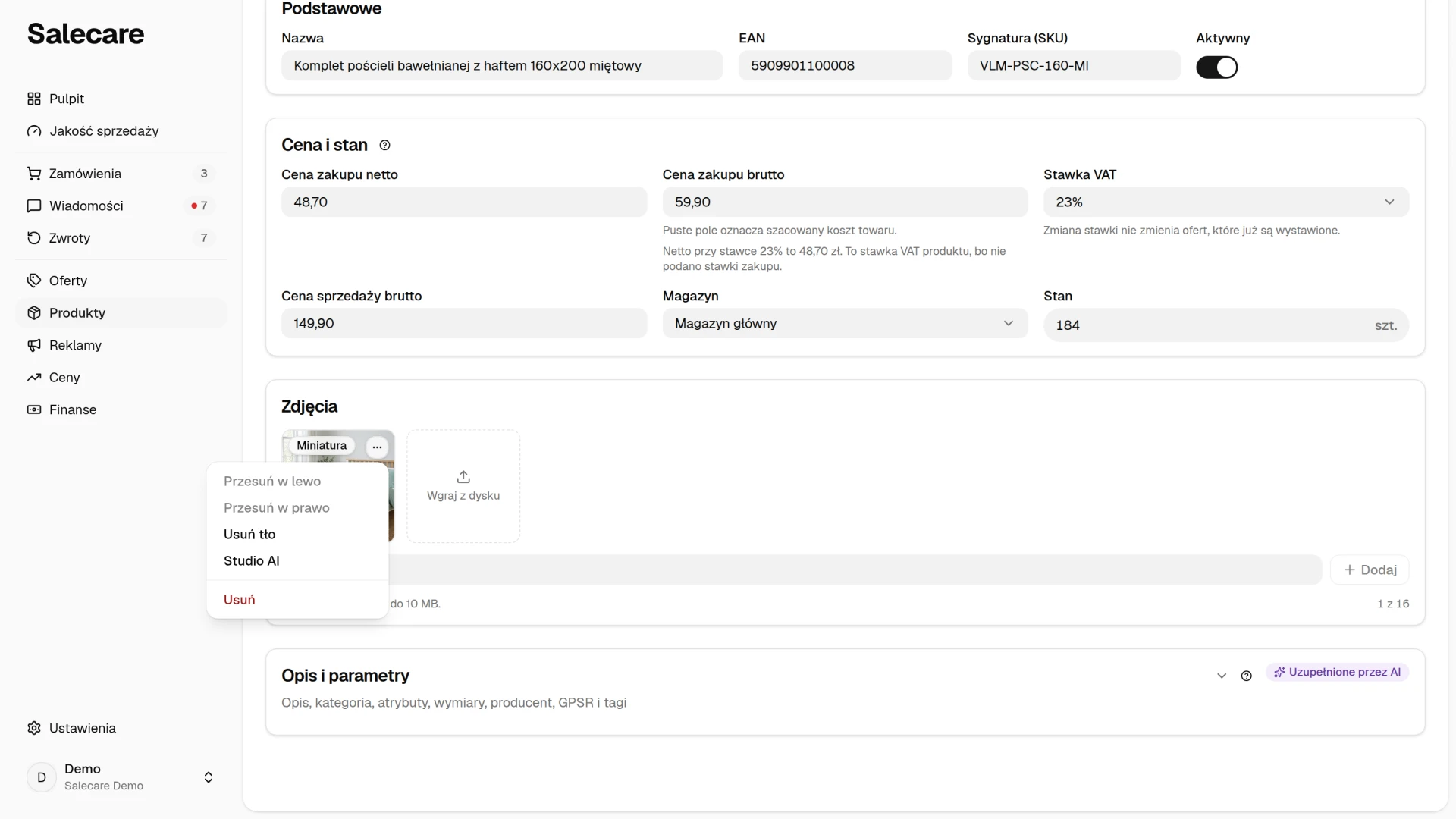
Oba narzędzia należą do planu Pro i wyższych, razem z generowaniem szkiców ofert AI. Na niższym planie oba stoją w menu zdjęcia wyłączone, a obok nich jest nazwa planu, który je odblokowuje. Osoba z zespołu, która może tylko przeglądać produkty, widzi same zdjęcia, bez menu.
Te same pozycje menu zdjęcia znajdziesz w galerii szkicu oferty i przy edycji żywej oferty, i wszędzie działają tak samo. Na niższym planie ich tam nie ma.
Krok 3. Zrób białe tło miniatury przez „Usuń tło”
Otwórz menu pierwszego zdjęcia i wybierz Usuń tło. Tło znika automatycznie. Jeśli coś się nie zgadza, zamaluj to miejsce pędzlem Wymaż albo Przywróć. Zamalowane miejsca są najpierw tylko zaznaczone. Gdy zaznaczysz wszystko do poprawy, kliknij Nanieś poprawki, a wszystkie zaznaczenia pójdą naraz. Każde naniesione zaznaczenie jest płatne z portfela AI. Dopóki zaznaczenia czekają, przyciski Użyj na białym tle i Użyj bez tła są wyłączone, więc nanieś je albo zdejmij przyciskiem Cofnij.
Potem kliknij Użyj na białym tle. Salecare przycina zdjęcie do produktu, ustawia go na środku kwadratu z czysto białym tłem RGB 255 i zostawia wokół niego równy biały margines, więc produkt, który na oryginale dotykał krawędzi, już jej nie dotyka. Brzegi gotowego zdjęcia są mierzone. Gdy nie są w całości białe, zobaczysz ostrzeżenie, że takie zdjęcie może być miniaturą tylko w ofercie, którą Allegro zwalnia z wymogu białego tła, na przykład przy towarze używanym z konta zwykłego. Pomiar sprawdza tylko ramkę zdjęcia. Resztki starego tła tuż przy produkcie, na przykład cień albo kawałek podłogi, nie są mierzone i zostają na zdjęciu, więc usuń je pędzlem Wymaż, zanim klikniesz Użyj na białym tle. Położenie na białym tle nie używa modelu, więc nie kosztuje nic ponad samo usunięcie tła. Zdjęcie na białym tle nie ma już przezroczystości do poprawiania, więc pozycja Tło już usunięte w jego menu jest wyłączona.
Gdy wolisz samo wycięcie z przezroczystym tłem, wybierz Użyj bez tła. Takie zdjęcie przyda się dalej w galerii, ale na miniaturę potrzebne jest białe tło.
Wycięcie trafia do galerii w miejsce oryginału i zapisuje się razem z produktem. Gdy oryginał, na przykład aranżację od dostawcy, chcesz zachować jako kolejne zdjęcie, dodaj go do galerii jeszcze raz, z dysku albo przez adres URL, zanim zapiszesz produkt.
Krok 4. Dołóż kolejne zdjęcia w Studiu AI
Wybierz Studio AI w menu zdjęcia. Dialog otwiera się na Twojej domyślnej kompozycji, o ile pasuje ona do kategorii produktu. Gdy nie pasuje, na przykład „Aranżacja wnętrza” przy telefonie, dialog otwiera się na kompozycji dobranej do tej kategorii, a pozostałe są o jedno kliknięcie dalej. Przybliżony koszt jednego zdjęcia widzisz nad przyciskiem Generuj. Kliknięcie Generuj od razu uruchamia generowanie, bez osobnego potwierdzenia. Generuj ponownie zawsze tworzy nowe zdjęcie i pobiera z portfela AI kolejną opłatę. Każda wygenerowana wersja zostaje zapisana, więc do wcześniejszych wersji i do oryginału wracasz bez opłaty z listy Wersje tego zdjęcia.
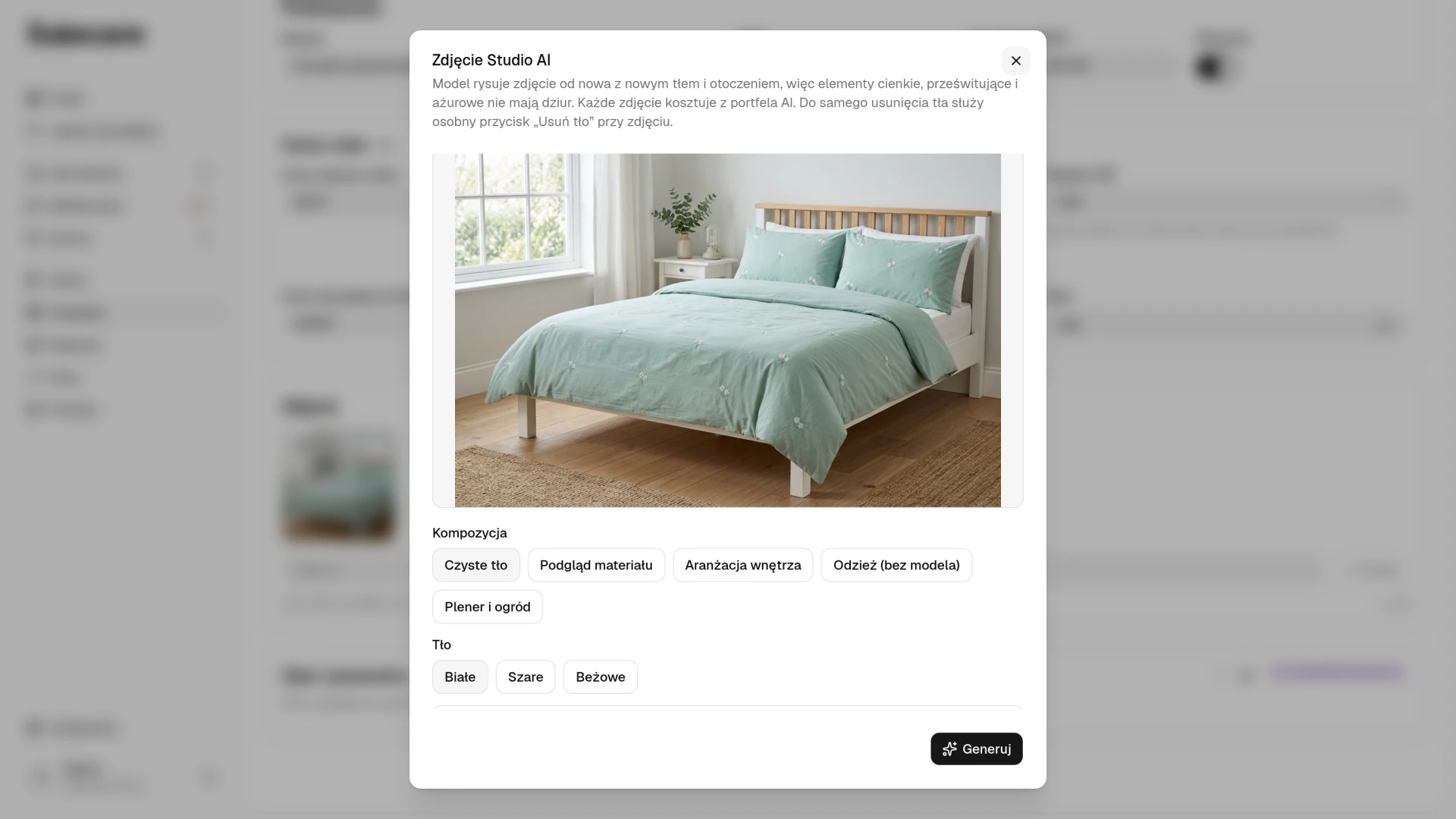
Zanim klikniesz Użyj zdjęcia, porównaj wynik z oryginałem przyciskiem Pokaż oryginał. Model ma polecenie zachować produkt bez zmian, ale rysuje całe zdjęcie od nowa, więc sprawdź kolor, wzór, kształt i liczbę sztuk w zestawie. Zdjęcie, które zmienia produkt, wprowadza kupującego w błąd i narusza zasady Allegro. Dialog przypomina o tym przy każdym wyniku.
Po kliknięciu Użyj zdjęcia wynik trafia do galerii jako nowe zdjęcie, zaraz za zdjęciem, z którego powstał. Oryginał zostaje na swoim miejscu, więc miniaturą nadal jest prawdziwe zdjęcie produktu. Zdjęcia ze Studia AI nie przesuniesz na pierwsze miejsce, a galerii, która zaczynałaby się od takiego zdjęcia, na przykład po usunięciu oryginału, nie zapiszesz. Galeria ostrzega o tym, zanim klikniesz zapis. Zasada obowiązuje także po zapisie. W edytorze oferty zdjęcie, które Allegro przechowuje z oznaczeniem AI, ma znacznik „Wygenerowane przez AI” i nie przesuniesz go na pierwsze miejsce.
Przykłady z różnych branż
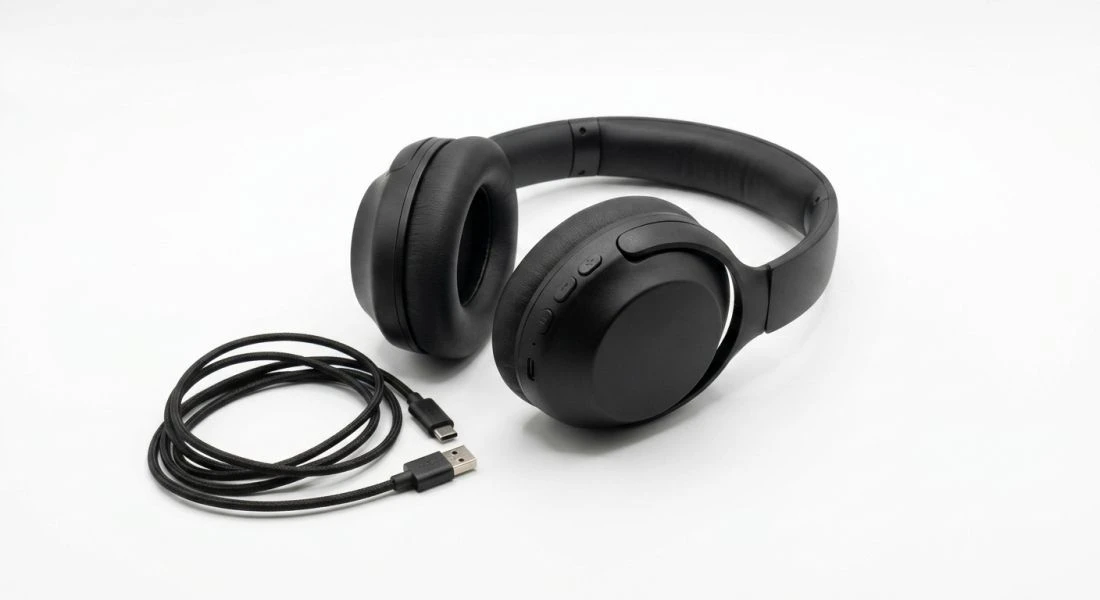
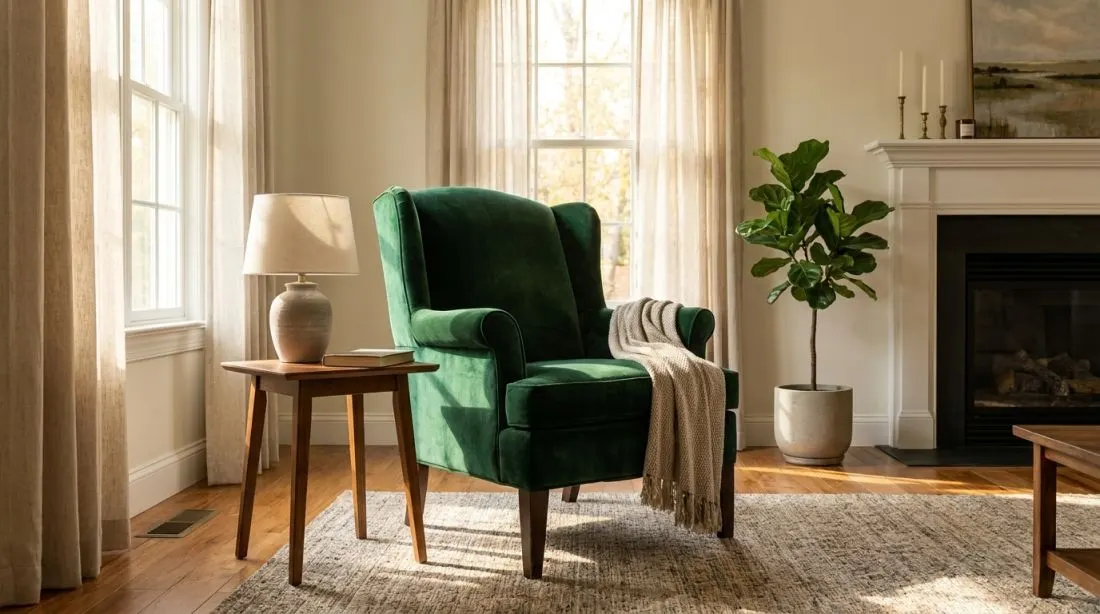
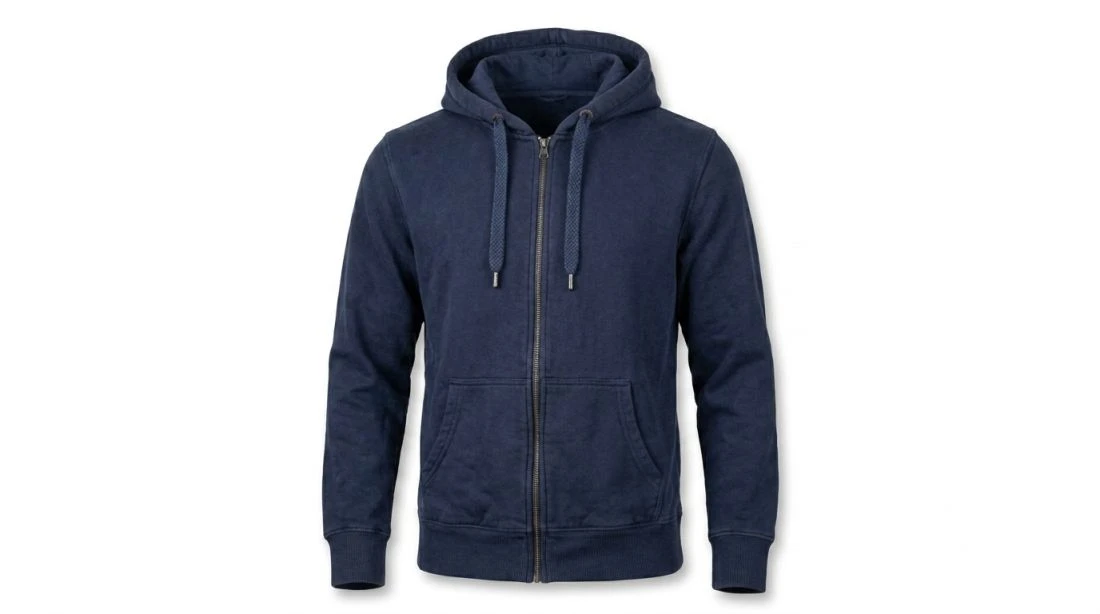
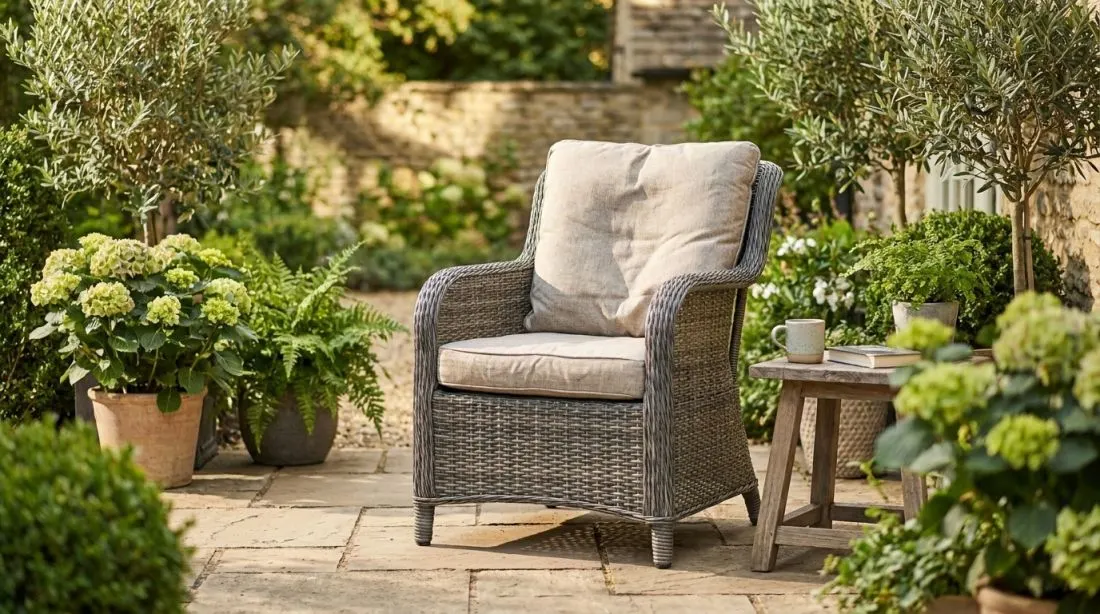
Tak wyglądają zdjęcia wygenerowane w Studiu AI. Każde powstało z jednego zwykłego zdjęcia produktu, w innej branży. Model miał w poleceniu zmienić tylko otoczenie, a produkt zostawić bez zmian, ale rysuje cały obraz od nowa, więc każdy wynik porównaj z oryginałem, jak opisuje krok 4. Każde z tych zdjęć jest dodatkowym zdjęciem oferty z oznaczeniem AI, nie miniaturą.
Kiedy wystarczy „Usuń tło”
Jeśli zdjęcie jest proste (pełny, nieprzezroczysty produkt na w miarę czystym tle), wystarczą Usuń tło i Użyj na białym tle. To szybsze i tańsze od Studia AI, a do miniatury to jedyne narzędzie Salecare, bo zostawia prawdziwy produkt. Zdjęcie od dostawcy, które już jest na czysto białym tle, możesz zostawić na pierwszym miejscu bez obróbki.
Przy firanach, koronkach i innych rzeczach ażurowych miniaturą też musi być prawdziwe zdjęcie na białym tle. Wycięte miejsca odzyskasz pędzlem Przywróć i przyciskiem Nanieś poprawki, a potem klikniesz Użyj na białym tle. Możesz też wgrać zdjęcie zrobione od razu na białym tle. Studio AI da takiej ofercie dodatkowe zdjęcia bez dziur, ale nigdy miniaturę, a wzór koronki czy splot firany model rysuje od nowa, więc porównaj go z oryginałem.
Pozycja Popraw wycięcie w menu wyciętego zdjęcia działa, dopóki nie opuścisz strony. Po jej ponownym otwarciu Salecare nie zna już oryginału, a drugie usuwanie tła tylko by psuło produkt, więc ta pozycja jest wyłączona. Sprawdź wycięcie przed zapisem.
Skąd wiadomo, które zdjęcie zrobiło AI
Zdjęcie ze Studia AI zapisuje się pod własną nazwą pliku i w każdej galerii, w produkcie, w szkicu i w edytorze żywej oferty, ma fioletową plakietkę „Wygenerowane przez AI”. Okno Studia trzyma listę Wersje tego zdjęcia razem z oryginałem, więc zawsze wiadomo, co przyszło od dostawcy, a co powstało w Studiu. Wycięcie tła ze zdjęcia Studia AI nadal jest zdjęciem AI, bo zostają w nim piksele narysowane przez model, więc zachowuje plakietkę i oznaczenie.
Allegro przyjmuje oznaczenie AI tylko w chwili pierwszego dodania zdjęcia i nie pozwala dodać go później. Dlatego przy publikacji szkicu takie zdjęcia są zgłaszane Allegro jako treść współtworzona przez AI, a przy zapisie żywej oferty, także przy aktualizacji oferty ze szkicu, Salecare najpierw wysyła zdjęcie do Allegro z oznaczeniem AI, a dopiero potem zapisuje galerię. Gdy pliku zdjęcia ze Studia AI nie da się już odczytać, zapis jest odrzucany i nic nie trafia do Allegro. Usuń wtedy to zdjęcie z galerii albo zrób je ponownie. Szkic, w którym są same zdjęcia ze Studia AI, nie zostanie wystawiony, dopóki nie dodasz prawdziwego zdjęcia produktu. Gdy szkic proponuje nowy produkt do Katalogu Allegro, trafiają do niego tylko prawdziwe zdjęcia.
Wiele ofert naraz
Gdy pierwsze zdjęcie trzeba poprawić w wielu ofertach na Allegro, nie musisz otwierać każdej z osobna. Na stronie Oferty zaznacz oferty Kup teraz, w pasku akcji zbiorczych otwórz menu Więcej i wybierz Obróbka zdjęć. Salecare obrobi pierwsze zdjęcie każdej z nich obróbką „Białe tło” albo w Studiu AI, z wyceną przed startem i przeglądem wyników przed wysłaniem do Allegro. Całą drogę opisuje poradnik „Jak obrobić zdjęcia wielu ofert naraz”.
Co dalej
Dobre zdjęcia podnoszą skuteczność szkiców ofert generowanych przez AI, tytułów, parametrów i opisów. Każde wygenerowane zdjęcie jest opłacane z portfela AI. Saldo portfela widzi osoba, która zarządza płatnościami, w menu konta, pod pozycją Portfel AI. Menu konta otworzysz przez swoje imię na dole menu, a na telefonie ta pozycja jest w części Konto i ustawienia menu, które otwiera przycisk ☰ w lewym górnym rogu. Na górnym pasku saldo pojawia się dopiero wtedy, gdy spadnie do kwoty ostrzeżenia o niskim saldzie lub niżej, a tę kwotę ustawisz na stronie portfela. Jak doładować portfel i włączyć automatyczne doładowanie, opisuje poradnik „Jak działa portfel AI i doładowania”.