Jak tworzyć produkty z kodów EAN przez AI
Dostawca przysyła fakturę z dwudziestoma nowymi kodami EAN, a Ty siadasz do przepisywania nazw, szukania kategorii i pisania opisów. Pięć produktów zajmuje godzinę, a przy następnej dostawie wszystko zaczyna się od nowa. W Salecare ten etap możesz oddać AI. Wklejasz same kody, a Salecare zakłada z nich produkty w Twoim katalogu i uzupełnia ich dane.
Krok 1. Wybierz „Z kodów EAN przez AI”
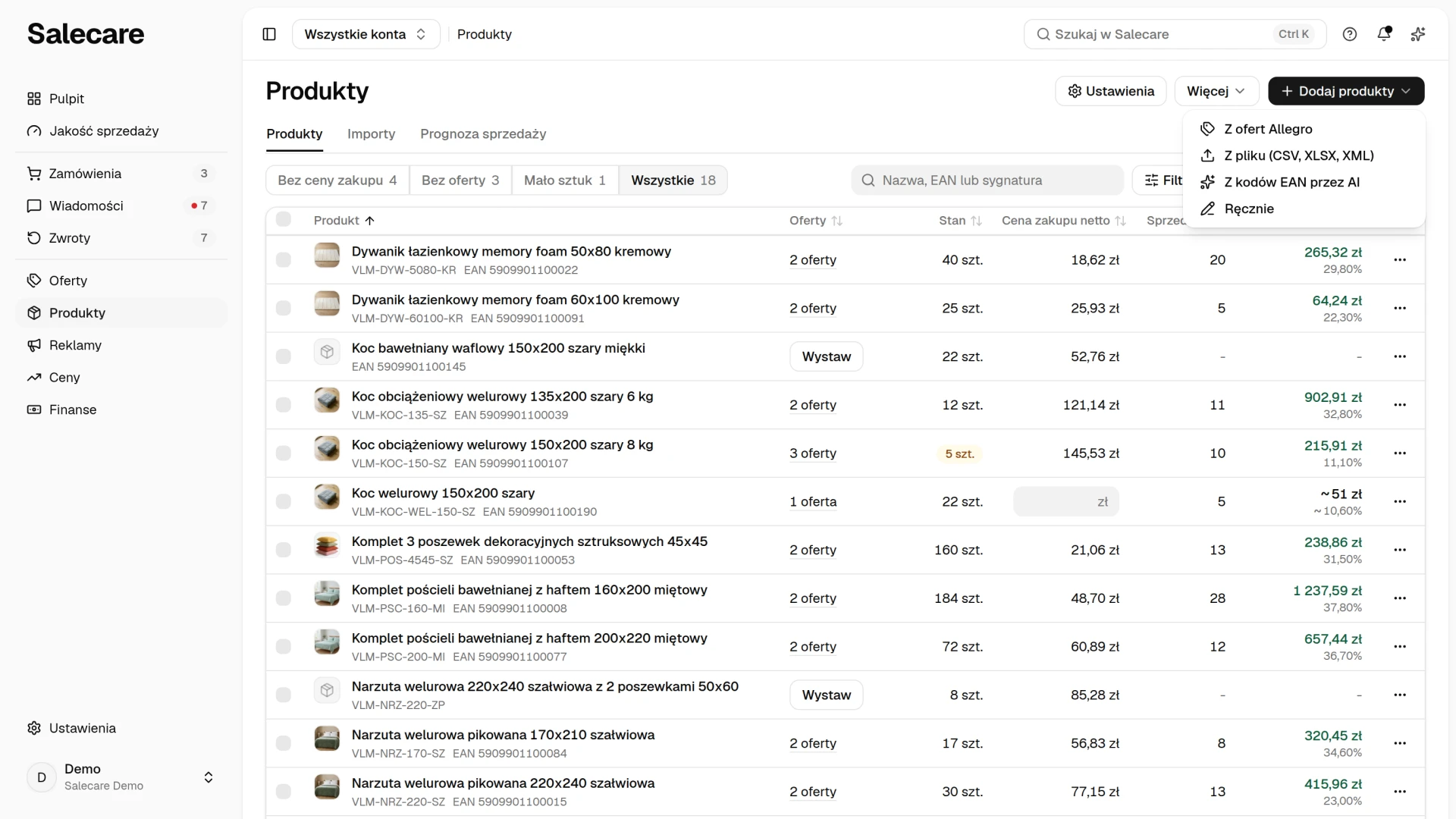
W menu wejdź w Produkty, a gdy lista otworzy się na widoku Bez ceny zakupu, kliknij Wszystkie. Na górze strony kliknij Dodaj produkty i wybierz Z kodów EAN przez AI. Otworzy się okno, w którym dodasz całą dostawę naraz, bez zakładania produktów pojedynczo. Pozycja jest dostępna od planu Pro w górę i wymaga skonfigurowanego AI. Na niższym planie jest wyłączona, a kłódka obok niej nazywa plan, który ją odblokowuje. Menu Dodaj produkty widzi osoba z prawem do zarządzania produktami.
Krok 2. Wklej kody EAN
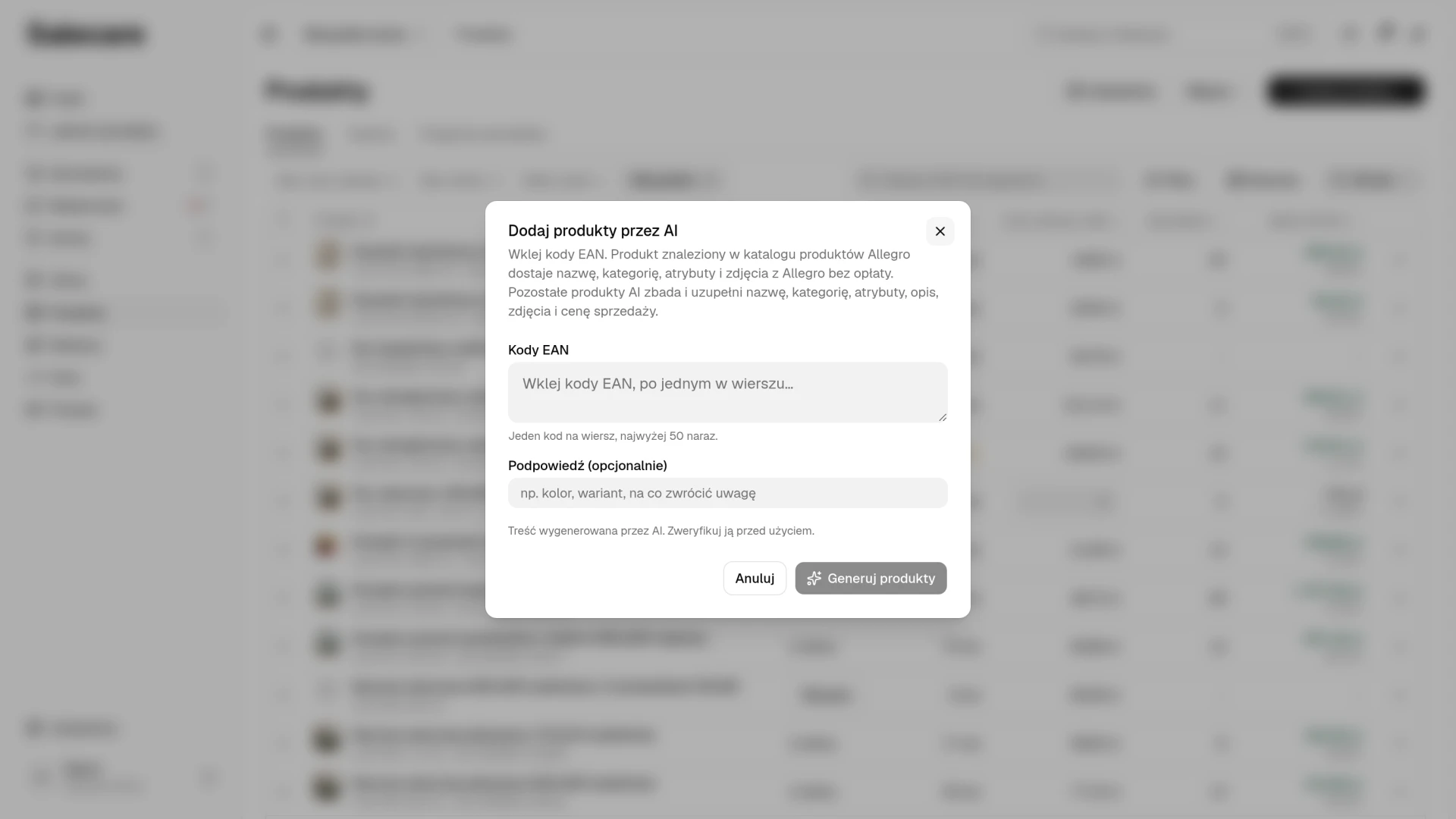
W oknie Dodaj produkty przez AI wklejasz kody EAN, po jednym w wierszu, najwyżej 50 naraz. Limit obejmuje wszystkie poprawne kody z listy, także te, które już masz w katalogu. Takie kody są pomijane bez opłaty, więc możesz wkleić listę z faktury bez ręcznego czyszczenia. Kod z błędną cyfrą kontrolną albo inny niż EAN-8, UPC-12, EAN-13 i GTIN-14, na przykład kod własny hurtowni, jest pomijany i nie liczy się do limitu, a komunikat po wysłaniu podaje, ile takich kodów było. Pod polem od razu widzisz, ile kodów jest na liście, szacowany koszt jednego nowego kodu i sumę dla całej listy, zanim cokolwiek się zacznie. Suma to szacunek na wypadek, gdyby wszystkie kody były nowe i żadnego nie było w katalogu produktów Allegro. Z portfela schodzi faktyczny koszt każdego badania, więc pojedyncze badanie może kosztować więcej albo mniej niż szacunek. Dłuższą fakturę wklejasz w kilku częściach, bo okno nie pozwoli wysłać więcej niż 50 kodów. Jeśli katalog rozpoznaje produkty po Twojej sygnaturze, wklejony kod trafia dodatkowo do pola sygnatury nowego produktu, żeby katalog potrafił go rozpoznać. Własną sygnaturę wpiszesz później na karcie produktu. W polu Podpowiedź dopiszesz wskazówkę dla AI, na przykład kolor, wariant albo na co zwrócić uwagę. Podpowiedź trafia do AI przy każdym kodzie z listy, więc wskazówkę dotyczącą jednego produktu wyślij z tym kodem osobno. Podpowiedź działa tylko przy kodach, których nie ma w katalogu produktów Allegro, bo produkty z tego katalogu nie przechodzą przez AI. Na koniec kliknij Generuj produkty.
Gdy portfel AI nie może opłacić badań, bo jest pusty albo operacje AI osiągnęły miesięczny limit wydatków ustawiony w portfelu AI, Salecare nie doda żadnego produktu. Komunikat podaje przyczynę, a wklejone kody zostają w polu, więc po doładowaniu portfela albo podniesieniu limitu wyślesz je jeszcze raz.
Na pierwszy raz wklej kilka kodów na próbę. Zobaczysz, jak AI radzi sobie z Twoim asortymentem, zanim wkleisz całą fakturę.
Krok 3. Przejrzyj gotowe produkty
Nowe produkty pojawiają się na liście od razu, nazwane samym kodem, ze statusem „W kolejce”. Potem dostają status „AI uzupełnia” z paskiem postępu i wypełniają się na bieżąco. Salecare najpierw szuka każdego kodu w katalogu produktów Allegro. Do tego wyszukiwania potrzebne jest co najmniej jedno podłączone konto Allegro. Bez niego każdy kod trafia do płatnego badania AI. Produkt znaleziony w tym katalogu dostaje z Allegro nazwę, kategorię, atrybuty, producenta i zdjęcia, bez opłaty z portfela AI. Gdy pod jednym kodem katalog ma kilka produktów, Salecare wybiera produkt zweryfikowany przez Allegro przed propozycją produktu, która czeka jeszcze na weryfikację. Salecare nie przenosi z katalogu opisu, a katalog nie podaje ceny, więc opis i cenę sprzedaży brutto dopiszesz sam albo uzupełnisz płatnym badaniem pozycją Uzupełnij przez AI w menu Więcej na karcie produktu. Pozostałe kody AI bada po kolei. Uzupełnia nazwę, kategorię, atrybuty i opis, dokłada zdjęcia i cenę sprzedaży brutto, a gdy je znajdzie, także producenta, wagę i wymiary. Każde takie badanie kosztuje z portfela AI tyle, ile faktycznie zużyło, także badanie zakończone błędem. Stan portfela AI widzą w menu konta, pod pozycją Portfel AI, właściciel konta i osoby z uprawnieniem Płatności i subskrypcja. Na górnym pasku saldo pojawia się dopiero wtedy, gdy spadnie do kwoty ostrzeżenia o niskim saldzie lub niżej, a tę kwotę ustawisz na stronie portfela.
Kod, którego AI nie zdoła zbadać, zostaje na liście produktów pod samym kodem z oznaczeniem „Błąd generowania”. Gdy przyczyną był portfel AI, na przykład pusty portfel albo osiągnięty miesięczny limit wydatków, pod oznaczeniem widać przyczynę i to, co zrobić. Karta produktu pokazuje ten sam komunikat, a właściciel konta i osoby z uprawnieniem Płatności i subskrypcja mają przy nim przycisk Otwórz portfel AI. Taki produkt usuniesz, uzupełnisz ręcznie albo zbadasz jeszcze raz pozycją Uzupełnij przez AI, co jest kolejnym płatnym badaniem. Nawet w domyślnym trybie „Uzupełnij puste” AI zastąpi wtedy nazwę złożoną z samego kodu własną nazwą.
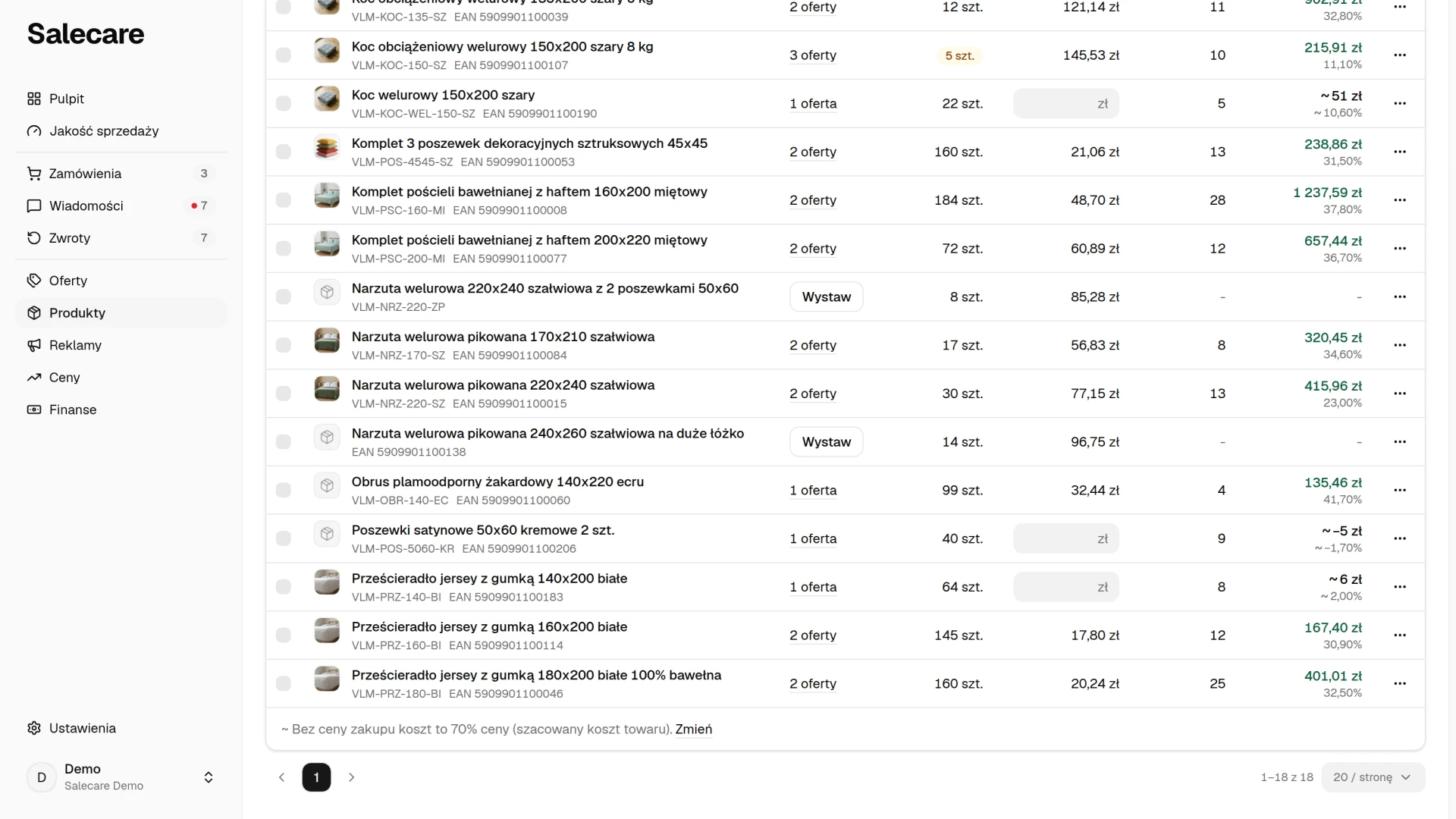
Gotowe produkty trafiają do Twojego katalogu jak każde inne. Wejdź w nie, przejrzyj dane i popraw, co trzeba, zanim produkt trafi do szkicu oferty. Dopisz cenę zakupu i stan magazynowy, bo tych danych AI nie ustala. Sprawdź producenta, wagę i wymiary, bo AI wpisuje je wtedy, gdy je znajdzie, i może się pomylić. Sprawdź też pole Cena sprzedaży brutto, które AI wypełniło na podstawie cen istniejących ofert. Szkic oferty AI bierze tę cenę za punkt wyjścia, a repricer używa jej jako ceny maksymalnej w regułach bez własnej marży maksymalnej. Dane z katalogu produktów Allegro też przejrzyj. Treść wygenerowaną przez sztuczną inteligencję zweryfikuj przed użyciem, o czym przypomina samo okno. AI zdarza się pomylić wariant albo dobrać zdjęcie innej wersji kolorystycznej, dlatego szybki przegląd to obowiązkowa część tego procesu.
Jeśli na stronie Wystawianie z AI, w grupie Kiedy AI tworzy szkice, masz włączony wiersz Codziennie dla produktów bez oferty, gotowy produkt dodany tą drogą dostanie płatny szkic oferty przy najbliższym codziennym sprawdzeniu, które działa o 6:30. Przejrzyj go wcześniej albo wyłącz mu przełącznik Aktywny. To sprawdzenie pomija produkt, który AI jeszcze uzupełnia, i produkt z oznaczeniem „Błąd generowania”, który wciąż ma za nazwę sam kod.
Co dalej
Jeśli dostawca oprócz kodów daje Ci pełny plik z danymi, szybszy będzie import według poradnika „Jak ustawić import automatyczny z hurtowni”. Nowym produktom przydadzą się też lepsze zdjęcia. Pomoże w tym poradnik „Jak zrobić białe tło miniatury i zdjęcia w Studiu AI”.