Od kodu EAN po gotową ofertę na Allegro
Wystawienie jednej oferty na Allegro to nazwa, kategoria, kilkanaście parametrów, opis i zdjęcia. Przy dostawie z hurtowni, w której jest pięćdziesiąt nowych pozycji, ten sam formularz trzeba wypełnić pięćdziesiąt razy.
Szkice ofert, które AI przygotowuje na Twoje polecenie, czyli kroki od 1 do 4 opisane niżej, są częścią planu Pro i wyższych. Szkice, które powstają same, opisane w części „Szkice mogą powstawać same”, są częścią planu Business i wyższych. Każdy szkic, na każdym planie, jest płatny z portfela AI.
W Salecare ten sam proces zaczyna się od wklejenia listy kodów EAN, a kończy publikacją oferty na Twoim koncie Allegro. Poniżej znajdziesz krok po kroku, co po drodze robi AI, a co zostaje pod Twoją kontrolą. Każdy krok opisuje dokładniej poradnik „Jak wystawić ofertę na Allegro przez AI (szkice ofert)”.
Krok 1. Wklejasz kody EAN
Wejdź w Oferty, kliknij Wystaw ofertę i w oknie Nowa oferta wybierz Z kodów EAN. Wklejasz listę kodów, po jednym dla każdego produktu, który chcesz wystawić. Jedno wklejenie mieści do 10 000 znaków, czyli około 700 kodów EAN-13. Salecare pomija niepoprawny kod i kod produktu, który ma już szkic, a komunikat po wysłaniu podaje, ile kodów pominął.
Każdy kod to osobne badanie produktu, opłacane z portfela AI. Pod listą okno podaje, ile poprawnych kodów rozpoznało, i szacowany koszt jednego szkicu i całej listy, zanim cokolwiek się zacznie. Gdy portfel się wyczerpie, AI nie napisze kolejnych szkiców, a ich plakietka zmieni się na „Nie udało się przygotować”. Saldo portfela widzi osoba, która zarządza płatnościami, w menu konta, pod pozycją Portfel AI. Na górnym pasku saldo pojawia się dopiero wtedy, gdy spadnie do kwoty ostrzeżenia o niskim saldzie lub niżej, a tę kwotę ustawisz na stronie portfela. Opisuje to poradnik „Jak działa portfel AI i doładowania”.
W polu Konta docelowe zaznaczasz konta, na których wystawisz te oferty. Na start zaznaczone są konta z włączoną opcją Wystawiaj nowe oferty na tym koncie. Bez zaznaczonego konta przycisk Przygotuj szkice jest nieaktywny.
Możesz dodać linki do zaufanych źródeł, choćby strony producenta. AI otworzy je jako pierwsze i uzna za najbardziej zaufane źródło, ale dane sprawdzi też w wynikach wyszukiwania, bo przeszukuje sieć przy każdym szkicu. Domeny, z których AI ma nie korzystać, wpiszesz w polu Zablokowane domeny. Znajdziesz je na stronie Ustawienia, Wystawianie z AI, w wierszu Źródła i zablokowane domeny.
Wskazówkę dla AI, na przykład „to elektronarzędzia dla warsztatów, podkreśl moc i gwarancję”, ustawiasz dla całej firmy. Służy do tego wiersz Wskazówka dla AI na stronie Ustawienia, Wystawianie z AI. Wskazówka obowiązuje także szkice z kodów EAN. Opisuje to poradnik „Jak ustawić styl i sekcje opisów AI”. Szkic przeznaczony tylko na jedno konto Allegro korzysta ze wskazówki tego konta, jeśli ją ustawisz w ustawieniach konta Allegro, w wierszu Wskazówka dla AI na tym koncie. Wskazówkę wybranych szkiców zmienisz na zakładce Szkice strony Oferty. Zaznacz je, otwórz Więcej na pasku zaznaczenia, kliknij Edytuj i w oknie Edytuj zaznaczone szkice zaznacz Zmień wskazówkę dla AI. Nowa wskazówka zadziała, gdy wygenerujesz te szkice ponownie.
Jeśli produkty masz już w katalogu Salecare, szkic oferty utworzysz też bezpośrednio z produktu, pojedynczo albo dla wielu zaznaczonych naraz. Katalog może rozpoznawać produkty po Twojej sygnaturze. Wtedy nowy produkt powstaje z wklejonego kodu tak samo, a ten kod trafia dodatkowo do pola sygnatury.
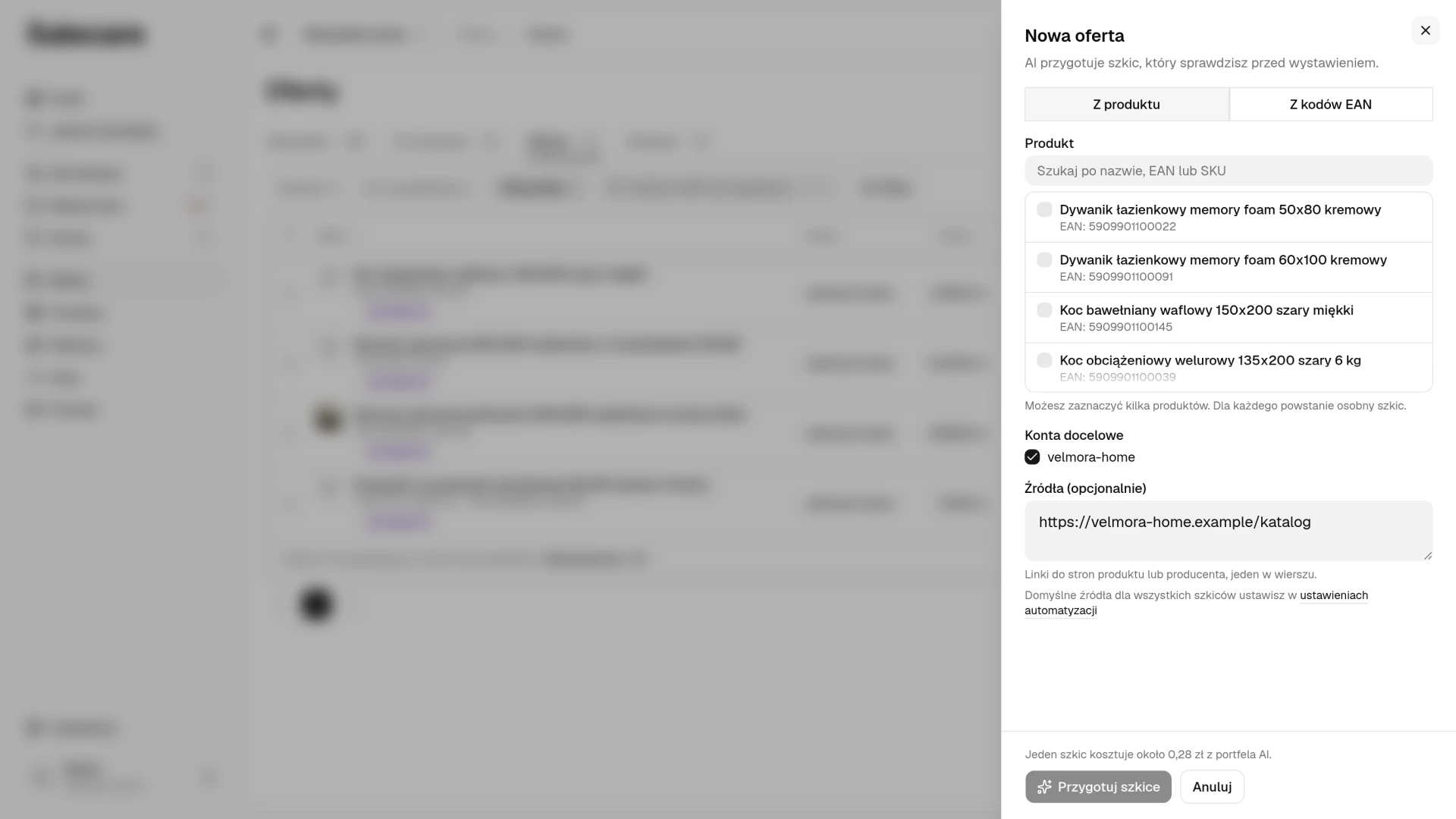
Krok 2. AI bada produkt i buduje szkic
Dla każdego kodu AI zbiera dane osobno. Sprawdza katalog produktów Allegro, istniejące oferty, strony producentów i wyniki wyszukiwania. Postęp widzisz na żywo, a szkic uzupełnia się w tle, więc w tym czasie możesz pracować dalej.
Z badania powstaje szkic oferty. AI uzupełnia w nim:
- nazwę oferty,
- kategorię dobraną z prawdziwego drzewa kategorii Allegro,
- parametry wymagane w tej kategorii, na przykład markę, EAN, wymiary czy materiał,
- opis podzielony na sekcje, gotowy do wysłania na Allegro,
- zdjęcia produktu z Katalogu Allegro i z Twoich ofert, jeśli na stronie Ustawienia, Wystawianie z AI, w wierszu Zdjęcia w szkicach włączysz Pozwól AI dobierać zdjęcia. Zdjęcia ze stron producentów dochodzą po włączeniu także Pozwól AI brać zdjęcia ze stron producentów. Obie opcje są na start wyłączone. Bez nich galerię uzupełniasz sam, a produktu spoza Katalogu Allegro Salecare nie wystawi bez zdjęcia,
- cenę sprzedaży, którą AI proponuje na podstawie ofert tego produktu na Allegro,
- informacje o bezpieczeństwie produktu (GPSR), gdy znajdzie je w źródłach.
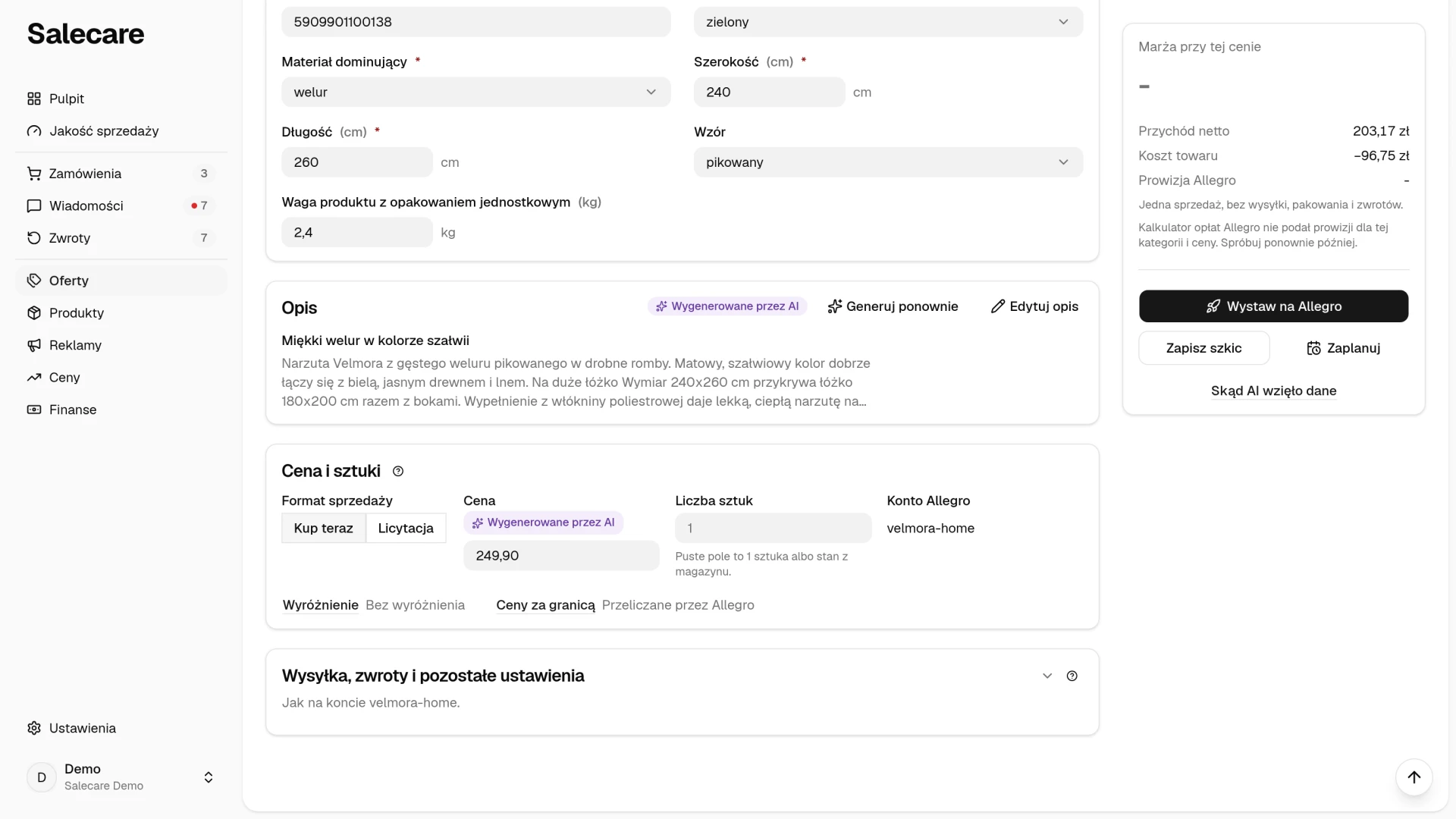
Link Skąd AI wzięło dane pod kartą po prawej otwiera panel z listą źródeł, z których AI korzystało. Przy każdym stoi znaczek rodzaju źródła, czyli „Producent”, „Oferta”, „Porównywarka” albo „Baza EAN/GTIN”. Każdą informację sprawdzisz u źródła. Procentowej oceny, którą AI wystawia samo sobie, Salecare nie pokazuje, bo to nie jest pomiar.
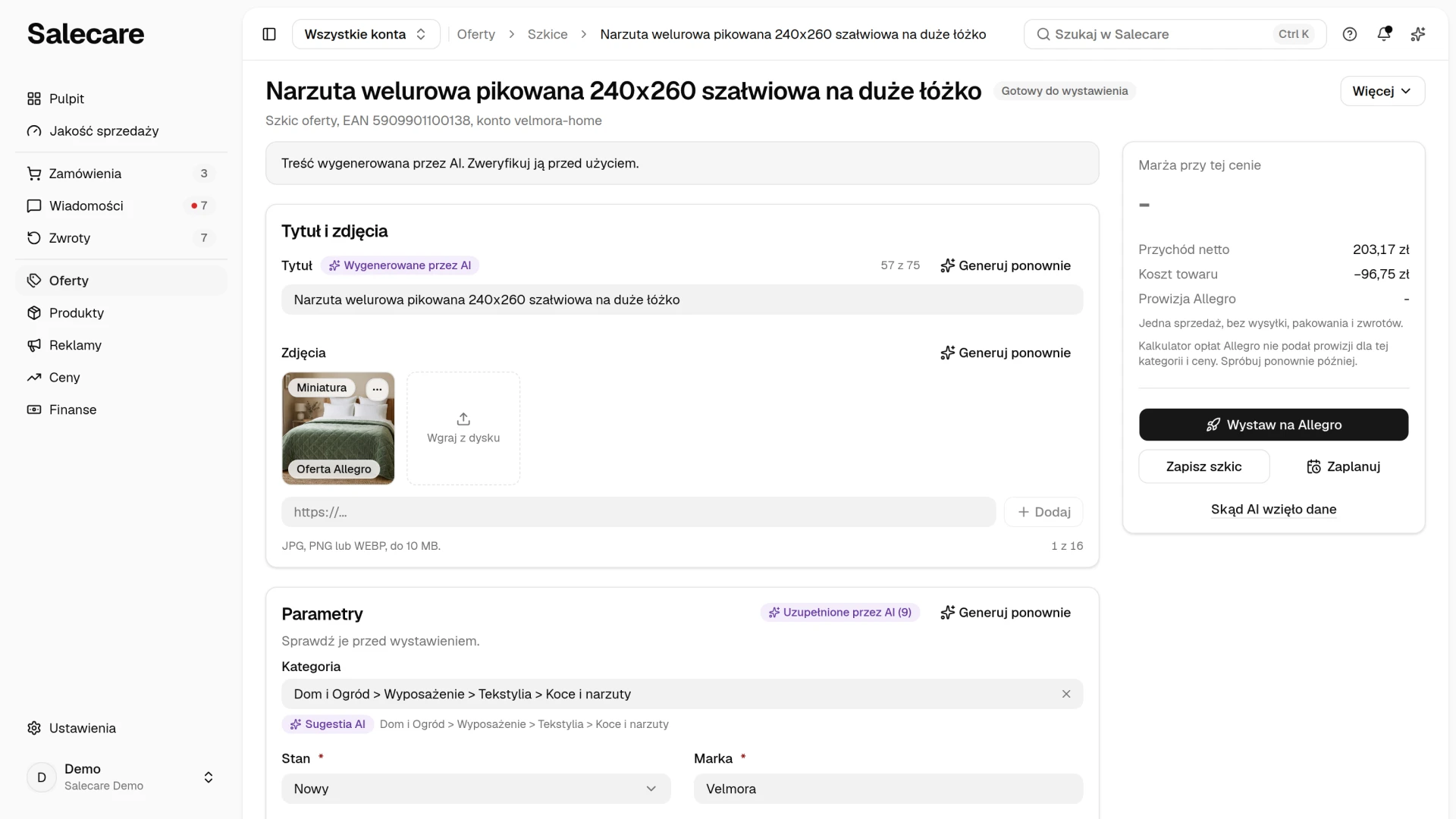
Krok 3. Przeglądasz i poprawiasz
Szkic otwiera się w edytorze oferty z sekcjami Tytuł i zdjęcia, Cena i sztuki, Parametry, Opis i zwiniętą kartą Wysyłka, zwroty i pozostałe ustawienia. Gdy czegoś brakuje do wystawienia, karta po prawej podaje „Do uzupełnienia przed wystawieniem” i wymienia te braki. Nagłówek podaje ten sam stan co lista Szkice, na przykład „Brakuje 2 rzeczy”, a gdy wszystko jest, „Gotowy do wystawienia”. Parametry wymagane przez kategorię stoją na wierzchu, a pozostałe rozwijasz linkiem Pokaż opcjonalne. Fioletowa plakietka „Uzupełnione przez AI” w nagłówku sekcji Parametry podaje, ile parametrów wypełniło AI, a Ty jeszcze ich nie zmieniłeś. Wiesz więc, co warto sprawdzić.
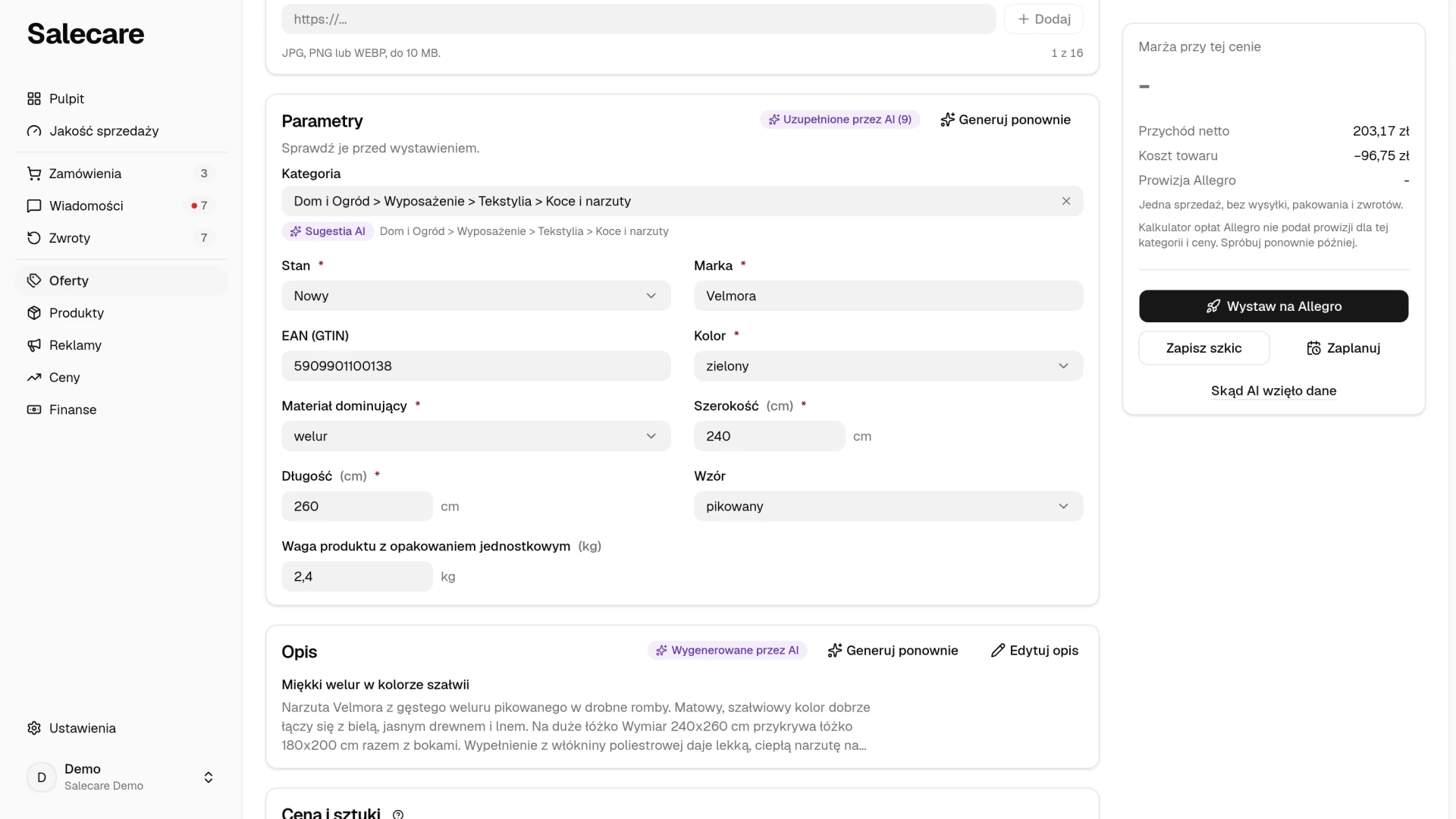
Opis widzisz najpierw w skrócie, a przycisk Edytuj opis otwiera go do edycji sekcja po sekcji. Zdjęcia to kafelki. Menu w rogu kafelka podmieni miniaturę albo usunie zdjęcie, a kafelek Wgraj z dysku dogra własne zdjęcia.
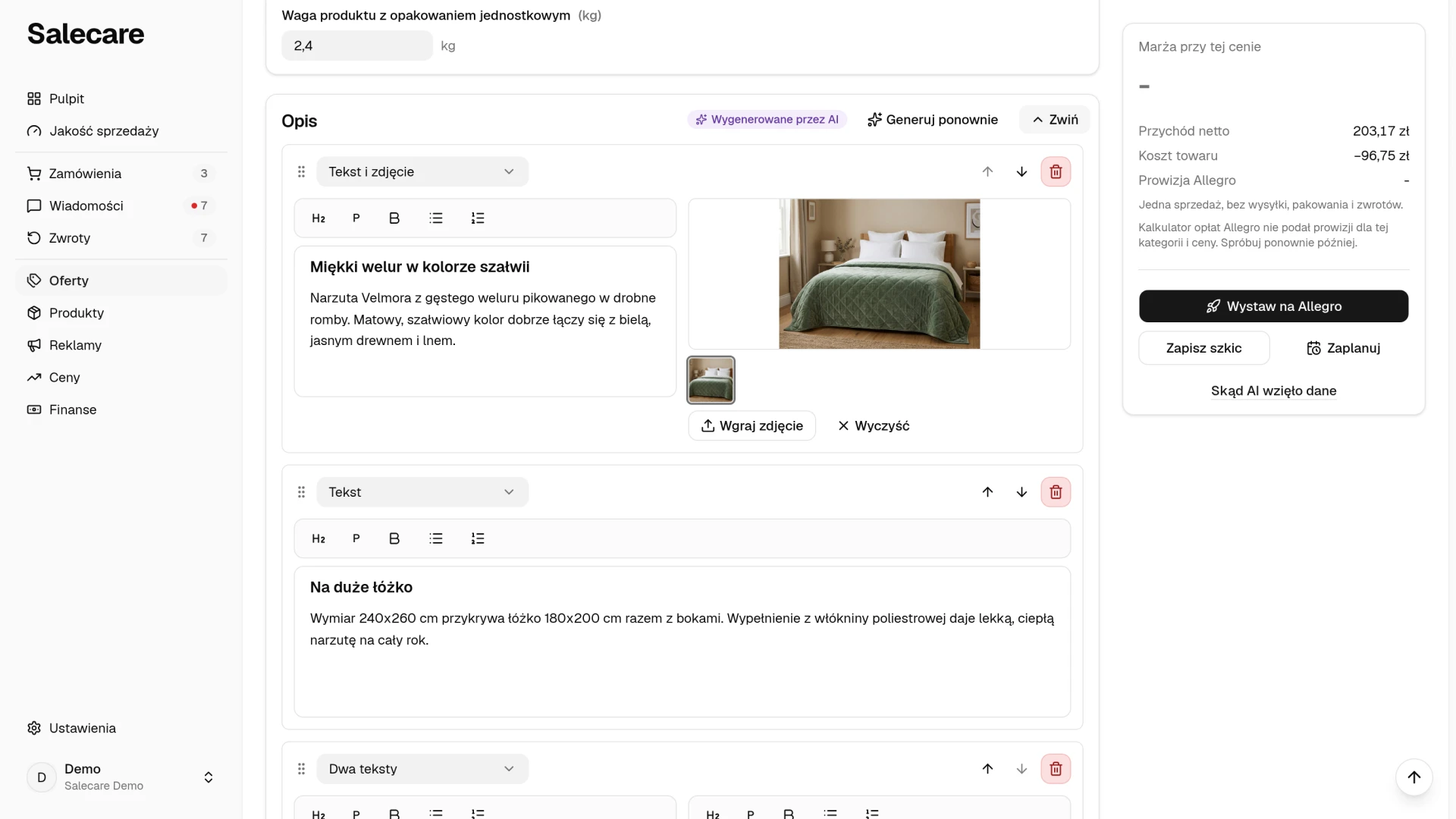
Jedno zawsze zostaje po Twojej stronie, cena zakupu produktu. Salecare nie zgaduje, ile kosztował Cię towar, bo na tej liczbie opiera się cała marża. Produkt utworzony z kodu EAN nie ma ceny zakupu, więc przed publikacją wpisz ją na karcie produktu. Bez niej Salecare nie sprawdzi, czy cena szkicu pokrywa koszt zakupu i prowizję Allegro. Wystawianie masowe i automatyczna publikacja pomijają wtedy szkic i podają powód. Szkic, który wystawiasz pojedynczo albo planujesz sam, wychodzi w zapisanej cenie bez tego sprawdzenia.
Krok 4. Publikujesz na Allegro
Gotowy szkic publikujesz bezpośrednio z Salecare, na jednym koncie albo na kilku naraz. Allegro dopuszcza najwyżej dwie oferty tego samego produktu w stanie „Nowy”, łącznie na wszystkich Twoich kontach. Salecare nie wystawi więc trzeciej i powie, na którym koncie oferta nie powstała. Wystawiasz pojedynczo albo masowo dla zaznaczonych szkiców. Termin publikacji ustawisz w szkicu, przyciskiem Zaplanuj w karcie po prawej. Okno Ostatnie publikacje, które otwierasz z menu Więcej w nagłówku strony Oferty, pokazuje ostatni wynik publikacji każdego szkicu, czyli kiedy szkic trafił na Allegro i z jakim wynikiem.
Salecare nie wystawi oferty z błędem blokującym w sekcji Zgodność z Katalogiem, bez producenta odpowiedzialnego (GPSR) ani dla produktu, który nie ma już wolnych sztuk. Przy koncie, któremu brakuje ustawień wymaganych przez Allegro, na przykład cennika dostawy albo adresu wysyłki, szkic pokazuje listę braków. Oferty, której cena nie pokrywa kosztu zakupu i prowizji, nie wystawisz bez potwierdzenia straty. Wystawianie masowe pomija też szkice z płatnym wyróżnieniem. Gdy wystawia osoba bez uprawnienia Marże i ceny zakupu (podgląd), Salecare nie sprawdza ceny względem kosztu. O ofercie wystawionej poniżej kosztu powiadamia wtedy właściciela i osoby z tym uprawnieniem. Powód odmowy widzisz przy szkicu i w oknie Ostatnie publikacje. Wszystkie te sprawdzenia opisuje poradnik „Jak wystawić ofertę na Allegro przez AI (szkice ofert)”.
Szkice mogą powstawać same
Wklejanie kodów to najszybszy start, ale nie jedyny. Po włączeniu automatyzacji Salecare przygotuje szkice bez Twojego udziału:
- po każdym imporcie produktów, z pliku, z adresu URL albo z FTP, szkice powstają dla nowych produktów, do limitu na jeden import ustawionego w ustawieniach,
- codzienny przegląd wyłapuje produkty, które nie mają jeszcze żadnej oferty, i przygotowuje dla nich szkice, do osobnego limitu.
Oba automaty pomijają produkt z wyczerpanym śledzonym stanem i produkt, którego kod EAN jest już w Twojej niezakończonej ofercie na Allegro. Każdy taki szkic też jest płatny z portfela AI. Ustawienia opisuje poradnik „Jak włączyć automatyczne szkice ofert dla nowych produktów”.
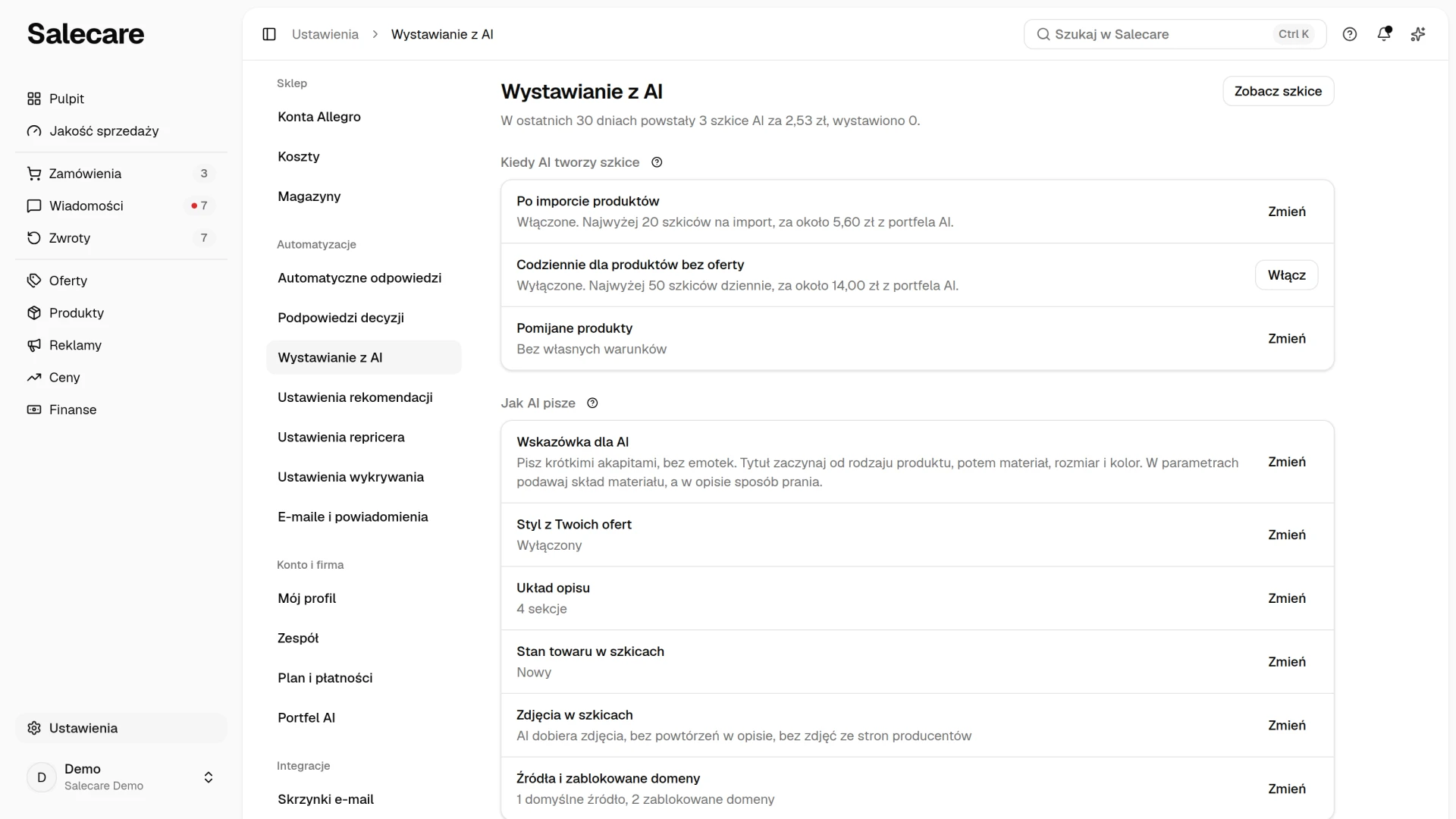
W obu przypadkach dostajesz powiadomienie z liczbą szkiców, które AI zaczęło przygotowywać. Szkic jest gotowy do sprawdzenia, gdy na zakładce Szkice dostanie plakietkę „Gotowy do wystawienia”. Samo tworzenie szkiców niczego nie wystawia na Allegro. Decyzja o publikacji należy do Ciebie, chyba że w Ustawieniach konta Allegro włączysz wiersz Automatyczne planowanie i publikacja szkiców AI. Wtedy gotowe szkice AI, które wskazują tylko konta z tą opcją, są wystawiane bez pytania o potwierdzenie. Opisuje to poradnik „Jak zaplanować automatyczną publikację ofert”.
Ta automatyzacja jest częścią planu Business i wyższych. Na planie Pro oba automaty da się włączyć, ale przy każdym stoi kłódka z nazwą planu i do tego czasu nic się nie zmieni.
Co zostaje po Twojej stronie
Z listą kodów EAN wystawienie pięćdziesięciu nowych produktów sprowadza się do wklejenia listy, uzupełnienia cen zakupu i zdjęć, przejrzenia szkiców i publikacji. Formularze wypełnia AI, a Ty podejmujesz decyzje. Każdy szkic jest płatny z portfela AI, a szacowany koszt całej listy okno Nowa oferta podaje, zanim klikniesz Przygotuj szkice.