Jak ustawić styl i sekcje opisów AI
Opisy pisane przez AI mają dwie typowe wady. Albo brzmią obco, nie Twoim tonem, albo niebezpiecznie przypominają opisy konkurencji, a kopiowanie cudzych treści na Allegro to prosta droga do kłopotów. W Salecare ustawiasz raz styl, układ sekcji i źródła wiedzy, a AI pisze według nich szkice ofert. Kroki poniżej mówią też, kiedy szkic bierze wskazówkę z innego miejsca i które ustawienia trafiają tylko do nowych szkiców.
Ustawienia z tego poradnika działają na szkicach ofert przygotowywanych przez AI, a te są częścią planu Pro i wyższych.
Krok 1. Napisz wskazówkę dla AI
W Ustawieniach otwórz stronę Wystawianie z AI. Grupa Jak AI pisze ma wiersze Wskazówka dla AI, Styl z Twoich ofert, Układ opisu, Stan towaru w szkicach, Zdjęcia w szkicach oraz Źródła i zablokowane domeny. Każdy wiersz pokazuje bieżące ustawienie, a przycisk Zmień otwiera jego panel. Każdy panel ma własny przycisk Zapisz. Zapis niczego nie generuje i nie pobiera opłaty. Przycisk Zmień w wierszu Wskazówka dla AI otwiera pole, które ustawia ton opisów, na przykład „pisz profesjonalnie i używaj emotek z umiarem” albo „krótko, bez emotek”.
Wskazówka obowiązuje w całym szkicu, nie tylko w opisie. Tym samym polem sterujesz tytułem, parametrami, opisem i informacją o bezpieczeństwie produktu, więc możesz w nim opisać, jak mają być uzupełniane wszystkie dane. Możesz na przykład kazać zaczynać tytuł od marki i modelu, podawać w parametrach skład materiału i gramaturę oraz pisać opis krótkimi akapitami. Jednostki parametrów, na przykład centymetry albo milimetry, ustala Allegro osobno dla każdej kategorii, więc wskazówka ich nie zmienia. AI uwzględni wskazówkę, ale nie wymyśli faktów, których nie ma w źródłach.
Wskazówka firmowa obowiązuje szkic, który nie ma własnej wskazówki. Wskazówki się nie sumują, tylko zastępują. Pierwszeństwo ma wskazówka wpisana przy samym szkicu, w oknie Generuj szkice ofert na liście produktów albo w oknie Edytuj zaznaczone szkice na zakładce Szkice strony Oferty. Gdy jej nie ma, a szkic jest przeznaczony tylko na jedno konto Allegro, AI bierze wskazówkę tego konta, jeśli ją ustawisz. Ustawiasz ją w Ustawieniach konta, w wierszu Wskazówka dla AI na tym koncie. Żeby je otworzyć, w Ustawieniach otwórz Konta Allegro i kliknij konto. Szkic na kilka kont naraz zawsze korzysta ze wskazówki firmowej. Szkic z przycisku Ulepsz z AI ma własną wskazówkę, która każe poprawić obecną ofertę, więc wskazówka firmowa do niego nie trafia.
Wskazówka nie zdejmuje zasad Allegro. Regulamin Allegro pozwala opisywać w tytule i opisie tylko sam towar, a dane kontaktowe każe trzymać w miejscach do tego przeznaczonych. Dostawę, płatność, zwroty, reklamacje i gwarancję Allegro pokazuje we własnych sekcjach oferty. Dlatego AI nie wpisuje tych informacji do tytułu ani opisu, tak samo jak danych kontaktowych i adresów stron. Ofertę niezgodną z regulaminem Allegro może zakończyć. Allegro nie publikuje listy zakazanych słów, więc Salecare ma własną. Każe AI unikać haseł sprzedażowych w rodzaju „najlepszy”, „hit”, „promocja” czy „gratis”, obietnic w rodzaju „gwarancja satysfakcji” i porównań z cudzą marką, na przykład „w stylu” z nazwą innej marki. Styl i okazję, na przykład „w stylu boho” albo „na każdą okazję”, AI opisuje normalnie. Oświadczeń zdrowotnych i leczniczych, na przykład „leczy”, „na odchudzanie” czy „wzmacnia odporność”, AI nie pisze. Oświadczeń zdrowotnych, których Unia Europejska nie dopuściła, nie wolno używać przy żywności ani suplementach, więc AI opisuje wtedy skład i sposób użycia. Tytuł podaje dokładną nazwę produktu, czyli markę, model i najważniejszą cechę, każde słowo raz, bo Allegro zabrania dopisywania słów kluczowych dla pozycji w wyszukiwarce.
Gdy AI mimo to napisze takie sformułowanie albo powtórzy słowo w tytule, Salecare raz odsyła treść do poprawki. Sam niczego nie wycina, bo te same słowa bywają częścią produktu, na przykład „nr 1” w nazwie pędzla. Sformułowanie, które zostanie po poprawce, szkic pokazuje w żółtej ramce pod polem tytułu albo pod blokami opisu, a okno Wystawić ofertę na Allegro? wymienia je jeszcze raz. Usuń je sam, jeśli nie opisuje produktu. Powtórzonego słowa w tytule szkic nie oznacza, więc tytuł i opis przejrzyj przed wystawieniem.
W wierszu Stan towaru w szkicach wybierasz stan, który trafia do szkiców. Stanu nie da się ustalić ze źródeł, więc decyzja należy do Ciebie. Opcja „Nowy” dopisuje stan „Nowy” tylko wtedy, gdy AI nie poda stanu. Opcja „Używany” trafia do każdego szkicu bez względu na to, co zaproponuje AI. Opcja „Bez stanu” zostawia to pole puste, także gdy AI je wypełni, i stan wybierasz sam w szkicu przed publikacją. Ustawienie działa dla szkiców tworzonych lub generowanych ponownie po zapisaniu.
Krok 2. Ułóż układ opisu i ustaw zdjęcia
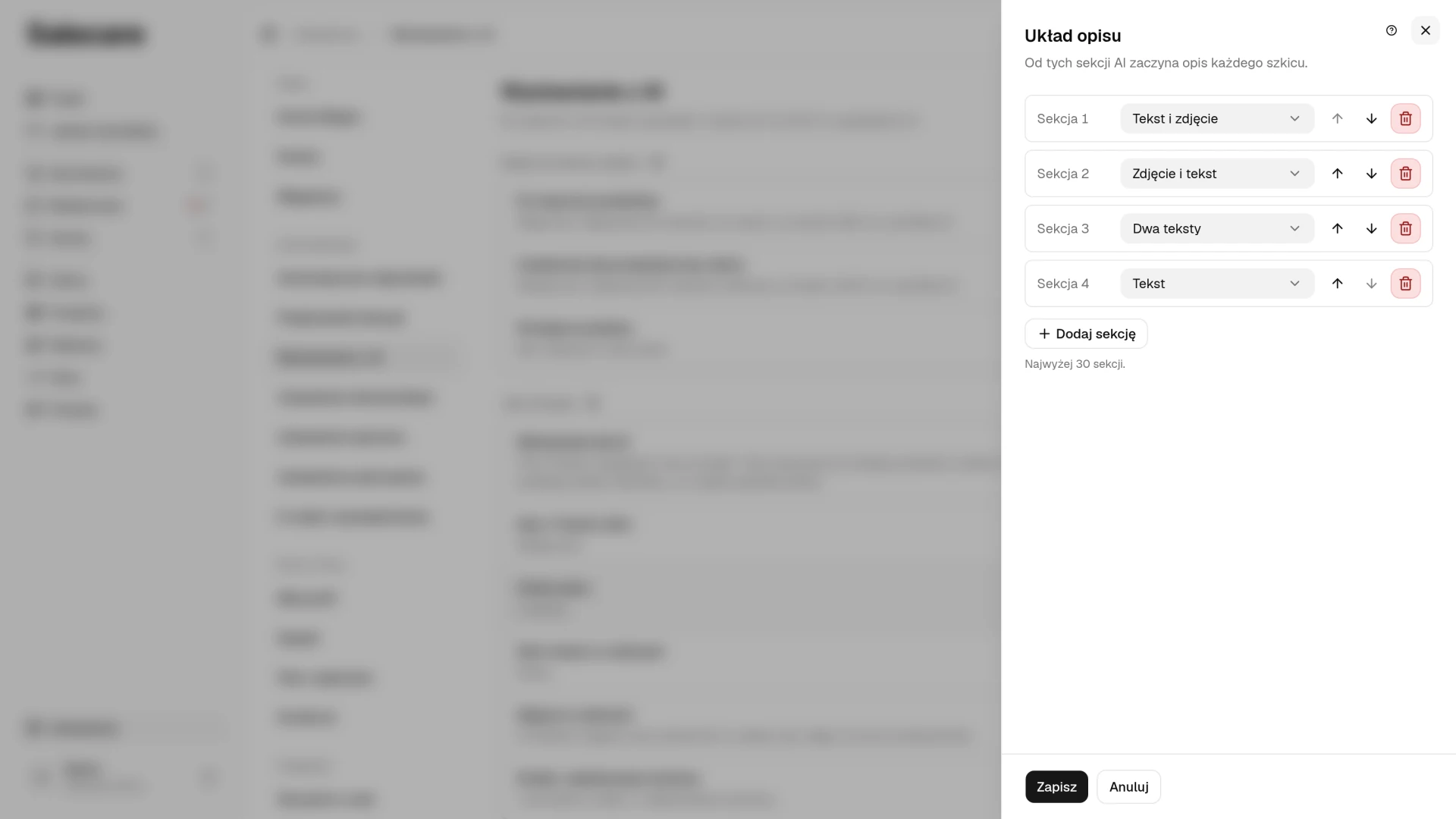
Przycisk Zmień w wierszu Układ opisu otwiera sekcje, od których AI zaczyna opis każdego szkicu, takie jak w kreatorze opisu Allegro. Do wyboru masz układy „Tekst”, „Zdjęcie”, „Tekst i zdjęcie”, „Zdjęcie i tekst”, „Dwa teksty” oraz „Dwa zdjęcia”. Strzałkami zmieniasz kolejność, przycisk Dodaj sekcję dokłada kolejne, a kosz usuwa. Wiersz pokazuje liczbę sekcji. Jeśli nie chcesz narzucać układu, zostaw listę pustą, a wiersz pokaże „Bez stałego układu”. AI wypełni teksty, a miejsca na zdjęcia zostawi dla Ciebie, chyba że w wierszu Zdjęcia w szkicach włączysz przełącznik Pozwól AI dobierać zdjęcia.
Panel Zdjęcia w szkicach ma trzy przełączniki. Pozwól AI dobierać zdjęcia każe AI brać zdjęcia z Katalogu Allegro i z Twoich ofert tego produktu, do galerii i do opisu. Pozostałe dwa działają tylko przy nim i bez niego są nieaktywne. Włączony przełącznik Nie powtarzaj zdjęć w opisie pilnuje, żeby każde zdjęcie trafiło do opisu najwyżej raz. Gdy zdjęć jest mniej niż miejsc na zdjęcia, nadmiarowe miejsca są pomijane. Sekcja, w której zostaje sam tekst, trafia do opisu bez zdjęcia, a sekcja złożona tylko ze zdjęć znika w całości. Jeśli wolisz, żeby AI wypełniło każde miejsce nawet kosztem powtórek, wyłącz ten przełącznik. Przełącznik Pozwól AI brać zdjęcia ze stron producentów dokłada zdjęcia ze stron internetowych producentów, a ich sprawdzenie przez AI płacisz z portfela AI. Nowe konto ma tę opcję wyłączoną, bo zdjęcie producenta jest jego pracą i możesz go użyć tylko wtedy, gdy masz do tego prawo. Zdjęć ze sklepów i z ofert innych sprzedawców AI nie bierze nigdy, bo to cudza praca. Bez przełącznika Pozwól AI dobierać zdjęcia AI nie dodaje żadnych zdjęć, a w szkicu zostają tylko zdjęcia, które produkt ma już w Twoim katalogu.
Krok 3. Ucz AI stylu z Twoich ofert
Przycisk Zmień w wierszu Styl z Twoich ofert otwiera panel z przełącznikiem Styl z Twoich ofert. Włączony przełącznik każe AI odczytać z Allegro tytuł i opis najwyżej 3 Twoich ofert i dopasować ton, układ oraz długość nowych opisów do tego, co już sprzedajesz. Fakty o produkcie AI bierze zawsze ze źródeł, a z tych ofert przejmuje tylko sposób pisania. To najszybszy sposób, żeby szkice przestały brzmieć jak z generatora.
Przy włączonym przełączniku panel ma pole Oferty wzorcowe. Wklej w nim numery albo linki najwyżej 3 ofert, z których jesteś najbardziej zadowolony, jedna oferta w wierszu. Salecare zapisze same numery i sprawdzi, czy te oferty są wśród ofert Twoich kont Allegro, które Salecare już pobrał. Jeśli którejś oferty tam nie ma, panel nie zapisze żadnej zmiany i pod polem wskaże ten numer. Popraw go albo usuń i zapisz ponownie. Oferta wystawiona przed chwilą przejdzie, gdy Salecare pobierze ją z Allegro. Oferta wzorcowa z innego konta niż konto szkicu jest przy tym szkicu pomijana. Gdy pole zostawisz puste albo żadna oferta wzorcowa nie pasuje do konta szkicu, AI weźmie Twoje najnowsze oferty, najpierw aktywne, z kont, na które jest szkic. Pominie przy tym oferty połączone ze szkicem w Salecare, bo ich opisy mogło napisać AI, a styl ma pochodzić od Ciebie.
Krok 4. Wskaż źródła wiedzy i zablokuj domeny
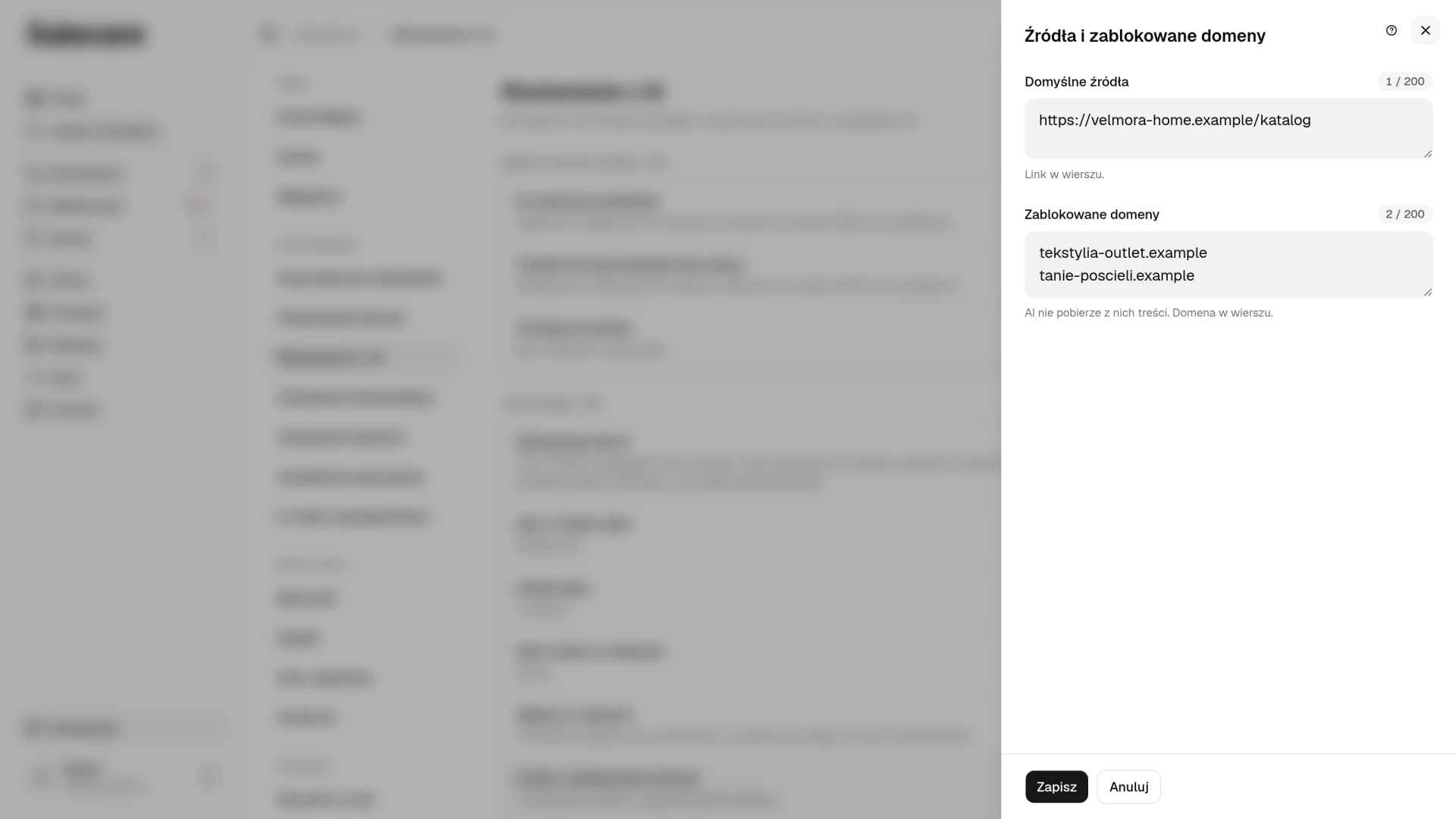
Wiersz Źródła i zablokowane domeny decyduje, skąd AI czerpie informacje o produktach, i pokazuje, ile masz źródeł i zablokowanych domen. W panelu, w polu Domyślne źródła, wklejasz linki, na przykład katalog producenta, jeden link w wierszu, najwyżej 200. Link, który wygląda na kanał danych (CSV, XML, API), panel oznacza ostrzeżeniem, bo AI nie potrafi go odczytać i go pominie. Salecare wpisuje te linki do każdego nowego szkicu. W oknie tworzenia szkicu stoją już w polu Źródła (opcjonalnie) i możesz je tam usunąć, a szkice z automatów dostają je w całości. Szkic, który już istnieje, zachowuje swoje źródła także przy ponownym generowaniu, więc nowy link nie trafi do niego sam. Źródła wybranych szkiców zmienisz na zakładce Szkice strony Oferty. Zaznacz je, otwórz Więcej na pasku zaznaczenia, kliknij Edytuj i w oknie Edytuj zaznaczone szkice zaznacz Zmień źródła. Nowa lista zastępuje dotychczasowe źródła tych szkiców i zadziała, gdy wygenerujesz je ponownie. Szkic z przycisku Ulepsz z AI czyta tylko stronę ulepszanej oferty.
W polu Zablokowane domeny wpisujesz strony, z których AI nigdy nie pobierze treści, na przykład sklepy konkurencji, jedną domenę w wierszu, najwyżej 200. Blokada działa przy każdym generowaniu, także ponownym. AI ma polecenie pisać opisy własnymi słowami i nie przepisywać cudzych tekstów, a blokada domen odcina wskazane strony już na etapie zbierania danych. Salecare nie porównuje jednak gotowego opisu z opisami innych ofert. Wyjątkiem jest produkt, który ma już opis w Twoim katalogu, na przykład z kolumny opisu w pliku z hurtowni. AI traktuje taki opis jak Twój tekst, zachowuje jego sformułowania i układ i tylko go rozwija. Ten sam opis z hurtowni mają często inni sprzedawcy, więc jeśli chcesz nowego tekstu, wyczyść opis produktu albo nie importuj kolumny z opisem.
Co dalej
Styl jest ustawiony, teraz niech AI ma co pisać. Zobacz poradnik „Jak włączyć automatyczne szkice ofert dla nowych produktów”. Do dobrego opisu dobierz też dobre zdjęcie. Zobacz poradnik „Jak zrobić białe tło miniatury i zdjęcia w Studiu AI”.