Jak zaplanować automatyczną publikację ofert
Szkice ofert potrafią leżeć tygodniami, bo wystawianie to zawsze „zrobię jutro”. A nawet gdy już klikasz Wystaw na Allegro, robisz to o przypadkowej porze, często wtedy, gdy Twoi klienci akurat nie kupują. Salecare może wystawiać gotowe szkice AI samo, w dniu i godzinie, w których ich kategoria sprzedaje się najczęściej. Włączasz to osobno dla każdego konta Allegro, więc sklep główny może wystawiać się sam, a outlet zostać pod Twoją ręką.
Termin możesz też ustawić sam na stronie szkicu, gdy oferta nie powinna ruszyć od razu. Towar dojedzie z hurtowni w czwartek albo kolekcja ma premierę w poniedziałek rano, a Ty chcesz mieć szkic gotowy już dziś. O tej porze Salecare wystawia ofertę za Ciebie, po tych samych sprawdzeniach co przy kliknięciu Wystaw na Allegro.
Szkice ofert przygotowywane przez AI są częścią planu Pro i wyższych. Automatyczne tworzenie szkiców, które zasila automatyczne wystawianie, zaczyna się od planu Business.
Krok 1. Otwórz Ustawienia konta
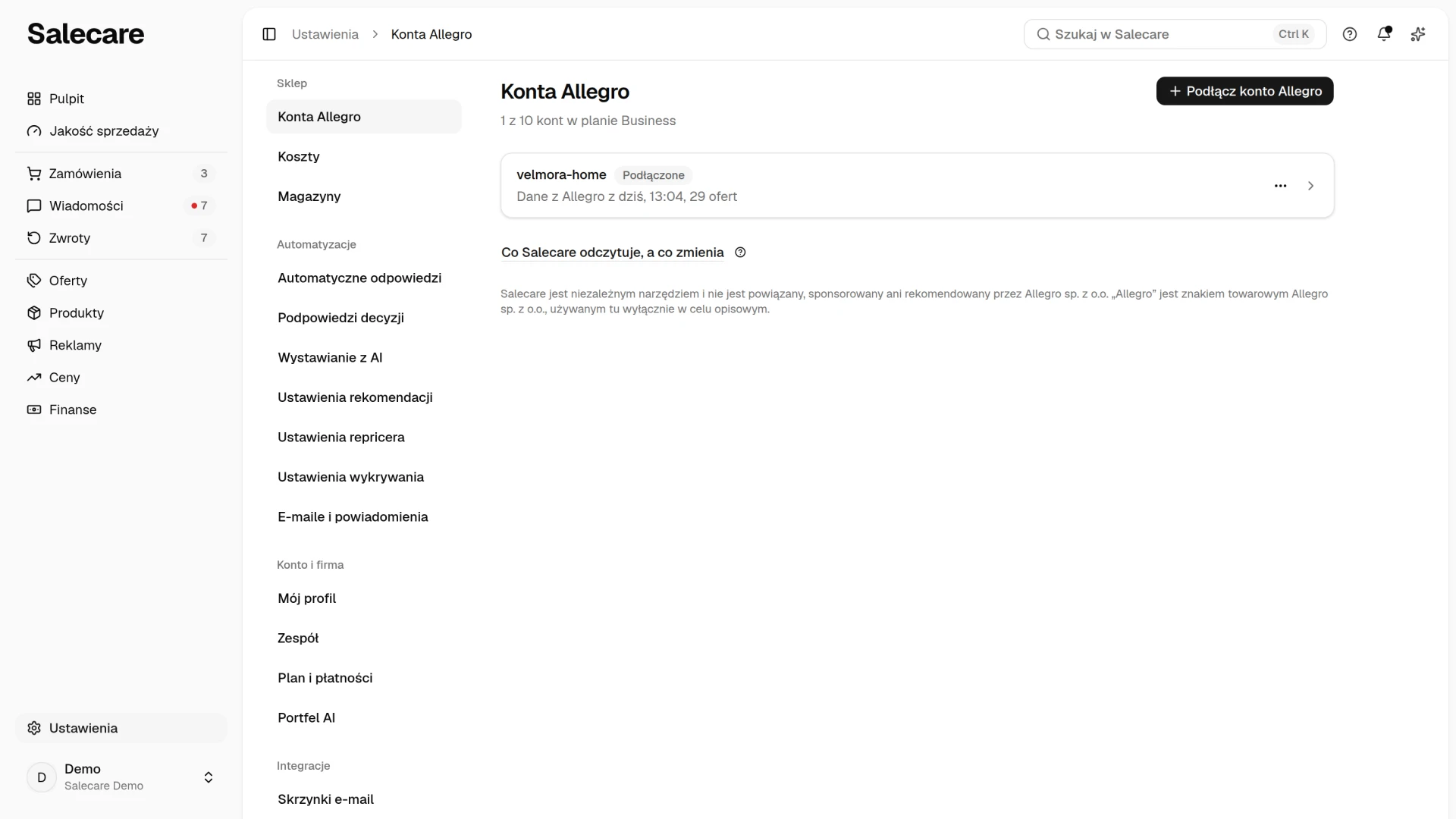
W Ustawieniach otwórz Konta Allegro i kliknij konto. Otworzą się Ustawienia konta, czyli wszystkie ustawienia tego jednego konta. Każde z nich dotyczy tylko tego konta, a drugie konto ma własne.
Krok 2. Włącz automatyczne wystawianie
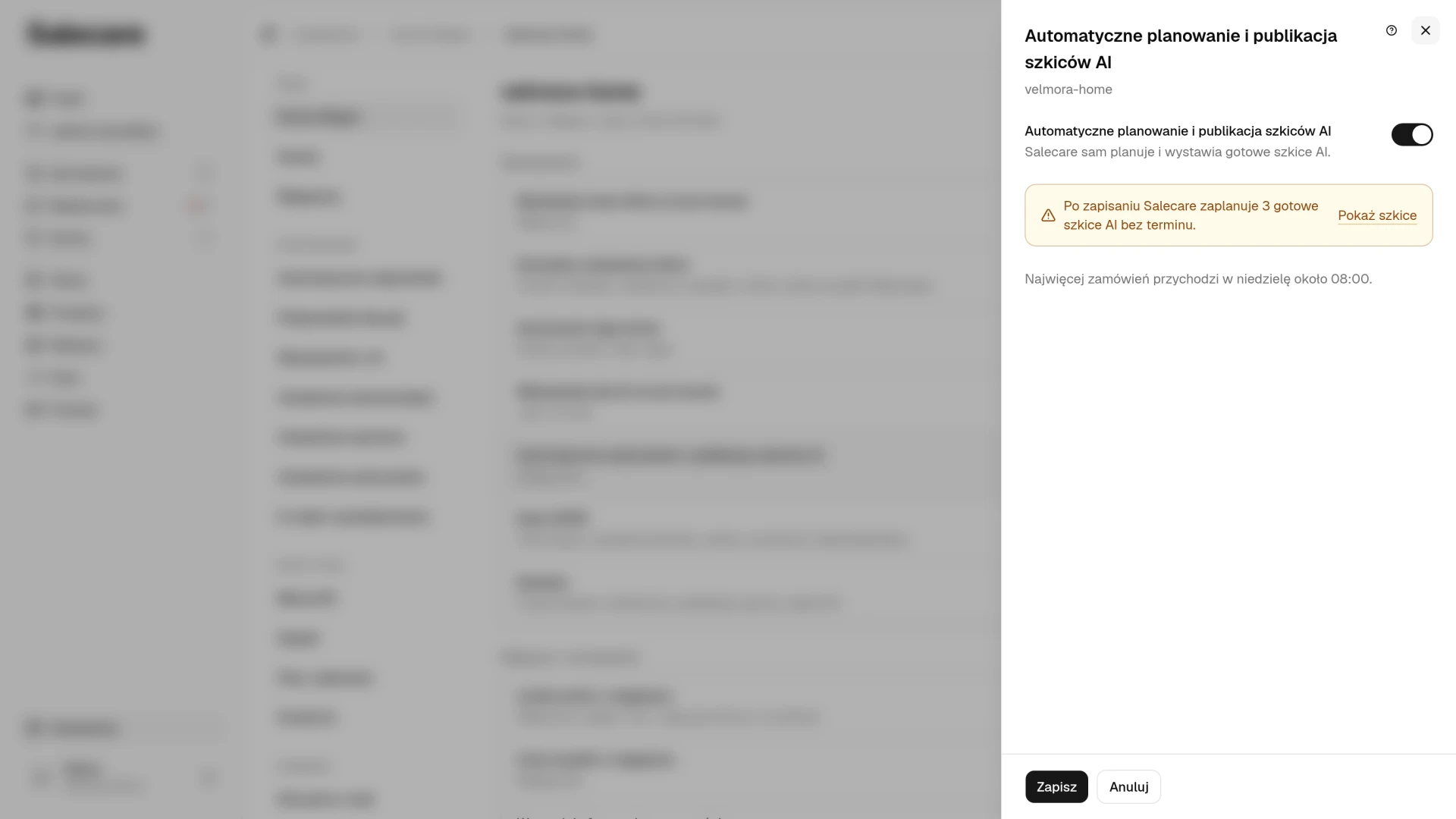
W grupie Wystawianie, w wierszu Automatyczne planowanie i publikacja szkiców AI, kliknij Zmień i włącz przełącznik w panelu. Przełącznik jest domyślnie wyłączony. Po włączeniu Salecare planuje gotowy szkic AI, który wskazuje tylko konta z tą opcją, na dzień i godzinę, w których produkty jego kategorii sprzedają się najczęściej. O tej porze wystawia go na Allegro. Gotowe szkice bez terminu Salecare planuje co 15 minut. Szkic, który wskazuje także konto prowadzone ręcznie, czeka na Twoją decyzję, żeby nic nie wystawiło się tam bez Ciebie.
Przy pierwszym przebiegu po włączeniu Salecare planuje wszystkie gotowe szkice AI bez terminu, które wskazują tylko konta z tą opcją, także te, które czekają od tygodni. Mają ceny i treść z dnia, w którym powstały. Po przełączeniu przełącznika panel podaje, ile gotowych szkiców AI bez terminu Salecare zaplanuje po zapisaniu, a link Pokaż szkice otwiera ich listę. Przejrzyj je, zanim zapiszesz. Szkic, którego nie chcesz wystawiać, usuń albo odznacz w nim to konto w polu Konto Allegro, w sekcji Cena i sztuki.
Przycisk Zapisz w panelu najpierw prosi o potwierdzenie, bo automatyczna publikacja wystawia oferty na Allegro bez pytania o zgodę. Okno potwierdzenia podaje, ile szkiców zaplanuje najbliższy przebieg. Publikacja tworzy nową ofertę ze szkicu, więc nowa oferta nie ma historii innych ofert tego produktu i przechodzi weryfikację GPSR. Sam przełącznik niczego nie zmienia, dopóki nie zapiszesz panelu.
Na które konta trafiają szkice przy kilku kontach
Szkice AI tworzone automatycznie, z importu i z produktów bez oferty, trafiają na wszystkie konta z włączonym wierszem Wystawiaj nowe oferty na tym koncie w grupie Wystawianie, chyba że ustawisz asortyment kont. To ustawienie jest domyślnie włączone na każdym koncie. Po wyłączeniu tego wiersza Salecare nie zaznacza tego konta domyślnie przy tworzeniu szkiców i nie kieruje na nie szkiców tworzonych automatycznie. Pojedynczy szkic nadal wystawisz na tym koncie ręcznie. Jeśli więc włączysz automatyczną publikację tylko w sklepie głównym, a outlet ma tę opcję włączoną i nie ma asortymentu, każdy taki szkic wskazuje też outlet i czeka na Twoją decyzję, więc nic nie wystawia się samo. Bez reguł asortymentu konto przyjmuje każdy produkt. Żeby sklep główny wystawiał sam, wyłącz na outlecie wiersz Wystawiaj nowe oferty na tym koncie albo przypisz outletowi asortyment w wierszu Asortyment tego konta. Obie zmiany dotyczą nowych szkiców. W szkicach, które już czekają, odznacz outlet w polu Konto Allegro, w sekcji Cena i sztuki. Gdy publikacja jest włączona, panel pokazuje, ile szkiców czeka, bo wskazuje też konto bez automatycznej publikacji.
Jeśli po zaplanowaniu wyłączysz przełącznik na jednym z kont szkicu, termin ustawiony automatycznie zostaje na szkicu, ale oferta nie wychodzi, dopóki nie włączysz przełącznika z powrotem.
Krok 3. Sprawdź, kiedy Salecare wystawia
Pod przełącznikiem panel podaje dzień i godzinę, w których w całej firmie pada najwięcej zamówień, na przykład „Najwięcej zamówień przychodzi we wtorek około 18:00.”. Liczy się liczba zamówień, nie przychód. Ta podpowiedź pojawia się już przy jednym zamówieniu, więc przy kilku zamówieniach to tylko przybliżenie. Gdy firma nie ma jeszcze żadnego zamówienia, w tym miejscu jest napis „Za mało historii sprzedaży, aby podpowiedzieć porę.”
Sam termin szkicu Salecare wylicza dokładniej, według kategorii produktu, bo poduszki i elektronika sprzedają się o innych porach. Chodzi o kategorię zapisaną w produkcie, czyli pole Kategoria na karcie produktu, a nie kategorię, którą AI wybrało dla szkicu. Liczą się tylko zamówienia z ofert dopasowanych do produktów tej kategorii, a kategoria potrzebuje co najmniej 3 takich zamówień. Gdy produkt nie ma kategorii albo jego kategoria ma mniej zamówień, szkic jest planowany na chwilę obecną i wystawiany od razu, bez plakietki pory. Taki szkic nie ma też proponowanej pory na liście szkiców.
Zaplanowane szkice widzisz na zakładce Szkice strony Oferty. Kolumna Status pokazuje plakietkę „Zaplanowany na” z datą i godziną terminu. Sortowanie „Najlepsza pora sprzedaży w kategorii” w menu nagłówka Status układa listę według dnia tygodnia. Pole o tej samej nazwie w panelu Filtry zawęża listę do wybranego dnia tygodnia.
Krok 4. Co Salecare sprawdza przed publikacją
Terminy, które nadeszły, Salecare sprawdza co 5 minut i wystawia ofertę na zaznaczonych kontach tak, jakbyś kliknął Wystaw na Allegro. Przed wysłaniem sprawdza szkic tak samo jak sekcja Zgodność z Katalogiem, a także ustawienia konta, producenta odpowiedzialnego i limit dwóch ofert tego samego produktu w stanie „Nowy”. Szkic z błędem blokującym nie wychodzi, bo Allegro i tak odrzuciłoby taką ofertę. Dostaje wtedy plakietkę „Odrzucony przez Allegro” z powodem, a dzwonek pokazuje powiadomienie „Nieudana publikacja zaplanowanej oferty”. Takiego szkicu Salecare nie zaplanuje ponownie samo, więc po poprawce wystawiasz go ręcznie albo planujesz ponownie.
Odmowa może dotyczyć tylko części kont, na przykład gdy na jednym z nich brakuje producenta odpowiedzialnego albo produkt w stanie „Nowy” ma już dwie oferty. Oferta powstaje wtedy na pozostałych kontach, szkic ma status „Opublikowano”, a powód odmowy widać na liście szkiców i na stronie szkicu. Dzwonek pokazuje powiadomienie „Zaplanowana oferta nie powstała na części kont” z nazwami kont, na których oferta nie powstała. Na takie konto wystawisz ją po poprawce przyciskiem Wystaw na Allegro, który dodaje ofertę tylko tam, gdzie jej jeszcze nie ma. Oba powiadomienia przychodzą też e-mailem, gdy na stronie E-maile i powiadomienia jest włączony temat Szkice ofert. Z każdego z tych powodów przychodzi najwyżej jeden e-mail dziennie.
Termin czeka, gdy nie da się go wykonać bezpiecznie. Jeśli śledzony stan produktu się wyczerpał, Salecare nie planuje szkicu, a zaplanowana oferta nie wychodzi, żeby nie sprzedać towaru, którego nie wyślesz. Tak samo jest, gdy na każdym koncie szkicu jest włączony wiersz Liczba sztuk z magazynu, a stan nie przekracza zapasu konta, bo oferta pokazałaby 0 sztuk. Szkic zostanie zaplanowany albo wystawiony przy pierwszym sprawdzeniu po uzupełnieniu stanu. Gdy choć jedno konto szkicu może pokazać towar, oferta powstaje na nim, a pozostałe konta dostają powód odmowy. Tak samo czeka szkic bez zaznaczonego konta, dopóki nie wskażesz konta.
Automatyczna publikacja nie wystawia też szkicu, którego cena nie pokrywa kosztu zakupu i prowizji Allegro. Jeśli tak jest w chwili publikacji, Salecare nie wystawia szkicu, bo nie ma kogo zapytać o potwierdzenie sprzedaży poniżej kosztu. Szkic wraca do stanu „Niezaplanowana”, a na liście szkiców i na stronie szkicu widać powód „Automatyczna publikacja pominęła ten szkic, bo jego cena nie pokrywa kosztu zakupu i prowizji Allegro, więc każda sprzedaż przyniosłaby stratę. Szkic czeka na Twoją decyzję. Po zmianie ceny automatyczna publikacja zaplanuje go ponownie. Możesz też wystawić go ze strony szkicu, potwierdzając sprzedaż poniżej kosztu.”
Tak samo automatyczna publikacja pomija szkic, którego marży Salecare nie może wyliczyć, na przykład gdy produkt nie ma ceny zakupu, ma szacowany koszt towaru albo kalkulator opłat Allegro nie podał prowizji. Gdy brakuje tylko prowizji, a cena nie pokrywa nawet kosztu zakupu, szkic jest pomijany jako oferta ze stratą. Szkic wraca do stanu „Niezaplanowana” z powodem i czeka na Twoją decyzję. Wpisz cenę zakupu na karcie produktu, a potem wystaw szkic albo zaplanuj termin na jego stronie. Po zmianie ceny automatyczna publikacja zaplanuje go ponownie. Rachunek obejmuje tylko koszt zakupu i prowizję Allegro, bez wysyłki, także opłat za dostawy Allegro Smart!, reklam i zwrotów, więc oferta, która go przechodzi, wciąż może przynieść stratę.
Krok 5. Ustaw termin samodzielnie
Wejdź w Oferty, otwórz zakładkę Szkice i otwórz szkic. W sekcji Cena i sztuki, w polu Konto Allegro, zaznacz konta, na których oferta ma się pojawić. Zaplanowanie zapisuje w szkicu zaznaczone konta. Szkicu bez zaznaczonego konta nie zaplanujesz, bo nie miałby gdzie się wystawić. Oferta wychodzi na kontach, które szkic ma zaznaczone w chwili publikacji. Gdy więc po zaplanowaniu zmienisz konta i klikniesz Zapisz szkic, zmienisz też miejsce publikacji.
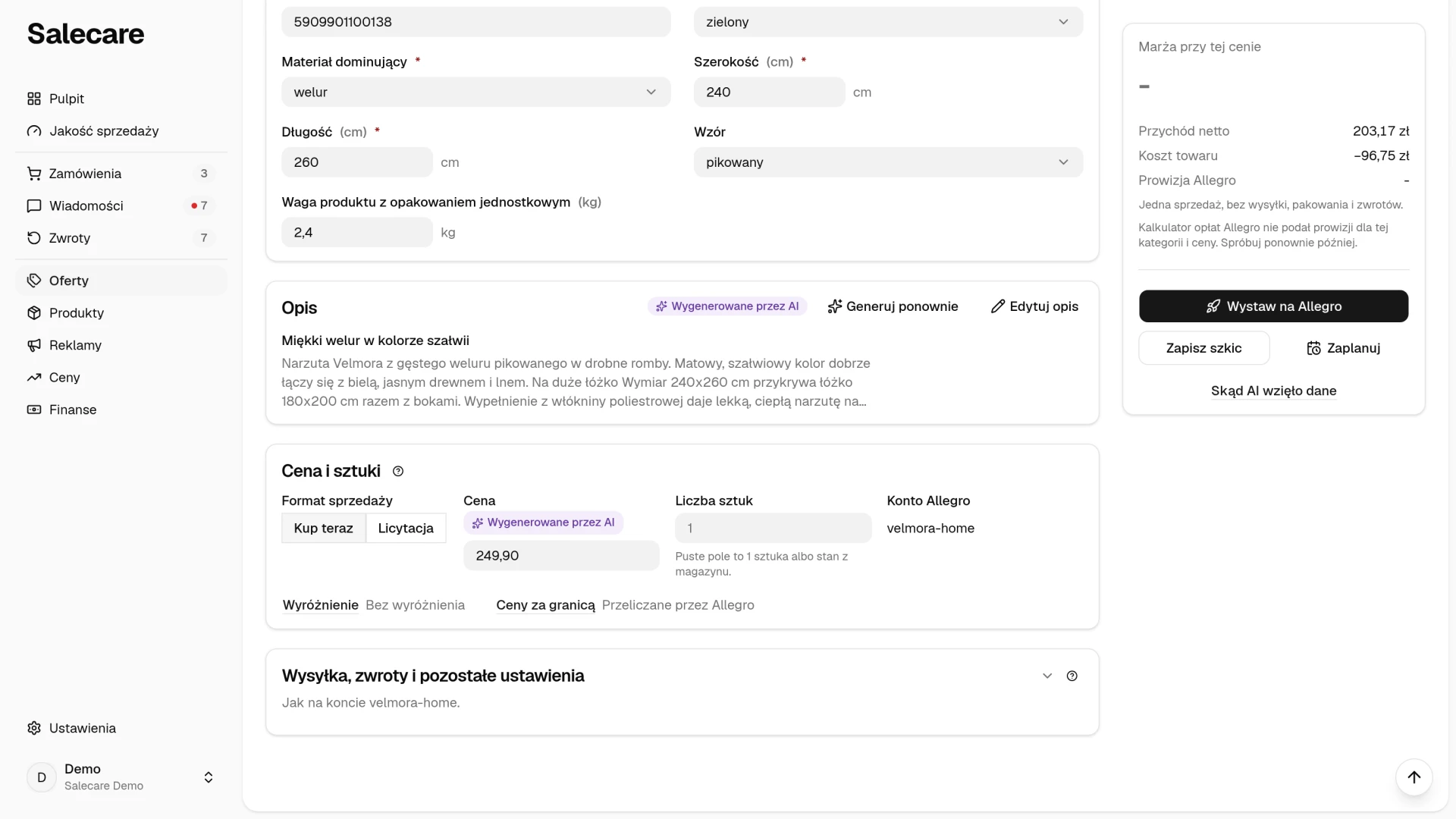
Na stronie szkicu kliknij Zaplanuj w karcie po prawej. W oknie Zaplanuj wystawienie wybierz datę i godzinę i kliknij Zaplanuj. Gdy kategoria szkicu ma historię zamówień, okno ma już wpisaną proponowaną porę, w której ta kategoria sprzedaje się najczęściej. Godzina musi być w przyszłości i liczy się według czasu polskiego. Termin zapisuje się osobno od treści oferty, więc zmiany w treści zapisz przyciskiem Zapisz szkic. Zaplanowany termin widać w karcie pod przyciskami.
Gdy cena zapisana w szkicu nie pokrywa kosztu zakupu i prowizji Allegro, przycisk w oknie Zaplanuj wystawienie nazywa się Zaplanuj mimo straty, a okno podaje stratę na jednej sprzedaży. Kliknięcie potwierdza sprzedaż poniżej kosztu przy tej cenie, bez osobnego okna potwierdzenia. Po zmianie ceny potwierdzenie przestaje obowiązywać. Osoba bez uprawnienia Marże i ceny zakupu (podgląd) nie widzi straty i planuje publikację bez tego sprawdzenia. Gdy taka osoba zmieni cenę zaplanowanego szkicu, oferta też trafi na Allegro w nowej cenie bez sprawdzenia. Gdy w zaplanowanym terminie oferta trafi na Allegro w cenie, która nie pokrywa kosztu zakupu i prowizji, właściciel i osoby z tym uprawnieniem dostają powiadomienie w dzwonku i e-mail z tematu Szkice ofert. Osoba, która zaplanowała publikację albo zmieniła cenę, ich nie dostaje.
Termin ustawiony przez Ciebie Salecare wykonuje na zaznaczonych kontach także wtedy, gdy automatyczna publikacja konta jest wyłączona. Tak samo działa szkic zaplanowany automatycznie, któremu zmienisz termin na stronie szkicu. Od tej chwili to Twój termin i nie zależy już od przełącznika na koncie.
Krok 6. Odwołaj albo przesuń termin
Zaplanowany termin odwołasz na stronie szkicu. Otwórz go z zakładki Szkice i pod przyciskami w karcie po prawej kliknij Odwołaj obok terminu. Przycisk jest widoczny, dopóki szkic czeka na zaplanowaną publikację. Szkic dostaje wtedy status „Publikacja odwołana”, a karta mówi „Publikacja odwołana.” Bez nowego terminu szkic nie zostanie wystawiony automatycznie. Automatyczna publikacja pomija taki szkic, a Ty planujesz go sam albo wystawiasz ręcznie, kiedy uznasz, że jest gotowy. Na liście szkiców znajdziesz takie szkice filtrem Publikacja z opcją „Publikacja odwołana”.
Żeby przesunąć termin, wybierz nową datę i kliknij Zaplanuj jeszcze raz. Przycisk Wystaw na Allegro działa przez cały czas, więc zaplanowany szkic możesz wystawić od razu, nie czekając na termin.
Oferty bez sprzedaży
Oferty bez sprzedaży znajdziesz na stronie Oferty, gdy w panelu Filtry zaznaczysz Tylko bez sprzedaży od 30 dni. Lista pokazuje aktywne oferty wystawione co najmniej 30 dni temu, które w tym czasie nic nie sprzedały. Salecare ich nie kończy. Oferta zakończona i wystawiona od nowa traci numer, historię i udział w kampaniach, a nowa zaczyna bez popularności. Popraw więc tytuł, zdjęcia, cenę albo parametry w edytorze oferty albo przyciskiem Ulepsz z AI, a oferta zachowa numer, historię i popularność.
Co dalej
Automatyczne wystawianie publikuje to, co już czeka w szkicach. Żeby szkice też powstawały same, zobacz poradnik „Jak włączyć automatyczne szkice ofert dla nowych produktów”. Jak powstaje sam szkic i co sprawdza Salecare przed wystawieniem, opisuje poradnik „Jak wystawić ofertę na Allegro przez AI (szkice ofert)”. A zanim oferty zaczną wychodzić same, upewnij się, że ceny mają dolną granicę. Zobacz poradnik „Jak ustawić repricer, który nie zejdzie poniżej Twojej marży”.