Jak wystawić ofertę na Allegro przez AI (szkice ofert)
Ręczne wystawienie jednej oferty to tytuł, kilkanaście parametrów, opis, zdjęcia i pół godziny klikania. Przy pięćdziesięciu produktach robi się z tego tydzień pracy. A na końcu Allegro potrafi jeszcze odrzucić publikację z powodu, którego nie widać na pierwszy rzut oka. Szkice ofert w Salecare odwracają tę proporcję. AI przygotowuje ofertę, a Ty tylko ją sprawdzasz i publikujesz.
Tworzenie szkiców przez AI, z produktów lub z kodów EAN, i ponowne generowanie wymagają planu Pro lub wyższego. W niższym planie te przyciski są wyłączone, a obok nich stoi kłódka. Gdy najedziesz na nią kursorem, zobaczysz nazwę planu. W każdym planie otworzysz zakładkę Szkice na stronie Oferty, poprawisz i opublikujesz szkic, który już masz, i przeniesiesz do Salecare szkic zapisany w Allegro przyciskiem Szkice w Allegro.
Krok 1. Utwórz nowy szkic
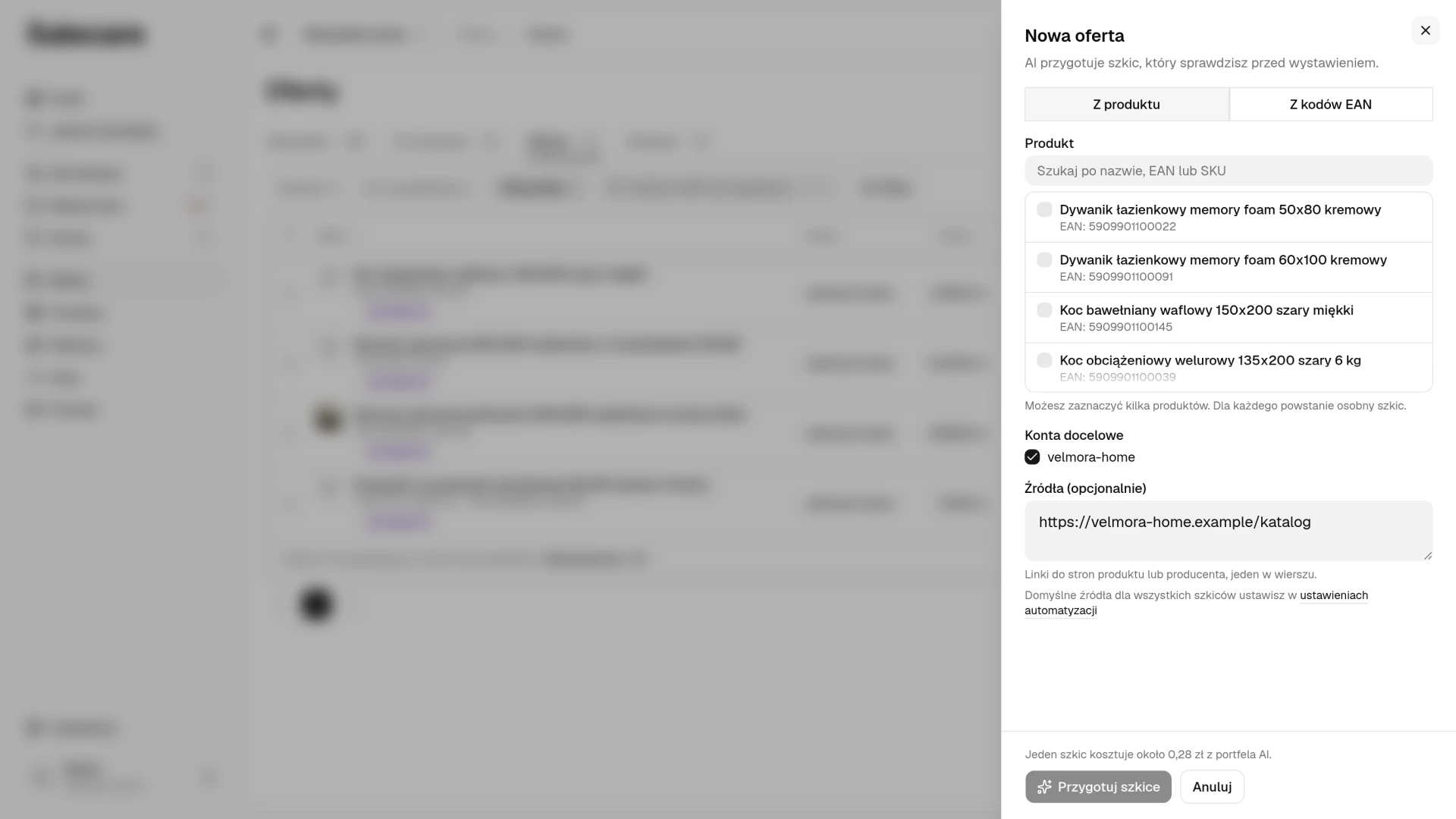
Wejdź na stronę Oferty i kliknij Wystaw ofertę. W oknie Nowa oferta wybierz Z produktu albo Z kodów EAN. Przy Z produktu wyszukujesz produkt z bazy po nazwie, EAN lub SKU i możesz zaznaczyć kilka naraz. Przy Z kodów EAN wklejasz kody EAN, jeden w wierszu. Produkt ma jeden szkic, więc kilka kodów tego samego produktu daje jeden szkic. Produkt, który ma już szkic, zostaje pominięty, a gdy wybierzesz go pojedynczo, otworzy się jego szkic. Treść od nowa wygenerujesz wtedy w szkicu przyciskiem Generuj ponownie. Kod produktu, który ma już szkic, jest pomijany bez opłaty. Z kodu, którego nie ma jeszcze w katalogu, Salecare utworzy nowy produkt. Gdy katalog rozpoznaje produkty po Twojej sygnaturze, ten sam kod trafia też do pola sygnatury nowego produktu. Własną sygnaturę wpisz przed wystawieniem na karcie produktu albo w polu Sygnatura własna w szkicu. Oferta dostaje sygnaturę w chwili publikacji, a późniejsza zmiana na karcie produktu już jej nie zmienia. W polu Źródła możesz wkleić linki do stron produktu lub producenta. AI przeczyta je i wykorzysta przy tworzeniu szkicu, ale zdjęcia weźmie tylko ze strony producenta.
Towar w kilku rozmiarach albo kolorach wystawiasz tak, że każdy rozmiar i każdy kolor ma własny szkic i własny kod EAN. Salecare nie łączy ofert w ofertę wielowariantową, bo Allegro wyłączyło tę możliwość 14 kwietnia 2026. Warianty tworzy teraz samo Allegro na podstawie Katalogu produktów, więc kupujący zobaczy w ofercie pozostałe rozmiary i kolory, gdy każda z tych ofert jest połączona z produktem z Katalogu Allegro. Allegro może przy tym pokazać w Twojej ofercie także warianty, które sprzedają inni sprzedający. Jak znaleźć oferty, którym brakuje wariantów, bo nie są powiązane z produktem z Katalogu, opisuje krok 4 poradnika „Jak dopasować oferty Allegro do produktów”.
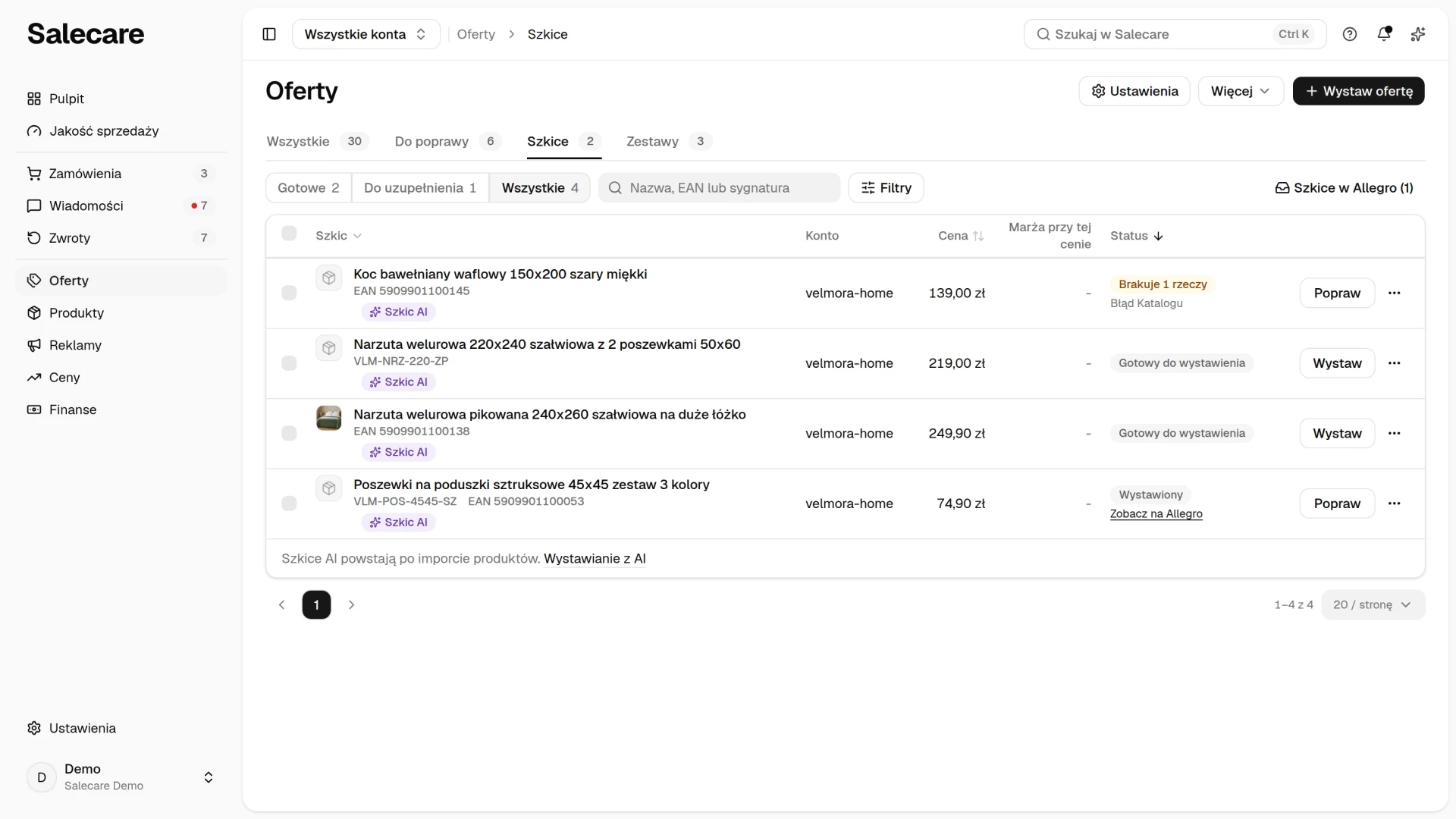
Gotowe szkice zbiera zakładka Szkice na stronie Oferty. Nad listą stoją przełącznik stanu, wyszukiwarka i przycisk Filtry, a gdy na Twoich kontach Allegro są niewystawione oferty, także przycisk Szkice w Allegro. Ustawienia szkiców, które powstają same, otwiera link Wystawianie z AI w stopce listy. Ten link widzi osoba, która może otwierać ustawienia. Tę samą stronę otwiera też przycisk Ustawienia w nagłówku strony Oferty. Okno Ostatnie publikacje otwierasz z menu Więcej w nagłówku strony Oferty.
Krok 2. Sprawdź, co wypełniło AI
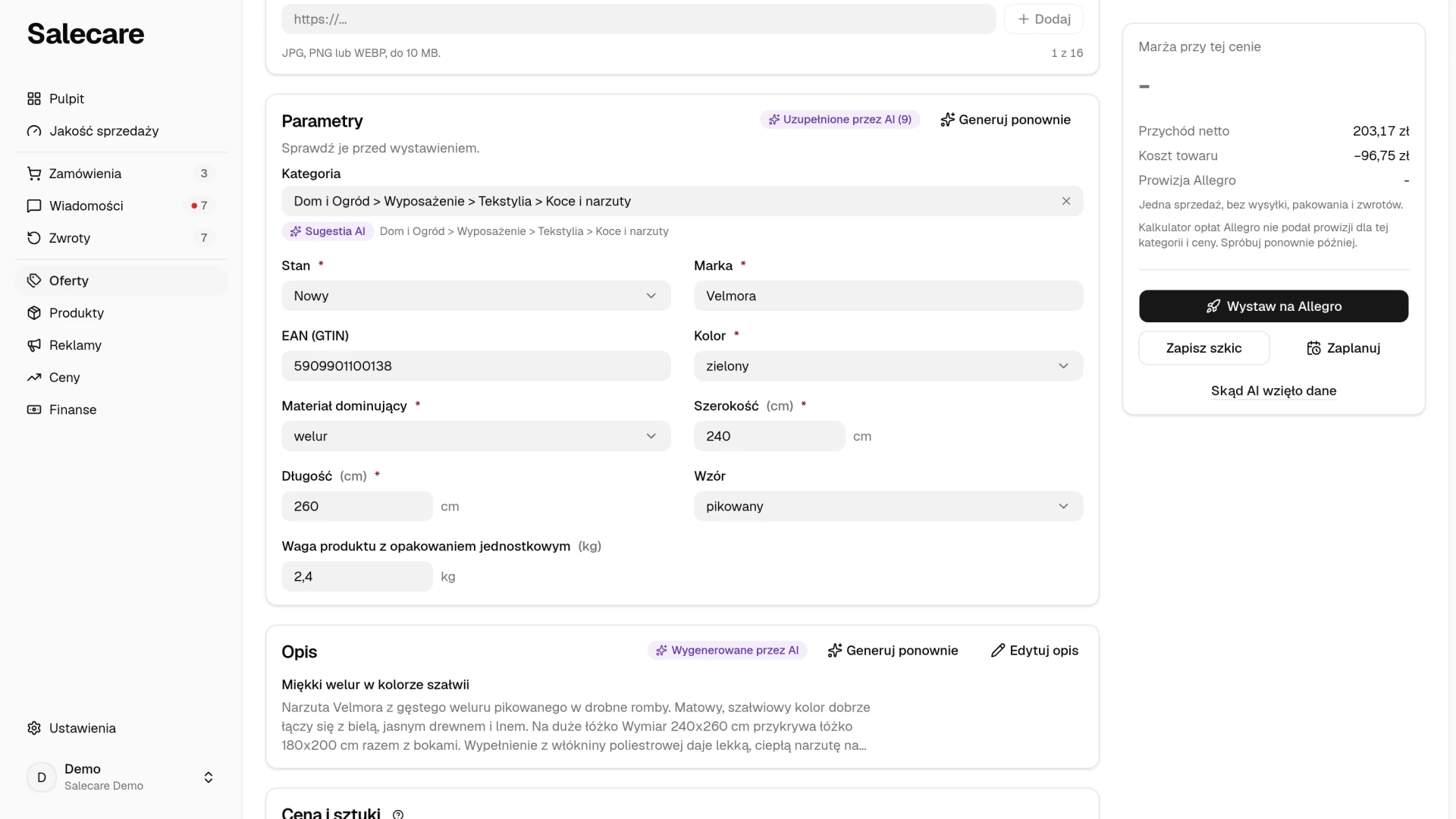
Szkic otwiera się w edytorze oferty, który ma ten sam układ co strona trwającej oferty. Nagłówek podaje nazwę szkicu i jego stan, na przykład „Gotowy do wystawienia”, oraz linię „Szkic z produktu …, EAN …, konto …”, w której sygnatura prowadzi do karty produktu. Rzadsze akcje są w menu Więcej w nagłówku. Pod nagłówkiem stoją sekcje Tytuł i zdjęcia, Cena i sztuki, Parametry, Opis oraz zwinięta karta Wysyłka, zwroty i pozostałe ustawienia. Po prawej stoi karta z marżą i przyciskami Wystaw na Allegro, Zapisz szkic i Zaplanuj. Przy sekcjach Tytuł, Zdjęcia, Parametry, Opis i Bezpieczeństwo produktu (GPSR) stoi przycisk Generuj ponownie, który każe AI napisać od nowa tylko tę część. Salecare najpierw pyta o zgodę i podaje przybliżony koszt z Portfela AI. Poprawki zapisane w tej części zostaną zastąpione.
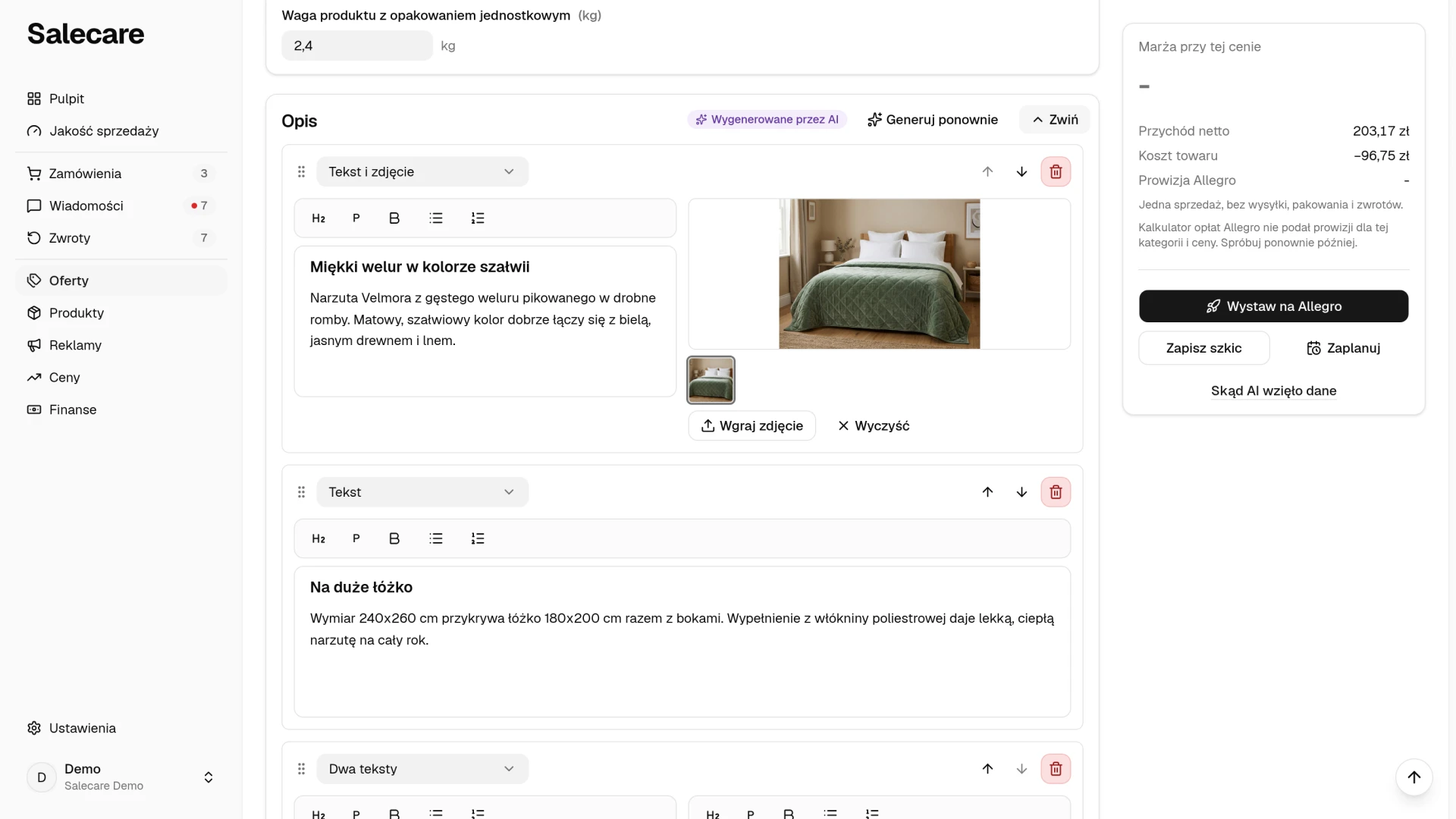
AI wypełnia tytuł, parametry, opis podzielony na sekcje, cenę sprzedaży oraz informację o bezpieczeństwie produktu (GPSR). Zdjęcia dobiera tylko wtedy, gdy w Ustawieniach, na stronie Wystawianie z AI, w wierszu Zdjęcia w szkicach włączysz Pozwól AI dobierać zdjęcia. Na start ta opcja jest wyłączona. Bez niej w szkicu zostają tylko zdjęcia, które produkt ma już w Twoim katalogu, a miejsca na zdjęcia w opisie są puste. Galerię uzupełnisz wtedy sam albo przyciskiem Generuj ponownie w sekcji Zdjęcia, który szuka zdjęć także przy wyłączonej opcji. Produkt utworzony z kodu EAN nie ma własnych zdjęć, a produktu spoza Katalogu Allegro Salecare nie wystawi bez zdjęcia. W sekcji Parametry pierwsza jest kategoria, a pod nią parametry wymagane i te, które mają już wartość. Puste parametry opcjonalne rozwiniesz linkiem Pokaż opcjonalne. Ile parametrów uzupełniło AI, podaje fioletowa plakietka „Uzupełnione przez AI” w nagłówku sekcji. Liczba spada, gdy zmienisz wartość podaną przez AI, więc pokazuje, co jeszcze warto sprawdzić przed wystawieniem oferty. Gdy produkt jest powiązany z kartą w Katalogu Allegro, parametry opisujące produkt pochodzą z tej karty. Mają plakietkę „Z karty produktu” i nie zmienisz ich w szkicu. Parametry oferty, na przykład Stan, uzupełniasz sam. Opis widzisz najpierw w skrócie, a przycisk Edytuj opis otwiera go do edycji w tym samym miejscu. Poprawiasz, co trzeba, i zapisujesz.
Tytuł musi spełniać reguły Allegro, czyli mieć od 12 do 75 znaków i co najmniej trzy słowa. Szkicu z tytułem spoza tych granic aplikacja nie zapisze i powie, co poprawić. Szkic, który dostał krótszy tytuł inną drogą, Salecare zatrzymuje przed wysłaniem do Allegro, tak samo szkic bez ceny albo z opisem dłuższym niż 40 902 bajty (liczą się też formatowanie i adresy zdjęć w opisie), i podaje powód przy szkicu. W edytorze aktywnej oferty zmieniony tytuł podlega tym samym regułom. Salecare nie skraca też za Ciebie zbyt długiego tytułu przy publikacji, bo po cichu przycięta nazwa potrafi zmienić znaczenie oferty. AI podaje w tytule dokładną nazwę produktu, czyli markę, model i najważniejszą cechę, każde słowo raz. Allegro zabrania dopisywania słów kluczowych tylko po to, żeby poprawić pozycję w wyszukiwarce. Dlatego tytuł, w którym słowo się powtarza, Salecare raz odsyła do poprawki. Powtórzenia, które zostaną po poprawce, nie są oznaczane, więc przeczytaj tytuł przed wystawieniem.
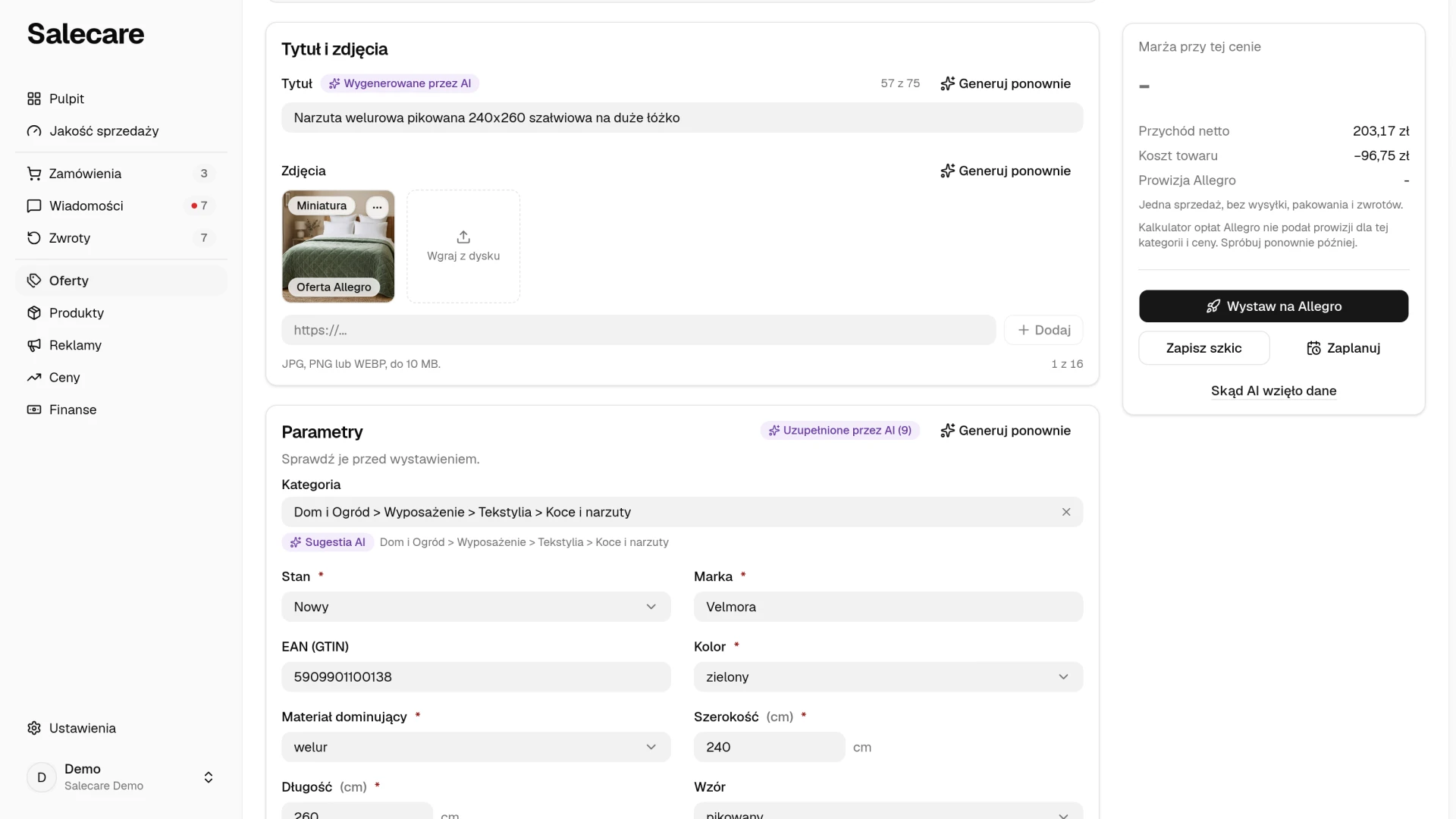
Na każdym zdjęciu dobranym przez AI, w lewym dolnym rogu, widzisz, skąd pochodzi, na przykład „Katalog Allegro” albo „Sieć”. Ta plakietka jest szara, bo AI takiego zdjęcia nie narysowało, tylko je znalazło. Fioletową plakietkę „Wygenerowane przez AI” ma tylko zdjęcie narysowane przez Studio AI. AI bierze zdjęcia tylko z Katalogu Allegro i z Twoich własnych ofert tego produktu. Ze strony internetowej producenta bierze je tylko wtedy, gdy na stronie Wystawianie z AI włączysz też Pozwól AI brać zdjęcia ze stron producentów. Nowe konto ma tę opcję wyłączoną. Zdjęć z ofert innych sprzedawców i ze sklepów AI nie bierze, bo to cudza praca. Zdjęcie, którego dłuższy bok mierzy mniej niż 500 pikseli, wypada już przy szukaniu i nie trafia do galerii, bo Allegro odrzuca całą ofertę z powodu jednego za małego zdjęcia.
Zdjęcia narysowane przez Studio AI są przy publikacji zgłaszane Allegro jako treść współtworzona przez AI. Wymaga tego unijne rozporządzenie o sztucznej inteligencji (AI Act), które od 2 sierpnia 2026 każe oznaczać zdjęcia w ofercie narysowane przez model. Oznaczenie powstaje w chwili wysyłki pliku na Allegro i nie da się go potem zmienić, więc nieoznaczone zdjęcie poprawisz tylko przez ponowne wysłanie galerii. Zdjęcia zaimportowane oraz te z Katalogu Allegro, z Twoich ofert i ze strony producenta nie są tak zgłaszane, bo nie narysował ich model. Allegro nakłada na zdjęcie AI znak wodny, a miniatura nie może go mieć, więc zdjęcia ze Studia AI nie przesuniesz na pierwsze miejsce galerii. Szkic, w którym są same zdjęcia ze Studia AI, nie zostanie wystawiony, dopóki nie dodasz prawdziwego zdjęcia produktu. Gdy szkic proponuje nowy produkt do Katalogu Allegro, trafiają do niego tylko prawdziwe zdjęcia.
W sekcji Tytuł i zdjęcia zdjęcia są kafelkami, a pierwsze z nich, z plakietką „Miniatura” w lewym górnym rogu, jest miniaturą oferty. Kolejność zmienisz, przeciągając kafelek na inne miejsce. W prawym górnym rogu każdego kafelka jest menu zdjęcia z pozycjami Ustaw jako miniaturę, Przesuń w lewo, Przesuń w prawo, Usuń tło, Studio AI i Usuń. Pozycje Usuń tło i Studio AI są w menu, gdy obejmuje je Twój plan. Zdjęcia narysowanego przez AI nie ustawisz jako miniatury. Zdjęcie ze Studia AI trafia do galerii za zdjęciem źródłowym, nie zostaje miniaturą i jest płatne z Portfela AI. Kafelek Wgraj z dysku dodaje zdjęcia z komputera, wybrane w oknie albo upuszczone na galerię, a pole pod kafelkami dodaje zdjęcie z adresu. Zdjęcia z sieci zapisuj tylko wtedy, gdy masz prawo ich użyć. Galeria ma najwyżej 16 zdjęć i liczy je pod kafelkami, a do Allegro trafia dopiero po publikacji. Pole tytułu liczy znaki, na przykład „12 z 75”.
Opis powstaje w sekcjach tekstu i zdjęć, gotowych do wysłania na Allegro.
AI ma polecenie nie pisać w tytule ani w opisie haseł sprzedażowych w rodzaju „najlepszy”, „hit” czy „gratis”, obietnic w rodzaju „gwarancja satysfakcji”, warunków gwarancji, zwrotów i reklamacji, informacji o wysyłce i płatności, danych kontaktowych, adresów stron ani oświadczeń zdrowotnych i leczniczych w rodzaju „leczy”, „zapobiega chorobom” czy „wzmacnia odporność”. Allegro trzyma te informacje w osobnych zakładkach oferty. Oświadczeń zdrowotnych nie wolno używać przy żywności ani suplementach, chyba że Unia Europejska je dopuściła, więc przy takim towarze AI opisuje skład i sposób użycia. Gdy model mimo wszystko napisze taką frazę, Salecare raz odsyła treść do poprawki, a w pasku postępu widzisz krok „Poprawianie sformułowań zakazanych na Allegro”. Frazę, która zostanie po poprawce, szkic pokazuje w żółtej ramce pod polem tytułu albo pod blokami opisu, więc przejrzyj je przed wystawieniem.
Dopóki szkic się generuje, nie uruchomisz drugiego generowania tego samego szkicu. Nie da się tego zrobić ani z listy, ani przyciskami przy sekcjach, ani z okna nowego szkicu dla tego samego produktu. Salecare poprosi wtedy, żeby poczekać, aż trwające generowanie się skończy. Szkic dokończy je z ustawieniami, z którymi ruszył. Tworzenie i ponowne generowanie szkiców liczy się też do wspólnego dla całej firmy limitu zleceń AI na minutę, tak jak masowe tworzenie szkiców. Po jego przekroczeniu aplikacja prosi, żeby odczekać chwilę i spróbować ponownie.
Bezpieczeństwo produktu (GPSR)
W sekcji Bezpieczeństwo produktu (GPSR) przycisk Generuj ponownie każe AI odszukać w źródłach ostrzeżenia i zasady bezpiecznego użycia tego towaru, na przykład ograniczenie wiekowe albo ostrzeżenie o drobnych elementach. AI wpisze je tylko wtedy, gdy znajdzie je na stronie producenta, w instrukcji albo w Katalogu Allegro. Gdy źródła milczą, zostawia pole puste. Tekst w tym polu, także napisany przez AI, ma pierwszeństwo przed dokumentem bezpieczeństwa z karty produktu i przed tekstem zapisanym przy koncie. Gdy pole jest puste, oferta pójdzie z dokumentem bezpieczeństwa produktu, zwykle z pliku dostawcy. Gdy produkt go nie ma, oferta pójdzie z tekstem zapisanym przy koncie. To Twoja deklaracja bezpieczeństwa, więc przeczytaj tekst przed wystawieniem. Producenta odpowiedzialnego Salecare dobiera do produktu, czyli bierze producenta zarejestrowanego na koncie Allegro pod marką produktu. Produkt bez marki dostaje producenta i osobę odpowiedzialną zapisanych przy koncie. Gdy nic nie pasuje, Salecare nie wystawi oferty, dopóki nie wybierzesz producenta w tej sekcji.
Cena, marża i format sprzedaży
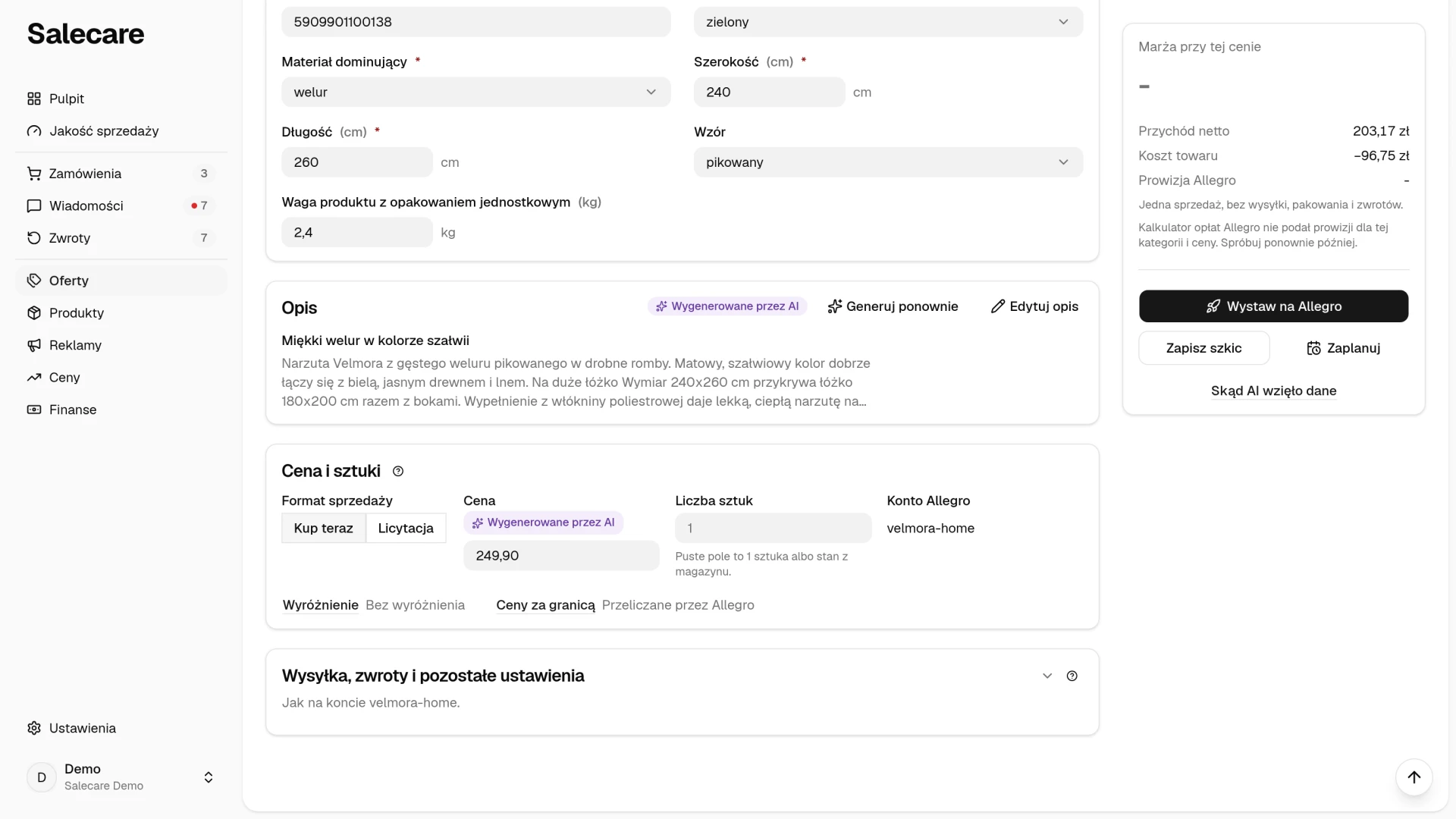
Cenę sprzedaży w szkicu proponuje AI na podstawie ofert tego produktu na Allegro. Gdy karta produktu podaje cenę sprzedaży brutto, na przykład z importu z pliku, AI trzyma się jej, ale może ją lekko zmienić. Pole ceny ma wtedy fioletową plakietkę, a pod nim stoi cena sprzedaży brutto z karty produktu do porównania. Cenę od nowa ustawiają też Generuj ponownie dla całego szkicu i Ulepsz z AI. Sprawdź cenę przed wystawieniem, zwłaszcza gdy włączasz automatyczną publikację konta, bo wtedy szkic wychodzi bez Twojego przeglądu.
W karcie po prawej, pod nagłówkiem Marża przy tej cenie, widzisz, ile zostaje z jednej sprzedaży. Salecare pokazuje marżę przy cenie wpisanej w polu, a pod nią przychód, koszt towaru z karty produktu i prowizję Allegro. Gdy firma jest czynnym podatnikiem VAT, przychód i marża są netto. Prowizję podaje kalkulator opłat Allegro dla kategorii szkicu i zapisanej ceny. Gdy wpiszesz inną cenę, marża przelicza się od razu tą samą stawką, a stawkę dla nowej ceny Salecare sprawdza po zapisaniu szkicu. Koszt wysyłki, także opłaty za dostawy Allegro Smart!, koszty operacyjne, reklamy i koszty zwrotów nie są wliczone ani do marży, ani do ostrzeżenia o stracie. Oferta, której cena pokrywa koszt zakupu i prowizję, wciąż może więc przynieść stratę. Przy darmowej dostawie albo Allegro Smart! dolicz koszt wysyłki do ceny sam. Gdy cena nie pokrywa kosztu zakupu i prowizji, pod marżą pojawia się ostrzeżenie o stracie. Marży nie zobaczysz, gdy produkt nie ma ceny zakupu, ma szacowany koszt towaru albo cenę zakupu w innej walucie, a przy kwotach netto także wtedy, gdy produkt nie ma stawki VAT. Prowizji nie zobaczysz, gdy szkic nie ma kategorii albo ceny, gdy żadne konto nie ma zgody na wystawianie ofert albo gdy kalkulator opłat Allegro nie poda stawki. Salecare podaje wtedy powód w tym miejscu. Osoba bez uprawnienia Marże i ceny zakupu (podgląd) nie widzi w karcie po prawej kosztu zakupu, prowizji, marży ani ostrzeżenia o stracie.
Gdy cena zakupu pochodzi z pliku, w którym ceny oznaczono jako przybliżone, marża jest przybliżona, a szkic zaznacza to pod kwotami.
Oferty, której zapisana cena nie pokrywa kosztu zakupu i prowizji, Salecare nie wystawi bez Twojej zgody. Okno publikacji podaje wtedy stratę z jednej sprzedaży, a przycisk zmienia się na Wystaw mimo straty. Tak samo jest przy planowaniu publikacji. Obok przycisku Zaplanuj mimo straty widzisz tę kwotę, a zaplanowanie tym przyciskiem jest potwierdzeniem. Potwierdzenie dotyczy tylko ceny, przy której je dajesz, więc po zmianie ceny Salecare zapyta ponownie. Wystawianie masowe i z listy szkiców nie wystawia takiej oferty, a przy szkicu pojawia się powód odrzucenia. Automatyczna publikacja konta też jej nie wystawia, bo nie ma kogo zapytać o potwierdzenie. Szkic wraca wtedy do stanu „Niezaplanowana” i czeka na Twoją decyzję, a po zmianie ceny automatyczna publikacja zaplanuje go ponownie. Szkic zapisany już w Allegro zostaje tam pod swoim numerem. Przy następnym wystawieniu Salecare wystawi właśnie tę ofertę w cenie ze szkicu, nawet gdy w Allegro ma ona inną cenę. Otwórz wtedy szkic i wystaw go z jego strony albo podnieś cenę. Zapisanie szkicu w Allegro nie wymaga potwierdzenia, bo nic jeszcze nie sprzedaje. Gdy szkic wystawia (także masowo) albo planuje osoba bez uprawnienia Marże i ceny zakupu (podgląd), Salecare nie porównuje ceny z kosztem, bo ta osoba nie widzi straty. Gdy taka oferta trafi na Allegro w cenie, która nie pokrywa kosztu zakupu i prowizji, właściciel i każda osoba z tym uprawnieniem dostają powiadomienie w dzwonku oraz e-mail z tematu Szkice ofert. Powiadomienie podaje ofertę, jej cenę i cenę, poniżej której każda sprzedaż przynosi stratę. Podaje też osobę, która ofertę wystawiła, zaplanowała albo zmieniła cenę zaplanowanego szkicu. Wystawianie masowe daje jedno powiadomienie z listą takich ofert. Osoba, która wystawiła ofertę, nie dostaje powiadomienia ani żadnego innego sygnału, a jej szkic wygląda tak samo jak przy cenie, która pokrywa koszt.
To sprawdzenie działa tylko wtedy, gdy w karcie po prawej widać marżę. Gdy marży nie da się wyliczyć, wystawianie masowe nie wystawia szkicu i podaje przy nim powód, a automatyczna publikacja konta pomija go i zostawia do Twojej decyzji, tak jak szkic ze stratą. Gdy brakuje tylko prowizji, a cena nie pokrywa nawet kosztu zakupu, oba te sposoby traktują szkic jak ofertę ze stratą. Szkic, który wystawiasz pojedynczo albo planujesz sam, wychodzi w zapisanej cenie bez tego sprawdzenia. Dlatego przed publikacją wpisz cenę zakupu na karcie produktu, a potem wystaw szkic, także masowo, albo zaplanuj termin.
Gdy zostawisz pole Liczba sztuk puste, oferta wyjdzie z 1 sztuką albo, przy włączonym wysyłaniu stanów, ze stanem magazynowym produktu.
W tej samej sekcji wybierasz format sprzedaży. Format „Kup teraz” sprzedaje po stałej cenie. Licytację wygrywa ten, kto zaoferuje najwięcej do końca wybranego czasu, a czas wybierasz spośród tych, które przyjmuje Allegro, czyli 24 godziny, 3, 5, 7 albo 10 dni. Bez wyboru licytacja trwa 7 dni. Cena z pola staje się wtedy ceną wywoławczą, czyli najniższą kwotą, na jakiej licytacja może się skończyć, więc marża w karcie po prawej i ostrzeżenie o stracie liczą się od niej. Licytacja sprzedaje zawsze 1 sztukę, dlatego pole Liczba sztuk jest wtedy zablokowane. Gdy stany ofert na koncie ustala magazyn, Salecare nie wysyła do trwającej licytacji ilości z magazynu. Z tego samego powodu licytacja może trwać tylko na jednym koncie. Gdy zaznaczysz kilka kont, pod polem Konto Allegro pojawia się ostrzeżenie, a Salecare nie wystawi szkicu, dopóki nie zostanie jedno konto. Szkic nie ustawia ceny minimalnej licytacji, czyli płatnej opcji Allegro, bo Allegro pobiera za nią opłatę także wtedy, gdy przedmiot się nie sprzeda. Ustawisz ją sam w panelu Allegro, jeśli jej potrzebujesz. To co innego niż cena minimalna w Repricerze, czyli dolna granica, poniżej której Repricer nie obniży ceny oferty.
Wyróżnienie oferty wybierasz po kliknięciu linku Wyróżnienie pod polami sekcji. Wybór otwiera się w panelu z boku. Przycisk Zapisz w panelu przenosi go do szkicu, a szkic zapisujesz przyciskiem Zapisz szkic w karcie po prawej. Anuluj zamyka panel bez zmiany. Obok linku stoi nazwa wybranego wyróżnienia albo „Bez wyróżnienia”. Domyślnie oferta trafia do sprzedaży bez niego. „Wyróżnienie” i „Wyróżnienie Elastyczne” to płatne opcje Allegro. Za „Wyróżnienie” Allegro pobiera opłatę z góry za każde 10 dni, a jej wysokość zależy od kategorii. Za „Wyróżnienie Elastyczne” pobiera opłatę z góry za każdy dzień. Oba odnawiają się same, dopóki nie wyłączysz ich w ofercie, a od sprzedaży z wyróżnionej oferty Allegro pobiera dodatkową prowizję, której podgląd marży nie uwzględnia. Aktualne stawki podaje Allegro w pomocy dla sprzedających. Salecare włącza wybrane wyróżnienie w każdej ofercie, którą wystawia na sprzedaż z tego szkicu, także gdy wystawiasz wcześniej zapisany szkic w Allegro. Sam zapis szkicu w Allegro wyróżnienia nie włącza, a Zaktualizuj ofertę go nie zmienia. Okno publikacji, zarówno na stronie szkicu, jak i na liście szkiców, przypomina, z jaką płatną opcją oferta trafi do sprzedaży. Wystawianie masowe pomija szkice z płatnym wyróżnieniem, więc taki szkic wystawiasz pojedynczo. Przy wystawionej ofercie szkic mówi, czy wyróżnienie jest włączone. Gdy Allegro je odrzuci, oferta zostaje w sprzedaży bez wyróżnienia i nie płacisz za nie, a włączysz je w ustawieniach oferty w panelu Allegro. Gdy Allegro nie odpowie na włączenie wyróżnienia, szkic mówi, że Salecare nie wie, czy wyróżnienie działa. Sprawdź wtedy w ustawieniach oferty w panelu Allegro, czy jest włączone, bo mogło zostać włączone i opłacone.
Obok jest link Ceny za granicą, który otwiera w panelu z boku pola Sprzedaż za granicą. Zapisujesz je tak samo jak wyróżnienie. Obok linku stoi „Przeliczane przez Allegro”, gdy nie wpisano żadnej ceny, albo liczba rynków z własną ceną, a przy licytacji „Licytacja tylko na Allegro.pl”. Wpisz w panelu cenę dla Allegro.cz (w koronach czeskich), Allegro.sk (w euro) albo Allegro.hu (w pełnych forintach), jeśli oferta ma się pokazać także tam. Salecare wysyła cenę tak, jak ją wpiszesz, bez przeliczania kursu. Puste pole nie zatrzymuje jednak oferty na Allegro.pl, bo o sprzedaży za granicą decyduje cennik dostawy. Gdy cennik ma metodę dostawy do Czech, Słowacji albo na Węgry, Allegro samo pokaże tam ofertę w cenie przeliczonej po kursie Europejskiego Banku Centralnego. Żeby oferta została tylko na Allegro.pl, usuń z cennika dostawy metody do tego kraju. Allegro pokazuje ofertę za granicą, gdy sprzedaje w formacie Kup teraz, jest powiązana z produktem z katalogu, konto jest zweryfikowanym kontem firmowym i jedna z metod dostawy dociera do danego kraju. Licytacja zostaje na Allegro.pl. Podgląd marży i ostrzeżenie o stracie liczą się od ceny na Allegro.pl, a Zaktualizuj ofertę nie zmienia cen za granicą. Zamówienia z Allegro.cz, Allegro.sk i Allegro.hu są w obcej walucie, więc rachunek zysków i strat nie wlicza ich do sum, a Repricer zmienia cenę tylko na Allegro.pl. Salecare może też takich zamówień w ogóle nie pobierać, a lista Zamówienia podaje wtedy, ile ich pominięto. Opisuje to poradnik „Jak pracować z zamówieniami”. Okno publikacji przypomina, na których rynkach oferta ma się pokazać w cenie wpisanej w szkicu, a przy wystawionej ofercie szkic podaje, jak Allegro zakwalifikowało ją na każdym z nich w chwili wystawienia. Rynków, na których Allegro pokazało ofertę samo, szkic nie wymienia. Gdy Allegro ją odrzuci, powód znajdziesz w ofercie w panelu Allegro.
Krok 3. Opublikuj na wybrane konto
Przy wysyłce Salecare usuwa z oferty to, czego Allegro nie przyjmuje. Emoji znikają z tytułu i z parametrów, a w opisie zostają, bo tam Allegro czyta je jak zwykły tekst. Wypadają też adresy zdjęć, których Allegro nie potrafi pobrać, bo jeden martwy link kosztuje całą publikację.
Dostawa, warunki i ustawienia oferty
W szkicu te ustawienia są w zwiniętej karcie Wysyłka, zwroty i pozostałe ustawienia, pod sekcją Cena i sztuki. Karta zawiera dostawę, warunki po sprzedaży, bezpieczeństwo produktu (GPSR), ustawienia oferty z sygnaturą i polem Jednostka sprzedaży oraz sekcję Zgodność z Katalogiem. Linia pod tytułem karty podaje konto, z którego ustawieniami wyjdzie oferta, i liczbę ustawień, które szkic podaje sam, na przykład „Jak na koncie velmora-home, z wyjątkiem 2 ustawień tej oferty.”. Kliknij tytuł, żeby otworzyć kartę. Karta otwiera się sama, gdy pole w niej ma błąd albo gdy błąd w sekcji Zgodność z Katalogiem wstrzymuje wystawienie. Cennik dostawy, warunki zwrotów i reklamacji, gwarancję, tabelę rozmiarów, usługi dodatkowe oraz podmioty GPSR zmienisz tylko wtedy, gdy szkic ma zaznaczone jedno konto, bo są zapisane na koncie Allegro. Przy kilku kontach każde konto bierze je ze swoich ustawień, a pozostałe ustawienia podane w szkicu, na przykład czas wysyłki albo adres wysyłki, trafią na każde z kont. Linia brzmi wtedy „Jak na kontach …” i liczy tylko te pozostałe ustawienia. W miejscu pól Cennik dostawy, Warunki zwrotów, Warunki reklamacji, Gwarancja, Tabela rozmiarów i Usługi dodatkowe karta pokazuje wtedy każde zaznaczone konto z nazwą ustawienia z jego ustawień wystawiania albo „Brak” z linkiem „Ustaw na koncie …”, który otwiera panel Domyślne ustawienia oferty tego konta. Wybór zapisany wcześniej w szkicu w tych polach zostaje w szkicu i znów obowiązuje, gdy szkic będzie wystawiany tylko na jednym koncie.
Cennik dostawy, czas wysyłki, adres wysyłki, warunki zwrotów i reklamacji oraz gwarancję oferta bierze najpierw ze szkicu, a potem z ustawień wystawiania konta. Ustawiasz je w ustawieniach konta. W Ustawieniach otwórz Konta Allegro i kliknij konto, a potem w grupie Wystawianie, w wierszu Domyślne ustawienia oferty, kliknij Zmień. Panel ma części Dostawa i Po sprzedaży, a adres wysyłki, fakturę i tabelę rozmiarów znajdziesz pod Więcej ustawień oferty. Gdy panel prosi o cennik dostawy i pełny adres wysyłki, ta część jest od razu rozwinięta. Puste pola domyślnych ustawień oferty Salecare bierze z najstarszej aktywnej oferty. Każde konto ustawiasz osobno. Gdy czasu wysyłki, adresu wysyłki albo warunków zwrotów i reklamacji nie podaje ani szkic, ani konto, Salecare nie zostawia ich pustych. Bierze je z najstarszej aktywnej oferty na tym koncie. Gdy ta oferta nie ma warunków, nowa oferta dostaje pierwsze warunki zapisane na Allegro. W zwiniętej karcie Wysyłka, zwroty i pozostałe ustawienia stoi wtedy przy koncie numer tej oferty, jej czas wysyłki i lista przejętych ustawień. Otwórz kartę i sprawdź je przed wystawieniem, zwłaszcza gdy towar z hurtowni wysyłasz wolniej niż towar z magazynu, bo za krótki czas wysyłki oznacza spóźnione nadania. Cennika dostawy Salecare z innej oferty nie kopiuje.
Jeśli któremuś z wybranych kont brakuje ustawień wystawiania, przy tym koncie stoi lista braków. Mogą na niej być cennik dostawy, adres wysyłki, warunki obsługi zakupu (rękojmia i zwroty), informacje o bezpieczeństwie produktu (GPSR) oraz producent odpowiedzialny i osoba odpowiedzialna w UE. Nie każdy brak blokuje tak samo. Cennik dostawy i adres wysyłki Allegro wymaga zawsze. Warunki obsługi zakupu są wymagane, chyba że konto ma już zapisane warunki, których Allegro użyje, a informacje o bezpieczeństwie produktu tylko w kategoriach, które ich wymagają. Producenta odpowiedzialnego, a przy producencie spoza Unii Europejskiej także osoby odpowiedzialnej w UE, wymagają unijne przepisy o bezpieczeństwie produktów, więc bez nich Salecare nie wystawia oferty na danym koncie i podaje przy nim powód. Wybierzesz ich w sekcji Bezpieczeństwo produktu (GPSR), gdy zaznaczone jest jedno konto. Oferta wychodzi też ze stawką VAT podaną przy produkcie, a gdy produkt jej nie ma, ze stawką z reguły dla kategorii albo ze stawką domyślną. Gdy żadna z nich nie pasuje, oferta idzie bez zadeklarowanej stawki. Uzupełnisz ją potem na liście ofert akcją VAT, która otwiera okno Masowa zmiana stawki VAT. Firma, która nie rozlicza VAT, publikuje oferty bez stawki VAT, nawet gdy produkt albo reguła ją podaje. Gwarancję oferta dostaje tylko wtedy, gdy wskazuje ją szkic albo konto sprzedaży. Salecare nie przepisuje gwarancji z innych Twoich ofert, a gdy zaznaczone jest jedno konto, pod warunkami w szkicu stoi zdanie, z jaką gwarancją oferta wyjdzie. Typu faktury „Faktura VAT marża” nie wybierzesz, bo Salecare nie obsługuje procedury marży. Tam, gdzie jest już ustawiony, zostaje, a marża i cena minimalna liczą się jak przy fakturze VAT.
Konto Allegro
Konto, na które ma trafić oferta, wybierasz w sekcji Cena i sztuki, w polu Konto Allegro. Gdy masz jedno konto i jest ono wybrane, pole podaje jego nazwę. Przy kilku kontach pole otwiera listę, na której zaznaczasz jedno konto albo kilka, a pole podaje nazwę konta albo liczbę zaznaczonych kont. Bez zaznaczonego konta oferta nie zostanie wystawiona. Wystaw na Allegro, Zapisz jako szkic w Allegro i Zaplanuj biorą konta zaznaczone w tej chwili i resztę szkicu taką, jaką widzisz, bo niezapisane zmiany Salecare najpierw zapisuje. Gdy zapis się nie uda, nic nie trafia do Allegro, a przy polach widzisz, co poprawić. Allegro dopuszcza najwyżej dwie oferty tego samego produktu w stanie „Nowy”, łącznie na wszystkich Twoich kontach, a kolejne kończy przed czasem. Dlatego Salecare wystawia taki produkt najwyżej na dwóch kontach, licząc także jego oferty, które już są aktywne, a na pozostałych kontach oferty nie wystawia i podaje przy nich powód. Przy więcej niż dwóch zaznaczonych kontach pod polem pojawia się ostrzeżenie.
Gdy czegoś brakuje do wystawienia, karta po prawej podaje „Do uzupełnienia przed wystawieniem” i wymienia konto Allegro, połączenie z kontem, tytuł, cenę, kategorię, wymagane parametry, dane GPSR, ustawienie, którego brakuje na koncie, i błąd Katalogu. Ta lista zmienia się od razu, gdy coś uzupełnisz. Stan w nagłówku, na przykład „Brakuje 2 rzeczy”, to ten sam stan, który szkic ma na liście Szkice, i zmienia się po zapisaniu szkicu. Nie liczy wymaganych parametrów ani ustawień konta, bo lista Szkice ich nie sprawdza. Kliknięcie pozycji przewija stronę do miejsca w szkicu, w którym ją uzupełnisz, a karta Wysyłka, zwroty i pozostałe ustawienia sama się wtedy otwiera. Przy kilku zaznaczonych kontach każde konto wystawia ofertę z własnym cennikiem dostawy, warunkami obsługi zakupu, producentem odpowiedzialnym i osobą odpowiedzialną w UE, więc kliknięcie takiej pozycji otwiera ustawienia konta, którego dotyczy, czyli panel Domyślne ustawienia oferty przy cenniku dostawy i warunkach obsługi zakupu, a panel GPSR przy producencie i osobie odpowiedzialnej. Osoba bez uprawnienia Integracje (konta, tokeny API) widzi wtedy pod listą, że te ustawienia wymagają tego uprawnienia. Cennik dostawy wybierasz w sekcji Dostawa szkicu albo w ustawieniach wystawiania konta, bo Salecare nie kopiuje cennika z innej oferty. Bez wybranego cennika Allegro przypisze jedyny cennik na koncie albo ten o nazwie „default”, a gdy nie ma żadnego z nich, odrzuci ofertę. Z warunków obsługi zakupu zapisanych na Allegro oferta weźmie pierwsze. Producent zarejestrowany w Allegro pod marką produktu trafia do oferty sam, a produkt bez marki dostaje producenta zapisanego przy koncie. Informację o bezpieczeństwie produktu wpisujesz w szkicu albo ustawiasz domyślną na koncie. Producenta odpowiedzialnego, a przy producencie z adresem poza Unią Europejską także osobę odpowiedzialną w UE, wybierasz w bloku GPSR, gdy zaznaczone jest jedno konto. Przyciski Wystaw na Allegro, Zapisz szkic i Zaplanuj stoją w karcie po prawej pod listą braków, a Wystaw na Allegro jest nieaktywny, gdy nie zaznaczysz żadnego konta albo gdy błąd Katalogu blokuje wystawienie.
Na telefonie karty Parametry i Opis są zwinięte, a pod tytułem podają, co zawierają. Każdą kartę zwiniesz i rozwiniesz kliknięciem w tytuł. Marża, przycisk Wystaw na Allegro i menu Więcej stoją w pasku u dołu ekranu, a Zapisz szkic i Zaplanuj są w tym menu Więcej. To jedyne menu Więcej na telefonie, bo trafiają do niego też rzadsze akcje szkicu z menu Więcej w nagłówku.
Rzadsze akcje szkicu są w menu Więcej w nagłówku. Są to Generuj ponownie, Zapisz jako szkic w Allegro, Zaktualizuj ofertę, Połącz z aktywną ofertą i Usuń szkic. Usunięcie trzeba potwierdzić, a gdy szkic ma aktywną ofertę na Allegro, w oknie możesz od razu ją zakończyć. Po usunięciu wracasz na listę Szkice.
Zaplanowanie publikacji
Szkic wystawiasz od razu przyciskiem Wystaw na Allegro. Jeśli oferta ma ruszyć później, kliknij Zaplanuj w karcie po prawej i w oknie Zaplanuj wystawienie wybierz datę i godzinę według czasu polskiego. Gdy kategoria szkicu ma historię zamówień, okno podpowiada dzień i godzinę, w których sprzedaje się najczęściej. Salecare wystawi ofertę o tej porze na zaznaczonych kontach, po tych samych sprawdzeniach co przy wystawieniu od razu, także gdy automatyczna publikacja konta jest wyłączona. Gdy odwołasz publikację, szkic nie wyjdzie automatycznie, dopóki nie wyznaczysz nowego terminu.
Wystawione oferty i źródła AI
Gdy ze szkicu wyszła oferta, w karcie po prawej pojawia się lista Wystawione oferty. Każdy wiersz podaje konto, numer oferty z linkiem do Allegro i jej stan. Przycisk Zaktualizuj otwiera to samo okno co pozycja Zaktualizuj ofertę w menu Więcej, a Zakończ kończy ofertę na tym koncie. Gdy Allegro nie przyjęło ostatniej aktualizacji, pod wierszem stoi zdanie „Allegro nie przyjęło aktualizacji z …” z datą. Link Szczegóły otwiera panel Oferta nr … z resztą informacji o tej ofercie, między innymi z powodem odmowy, jeśli Allegro go podało.
Pod kartą stoi link Skąd AI wzięło dane, tylko przy szkicu napisanym przez AI. Otwiera panel, w którym jest Twoja wskazówka, linki ze źródeł i pominięte linki, lista źródeł oraz przebieg generowania. Sprawdzisz w nim, na czym AI oparło tytuł, parametry i opis. Strona znaleziona w sieci trafia do AI i na listę źródeł tylko wtedy, gdy dotyczy tego produktu, czyli podaje jego kod EAN albo markę razem ze słowami z nazwy produktu. Rejestry firm i wyszukiwarki danych kontaktowych są pomijane, tak samo jak Zablokowane domeny z ustawień Wystawianie z AI. Gdy w sieci nie ma strony o tym produkcie, AI pisze szkic z Katalogu Allegro i Twoich danych, a lista źródeł nie ma stron z sieci.
Zgodność z Katalogiem
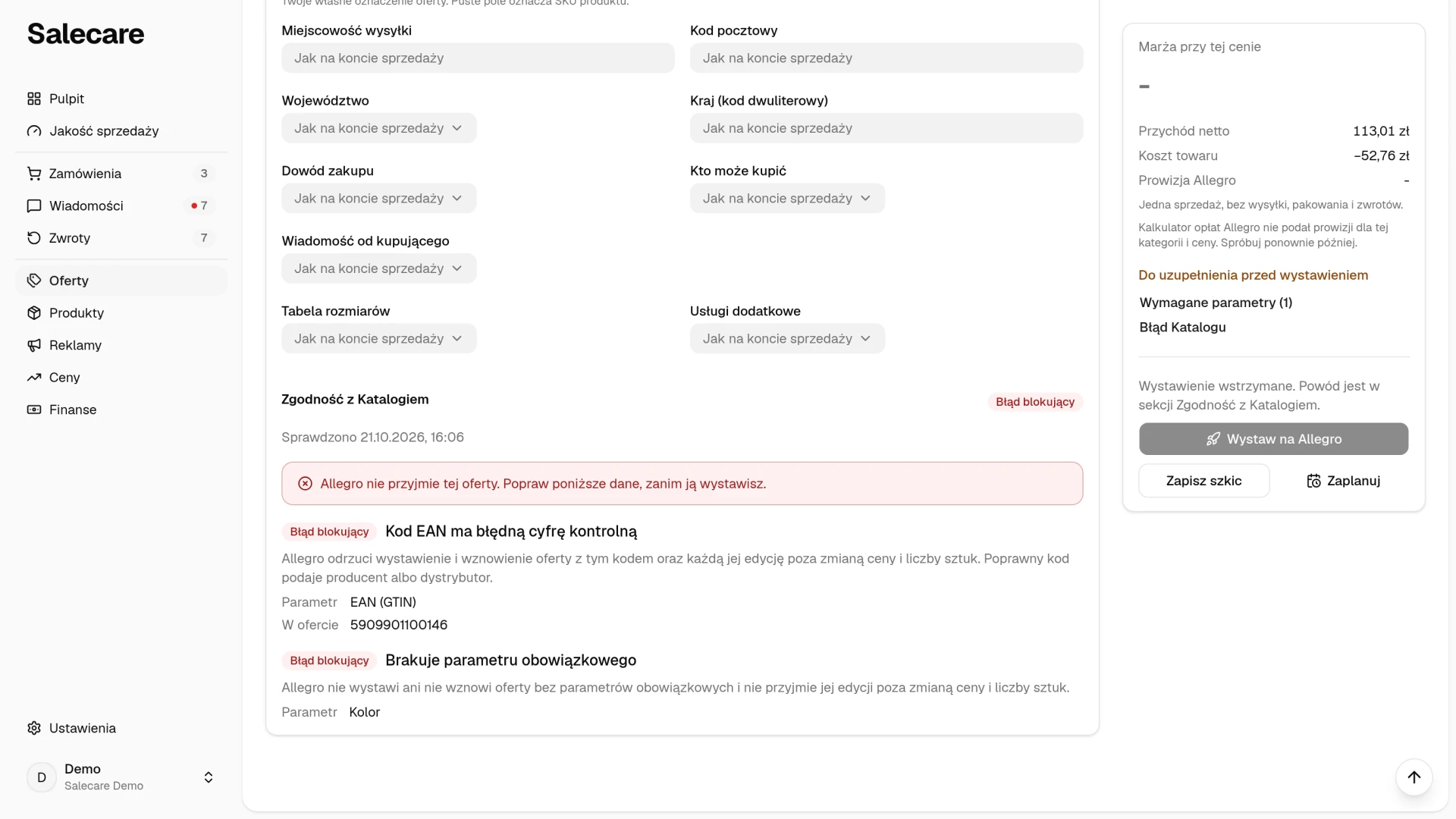
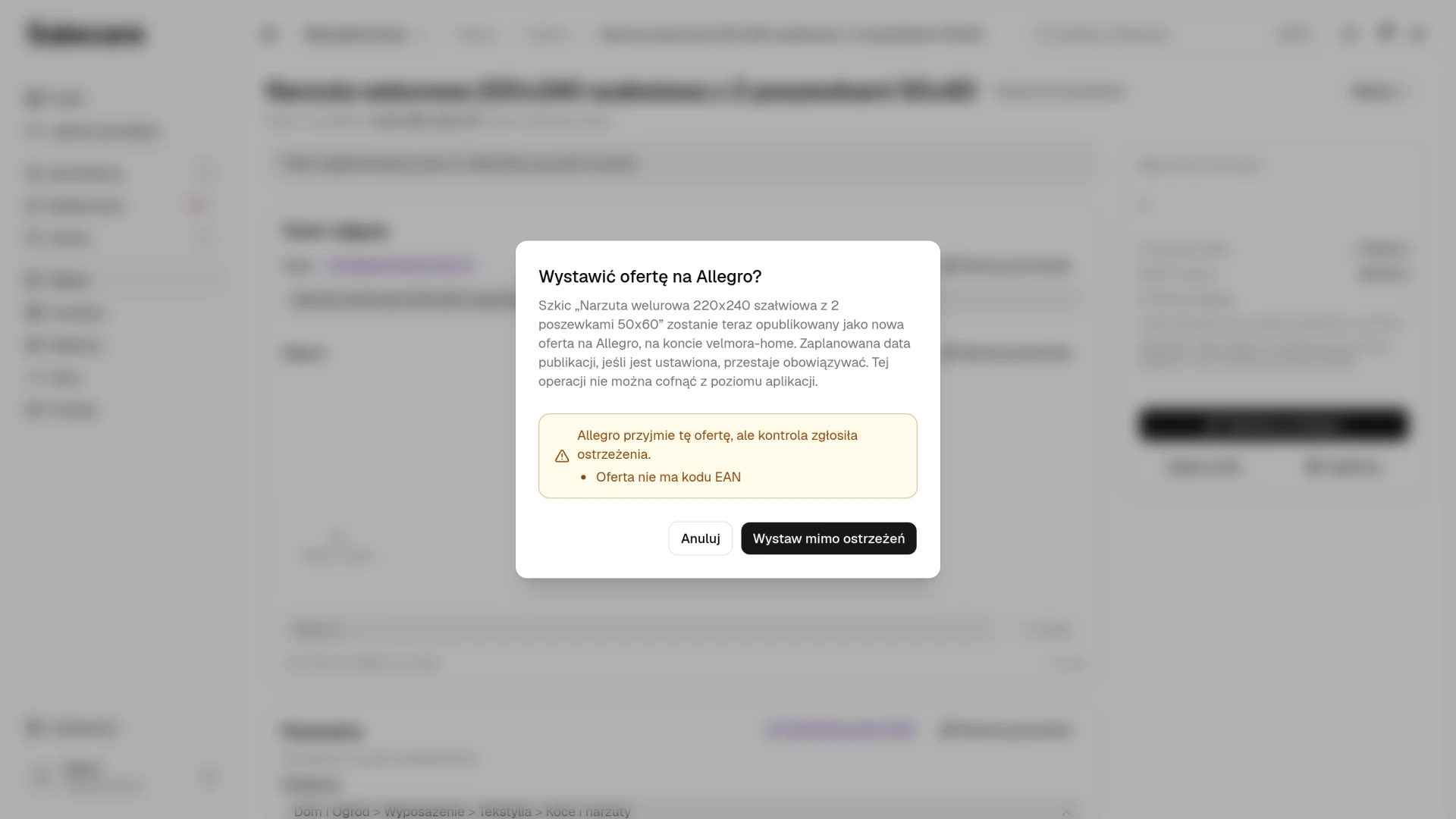
Zgodność z Katalogiem to sekcja w karcie Wysyłka, zwroty i pozostałe ustawienia, która otwiera się sama, gdy błąd blokuje wystawienie. Salecare sprawdza w niej szkic tak, jak Allegro sprawdzi ofertę przy zapisie, po utworzeniu szkicu, po każdym jego zapisie i jeszcze raz tuż przed wysłaniem. Błąd blokujący, na przykład zły kod EAN albo brak parametru obowiązkowego, wstrzymuje wystawienie, bo Allegro i tak by takiej oferty nie przyjęło. Przycisk Wystaw na Allegro jest wtedy nieaktywny, a obok niego stoi powód. Kategorii szkicu połączonego z produktem z Katalogu Salecare nie porównuje z produktem, bo taki szkic trafia na Allegro bez kategorii, a kategorię wybiera Allegro. Gdy Allegro odrzuci wystawienie albo wymieni błędy przy zapisie szkicu w Allegro, błędy wskazane tylko przez Allegro dochodzą do tej sekcji, ale nie blokują przycisku. Poprawka może bowiem leżeć po stronie Allegro, na przykład w danych produktu z Katalogu, do których zgłaszasz na Allegro sugestię zmiany. Przed kolejną próbą Salecare sprawdza szkic od nowa. Ostrzeżenia, na przykład brak kodu EAN w szkicu niepołączonym z produktem z Katalogu, nie wstrzymują wystawienia. Okno publikacji je wymienia, a przycisk potwierdzenia nazywa się wtedy Wystaw mimo ostrzeżeń. Kod EAN inny niż kod produktu w Katalogu i tytuł bez marki produktu to tylko informacje, bo Allegro dopuszcza takie oferty, więc okno publikacji o nie nie pyta. Zapisz jako szkic w Allegro działa zawsze, także przy błędzie blokującym, bo nieaktywną ofertę Allegro zapisuje mimo błędów i tylko je wymienia. Gdy szkic zmienił się po ostatnim sprawdzeniu, sekcja mówi, że wynik odświeży się za chwilę. Co dokładnie jest błędem blokującym, a co ostrzeżeniem, opisuje poradnik „Jak dopasować oferty Allegro do produktów”.
Krok 4. Gdy Allegro odrzuci publikację
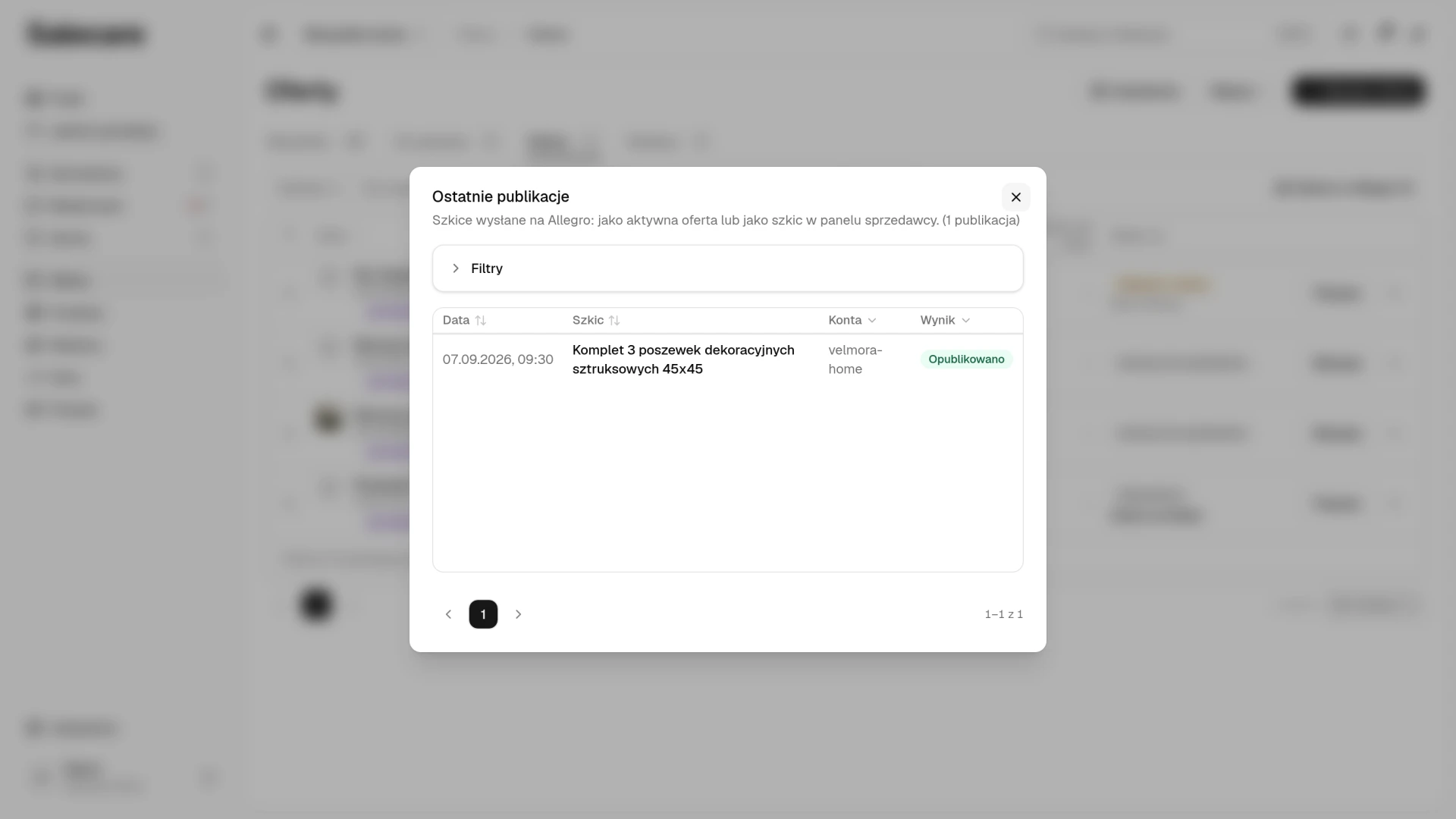
Czasem Allegro i tak powie nie. Wtedy lista szkiców pokazuje przy szkicu plakietkę „Odrzucony przez Allegro” i pierwszy powód odrzucenia, a strona szkicu wymienia wszystkie powody z odpowiedzi Allegro w banerze, który zamkniesz po przeczytaniu. Poprawiasz wskazany problem i publikujesz ponownie, bez zgadywania, o co chodziło. Allegro czasem przyjmuje ofertę do sprawdzenia i odmawia dopiero po chwili, na przykład gdy kod EAN nie istnieje w bazie GS1. Salecare śledzi to sprawdzenie, a powód odmowy pojawia się w banerze na stronie szkicu i w dzwonku. Taka oferta nie trafiła do sprzedaży, więc Salecare usuwa ją z Allegro, także wtedy, gdy był to szkic zapisany wcześniej na Allegro, a poprawiony szkic wystawisz jako nową ofertę. Gdy Allegro odmawia z powodu niezgodności z Katalogiem, na przykład kategorii spoza kategorii produktu, złego kodu EAN albo braku parametru obowiązkowego, odmowa trafia też do sekcji Zgodność z Katalogiem, z nazwą każdego problemu, który Allegro zgłosiło, a nie tylko pierwszego. Tak samo trafiają tam błędy, które Allegro wymieniło przy zapisie szkicu w Allegro. Żaden z nich nie wstrzymuje kolejnego wystawienia, bo przed wysłaniem Salecare sprawdza szkic od nowa. Ostatni wynik publikacji każdego szkicu, z sukcesami i odrzuceniami, zobaczysz w oknie Ostatnie publikacje. Wcześniejszych prób tego samego szkicu ani usuniętych szkiców okno nie pokazuje. Na telefonie publikacje są w oknie wierszami listy, powód odrzucenia stoi pod wierszem, a kolejność wybierasz w menu nad listą.
Gdy produkt jest już w sprzedaży
Jeśli produkt ma już na Allegro aktywną ofertę, na przykład wystawioną wcześniej ręcznie, połącz z nią szkic, zamiast wystawiać drugą ofertę tego samego produktu. W nagłówku szkicu otwórz menu Więcej i wybierz Połącz z aktywną ofertą. Pozycja pojawia się, gdy produkt szkicu ma aktywną ofertę, z którą szkic nie jest jeszcze połączony. W oknie wybierasz ofertę z listy, przy każdej stoi konto, numer oferty i cena. Połączenie niczego nie wysyła do Allegro, oferta zostaje taka, jaka jest. Od tej chwili Wystaw na Allegro nie doda na tym koncie drugiej oferty tego produktu, a Zaktualizuj ofertę przeniesie do niej zaznaczone części szkicu. Szkic ma jedną ofertę na każdym koncie, więc gdy ma już ofertę na koncie wybranej oferty, okno o tym ostrzega. Tamta oferta zostaje w sprzedaży bez zmian, ale szkic przestaje ją aktualizować.
Okno Zaktualizuj ofertę pyta, które części szkicu przenieść. Cena sprzedaży jest w nim na starcie odznaczona, bo zastąpiłaby cenę, którą oferta ma teraz na Allegro. Gdy zaznaczona cena nie pokrywa kosztu zakupu i prowizji, okno podaje stratę z jednej sprzedaży, a przycisk zmienia się na Zaktualizuj mimo straty, więc oferta zmieni cenę dopiero po Twoim potwierdzeniu. Gdy marży nie da się wyliczyć, aktualizacja ceny nie jest sprawdzana. Tak samo jest, gdy aktualizuje osoba bez uprawnienia Marże i ceny zakupu (podgląd). Gdy jej cena trafi do oferty i nie pokrywa kosztu zakupu i prowizji, Salecare powiadamia o tym właściciela i osoby z tym uprawnieniem, a jej samej nie. Gdy aktualizujesz jedną ofertę, pod listą pól stoi tytuł i cena oferty według ostatniej synchronizacji z Allegro, a obok to, co oferta pokaże po aktualizacji. Pole, którego nie zaznaczysz, zostaje w ofercie bez zmian. Przy szkicu w formacie licytacji okno nie proponuje ceny, bo cena licytacji jest jej ceną wywoławczą.
Na liście ofert menu wiersza oferty połączonej z produktem ma pozycję Ulepsz z AI. AI pisze wtedy szkic tego produktu od nowa na podstawie oferty w sprzedaży i łączy go z tą ofertą. Do Allegro nic nie trafia, dopóki nie użyjesz Zaktualizuj ofertę. Generowanie jest płatne z Portfela AI. Gdy produkt ma już szkic, Salecare najpierw pyta o zgodę, bo zapisane w szkicu poprawki zostaną zastąpione, i podaje przybliżony koszt. Konta, na które szkic był skierowany, zostają, a dochodzi do nich konto ulepszanej oferty. Ulepsz z AI wymaga planu Pro lub wyższego, a w niższym planie tej pozycji w menu nie ma.
Co dalej
Zanim opublikujesz, zadbaj o zdjęcia. Poradnik „Jak zrobić białe tło miniatury i zdjęcia w Studiu AI” pokazuje, jak zrobić to bez grafika. A gdy szkiców zrobi się dużo, zobacz „Jak masowo wystawiać i kończyć oferty”. Jak ustawić termin publikacji na szkicu albo włączyć automatyczne wystawianie gotowych szkiców AI w najlepszej porze sprzedaży ich kategorii, opisuje poradnik „Jak zaplanować automatyczną publikację ofert”.