Jak dopasować oferty Allegro do produktów
Marża, która nie zna ceny zakupu, to zgadywanie. Salecare odejmuje prowizje, opłaty i wysyłkę z rozliczeń Allegro, ale realny koszt zakupu towaru bierze z produktu w Twojej bazie. Dopóki oferta nie wie, którym produktem jest, jej wynik jest tylko przybliżony. Dopasowanie ofert do produktów to najkrótsza droga do prawdziwego rachunku zysków na całym koncie.
Masz już oferty, a nie masz produktów
Nie musisz zaczynać od bazy produktów. Wejdź na stronę Produkty i kliknij filtr Bez ceny zakupu albo wybierz w menu Dodaj produkty pozycję Z ofert Allegro, która otwiera tę samą listę. Gdy nie masz jeszcze produktów, strona Produkty sama otwiera się na tym filtrze. Lista pokazuje oferty bez produktu od największego przychodu z 30 dni, a oferty z tym samym kodem EAN albo sygnaturą stoją w jednym wierszu. Gdy wpiszesz cenę zakupu przy takiej ofercie i klikniesz Zapisz ceny, Salecare tworzy produkt z nazwą i kodem tej oferty i przypisuje do niego wszystkie oferty bez produktu z tym samym kodem. Taki produkt nie dostaje kategorii, zdjęć, stawki VAT, magazynu ani stanu, więc przypisanie ofert nie zmienia liczby sztuk w ofertach na Allegro. Resztę danych uzupełnisz na stronie produktu. Jak wpisywać ceny na tej liście, opisuje krok 1 poradnika „Realna marża na Allegro w 2026, czyli jak ustawić koszty w Salecare”.
Gdy kod oferty ma już jeden produkt w katalogu i ten produkt nie ma jeszcze ceny zakupu, Salecare zapisuje cenę przy nim. Gdy kod należy do usuniętego produktu, Salecare przywraca ten produkt i zapisuje cenę przy nim. Ceny nie zapisze w pięciu przypadkach.
- Kod oferty pasuje do kilku produktów.
- Oferta sprzedaje zestaw. Koszt zestawu wynika z cen zakupu jego składników.
- Produkt z kodem oferty ma już cenę zakupu.
- Kod należy do usuniętego produktu, który ma cenę zakupu albo którego przywrócenie odebrałoby oferty innemu produktowi.
- Jedna sprzedaż oferty to kilka sztuk produktu.
Komunikat po zapisie mówi wtedy, co zrobić, a pozostałe wpisane ceny zapisują się normalnie.
Dopasowanie opisane niżej przydaje się, gdy prowadzisz już bazę produktów, na przykład z cennika hurtowni. Przejdź wtedy tę kolejność.
- Zaimportuj produkty z pliku z kodem EAN, sygnaturą i ceną zakupu, na przykład z cennika hurtowni albo z eksportu z innego systemu. Prowadzi przez to poradnik „Jak zaimportować produkty z pliku i pilnować historii importów”.
- Po każdym imporcie Salecare samo dopasowuje oferty do produktów po sygnaturze i kodzie EAN, tak jak opisuje krok 2.
- Oferty, których kody nie pasują do pliku, powiąż hurtem przyciskiem Powiąż z pliku w oknie Przypisz produkty, które opisuje krok 2.
- Ustaw pole Produkt na „Bez produktu”, sprawdź, ile ofert zostało, i resztę przypisz ręcznie w oknie Przypisz produkty.
Krok 1. Znajdź oferty bez produktu
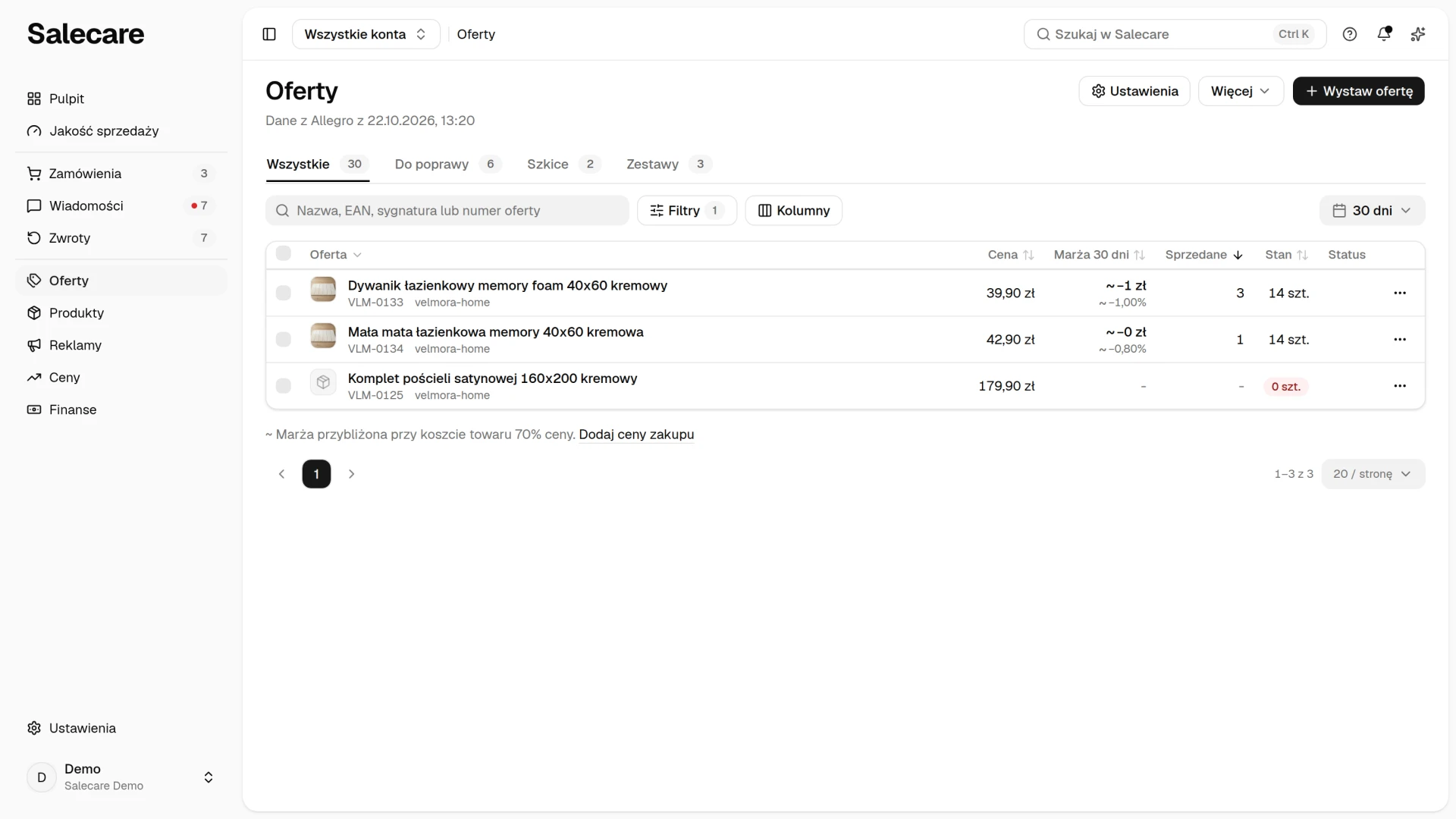
Wejdź na stronę Oferty i kliknij Filtry. W polu Produkt wybierz „Bez produktu”, a przy tej wartości zobaczysz liczbę takich ofert. Kliknij Zastosuj. Marża tych ofert jest przybliżona, bo koszt zakupu jest szacowany, choć realne koszty Allegro, czyli prowizja, opłaty i wysyłka, są już odjęte. Mówi o tym znak „~” przy marży i zdanie pod tabelą. Zdanie podaje, jaki procent ceny Salecare przyjmuje jako koszt towaru, i ma link Dodaj ceny zakupu. Te same oferty są też na zakładce Do poprawy, pod powodem „Bez produktu”.
Przycisk Filtry otwiera panel z boku. Są w nim Status oferty, Produkt, Konto (gdy masz kilka kont), Kategoria, Sygnatura (SKU), przedziały ceny i marży, daty Wystawiono i Ostatnia sprzedaż, pola Katalog i Zgodność z Katalogiem, Tylko B2B oraz przełączniki, na przykład Tylko z ujemną marżą. Ten przełącznik liczy tylko sprzedaż z potwierdzonym kosztem zakupu, więc ofert bez produktu nie pokazuje. Gdy pole Status oferty stoi na „Aktywne”, włączenie przełącznika zmienia je na „Wszystkie”, więc widać też zakończone oferty ze stratą. Wybierz potem „Aktywne”, aby zostały tylko oferty w sprzedaży. Przedziały marży liczą się w ofertach bez produktu z szacowanego kosztu towaru, więc one też nie mówią, ile naprawdę tracisz. Zacznij od ofert z największą sprzedażą, bo tam błąd szacunku kosztuje najwięcej. Posortuj oferty bez produktu malejąco po sprzedaży w okresie albo po przychodzie z okresu i idź od góry listy.
Przełącznik Tylko bez sprzedaży od 30 dni zostawia aktywne oferty wystawione co najmniej 30 dni temu, które w tym czasie nic nie sprzedały. Popraw w nich tytuł, zdjęcia, cenę albo parametry w edytorze oferty albo przyciskiem Ulepsz z AI. Oferta poprawiona w ten sposób zachowuje numer, historię i popularność.
Kategorię wskazujesz w tej samej wyszukiwarce kategorii Allegro co w formularzu produktu. Nad listą ofert wyszukiwarka podpowiada jednak tylko kategorie, w których masz albo miałeś oferty, na wszystkich kontach. Gdy w wybranej kategorii zostały same zakończone oferty albo oferty innego konta niż to wybrane w przełączniku kont u góry ekranu, lista będzie pusta. Ustaw wtedy pole Status oferty na „Wszystkie” albo wybierz w przełączniku „Wszystkie konta”.
Co pokazują kolumny z ceną, marżą i sprzedażą
Tabela Wszystkie ma zawsze kolumny Oferta, Cena, Marża z wybranego okresu, Sprzedane, Stan i Status. Przycisk Kolumny obok przycisku Filtry dokłada kolumny Przychód, Kategoria, Produkt, Wystawiono, Ostatnia sprzedaż, Wysyłka, Konkurencja, Reklamy (w planie z reklamami) i Sprzedane wg Allegro, a ta przeglądarka zapamiętuje Twój wybór. Kolumna Marża pokazuje, ile zostaje z oferty po kosztach sprzedaży, w zamówieniach z wybranego okresu. Od przychodu odejmowane są koszt zakupu, prowizja i opłaty Allegro, wysyłka, promowanie i reklama, a zwroty są uwzględnione. Koszty operacyjne nie są tu liczone. Gdy w zamówieniu było kilka pozycji, przychód i koszt zakupu należą do tej oferty, a pozostałe koszty dzielą się proporcjonalnie do jej udziału w przychodzie zamówienia. Kreska oznacza brak sprzedaży w tym okresie. Znak „~” przy marży oznacza koszt towaru przyjęty jako procent ceny, bo produkt nie ma ceny zakupu. Kreska zamiast marży netto oznacza sprzedaż bez stawki VAT. Ustaw wtedy stawkę na produkcie albo regułę na stronie Ustawienia, w sekcji VAT. Osoba bez uprawnienia Marże i ceny zakupu (podgląd) nie widzi kolumny Marża.
Kolumna Sprzedane liczy sztuki oferty sprzedane w wybranym okresie, z Twoich zamówień. Obok stoi liczba sztuk sprzedanych w ostatnich 30 dniach według Allegro, a niżej data ostatniej sprzedaży z Twoich zamówień. Kolumna Stan przy aktywnej ofercie jest czerwona przy 0 sztuk i żółta przy 1 do 5. Kolumna Status pokazuje jedną plakietkę i tylko wtedy, gdy oferta ma problem.
Na telefonie oferty są wierszami jednej karty. Wiersz ma pole zaznaczenia, zdjęcie, nazwę z sygnaturą i menu akcji, pod nazwą plakietkę z kolumny Status, a niżej podpisane wartości Cena, Marża, Sprzedane i Stan. Gdy na liście jest marża ze znakiem „~”, zdanie o nim zamyka kartę. Kolejność wybierasz w menu nad kartą. Są w nim wszystkie pola, po których sortują nagłówki tabeli, a przycisk menu podaje pole, według którego lista jest ułożona. Ponowny wybór tego samego pola odwraca kolejność.
Krok 2. Dopasuj oferty do produktów
Dopasuj po sygnaturze, EAN albo nazwie
Dopasowana oferta bierze realny koszt zakupu z produktu i od tej chwili jej marża liczy się z prawdziwych kwot. Oferty niedopasowane mają marżę przybliżoną, liczoną z szacowanego kosztu towaru, i wszędzie w aplikacji są oznaczone jako przybliżone, żeby nie udawały dokładnego wyniku. Najszybciej pójdzie hurtem. Okno Przypisz produkty otworzysz z menu Więcej na stronie Oferty, z karty Szybka poprawa na zakładce Do poprawy albo z paska zaznaczonych ofert, przez Więcej > Przypisz produkt. Okno proponuje produkty dla ofert bez produktu, które mają ten sam kod EAN albo tę samą sygnaturę. Wiersz z jednym pasującym produktem jest zaznaczony. Gdy pasuje kilka produktów, wybierasz jeden przyciskiem Wybierz produkt, a gdy nie pasuje żaden, klikasz Wyszukaj produkt. Przycisk Przypisz z liczbą zapisuje tylko zaznaczone wiersze. Oferta zostanie powiązana tylko wtedy, gdy wybrana wartość pasuje dokładnie do jednego produktu.
Na dole okna, w sekcji Ustawienia dopasowania, przycisk Dopasuj ponownie sprawdza od nowa wszystkie oferty po sygnaturze i kodzie EAN i aktualizuje też istniejące powiązania. Po zaznaczeniu pola Szukaj też po nazwie oferty sprawdza je także po nazwie. Przy dopasowaniu po nazwie tytuł oferty musi być taki sam jak nazwa produktu, a wielkość liter i podwójne spacje nie mają znaczenia. To pełne sprawdzenie Salecare wykonuje też samo po każdej synchronizacji ofert.
Automatyczne powiązanie, którego nie potwierdza już żaden kod, działa jeszcze przez 24 godziny. Dzieje się tak na przykład wtedy, gdy z oferty albo z produktu zniknął EAN, bo taki kod często wraca przy następnym imporcie pliku dostawcy. Przez ten czas oferta zostaje dopasowana, także wtedy, gdy kod zniknął z samej oferty. Gdy kod wróci w tym czasie, nic się nie zmienia. Gdy nie wróci, najbliższe sprawdzenie po 24 godzinach usuwa powiązanie. Oferta wraca do ofert bez produktu, a wysyłka stanów z magazynu i automatyczne wznawianie przestają jej dotyczyć, bo oferta nie ma już powiązanego produktu. Na Allegro zostaje w niej ostatnio wysłana liczba sztuk. Salecare pokazuje wtedy jedno powiadomienie „Oferty odłączone od produktów” z liczbą takich ofert i nazwą pierwszej z nich. Kliknięcie otwiera te oferty na stronie Oferty, z polem Produkt ustawionym na „Bez produktu”. Powiązanie zrobione po nazwie zostaje, dopóki tytuł oferty wskazuje dokładnie ten jeden produkt, a gdy przestaje, obowiązuje ta sama zasada 24 godzin. Powiązania przypisanego ręcznie sprawdzenie nie rusza.
Oferty, których nic nie łączy z produktem, przypisujesz ręcznie w oknie Przypisz produkty, przyciskiem Przypisz produkt w wierszu na zakładce Do poprawy albo hurtem z pliku, o czym mówi następna sekcja. Postęp porządków pokazuje linia pod tytułem listy Bez ceny zakupu na stronie Produkty. Mówi, ile ofert z tych, które dają 80% przychodu z 30 dni, ma cenę zakupu.
Który kod ma pierwszeństwo
Oferta ma dwa kody, Twoją sygnaturę i kod kreskowy z produktu Katalogu Allegro. Gdy wskazują różne produkty, o powiązaniu decyduje kod z pierwszeństwem. Wybierasz go w oknie Przypisz produkty, w sekcji Ustawienia dopasowania, w polu Najpierw sprawdzaj, i zapisujesz przyciskiem Zapisz. Przy opcji „Sygnatura, potem EAN” Salecare sprawdza najpierw sygnaturę wpisaną w ofercie, a kod EAN rozstrzyga, gdy sygnatury nie ma albo nie pasuje ona do żadnego produktu. Przy opcji „EAN, potem sygnatura” najpierw sprawdza kod kreskowy z oferty. Zachowaj wtedy ostrożność, gdy Allegro przypisuje kilka rozmiarów do jednego produktu katalogowego, bo EAN wskaże niewłaściwy wariant. Drugi kod zostaje zapasowy, więc oferta z jednym kodem wiąże się tak samo jak dotąd. Liczby pod wyborem pokazują, ile ofert zyska powiązanie, zmieni produkt albo je straci, zanim cokolwiek zapiszesz. Gdy katalog rozpoznaje produkty po Twojej sygnaturze, wyboru nie ma i rozstrzyga sygnatura. Oferta bez sygnatury wiąże się wtedy dalej po kodzie kreskowym, o ile ten kod wskazuje jeden produkt.
Powiąż z pliku, czyli powiązanie hurtem
Gdy takich ofert jest dużo, użyj przycisku Powiąż z pliku w stopce okna Przypisz produkty. Otwiera się okno Powiąż oferty z produktami z listy. Przycisk Pobierz listę do wypełnienia pobiera w nim plik CSV z niezakończonymi ofertami bez produktu. Gdy w przełączniku kont wybrane jest jedno konto, plik ma tylko oferty tego konta. W pierwszej kolumnie stoi numer oferty, druga jest pusta, a w kolejnych są tytuł, EAN i sygnatura z oferty, żeby łatwo było ją rozpoznać. W drugiej kolumnie wpisz EAN, sygnaturę albo dokładną nazwę produktu z Twojej bazy. Wiersze z pustą drugą kolumną zostają bez zmian, więc listę możesz uzupełniać partiami. Wypełniony plik, CSV albo XLSX, wyślij przyciskiem Powiąż z pliku w tym oknie. Salecare wiąże wszystkie poprawne wiersze naraz, podaje, ile wypełnionych wierszy powiązało, i wypisuje wiersze do poprawy, na przykład gdy kod nie wskazuje żadnego produktu albo wskazuje kilka. Tak powiązane oferty liczą się jak przypisane ręcznie, więc automatyczne sprawdzenie ich nie rusza.
Wielopaki
Oferta wielopaku, na przykład „Kubek, 3 szt.”, powiązana z pojedynczym kubkiem potrzebuje jeszcze liczby sztuk. Otwórz produkt, przejdź na zakładkę Oferty, kliknij liczbę w kolumnie Sztuk w jednej sprzedaży przy tej ofercie, wpisz 3 i zapisz. Od tej chwili przy kontroli magazynu każda sprzedaż tej oferty zdejmuje ze stanu 3 kubki. Oferta dostaje tylko pełne komplety, więc 10 kubków to 3 komplety. Na koncie z aktualizacją stanów z magazynu nowa liczba kompletów trafia na ofertę od razu. Gdy w magazynie jest mniej sztuk niż jeden komplet, oferta dostaje 0 i Allegro ją kończy. Marża i cena minimalna repricera liczą koszt zakupu jednej sprzedaży jako trzy ceny zakupu. Wyliczona cena maksymalna bierze trzy ceny sugerowane produktu, a gdy decyduje marża maksymalna, trzy ceny zakupu z tą marżą. Panel oferty na stronie Ceny pisze wtedy pod ceną maksymalną „z ceny sugerowanej produktu razy 3 szt.”. Obie granice repricera przeliczają się zaraz po zapisie liczby sztuk, bez czekania na nocne przeliczenie, a marże zamówień tej oferty przeliczają się w tle. Sprzedaże już zdjęte z magazynu zostają bez zmian. Lista Czego może zabraknąć w prognozie sprzedaży liczy każdą sprzedaną sztukę tej oferty jako 3 kubki, także w sprzedażach sprzed zmiany. Gdy powiążesz ofertę z innym produktem, liczba sztuk wraca do 1.
Krok 3. Powiąż oferty z Katalogiem Allegro
To inna sprawa niż krok 2. Tam wiązałeś oferty ze swoimi własnymi produktami, a tutaj chodzi o Katalog Allegro, czyli wspólną kartotekę produktów po stronie Allegro. Ofertę bez takiego powiązania Allegro może automatycznie zakończyć. Nie pokazuje jej też za granicą, na Allegro.cz, Allegro.sk i Allegro.hu, i nie daje jej specjalnych oznaczeń widocznych dla kupujących. Wyjątkiem są kategorie z unikatowym asortymentem, na przykład Kolekcje i sztuka albo Rękodzieło, oraz ogłoszenia. Tylko powiązana oferta może też zostać Top ofertą produktu, czyli ofertą, którą algorytm Allegro wybiera na reprezentanta produktu.
Katalog Allegro nie jest już stroną w ustawieniach. Oferty z błędem Katalogu są na stronie Oferty, na zakładce Do poprawy, pod powodem „Błąd Katalogu”. Przycisk kroku w wierszu wiąże ofertę albo otwiera szczegóły błędu. Lista zaczyna od najpilniejszego powodu, a nagłówki Oferta, Powód i Marża 30 dni zmieniają kolejność. Na telefonie oferty są wierszami jednej karty z przyciskiem kroku pod nazwą, a kolejność wybierasz w menu nad kartą. Karta Szybka poprawa nad listą jednym kliknięciem wiąże oferty, które mają w Katalogu jedno pewne trafienie. Robi to przycisk Powiąż z Katalogiem z liczbą takich ofert. Gdy oferta ma kilka trafień, jej wiersz ma przycisk Wybierz produkt, którym wskazujesz właściwy produkt z Katalogu.
Stan powiązań Salecare sprawdza po każdej synchronizacji ofert, więc dopóki nie podepniesz konta Allegro, zakładka Do poprawy nie ma czego pokazać. Gdy chcesz sprawdzić od razu, na przykład po poprawkach na Allegro, otwórz menu Więcej w nagłówku i kliknij Sprawdź Katalog teraz. Ta pozycja sprawdza naraz powiązania i zgodność z Katalogiem, którą opisuje krok 4. Widzi ją osoba, która może zarządzać ofertami.
Automatyczne wiązanie z Katalogiem
Gdy włączysz przełącznik Automatycznie powiąż nowe oferty z Katalogiem w karcie Szybka poprawa na zakładce Do poprawy, po każdej synchronizacji Salecare wiąże z Katalogiem jednoznaczne dopasowania, czyli oferty z jednym produktem na EAN. Dopasowania wieloznaczne zawsze wymagają Twojego wyboru.
Krok 4. Sprawdź zgodność ofert z Katalogiem
Samo powiązanie nie wystarcza. Przy wznowieniu oferty i przy każdej jej edycji poza zmianą ceny i liczby sztuk Allegro sprawdza całą ofertę, także względem produktu z Katalogu. Gdy dane się nie zgadzają, Allegro odrzuca zapis. W pierwszych trzech przypadkach z listy niżej oferta dalej sprzedaje, a zmiana samej ceny albo liczby sztuk przechodzi, bo przy niej Allegro nie sprawdza reszty oferty. Wznowienie i każda inna edycja się nie udają. Czwarty przypadek jest pilniejszy, bo taką ofertę Allegro może zakończyć. Zakładka Do poprawy pokazuje takie oferty zawczasu. Salecare sprawdza niezakończone oferty po każdej synchronizacji. Pozycja Sprawdź Katalog teraz w menu Więcej uruchamia sprawdzenie od razu, na przykład po poprawkach na Allegro, a widzi ją osoba, która może zarządzać ofertami. Dane produktów z Katalogu Salecare odświeża co tydzień, więc zmiana produktu po stronie Allegro trafia do wyniku z opóźnieniem.
Powody „Błąd Katalogu” i „Allegro może zakończyć” zbierają oferty, którym Allegro odrzuci wznowienie i każdą edycję poza zmianą ceny i liczby sztuk. Błąd blokujący to jedna z czterech sytuacji z listy niżej. Pierwsze trzy stoją pod powodem „Błąd Katalogu”, a czwarta pod powodem „Allegro może zakończyć”.
- Kod EAN w złym formacie, czyli z błędną cyfrą kontrolną, o długości innej niż 8, 10, 12, 13 lub 14 cyfr, ze znakami innymi niż cyfry albo będący numerem do użytku wewnętrznego sklepu lub kuponem.
- Kategoria oferty, która nie jest kategorią produktu z Katalogu ani żadną z jego kategorii podobnych.
- Brak parametru obowiązkowego w kategorii oferty.
- Oferta bez połączenia z produktem z Katalogu w kategorii, która takiego połączenia wymaga.
Salecare oznacza jako blokujące tylko te przypadki, które potrafi sprawdzić sam i które Allegro na pewno odrzuca. Allegro może odrzucić zapis także z innych powodów, na przykład kod EAN z poprawną cyfrą kontrolną, którego nie ma w bazie GS1, albo przekroczony limit ofert na jeden produkt, który Allegro ustala w części kategorii. Brak ofert pod powodami „Błąd Katalogu” i „Allegro może zakończyć” nie gwarantuje więc, że wznowienie przejdzie.
Oferty z przypadkiem 4, czyli te z powodem „Allegro może zakończyć”, powiąż z produktem z Katalogu w pierwszej kolejności. Allegro sprawdza wszystkie wystawione oferty, a ofertę bez produktu z Katalogu w kategorii, która go wymaga, może zakończyć w każdej chwili, nie tylko odrzucić jej edycję. Zakończona oferta przestaje sprzedawać, a wznowisz ją dopiero po powiązaniu.
Od powiązania z Katalogiem zależą też warianty, czyli rozmiary i kolory. Od 14 kwietnia 2026 Allegro nie pozwala łączyć ofert w grupy wielowariantowe. Warianty tworzy samo z produktów w Katalogu i pokazuje je w ofercie tylko wtedy, gdy oferta jest powiązana z produktem z Katalogu. Gdy któregoś wariantu nie sprzedajesz, Allegro może pokazać w jego miejscu ofertę innego sprzedawcy. Na przykład sprzedajesz pościel „Lniana Fala” w rozmiarach 160x200 i 200x220 jako dwie oferty, a oferta 200x220 nie ma produktu z Katalogu. Kupujący, który ogląda rozmiar 160x200, nie zobaczy wtedy przy nim Twojego rozmiaru 200x220, najwyżej ofertę innego sprzedawcy. Oferty, którym z tego powodu brakuje wariantów, znajdziesz w panelu Filtry, w polu Katalog z wartością „Bez powiązania”. Te w kategoriach wymagających produktu są też na zakładce Do poprawy, pod powodem „Allegro może zakończyć”. Same warianty produktu sprawdzisz na Allegro, w zakładce Mój asortyment, i tam zaproponujesz ich zmianę.
Ostrzeżenia nie blokują oferty, więc nie mają powodu na zakładce Do poprawy. Oferty z ostrzeżeniami znajdziesz w panelu Filtry, w polu Zgodność z Katalogiem, z wartością „Ostrzeżenia”, a oferty z błędem blokującym z wartością „Błąd blokujący”. Ostrzeżenie dostaje oferta niepołączona z produktem z Katalogu, która nie ma kodu EAN w kategorii, gdzie kod nie jest obowiązkowy. Z kodem Allegro mogłoby ją z takim produktem połączyć. Taka oferta też nie ma powiązania z Katalogiem, więc dotyczy jej to, co opisuje krok 3. Oferta, która ma i błąd blokujący, i ostrzeżenia, stoi na zakładce Do poprawy razem ze wszystkimi swoimi problemami.
Kod EAN inny niż kod produktu w Katalogu nie jest błędem, bo Allegro dopuszcza oferty z innym kodem przy tym samym produkcie. Tytuł, który nie zawiera marki produktu z Katalogu, też nie jest błędem. Allegro nie wymaga marki w tytule, a wyszukiwarka Allegro bierze markę także z parametru Marka w ofercie. Marek ogólnych, na przykład „Bez marki” albo „Inna”, Salecare w tytule nie szuka. Żadna z tych różnic sama nie umieszcza oferty na zakładce Do poprawy. Gdy oferta ma też błąd blokujący, panel Błąd Katalogu pokaże te różnice w części Do wiadomości, z plakietką „Informacja”.
Inaczej jest z parametrami Marka i Producent. Gdy ich wartość w ofercie różni się od produktu z Katalogu, Allegro pokazuje tę różnicę w Sales Center, w zakładce Aktualizacje ofert, i pisze o niej e-mailem. Na przyjęcie zmiany masz 14 dni. Po tym czasie Allegro odłącza produkt od oferty i kończy ją. Salecare tych parametrów z produktem nie porównuje, więc taka oferta nie trafia na zakładkę Do poprawy. Zaglądaj sam do zakładki Aktualizacje ofert na Allegro.
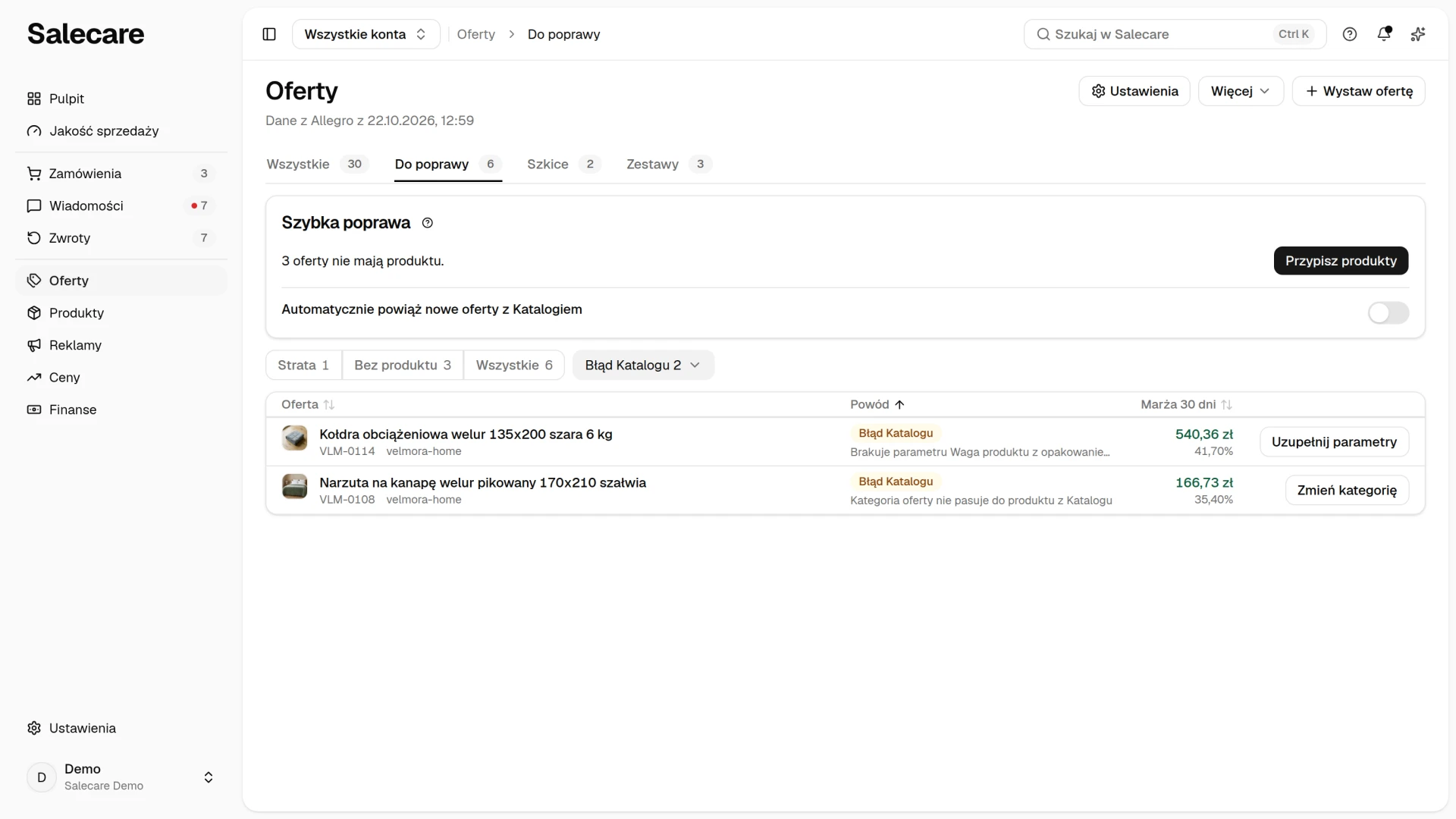
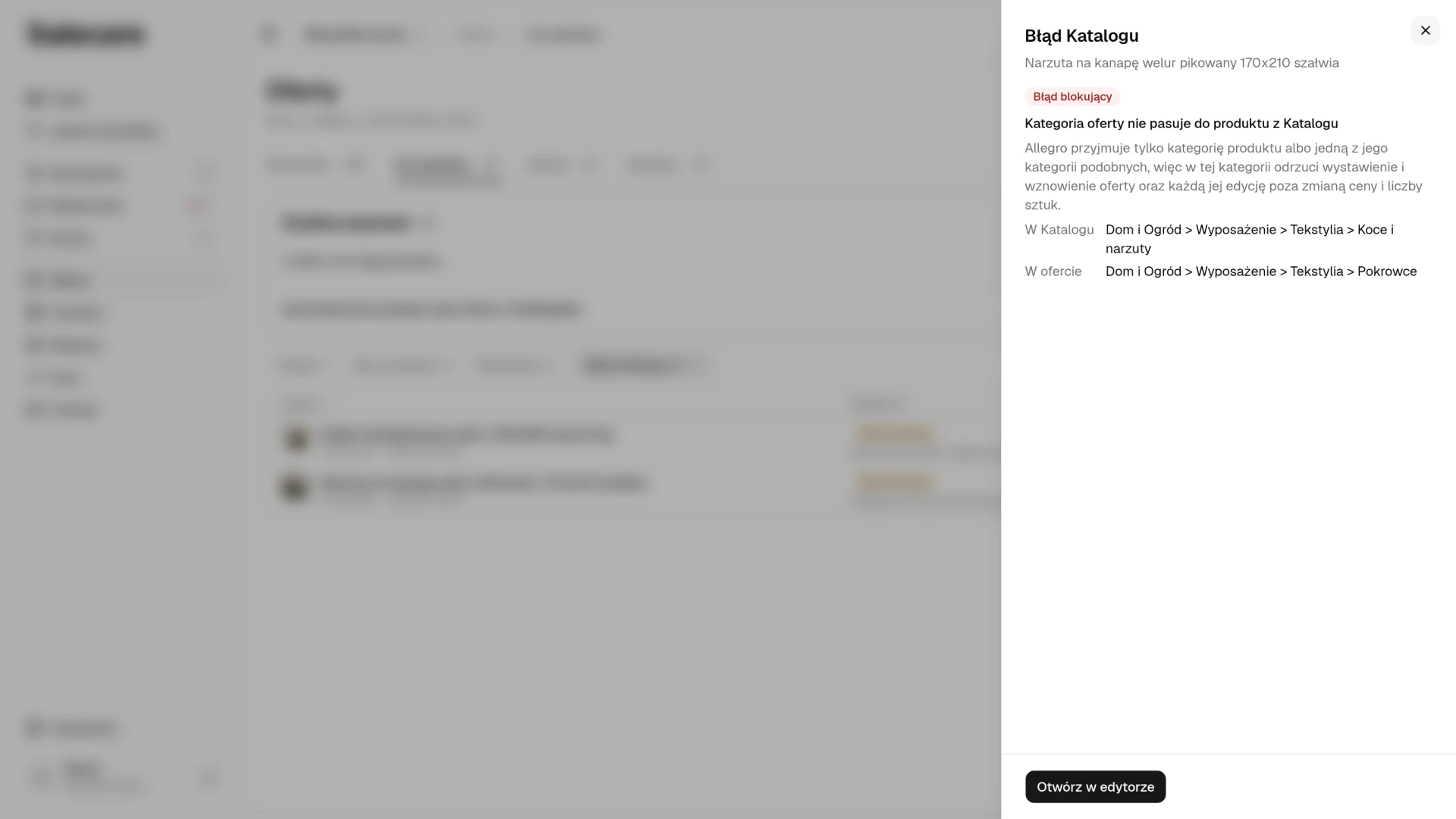
Każdy wiersz nazywa problem oferty jedną linią pod powodem, na przykład „Brakuje parametru Kolor”. Przycisk w wierszu, czyli Uzupełnij parametry, Zmień kategorię albo Popraw EAN, otwiera panel Błąd Katalogu. Przy każdym problemie panel pokazuje wartość W Katalogu obok wartości W ofercie, na przykład ścieżkę kategorii produktu obok ścieżki kategorii oferty, i opisuje, co zrobi Allegro. Z panelu przechodzisz do edytora oferty przyciskiem Otwórz w edytorze. Kategorię poprawisz w edytorze oferty przyciskiem Przenieś do kategorii produktu, bo ofertę wystawioną ponad 12 godzin temu Allegro pozwala przenieść tylko do kategorii jej produktu z Katalogu. Tytuł i parametry też zmienisz w edytorze oferty, a kod EAN poprawiasz na Allegro. Po poprawkach pozycja Sprawdź Katalog teraz odświeża wynik.
Gdy sprawdzenie znajdzie nowe oferty z błędem blokującym, dzwonek pokazuje powiadomienie „Oferty z błędem blokującym” z nazwą konta i liczbą takich ofert. Przychodzi najwyżej raz dziennie na konto i nie ma kopii e-mail. Kliknięcie otwiera na stronie Oferty zakładkę Do poprawy z wybranym powodem „Wszystkie”. Oferty z powodem „Allegro może zakończyć” stoją tam przed ofertami z powodem „Błąd Katalogu”. Ta sama kontrola działa w szkicach ofert, zanim oferta trafi na Allegro, o czym mówi poradnik „Jak wystawić ofertę na Allegro przez AI (szkice ofert)”.
Co dalej
Dopasowanie to pierwszy krok do realnego wyniku, a drugi to koszty. Opisuje je poradnik „Realna marża na Allegro w 2026, czyli jak ustawić koszty w Salecare”. Szacowany koszt towaru blokuje też wyznaczenie ceny minimalnej w repricerze, więc po dopasowaniu zajrzyj do „Jak ustawić repricer, który nie zejdzie poniżej Twojej marży”.