Jak działa portfel AI i doładowania
Opisy ofert, zdjęcia ze Studia AI, odpowiedzi do klientów czy badanie produktów w sieci to operacje AI, które kosztują realne pieniądze u dostawców modeli. W Salecare rozliczasz je z portfela AI. Doładowujesz środki z góry, a każda operacja AI schodzi z salda według faktycznego zużycia, więc płacisz tylko za to, czego używasz. Osoba, która zarządza płatnościami, widzi saldo w menu konta. Gdy saldo spadnie do kwoty ostrzeżenia o niskim saldzie, widzi je też na górnym pasku.
Krok 1. Otwórz stronę Portfel AI
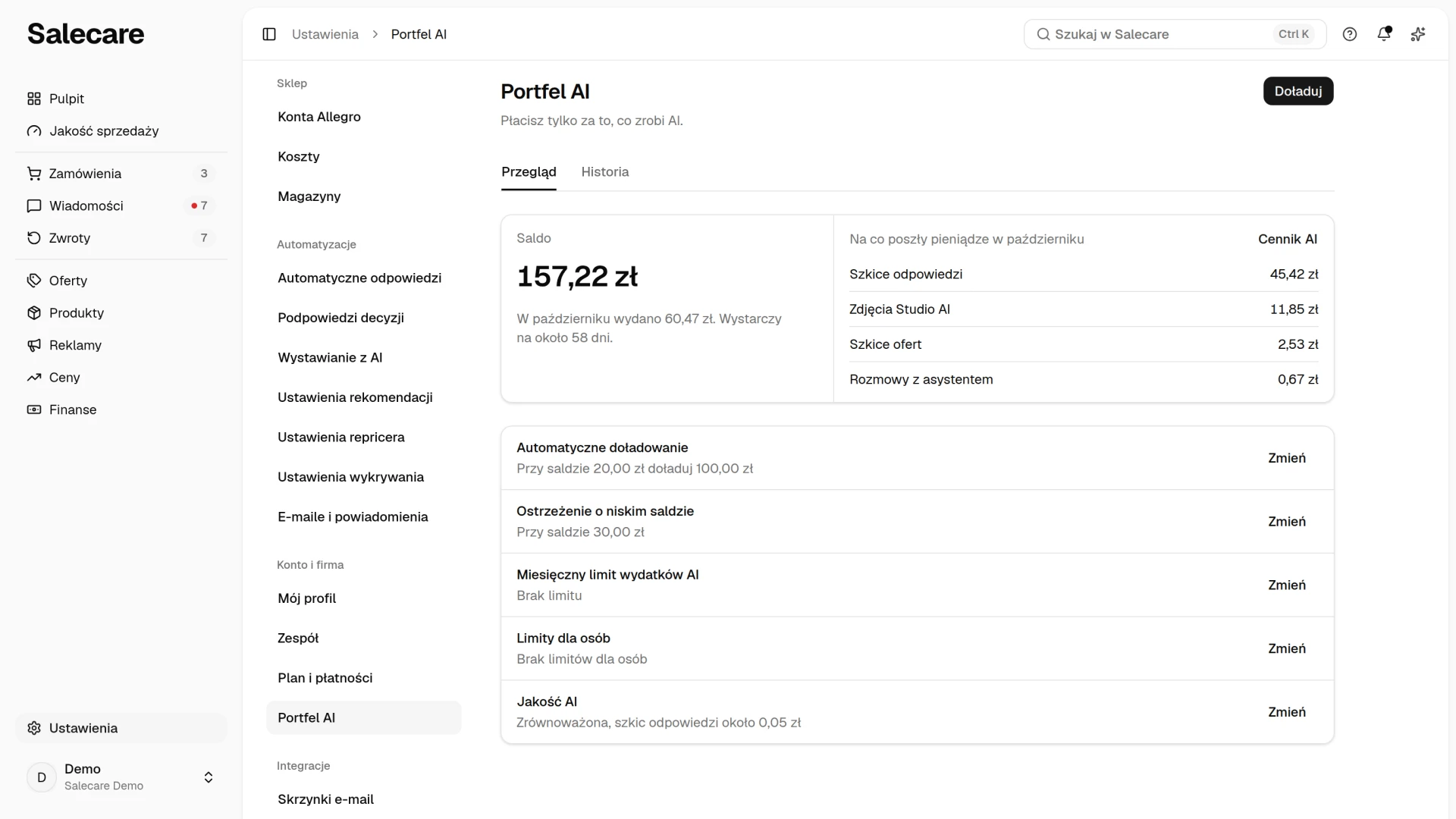
Kliknij swój profil na dole menu bocznego, żeby otworzyć menu konta, i wybierz Portfel AI. Po prawej stronie tej pozycji stoi aktualne saldo. Na telefonie Portfel AI z saldem jest w części Konto i ustawienia menu, które otwiera przycisk ☰ w lewym górnym rogu. Ta sama strona jest w Ustawieniach, w grupie Konto i firma. Gdy saldo spadnie do kwoty ostrzeżenia o niskim saldzie, którą ustawiasz niżej, saldo pojawia się też na górnym pasku w kolorze ostrzegawczym, a kliknięcie go otwiera tę stronę. Saldo i całą stronę widzi tylko osoba, która zarządza płatnościami. Osoba z uprawnieniem Ustawienia obszaru roboczego widzi na tej stronie tylko wiersz Jakość AI. Pozostałe osoby z zespołu korzystają z AI, ale portfela nie otworzą.
Strona ma zakładki Przegląd i Historia. Na zakładce Przegląd jest karta salda opisana w kroku 3. Pod nią stoją wiersze ustawień portfela Automatyczne doładowanie, Ostrzeżenie o niskim saldzie, Miesięczny limit wydatków AI, Limity dla osób i Jakość AI. Przycisk Zmień albo Włącz w wierszu otwiera panel z prawej strony. Każdy panel zapisuje tylko swoje ustawienie przyciskiem Zapisz. Gdy portfel jest pusty, nad kartą salda stoi informacja, że akcje AI są wstrzymane do czasu doładowania.
Krok 2. Doładuj portfel
Kliknij Doładuj w prawym górnym rogu strony. Otworzy się panel Doładuj portfel AI. Wybierz w nim jedną z gotowych kwot 50, 100, 250 albo 500 zł albo wpisz własną, od 50 do 5000 zł. Poniżej widzisz rozliczenie jak na paragonie, z kwotą netto, VAT i sumą do zapłaty. Firma z Polski dopłaca 23%, więc doładowanie 100 zł netto to 123 zł do zapłaty. Dopóki Salecare nie rozlicza VAT dla firm z innych krajów, firma z siedzibą poza Polską nie doładuje portfela, a panel pokazuje jej informację z adresem e-mail, na który można napisać w sprawie zakupu. Gdy Salecare rozlicza już VAT dla firm z innych krajów, firma z innego kraju UE z numerem VAT potwierdzonym w rejestrze VIES i firma spoza UE z siedzibą potwierdzoną przez obsługę Salecare płacą samą kwotę netto. Wiersz VAT w rozliczeniu brzmi wtedy „Odwrotne obciążenie, bez polskiego VAT” albo „Bez polskiego VAT”. Firma z innego kraju UE, której numeru VAT rejestr VIES jeszcze nie potwierdził, płaci 23% VAT. Gdy roczna sprzedaż Salecare z polskim VAT do takich firm zbliży się do progu z ustawy o VAT, panel pokazuje jej informację, że Salecare przyjmie płatność po potwierdzeniu numeru VAT w rejestrze VIES, a przycisk doładowania jest nieaktywny.
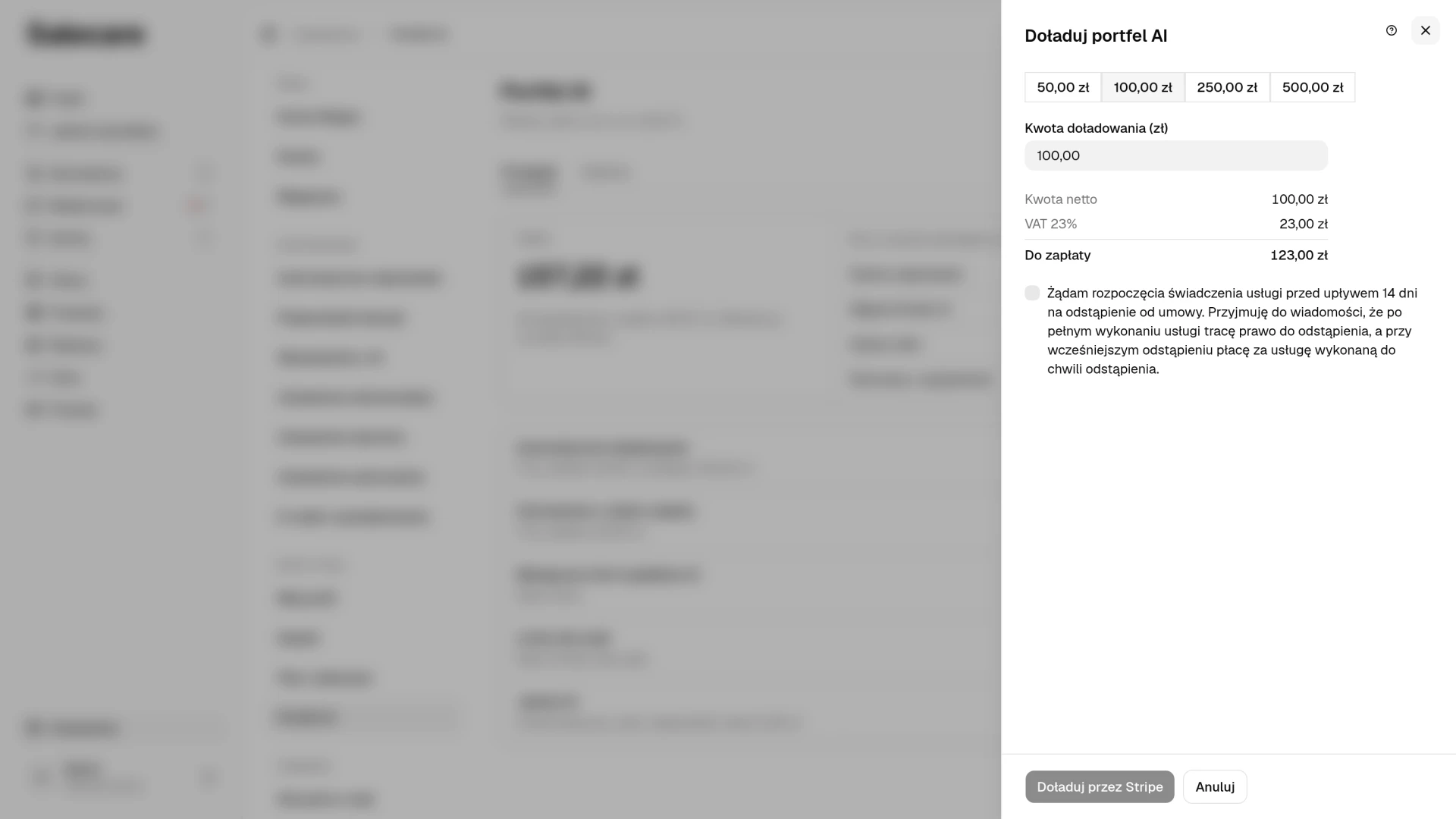
Przed płatnością zaznacz pole z żądaniem rozpoczęcia usługi przed upływem 14 dni na odstąpienie od umowy. Bez tego przycisk Doładuj przez Stripe jest nieaktywny. Za każde doładowanie wystawiana jest faktura VAT, więc najpierw uzupełnij dane do faktury, czyli NIP i pełny adres firmy. Dopóki ich nie ma, przycisk doładowania jest nieaktywny, a panel pokazuje informację „Uzupełnij dane do faktury, żeby doładować portfel.” z odnośnikiem Uzupełnij dane do faktury. Kliknij Doładuj przez Stripe i opłać doładowanie na stronie płatności Stripe. Po zapłacie wracasz ze Stripe na stronę Portfel AI, a nad kartą salda pojawia się komunikat „Portfel został doładowany”. Gdy wrócisz ze Stripe bez płacenia, komunikat brzmi „Doładowanie zostało anulowane”. Środki pojawiają się na saldzie, gdy Stripe potwierdzi płatność, a na Twój adres e-mail przychodzi potwierdzenie zakupu z treścią żądania rozpoczęcia usługi.
Automatyczne doładowanie
Wiersz Automatyczne doładowanie pokazuje próg salda i kwotę doładowania albo „Wyłączone”. Przycisk Włącz lub Zmień otwiera panel. Włącz w nim Doładowuj automatycznie i wpisz kwoty w polach Próg salda i Kwota doładowania. Gdy saldo spadnie do progu salda lub niżej, zapisana karta zostanie obciążona kwotą doładowania, żeby funkcje AI nie zostały wstrzymane w trakcie pracy. Panel podaje, jaką kwotą karta zostanie obciążona i ile trafi do portfela. Obciążana jest karta zapisana dla abonamentu w panelu Stripe, który otworzysz na stronie Plan i płatności. Do portfela trafia kwota netto, tak samo jak przy ręcznym doładowaniu. Firma, która płaci bez polskiego VAT, dostaje fakturę bez polskiego VAT, a przy odwrotnym obciążeniu z adnotacją „odwrotne obciążenie”. Gdy nie masz zapisanej karty płatniczej, nad przełącznikiem widać odnośnik Zapisz kartę. Kwota doładowania musi być wyższa niż próg salda, a do włączenia potrzebna jest zapisana karta i komplet danych do faktury. Przy zapisie włączonego automatycznego doładowania zaznaczasz to samo żądanie rozpoczęcia usługi, a po każdym automatycznym doładowaniu przychodzi potwierdzenie zakupu.
Pole Miesięczny limit ustala najwyższą sumę automatycznych doładowań netto w miesiącu kalendarzowym, a pod polem widać, ile pobrano już w tym miesiącu. Domyślnie to pięć doładowań wybranej kwoty, czyli 500 zł przy kwocie 100 zł. Dopóki pole pokazuje pięć doładowań i nie wpiszesz w nim własnej kwoty, zmienia się razem z kwotą doładowania, więc po zmianie kwoty na 250 zł pokaże 1250 zł. Limit, który wpiszesz sam, zostaje bez zmian także po zmianie kwoty doładowania i nie może być niższy niż jedno doładowanie. Gdy kolejne doładowanie przekroczyłoby limit, karta nie jest obciążana. Panel Automatyczne doładowanie podaje wtedy komunikat, wiersz ma plakietkę „Limit miesiąca”, a w dzwonku i e-mailem przychodzi jedno powiadomienie. Automatyczne doładowanie wraca 1. dnia następnego miesiąca albo od razu po podniesieniu limitu. Ręczne doładowania nie liczą się do tego limitu.
Gdy obciążenie karty się nie powiedzie, panel Automatyczne doładowanie podaje powód, wiersz ma plakietkę „Nie powiodło się”, a w dzwonku pojawia się powiadomienie, najwyżej jedno na dobę. Kolejna próba obciążenia jest najwcześniej po godzinie, a po trzech nieudanych próbach automatyczne doładowanie wyłącza się samo. Wyłącza się od razu, gdy karta wymaga potwierdzenia płatności przez Ciebie, na przykład w aplikacji banku, gdy nie ma zapisanej karty albo gdy brakuje danych do faktury. Po wyłączeniu przychodzi też e-mail. Gdy zapiszesz działającą kartę albo uzupełnisz dane, włącz automatyczne doładowanie ponownie i kliknij Zapisz. Karta nie jest obciążana na koncie zablokowanym za brak płatności, po wygaśnięciu subskrypcji, po zgłoszeniu usunięcia firmy ani w firmie z siedzibą poza Polską, dopóki Salecare nie rozlicza VAT dla firm z innych krajów. W każdym z tych przypadków otworzysz stronę Portfel AI, żeby wyłączyć automatyczne doładowanie.
Ostrzeżenie o niskim saldzie
Wiersz Ostrzeżenie o niskim saldzie pokazuje kwotę, przy której Salecare ostrzega, a Zmień otwiera panel. Wpisz w polu Ostrzegaj przy saldzie kwotę od 1 do 1000 zł (domyślnie 5 zł) i kliknij Zapisz. Gdy saldo spadnie do tej kwoty lub niżej, w dzwonku pojawi się powiadomienie, a gdy automatyczne doładowanie jest wyłączone, przyjdzie też e-mail. Ostrzeżenie przychodzi raz na każdy spadek salda i wraca dopiero po doładowaniu powyżej tej kwoty. Gdy portfel się wyczerpie, dostajesz osobne powiadomienie i e-mail, niezależnie od tej kwoty. Oba e-maile przychodzą, gdy temat Portfel AI jest włączony na stronie E-maile i powiadomienia. Gdy asystent AI odmówi odpowiedzi z powodu pustego portfela albo wstrzymanego bonusu powitalnego, pod komunikatem w oknie czatu jest odnośnik Doładuj portfel AI. Otwiera on panel Doładuj portfel AI na stronie Portfel AI. Osoba, która nie zarządza płatnościami, widzi zamiast odnośnika informację, że portfel doładowuje osoba, która zarządza płatnościami. Uzupełnianie produktu przez AI kończy się przy pustym portfelu niepowodzeniem, a lista produktów i strona produktu podają pusty portfel jako powód. Kodów EAN wklejonych w oknie Dodaj produkty przez AI Salecare wtedy nie przyjmuje i podaje ten sam powód.
Miesięczny limit wydatków AI
Wiersz Miesięczny limit wydatków AI pokazuje limit i to, ile wydano w tym miesiącu, albo „Brak limitu”, a po osiągnięciu limitu ma plakietkę „Osiągnięty”. Zmień otwiera panel. W polu Limit na miesiąc wpisujesz kwotę od 1 do 50 000 zł i klikasz Zapisz. Puste pole oznacza brak limitu. Pod polem widać, ile operacje AI kosztowały w tym miesiącu. Gdy opłaty za operacje AI w danym miesiącu kalendarzowym osiągną limit, Salecare nie uruchamia nowych operacji AI. Asystent nie odpowiada, a szkice odpowiedzi i ofert, także automatyczne, nie powstają. Uzupełnianie produktu przez AI kończy się niepowodzeniem z limitem jako powodem, płatne usuwanie tła w galerii produktu, szkicu i oferty się nie uruchamia, a obróbka zdjęć ofert zatrzymuje się przed kolejną ofertą. Operacja, która już trwa, kończy się i jest rozliczana. Limit działa niezależnie od salda, więc doładowanie go nie znosi. Nowe operacje uruchomisz od 1. dnia następnego miesiąca albo od razu po podniesieniu limitu. Gdy asystent odmówi odpowiedzi z powodu limitu, pod komunikatem w oknie czatu jest odnośnik Zmień limit w portfelu AI, a osoba, która nie zarządza płatnościami, widzi zamiast niego informację, kto zmienia limit. Limit dotyczy wydatków z portfela AI, a miesięczny limit automatycznych doładowań ogranicza tylko obciążenia karty.
Limity dla osób
Wiersz Limity dla osób mówi, ile osób ma własny limit, a gdy któraś go osiągnęła, ma plakietkę „Osiągnięty”. Zmień otwiera panel z listą osób z Twojej firmy. Przy każdej osobie widać, ile w tym miesiącu kosztowały operacje AI, które uruchomiła, a w polu obok wpiszesz jej własny limit na miesiąc, od 1 do 50 000 zł. Puste pole oznacza brak limitu dla tej osoby, a jeden przycisk Zapisz zapisuje całą listę. Do limitu osoby liczy się każda operacja AI, którą uruchomiła, także taka, która kończy się w tle, czyli rozmowa z asystentem, generowanie treści w edytorze oferty, szkice ofert i treści produktów, propozycje odpowiedzi na oceny i szkice uzasadnień wniosków o usunięcie ocen, szkice odpowiedzi w dyskusjach, zdjęcia ze Studia AI, wycinanie obiektów, seryjna obróbka zdjęć oraz uzupełnianie mapowania przez AI przy imporcie. Gdy osoba osiągnie swój limit, przy jej nazwisku pojawia się oznaczenie „Limit osiągnięty” i do 1. dnia następnego miesiąca albo do podniesienia limitu nie uruchomi żadnej nowej operacji AI. Nie uruchomi też nowej obróbki zdjęć wielu ofert, a ta, którą uruchomiła wcześniej, zatrzymuje się przed kolejną ofertą. Uzupełnianie produktu przez AI, które uruchomiła, kończy się niepowodzeniem z tym limitem jako powodem. Asystent odpowiada jej wtedy komunikatem, że limit podnosi osoba, która zarządza płatnościami, bez odnośnika do portfela. Pozostałe osoby pracują dalej. Automatyczne szkice odpowiedzi w dyskusjach i automatyczne szkice ofert, które Salecare uruchamia sam, liczą się tylko do miesięcznego limitu firmy, który obowiązuje niezależnie od limitów osób.
Jakość AI
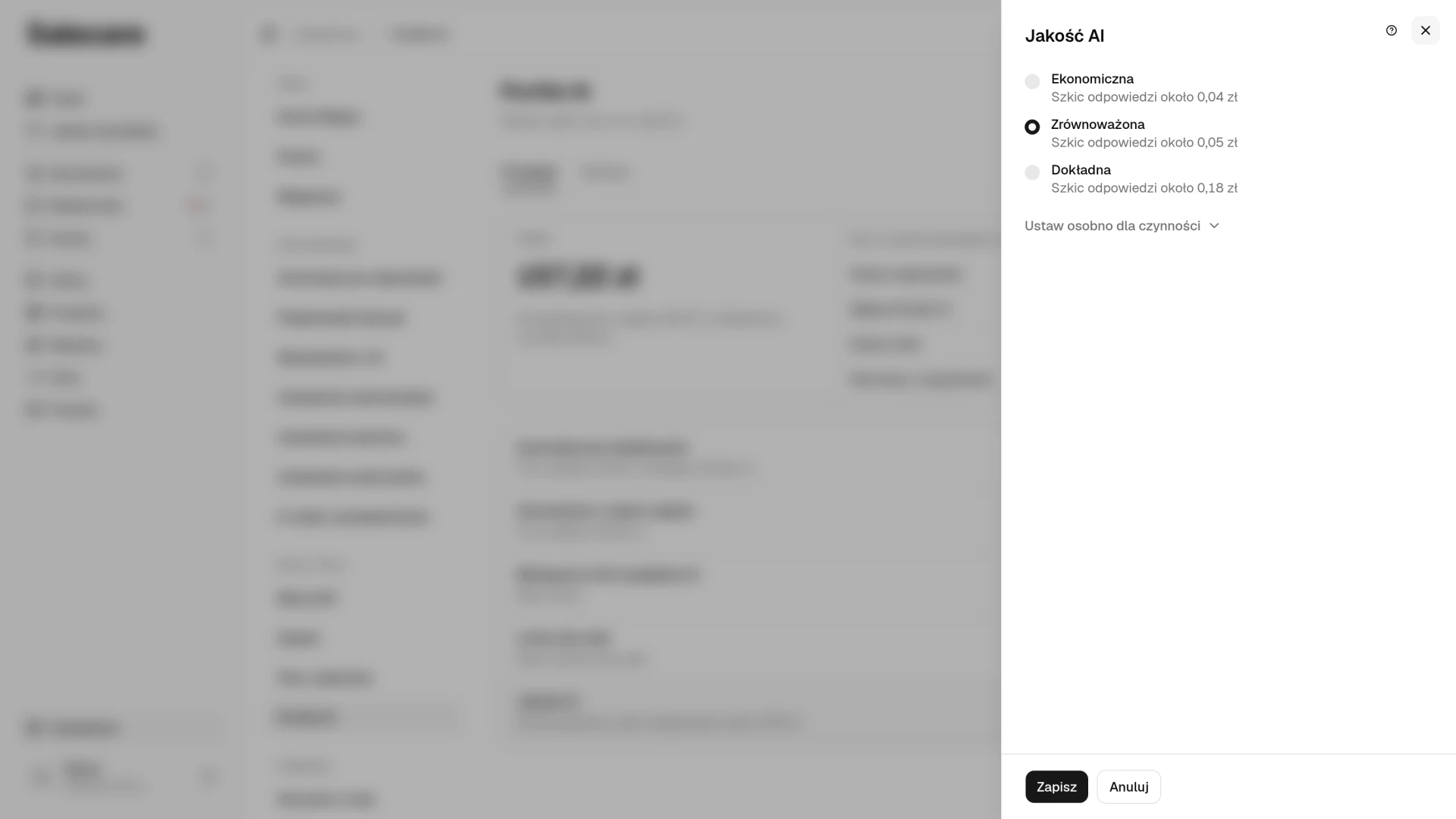
Ostatni wiersz pod kartą salda to Jakość AI. Pokazuje poziom AI i orientacyjną cenę szkicu odpowiedzi. Zmień otwiera panel, w którym ustawiasz jeden poziom dla wszystkich czynności AI, „Ekonomiczna”, „Zrównoważona” albo „Dokładna”. Po kliknięciu Ustaw osobno dla czynności ustawisz poziom osobno dla każdej czynności. Przy każdej czynności widać cenę jednej akcji na każdym poziomie. Poziom „Ekonomiczna” jest najtańszy i najszybszy, wystarcza do prostych pytań i masowych odpowiedzi. Poziom „Zrównoważona” wystarcza do większości pytań, szkiców i odpowiedzi. Poziom „Dokładna” pewniej radzi sobie z trudniejszymi zadaniami, ale kosztuje więcej za akcję. Na planie, który go nie obejmuje, jest zablokowany, a kłódka podaje plan, od którego jest dostępny. Zmiana obowiązuje po kliknięciu Zapisz. Osoba z uprawnieniem Ustawienia obszaru roboczego, która nie zarządza płatnościami, widzi na stronie Portfel AI tylko wiersz Jakość AI, bez salda i wydatków. W okresie próbnym bez wybranego planu poziomu „Dokładna” nie ma na liście.
Krok 3. Kontroluj, na co idą środki
Karta salda na zakładce Przegląd podaje, ile wydano na AI w bieżącym miesiącu. Linia „Wystarczy na około … dni” mówi, na ile dni wystarczy saldo przy tempie wydatków z ostatnich 30 dni. Lista Na co poszły pieniądze pod saldem rozbija wydatki tego miesiąca na rodzaje czynności. Wszystkie operacje portfela są na zakładce Historia. Każda opłata za AI ma typ i operację, za którą zapłaciłeś, datę z godziną oraz kwotę, która zeszła z salda. Opłata powiązana z konkretnym rekordem prowadzi do niego linkiem, na przykład do dyskusji albo do oferty. Przy doładowaniu, w kolumnie Dokument, stoi link do faktury VAT z inFakt. Faktura powstaje automatycznie po zaksięgowaniu płatności i trafia też na adres e-mail do faktur. Zanim się pojawi, kolumna Dokument jest pusta. Stripe nie wysyła własnych faktur ani potwierdzeń. Jedyną fakturą za doładowanie jest faktura z inFakt. Filtry nad listą zawężają ją po polach Typ, Akcja, Nazwa, Notatka, Kwota, Kiedy i Dokument, więc sprawdzisz, ile kosztował Cię pojedynczy dzień albo jeden rodzaj operacji. Filtr Typ pojawia się, gdy na liście są transakcje więcej niż jednego typu. Menu sortowania w nagłówku kolumny Typ i nagłówek kolumny Kwota ustawiają kolejność listy. Na telefonie operacje są wierszami jednej karty z typem, datą, kwotą i linkiem do faktury, a kolejność wybierasz w menu nad kartą. Są w nim wszystkie pola, po których sortuje tabela, a ponowny wybór tego samego pola odwraca kolejność.
Cennik AI
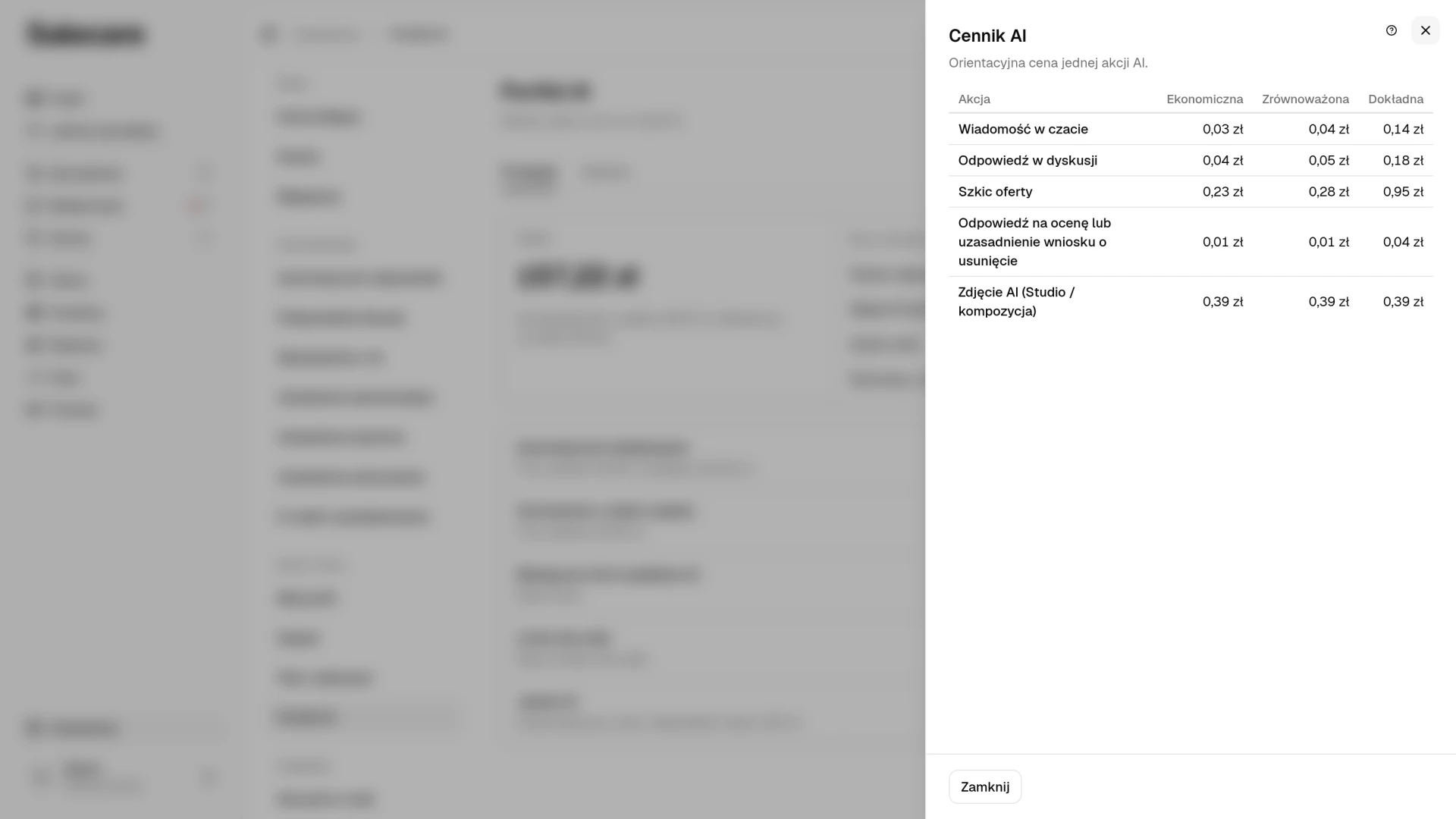
Odnośnik Cennik AI w karcie salda otwiera panel z orientacyjną ceną jednej akcji AI na trzech poziomach jakości AI, „Ekonomiczna”, „Zrównoważona” i „Dokładna”. Panel podaje cenę wiadomości w czacie, odpowiedzi w dyskusji, szkicu oferty i odpowiedzi na ocenę, a do tego usuwania tła zdjęcia i zdjęcia AI, gdy są płatne. Widzisz w nim, że odpowiedź w dyskusji to grosze, a szkic oferty czy zdjęcie ze Studia AI kosztuje wyraźnie więcej. Koszt uzupełniania produktu przez AI i uzupełniania mapowania przy imporcie widać na liście czynności w panelu Jakość AI. Kwoty są szacunkiem opartym na Twoim ostatnim zużyciu, a gdy nie masz jeszcze historii, na typowych wartościach. Rozliczane jest faktyczne zużycie, więc koszt pojedynczej operacji może się różnić.
Wycena obróbki zdjęć, rezerwacje i bonus powitalny
Obróbka zdjęć wielu ofert pokazuje wycenę, zanim ją uruchomisz, czyli koszt jednego zdjęcia i kwotę razem. Obróbka zatrzymuje się, zanim przekroczy tę kwotę, a także wtedy, gdy portfel AI się wyczerpie albo opłaty za operacje AI osiągną miesięczny limit firmy lub limit osoby, która ją uruchomiła. Oferty, do których wtedy nie doszła, zostają bez zmian, a powiadomienie w dzwonku o zakończonej obróbce podaje, co ją zatrzymało. Płatnej obróbki nie uruchomisz przy pustym portfelu ani po osiągnięciu któregoś z tych limitów. Szczegóły opisuje poradnik „Jak obrobić zdjęcia wielu ofert naraz”.
Szkic oferty i uzupełnianie produktu przez AI rezerwują na czas generowania szacowany koszt na saldzie. Przycisk Generuj ponownie w edytorze szkicu najpierw podaje przybliżony koszt z portfela AI i pyta o zgodę. Zdjęcie ze Studia AI w galerii szkicu albo oferty jest płatne z portfela AI tak samo jak w innych miejscach. Kolejne generowanie rusza tylko wtedy, gdy po odjęciu rezerwacji trwających generowań na saldzie coś zostaje. Generowanie, które startuje, gdy trwające zarezerwowały już całe saldo albo gdy Twoja firma ma już w toku dwa inne, czeka w kolejce i rusza, gdy któreś z nich się skończy. Pozostałe operacje AI, na przykład rozmowa z asystentem, niczego nie rezerwują i ruszają, dopóki saldo jest powyżej zera. Z salda schodzi zawsze faktyczny koszt, więc saldo może zejść poniżej zera o koszt operacji, które akurat trwały, a niedobór schodzi z następnego doładowania. Rezerwacja znika po zakończeniu generowania.
Nowa firma dostaje bonus powitalny, gdy pierwsze konto Allegro, które podłączy, nie było wcześniej podłączone w Salecare, a jej okres próbny nie zakończył się z powodu powtórzonego NIP lub numeru VAT. Historia portfela pokazuje go jako osobną pozycję. Salecare ma dzienny limit łącznego zużycia AI opłacanego z samych bonusów powitalnych wszystkich firm. Zużycie firm, które płacą za plan lub doładowały portfel, się do niego nie wlicza. Gdy w danym dniu to zużycie przekroczy limit, bonus powitalny jest wstrzymany do końca dnia w firmach, które nie doładowały jeszcze portfela, nie mają opłaconego planu i nie dostały środków od obsługi Salecare. Asystent, szkice ofert, szkice odpowiedzi dla kupujących, propozycje odpowiedzi na negatywne oceny, szkice uzasadnień wniosków o usunięcie ocen, generowanie treści w edytorze oferty, zdjęcia ze Studia AI, płatne usuwanie tła w galerii i uzupełnianie mapowania przez AI przy imporcie odpowiadają wtedy komunikatem o wstrzymanym bonusie. Uzupełnianie produktu przez AI kończy się wtedy niepowodzeniem, a lista produktów i strona produktu podają wstrzymany bonus jako powód. Doładowanie portfela od razu znosi wstrzymanie.
Kiedy AI nie działa mimo salda
Saldo w portfelu to nie jedyny warunek. W planie Starter nie ma generowania szkiców ofert AI, więc szkice ofert, uzupełnianie produktów przez AI, obróbka zdjęć wielu ofert i narzędzia AI w edytorze oferty nie działają, choćby portfel był pełny. Działają od planu Pro. Gdy limit zamówień planu zostanie przekroczony drugi miesiąc z rzędu albo opłata za abonament jest zaległa dłużej niż 7 dni, Salecare czasowo ogranicza funkcje AI, w tym asystenta. Asystent odpowiada wtedy komunikatem o ograniczeniu, a pod nim jest odnośnik Zmień plan na stronie Plan i płatności albo Zaktualizuj płatność na stronie Plan i płatności. Osoba, która nie zarządza płatnościami, widzi zamiast odnośnika informację, kto może to zrobić. Doładowanie portfela tego ograniczenia nie znosi. Ograniczenie znika po przejściu na plan z wyższym limitem, po miesiącu w granicach limitu albo po opłaceniu zaległości, a saldo przez cały ten czas zostaje na koncie. Szczegóły opisuje poradnik „Jak zarządzać planem i fakturami”. Do tego dochodzą miesięczne limity wydatków AI firmy i osób opisane w kroku 2.
Niewykorzystane saldo nie podlega zwrotowi. Wyjątkiem jest przedsiębiorca na prawach konsumenta, któremu po zakończeniu umowy przysługuje zwrot niewykorzystanego salda. Zasady opisuje § 10 Regulaminu.
Co dalej
Zobacz, o co pytać asystenta, w poradniku „Jak korzystać z asystenta AI”. A jeśli chcesz zobaczyć operacje AI w praktyce, zacznij od zdjęć. Poradnik „Jak zrobić białe tło miniatury i zdjęcia w Studiu AI” pokazuje to krok po kroku.