Jak zarządzać planem i fakturami
Abonament nie powinien Cię zaskakiwać ani fakturą, ani wyczerpanym limitem. Strona Plan i płatności w Salecare pokazuje w jednym miejscu Twój plan, bieżące zużycie, sposób płatności, dane do faktury i faktury. Warto to obejrzeć zaraz po starcie, żeby pierwsza płatność przeszła bez niespodzianek.
Krok 1. Sprawdź plan i zużycie
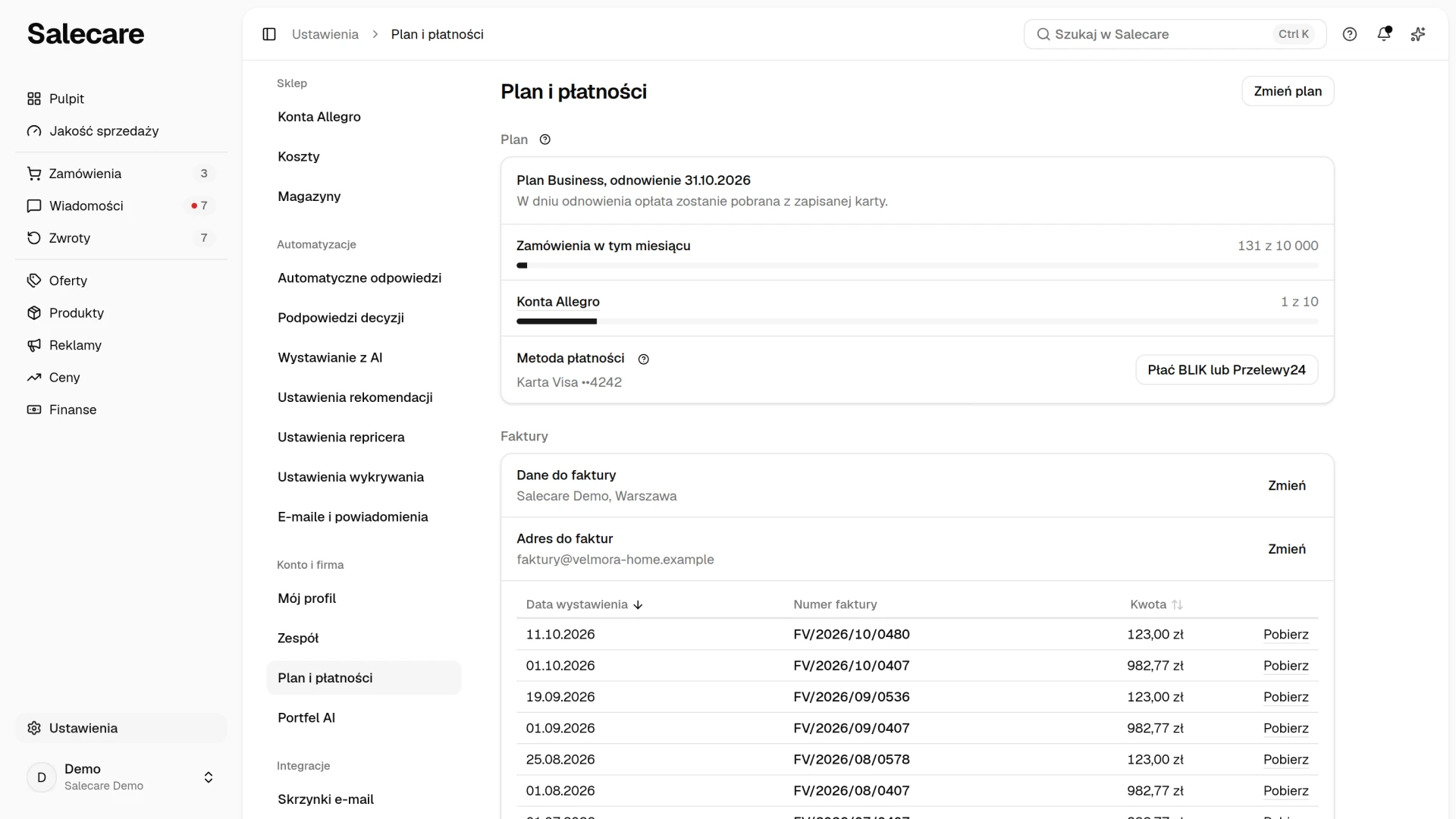
Kliknij swój profil na dole menu bocznego, żeby otworzyć menu konta, i wybierz Plan i płatności. Ta sama strona jest w Ustawieniach, w grupie Konto i firma. Całą stronę widzi właściciel konta i osoby z uprawnieniem Płatności i subskrypcja. Pierwsza grupa, Plan, mówi jednym zdaniem, w jakim stanie jest plan. Podaje na przykład nazwę planu z datą odnowienia, datę końca okresu próbnego albo informację, że płatność nie powiodła się. Linia pod tym zdaniem mówi raz, co stanie się tego dnia, na przykład że w dniu odnowienia opłata zostanie pobrana z zapisanej karty albo że do końca okresu próbnego nie płacisz, a potem link do płatności BLIK lub Przelewy24 przyjdzie na adres do faktur.
Niżej każdy limit planu ma swój wiersz, z nazwą po lewej i zużyciem po prawej. Wiersz Zamówienia w tym miesiącu pokazuje, ile zamówień z miesięcznego limitu planu już wykorzystano, a limit jest dzielony między wszystkie podłączone konta Allegro. Wiersz Konta Allegro pokazuje, ile kont z limitu planu jest podłączonych, a jego nazwa prowadzi na stronę Konta Allegro. Pasek pod liczbą pokazuje, jaka część limitu jest wykorzystana. Gdy plan nie ma limitu, wiersz podaje samą liczbę z dopiskiem „bez limitu” i nie ma paska. Pod wierszami stoi najwyżej jedno ostrzeżenie, gdy zbliżasz się do limitu zamówień albo go przekroczyłeś, gdy funkcje wzrostu i AI są ograniczone albo gdy podłączonych kont jest więcej, niż obejmuje plan. Przycisk w prawym górnym rogu strony otwiera stronę Wybierz plan opisaną w kroku 2. Dopóki nie kupisz planu, przycisk nazywa się Wybierz plan, a potem Zmień plan.
Przekroczenie limitu nie kosztuje nic więcej i nie zatrzymuje synchronizacji zamówień. Pierwszy miesiąc kalendarzowy powyżej limitu niczego nie ogranicza. Gdy limit zostanie przekroczony drugi miesiąc z rzędu, Salecare czasowo ogranicza funkcje wzrostu i AI, w tym dodawanie nowych kont Allegro, aż do zmiany planu na wyższy albo do końca miesiąca, w którym limit nie został przekroczony. Liczą się tylko miesiące, w których firma korzystała z Salecare od pierwszego dnia. Miesiące sprzed rejestracji, z których Salecare pobrał zamówienia z historii konta, i miesiąc rejestracji nie liczą się więc jako pierwszy miesiąc powyżej limitu.
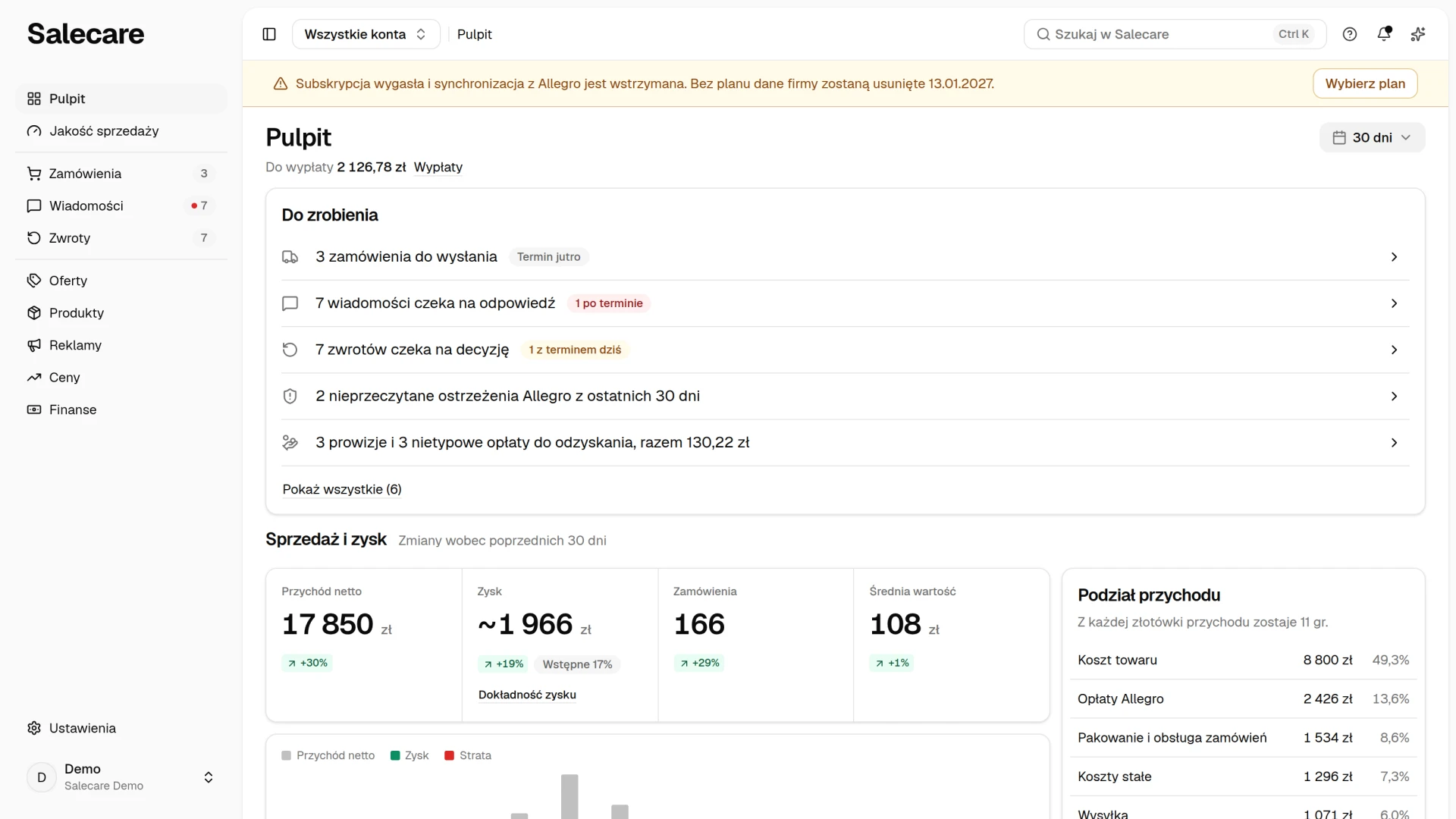
Nowa firma zaczyna od 14-dniowego okresu próbnego w planie Business. Liczy się on od potwierdzenia adresu e-mail i nie wymaga karty. Grupa Plan pokazuje wtedy datę końca okresu próbnego, a linia pod nią mówi, że bez planu Salecare po tym dniu przestanie pobierać dane z Allegro, zmieniać ceny i wysyłać stany. Dopóki nie wybierzesz planu, menu konta pokazuje przy pozycji Plan i płatności plakietkę z datą końca okresu próbnego. W ostatnich 3 dniach pod górnym paskiem staje pasek z liczbą dni do końca okresu próbnego i z tym, co zatrzyma się po jego końcu, czyli pobieranie zamówień i ofert z Allegro, zmiany cen i wysyłanie stanów magazynowych. Pasek stoi tylko wtedy, gdy w tym miejscu nie ma ważniejszego komunikatu, a jego przycisk Wybierz plan otwiera stronę Wybierz plan. Osoba, która zarządza płatnościami, nie widzi tego paska na stronie Plan i płatności, bo to samo mówi grupa Plan. Na adres do faktur przychodzi wtedy też e-mail z tą samą informacją. Gdy plan jest już kupiony, plakietki, paska i tego e-maila nie ma, a linia w grupie Plan mówi, że do końca okresu próbnego nie płacisz, oraz czy potem opłata zostanie pobrana z zapisanej karty, czy link do płatności BLIK lub Przelewy24 przyjdzie na adres do faktur. Okres próbny przysługuje raz na konto Allegro i raz na NIP lub numer VAT. Gdy firma podłączy konto Allegro, które korzystało już z okresu próbnego w innej firmie w Salecare, albo zapisze w danych do faktury NIP lub numer VAT firmy zarejestrowanej wcześniej, okres próbny kończy się od razu, a powód podaje komunikat po podłączeniu konta albo po zapisaniu danych. Gdy okres próbny się skończy, a plan nie jest wybrany, firma najpóźniej najbliższej nocy przechodzi w 90-dniowy okres karencji, a pobieranie zamówień i ofert, zmiany cen i wysyłanie stanów zatrzymują się na wszystkich kontach Allegro. Jeśli plan był już wybrany, zaczyna obowiązywać od razu. Zapisaną kartę Stripe obciąża za pierwszy okres od razu, a przy BLIK-u lub Przelewy24 link do płatności przychodzi e-mailem, z terminem 7 dni.
Gdy nowe konto jest w okresie próbnym bez wybranego planu, Salecare nie pokazuje kłódek przy funkcjach spoza planu. Czego plan Business nie obejmuje, tego nie ma w menu ani na listach do wyboru, na przykład częstotliwości repricera co 5 minut. Gdy wybierzesz plan albo okres próbny się skończy, kłódki wracają.
Krok 2. Wybierz i kup plan
Przycisk Wybierz plan albo Zmień plan na stronie Plan i płatności otwiera stronę Wybierz plan. Przełącznik Miesięcznie i Rocznie obok tytułu pokazuje ceny na kartach w wybranym cyklu rozliczeń, a przy rozliczeniu rocznym widać, ile oszczędzasz. Wszystkie ceny są podane w kwotach netto. Karta planu pokazuje jego cenę i limit zamówień, a przycisk na karcie kupuje albo zmienia plan. To, co obejmuje każdy plan, pokazuje porównanie opisane niżej, które rozwija przycisk Zobacz pełne porównanie planów pod kartami.
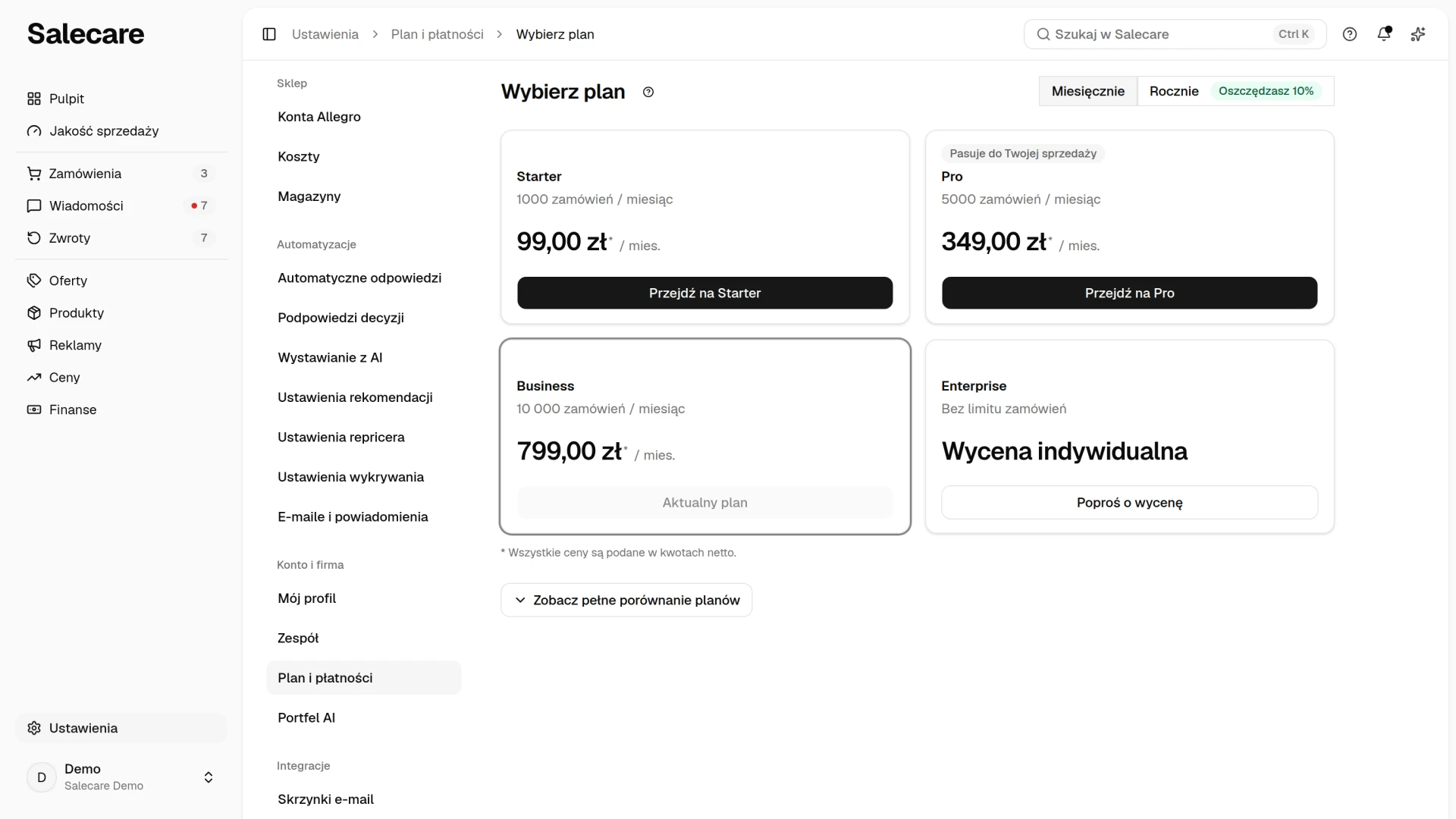
Plakietka „Pasuje do Twojej sprzedaży” wskazuje najtańszy plan do samodzielnego zakupu, który obejmuje Twoje konta Allegro, aktywne importy automatyczne i magazyny, a jego limit zamówień mieści miesiąc z największą liczbą zamówień spośród bieżącego i trzech poprzednich. Plakietka nie bierze pod uwagę funkcji, z których korzystasz, na przykład Repricera Salecare czy Allegro Ads, więc sprawdź je w pełnym porównaniu planów. Plan indywidualny nigdy nie dostaje plakietki.
Kliknij przycisk na karcie wybranego planu, a Salecare otworzy okno Jak chcesz płacić?. Zaznacz w nim pole z żądaniem rozpoczęcia usługi przed upływem 14 dni na odstąpienie od umowy, bo bez niego przyciski płatności są nieaktywne. Potem wybierz Karta z automatycznym odnowieniem albo BLIK lub Przelewy24. Płatność kartą przenosi Cię na stronę płatności Stripe, gdzie podajesz dane karty i potwierdzasz zakup. Wybór BLIK lub Przelewy24 tworzy subskrypcję opłacaną z linku do płatności. Poza okresem próbnym Salecare od razu otwiera stronę Płatność z kwotą za pierwszy okres. W okresie próbnym do jego końca nic nie jest należne, więc strona Płatność się nie otwiera, a link do płatności przychodzi e-mailem po końcu okresu próbnego. Kartę Stripe obciąża w tym przypadku też dopiero po końcu okresu próbnego. Plan kupiony w okresie próbnym obowiązuje od chwili zakupu, więc do końca okresu próbnego firma ma funkcje tego planu, a nie planu Business. Jeśli masz kod rabatowy, kliknij Mam kod rabatowy pod kartami i wpisz kod, zanim klikniesz przycisk na karcie planu. Okno zakupu pokaże go w linii Kod rabatowy. Kod działa przy pierwszym zakupie planu, a przy zmianie planu w trakcie subskrypcji tego pola nie ma. Po zakupie na Twój adres e-mail przychodzi potwierdzenie zakupu z treścią żądania.
Zakup planu wymaga danych do faktury. Gdy brakuje numeru podatkowego albo pełnego adresu firmy, u góry strony Wybierz plan stoi ostrzeżenie „Uzupełnij dane do faktury, żeby kupić plan.” z odnośnikiem Uzupełnij, a przyciski zakupu na kartach planów są nieaktywne, bo każda płatność za subskrypcję dostaje fakturę VAT. Uzupełnij dane tak, jak opisuje krok 4, i wróć do wyboru planu.
Dopóki Salecare nie rozlicza VAT dla firm z innych krajów, firma z siedzibą poza Polską nie kupi planu. U góry strony stoi wtedy żółta informacja z adresem e-mail, na który można napisać w sprawie zakupu, a przyciski zakupu i zmiany planu są nieaktywne. Prośbę o wycenę planu indywidualnego wyślesz jak zwykle. Gdy Salecare rozlicza już VAT dla firm z innych krajów, tej informacji nie ma i firma z innego kraju kupuje plan jak każda inna. Firma z innego kraju UE z numerem VAT potwierdzonym w rejestrze VIES płaci wtedy samą kwotę netto, a podatek rozlicza w swoim kraju (odwrotne obciążenie). Firma spoza UE, której siedzibę potwierdziła obsługa Salecare, płaci samą kwotę netto, bez polskiego VAT. Do czasu potwierdzenia płatność obejmuje 23% VAT, a zmiana stawki obowiązuje od następnej płatności za subskrypcję. Gdy roczna sprzedaż Salecare z 23% VAT do firm z UE bez potwierdzonego numeru zbliży się do limitu z art. 28k ustawy o VAT, taka firma nie kupi planu, dopóki rejestr VIES nie potwierdzi jej numeru, a żółta informacja prosi o sprawdzenie numeru w danych do faktury. Płatność za odnowienie, która przekroczyłaby ten limit, nie jest pobierana, dopóki nie zajmie się nią obsługa Salecare, a plan działa dalej.
Wybrany plan musi objąć to, czego już używasz, także przy zmianie planu w trakcie subskrypcji. Gdy masz więcej podłączonych kont Allegro, aktywnych importów automatycznych albo magazynów, niż obejmuje plan, Salecare nie pozwala go wybrać i niczego nie pobiera. Komunikat mówi, co i ile trzeba odłączyć, wstrzymać albo usunąć, na przykład „Odłącz 2 konta Allegro”. Zrób to i wybierz plan jeszcze raz. Reguł Repricera Salecare nie trzeba wstrzymywać przed zmianą planu. Plan z mniejszym limitem aktywnych reguł da się wybrać, a reguły ponad ten limit Salecare wstrzymuje sam, gdy nowy plan zacznie obowiązywać. Na planie Starter Repricera Salecare nie ma, więc reguły po prostu czekają.
Strona Płatność
Dane karty i płatności przyjmuje Stripe. Na stronie Stripe podajesz je przy zakupie kartą, a na stronie Płatność w Salecare wpisujesz je w formularzu Stripe, więc Salecare ich nie widzi i nie zapisuje. Salecare dowiaduje się o płatności dopiero wtedy, gdy Stripe ją potwierdzi.
Gdy płatność czeka na Ciebie, w grupie Plan na stronie Plan i płatności pojawia się wiersz Płatność za subskrypcję z kwotą i przyciskiem Zapłać, który otwiera stronę Płatność w Salecare. U góry tej strony widzisz kwotę brutto do zapłaty, plan i cykl rozliczeń, których dotyczy płatność, oraz okres, za który płacisz. Niżej wybierasz metodę płatności spośród pokazanych w formularzu i klikasz przycisk z kwotą. Karta i BLIK kończą płatność na tej stronie, BLIK po potwierdzeniu w aplikacji banku. Przelewy24 otwierają stronę banku, a po zapłacie wracasz do Salecare. Podczas płatności przycisk jest nieaktywny, więc drugie kliknięcie ani druga karta przeglądarki nie pobiorą pieniędzy drugi raz.
Po zakończonej płatności wracasz na stronę Plan i płatności z informacją, że płatność została przyjęta. Gdy bank jeszcze jej nie potwierdził, informacja mówi, że płatność jest w toku. Status subskrypcji zmienia się w obu przypadkach dopiero wtedy, gdy Stripe potwierdzi wpłatę. Po nieudanej płatności zostajesz na stronie Płatność z informacją, że nic nie zostało pobrane, i możesz wybrać inną metodę. Link do płatności już rozliczonej albo anulowanej prowadzi na stronę Plan i płatności z informacją, że nie ma nic do zapłaty. Stronę Płatność otworzy właściciel konta i osoba z uprawnieniem Płatności i subskrypcja. Z linku w e-mailu też trafią na nią po zalogowaniu.
Stripe nie wysyła własnych faktur ani potwierdzeń płatności, a strona Płatność nie prowadzi do żadnego dokumentu Stripe. Jedyną fakturą jest faktura VAT z inFakt, która po zaksięgowaniu płatności pojawia się na liście faktur w grupie Faktury na stronie Plan i płatności.
Wiersze porównania planów
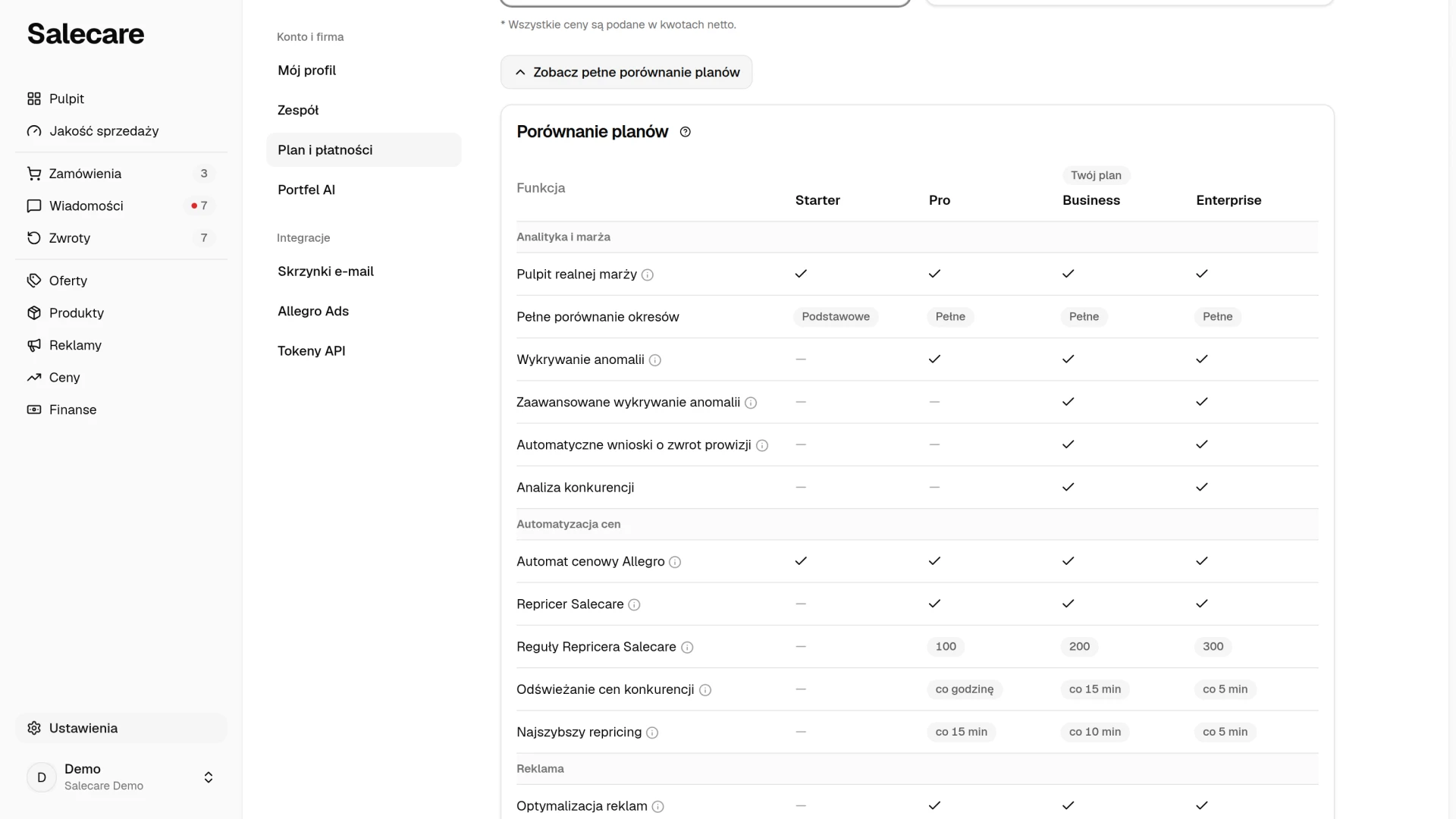
Przycisk Zobacz pełne porównanie planów pod kartami na stronie Wybierz plan rozwija porównanie planów z zaznaczonym Twoim, więc od razu widzisz, co dochodzi po zmianie planu i za co nie płacisz. Po najechaniu na nazwę wiersza widać krótkie wyjaśnienie, a dłuższe wyjaśnienia wierszy są poniżej.
- Pełne porównanie okresów. Wariant „Pełne” dodaje porównanie z poprzednim okresem, czyli zmiany marży w %, kategorii i ofert na pulpicie i w trendach. Wariant „Podstawowe” pokazuje bieżący okres bez porównań.
- Analiza konkurencji. To pulpit rynkowy i raporty dla pojedynczego sprzedawcy. Widzisz, kto konkuruje z Twoim asortymentem na Allegro, jak mocno obniża ceny i gdzie presja na marżę jest największa.
- Reguły Repricera Salecare. Limit liczy oferty, które korzystają z Repricera Salecare jednocześnie, czyli z wyceny opartej na cenach konkurencji. Automat cenowy Allegro nie jest limitowany.
- Odświeżanie cen konkurencji. Repricer Salecare pobiera ceny konkurencji z Allegro dla ofert objętych jego regułami. W planie Pro robi to co godzinę, w Business co 15 minut, w Enterprise co 5 minut. Starter nie ma Repricera Salecare, więc ceny konkurencji odświeżają się na nim na dwa sposoby. Co godzinę przegląd asortymentu sprawdza produkty, zaczynając od tych, których ceny odczytano najdawniej, a otwarcie listy konkurentów oferty odświeża ceny tej oferty.
- Najszybszy repricing. Tak często Repricer Salecare może zmienić cenę oferty. W planie Pro co 15 minut, w Business co 10 minut, w Enterprise co 5 minut. Starter nie ma Repricera Salecare.
- Baza wiedzy asystenta. To źródło wiedzy dla całego asystenta AI (czat, szkice odpowiedzi i generowanie ofert), oparte na Twoim katalogu i korespondencji. Tryb „Po słowach kluczowych” dopasowuje dokładne frazy, a tryb „Po znaczeniu (AI)” rozumie sens zapytania i zwraca trafniejsze wyniki.
- Generowanie szkiców ofert AI. AI tworzy gotowe szkice ofert (tytuł, opis i parametry) na podstawie Twoich produktów. Ta sama funkcja daje też dostęp do dodawania i uzupełniania produktów przez AI oraz do narzędzi do zdjęć, czyli usuwanie tła, Studio AI i obróbkę zdjęć wielu ofert.
- Częstotliwość importu. Tak często odświeża się import automatyczny. W planie Starter co godzinę, w Pro co 30 minut, w Business co 15 minut, w Enterprise co 5 minut.
Krok 3. Zarządzaj płatnością i subskrypcją
Gdy masz subskrypcję, w grupie Plan stoi wiersz Metoda płatności. Podaje on samą metodę, na przykład „Karta Visa ••4242”, „Brak zapisanej karty” albo „BLIK lub Przelewy24”, a dzień i sposób następnej płatności podaje linia pod nazwą planu. Odnowienie może automatycznie obciążyć zapisaną kartę albo czekać na Twoją płatność BLIK-iem lub przez Przelewy24. Główne działanie wiersza to przycisk obok metody, a drugie, gdy jest, stoi w menu ⋯. Przy płatności kartą przycisk Zmień kartę otwiera panel Stripe, w którym wymienisz kartę, a bez zapisanej karty ten sam przycisk nazywa się Dodaj kartę. W menu ⋯ jest wtedy Płać BLIK lub Przelewy24. Przy płatności BLIK-iem lub przez Przelewy24 przycisk Płać kartą przełącza odnowienie na automatyczne obciążenie zapisanej karty, a Zmień kartę jest w menu ⋯. Bez zapisanej karty w tym miejscu stoi Dodaj kartę, a Płać kartą pojawia się dopiero po zapisaniu karty. Panel Stripe nie zmienia metody płatności za odnowienie, zmieniają ją tylko te przyciski. Przy płatności BLIK-iem lub przez Przelewy24 na tydzień przed odnowieniem pod górnym paskiem stoi informacja, że subskrypcja odnowi się w ciągu 7 dni, a na adres do faktur przychodzi przypomnienie. Niczego jeszcze wtedy nie płacisz. W dniu odnowienia na adres do faktur przychodzi e-mail z linkiem do strony Płatność w Salecare, a w grupie Plan pojawia się wiersz Płatność za subskrypcję z kwotą, plakietką „Do zapłaty” i przyciskiem Zapłać.
Anulowanie subskrypcji i panel Stripe są w zwiniętej sekcji Eksport danych i usunięcie firmy na dole strony. Przycisk Anuluj subskrypcję otwiera panel Stripe od razu na anulowaniu, a przycisk Otwórz panel Stripe otwiera cały panel, w którym anulujesz i wznawiasz subskrypcję oraz wymieniasz kartę. Po zakończeniu wracasz do Salecare, a strona Plan i płatności pokazuje już nowy stan.
Plan zmieniasz na stronie Wybierz plan, przyciskiem na karcie wybranego planu, także przy płatności kartą. Salecare najpierw sprawdza, czy plan obejmuje to, czego już używasz, jak opisuje krok 2, a potem otwiera panel Stripe z potwierdzeniem zmiany na ten plan. Po potwierdzeniu wracasz do Salecare. Sam panel Stripe nie sprawdza liczby podłączonych kont Allegro, więc plan zmieniaj zawsze na stronie Wybierz plan w Salecare.
Subskrypcję opłacaną BLIK-iem lub przez Przelewy24 panel Stripe pozwala anulować, ale nie pozwala zmienić jej planu. Po kliknięciu przycisku na karcie wybranego planu potwierdzasz więc zmianę w oknie w Salecare. Wyższy plan działa od razu, a różnica w cenie za resztę okresu trafia do następnej płatności. Niższy plan zaczyna obowiązywać od końca opłaconego okresu, a do tego czasu grupa Plan podaje datę zmiany i ma przycisk Zostań na obecnym planie. Przy zaplanowanej zmianie planu panel Stripe nie pozwala anulować subskrypcji, więc przycisk Anuluj subskrypcję jest wtedy nieaktywny, a sekcja mówi, żeby najpierw kliknąć Zostań na obecnym planie. Żeby zrezygnować, kliknij Zostań na obecnym planie, a potem anuluj subskrypcję.
Plan roczny możesz zakończyć przed końcem opłaconego roku przyciskiem Zakończ plan roczny ze zwrotem w sekcji Eksport danych i usunięcie firmy. Plan działa wtedy do końca bieżącego miesiąca swojego roku, a pod przyciskiem widzisz tę datę i kwotę zwrotu za pełne miesiące, które zostaną do końca roku. Kwota to taka część zapłaconej opłaty rocznej, jaką te miesiące stanowią w roku. Przycisku nie ma, dopóki płatność za subskrypcję czeka na opłacenie, na przykład odnowienie na nowy rok opłacane BLIK-iem lub przez Przelewy24. Zwrot liczy się od opłaty za bieżący rok, więc najpierw ją opłać. Datę i kwotę potwierdzasz w oknie, a potem grupa Plan podaje dzień końca planu i kwotę zwrotu. Po tym dniu Salecare zwraca pieniądze na kartę albo konto, z którego przyszła płatność, i wystawia fakturę korygującą. Subskrypcja się wtedy kończy, więc firma przechodzi w 90-dniowy okres karencji opisany niżej. Żeby Salecare działał dalej, wybierz nowy plan na stronie Wybierz plan. Do tego dnia plan możesz wznowić w panelu Stripe, a wtedy zwrotu nie ma. Anulowanie w panelu Stripe tylko wyłącza odnowienie, a plan działa do końca opłaconego roku bez zwrotu.
Gdy niższy plan zacznie obowiązywać, Salecare dopasowuje to, co działa, do limitów planu. Najstarsze konta Allegro zostają podłączone, a nowsze ponad limit dostają status „Poza limitem planu” i przestają się synchronizować, choć ich dane zostają. Ich oferty zostają jednak aktywne na Allegro, a Salecare nie pobiera ich zamówień i nie aktualizuje stanów ani cen tych ofert. Pierwszeństwo przed najstarszymi mają konta przywrócone wcześniej przyciskiem Przywróć. Pod górnym paskiem stoi wtedy żółty pasek z ich loginami i linkami Zmień plan oraz Konta Allegro. Synchronizacja wraca sama, gdy odłączysz inne konto albo przejdziesz na plan, który obejmuje wszystkie konta. Gdy nowy plan ma Repricer Salecare z mniejszym limitem aktywnych reguł, reguły ponad ten limit zostają wyłączone, a powiadomienie w dzwonku podaje ich liczbę i prowadzi do listy ofert z wyłączoną regułą. Najpierw Salecare wyłącza reguły na kontach, które się nie synchronizują, na przykład na kontach poza limitem planu, bo te reguły i tak nie zmieniają cen. Potem wyłącza reguły dodane najpóźniej. Włączysz je, gdy wyłączysz inne albo zmienisz plan na wyższy. Gdy aktywnych importów automatycznych jest więcej, niż obejmuje plan, wszystkie zostają wstrzymane, a Ty wybierasz, które wznowić. Import uruchamiany częściej, niż pozwala plan, też zostaje wstrzymany.
Gdy okres próbny skończy się bez zakupu planu, firma przechodzi w 90-dniowy okres karencji, taki sam jak po końcu anulowanej subskrypcji, opisany niżej. Synchronizacja zamówień i ofert zatrzymuje się wtedy na wszystkich kontach Allegro, nie tylko na kontach ponad limit planu.
Usunięcie firmy kończy też subskrypcję. Usunięcie zgłasza tylko Właściciel, przyciskiem Usuń firmę w zwiniętej sekcji Eksport danych i usunięcie firmy na stronie Plan i płatności, a Salecare anuluje wtedy subskrypcję w Stripe. Plan działa do końca opłaconego okresu i już się nie odnawia, więc po tej dacie karta nie jest obciążana. Do tego dnia Salecare działa bez zmian, synchronizuje zamówienia, oferty i stany z Allegro i zmienia ceny, a 90-dniowy okres karencji zaczyna się dopiero po nim. W oknie zgłoszenia wybierasz „Działaj do” z datą końca opłaconego okresu albo „Zatrzymaj od razu”. Druga opcja w chwili zgłoszenia zatrzymuje synchronizację, repricer i automatyczne szkice odpowiedzi, a okres karencji zaczyna się tego samego dnia. Wybierz ją, gdy przenosisz sprzedaż do innego narzędzia, żeby dwa repricery nie zmieniały cen tych samych ofert. Zgłoszenie potwierdzasz nazwą firmy i hasłem. Jeśli przed końcem opłaconego okresu wznowisz odnawianie subskrypcji w panelu Stripe, zgłoszenie usunięcia zostaje cofnięte, bo karta znowu jest obciążana. Bez opłaconego planu, na przykład w okresie próbnym, zgłoszenie od razu zatrzymuje synchronizację i okno mówi o tym przed kliknięciem. Po zgłoszeniu grupa Plan podaje datę trwałego usunięcia firmy, a do końca okresu karencji Właściciel cofa usunięcie przyciskiem Cofnij usunięcie firmy w tej grupie. Przed końcem opłaconego okresu subskrypcja znów się wtedy odnawia. Po końcu opłaconego okresu Stripe nie wznawia już subskrypcji. Grupa Plan mówi o tym przed kliknięciem, a przycisk Cofnij usunięcie i wybierz plan cofa samo usunięcie i przenosi Cię na stronę Wybierz plan. Firma zostaje wtedy w okresie karencji z tą samą datą usunięcia, a wybór planu od razu przywraca pracę w tle. Zaraz po zgłoszeniu na adres do faktur przychodzi potwierdzenie z datą trwałego usunięcia firmy i ostatnim dniem pobierania danych, a przed usunięciem także przypomnienia na 30 dni, 7 dni i dzień wcześniej. Pobieranie danych firmy opisuje poradnik „Jak eksportować dane do plików”.
Anulowanie subskrypcji kończy usługę później, po opłaconym okresie. Gdy ten okres dobiegnie końca, firma przechodzi w 90-dniowy okres karencji. W karencji Salecare zatrzymuje synchronizację zamówień i ofert, repricing oraz automatyczne szkice odpowiedzi, a pod górnym paskiem staje pasek z datą trwałego usunięcia firmy. Zapisana karta nie jest też obciążana automatycznym doładowaniem portfela AI. Na adres do faktur przychodzą przypomnienia na 30 dni, 7 dni i dzień przed tą datą. Dane firmy pobierzesz przez cały okres karencji, a wybór planu zatrzymuje usunięcie i od razu przywraca pracę w tle.
Właściciel konta i osoby z uprawnieniem Płatności i subskrypcja mają w pasku przycisk Wybierz plan, który otwiera stronę Wybierz plan, a przy zgłoszonym usunięciu firmy przycisk Otwórz Plan i płatności. Pozostali widzą w pasku prośbę o wybranie planu przez właściciela konta.
Gdy odnowienie się nie powiedzie, na przykład bank odrzuci kartę, Salecare działa dalej bez zmian przez 7 dni, a Stripe w tym czasie ponawia obciążenie karty. Pod górnym paskiem stoi czerwony pasek z datą końca tego okresu, a na adres do faktur przychodzi e-mail z tą samą datą i linkiem do strony Płatność w Salecare, gdzie opłacisz odnowienie jedną z metod pokazanych w formularzu. Jeśli do tej daty płatność nie dojdzie do skutku, konto zostaje zablokowane najpóźniej najbliższej nocy. Zatrzymuje się wtedy synchronizacja zamówień, ofert i dyskusji z Allegro, zmiany cen, wysyłanie stanów magazynowych do Allegro i funkcje AI, a w Salecare otworzysz wtedy tylko stronę płatności i stronę Pliki do pobrania. Opłacenie abonamentu od razu odblokowuje konto.
Konto poza limitem planu i wspólny magazyn
Konto poza limitem możesz od razu przywrócić przyciskiem Przywróć w jego wierszu na stronie Konta Allegro. W oknie wybierasz podłączone konto, które ustąpi mu miejsca w planie. Oferty konta, które ustąpiło miejsca, zostają aktywne na Allegro, ale Salecare nie pobiera jego zamówień i nie aktualizuje stanów ani cen jego ofert, dopóki nie zwolni się miejsce. Przy wspólnym magazynie sprzedaż konta poza limitem nie zmniejsza stanów na pozostałych kontach, więc konta mogą sprzedać towar, którego nie masz. Zakończ wtedy oferty tego konta w Allegro albo pilnuj stanów ręcznie. Dane konta i zgoda Allegro zostają. Gdy plan zmieni się na taki z mniejszą liczbą kont, konta przywrócone w ten sposób zachowują miejsce przed innymi.
Krok 4. Uzupełnij dane do faktury
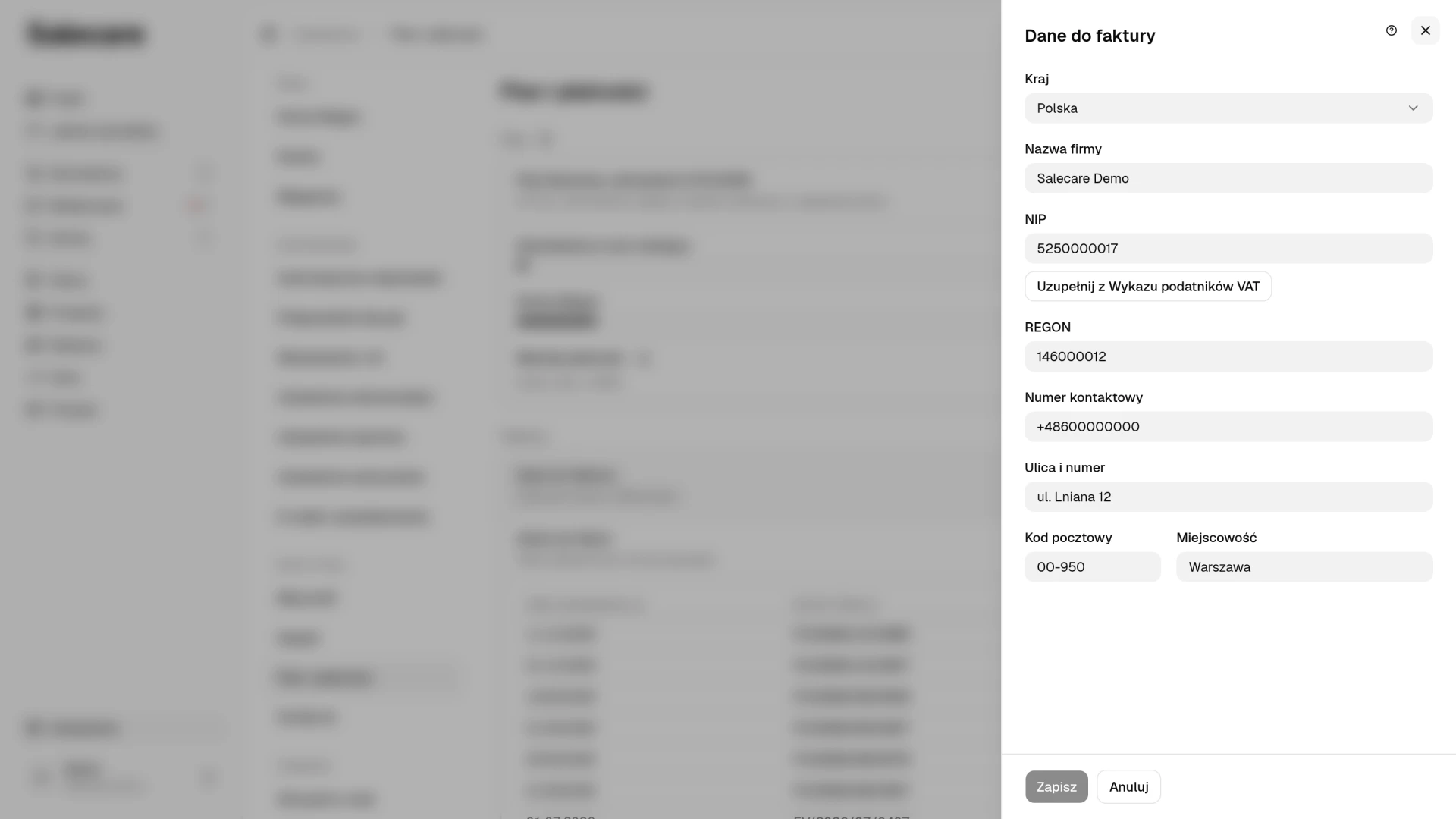
Druga grupa strony, Faktury, zaczyna się od wiersza Dane do faktury. Gdy czegoś brakuje, wiersz ma plakietkę „Brakuje” i przycisk Uzupełnij, a przy kompletnych danych przycisk Zmień. Przycisk otwiera panel z prawej strony. Wybierz w nim kraj, podaj nazwę firmy, numer podatkowy, numer kontaktowy oraz adres, czyli ulicę i numer, kod pocztowy i miejscowość, a na końcu kliknij Zapisz. Te dane trafiają na faktury i do rozliczeń, więc uzupełnij je przed pierwszą płatnością. Bez numeru podatkowego i pełnego adresu nie kupisz planu ani nie doładujesz portfela AI, bo każda płatność za subskrypcję i każde doładowanie dostaje fakturę VAT.
Wiersz Adres do faktur pokazuje adres e-mail, na który przychodzą faktury, a przycisk Zmień otwiera panel z tym jednym polem. Na ten adres przychodzą też wszystkie wiadomości o koncie. E-maile o sprawach przychodzą do osób z zespołu wybranych na stronie E-maile i powiadomienia, nie na ten adres. Wiadomości o zatrzymaniu działania konta, czyli o nieudanej płatności, blokadzie konta, płatności do opłacenia, końcu okresu próbnego, okresie karencji, zgłoszonym usunięciu firmy i utracie połączenia z Allegro, dostaje też w kopii każdy właściciel firmy na adres, którym się loguje.
O to, jakiego numeru wymaga formularz, decyduje wybrany kraj. Firma z Polski podaje NIP, a obok niego REGON. Pod polem NIP jest przycisk Uzupełnij z Wykazu podatników VAT. Wpisuje on do formularza nazwę firmy, REGON i adres, które Wykaz podatników VAT Ministerstwa Finansów podaje dla tego numeru. Sam niczego nie zapisuje, więc sprawdź dane i kliknij Zapisz. Wykaz obejmuje tylko podatników VAT, także zwolnionych, więc firmy, która nigdy nie zgłosiła się do VAT, w nim nie ma i wtedy wpisujesz dane ręcznie. Firma może z Wykazu skorzystać 10 razy dziennie. Firma z innego kraju podaje sam numer VAT w formacie swojego kraju, na przykład słowackie 4444444444, i pole REGON wtedy znika, bo to numer polskiego rejestru. Numer możesz wpisać z prefiksem kraju albo bez niego, a aplikacja zapisze samą część krajową. Gdy firma jest jeszcze w okresie próbnym, a zapisany numer ma już firma zarejestrowana w Salecare wcześniej, okres próbny kończy się przy tym zapisie i mówi o tym komunikat po zapisaniu.
Dopóki Salecare nie rozlicza VAT dla firm z innych krajów, firma z siedzibą poza Polską nie kupi planu ani doładowania portfela AI, o czym mówi informacja na stronie Plan i płatności, a pod polem numeru nie ma informacji o rejestrze. Gdy Salecare rozlicza już VAT dla firm z innych krajów, numer VAT firmy z innego kraju UE trafia po zapisaniu do unijnego rejestru VIES razem z nazwą i adresem firmy. Pod polem pojawia się wtedy linia Numer VAT w rejestrze VIES z odpowiedzią rejestru i zdaniem o stawce, z jaką Salecare wystawia faktury tej firmie. Potwierdzony numer daje fakturę bez polskiego VAT z adnotacją „odwrotne obciążenie”, a Salecare sprawdza go ponownie co tydzień. Gdy rejestr zna numer pod inną nazwą firmy, odpowiedź brzmi „Inna nazwa w VIES”, a faktury mają 23% VAT, dopóki nie poprawisz nazwy w danych do faktury. Gdy rejestr danego kraju nie odpowie, wcześniejsze potwierdzenie zostaje w mocy, a Salecare pyta ponownie następnego dnia. Firma spoza UE widzi pod polem linię Siedziba firmy poza UE. Siedzibę potwierdza obsługa Salecare na podstawie numeru podatkowego i danych do faktury, a do tego czasu faktury mają 23% VAT. Zmiana kraju albo numeru cofa każde potwierdzenie. Gdy rejestr nie zna numeru, sprawdź go w swoim urzędzie skarbowym, popraw i zapisz ponownie. Numer, który nie ma formatu używanego w wybranym kraju, w ogóle nie trafia do rejestru. Faktury dla firmy spoza UE nie mają polskiego VAT, bo usługa nie podlega opodatkowaniu VAT w Polsce.
Numer kontaktowy stoi obok e-maila do faktur i jest opcjonalny. To numer, pod który dzwoni się w sprawie rozliczeń. Możesz go wpisać ze spacjami lub myślnikami, a aplikacja je usunie. Jeśli firma odbiera telefony spoza Polski, zacznij numer od prefiksu kraju ze znakiem +, a prefiks 00 aplikacja zapisze jako +.
Pod tymi wierszami jest lista faktur VAT z inFakt z datą wystawienia, numerem, kwotą i odnośnikiem Pobierz. Faktura, której dokument jeszcze powstaje, ma zamiast odnośnika napis „W przygotowaniu”, a przed pierwszą płatnością lista mówi, że pierwsza faktura pojawi się po pierwszej płatności. Kolejność listy zmienisz w nagłówkach Data wystawienia i Kwota. Na telefonie każda faktura jest wierszem z numerem, datą wystawienia pod nim, odnośnikiem Pobierz i kwotą, a kolejność wybierasz w menu nad listą. Ponowny wybór tego samego pola odwraca kolejność.
Osoba z uprawnieniem Dane firmy i faktur, która nie zarządza płatnościami, otwiera pozycję Dane do faktury w menu konta albo wiersz Plan i płatności w Ustawieniach. Widzi tę samą stronę, ale tylko z danymi firmy, czyli z wierszami Dane do faktury i Adres do faktur oraz z pobraniem danych firmy w sekcji Eksport danych i usunięcie firmy. Stare adresy stron danych do faktur i prywatności nadal działają. Osoba, która zarządza płatnościami, trafia z nich na stronę Plan i płatności z otwartym panelem Dane do faktury albo z rozwiniętą sekcją Eksport danych i usunięcie firmy.
Co dalej
Doładowania portfela AI rozliczają się osobno od abonamentu, zobacz poradnik „Jak działa portfel AI i doładowania”. A jeśli rozliczeniami nie ma zarządzać cały zespół, ogranicz dostęp zestawami uprawnień według poradnika „Jak dodać zespół i uprawnienia”.