Jak eksportować dane do plików
Księgowość prosi o zestawienie opłat Allegro, bank o obroty, a Ty składasz te pliki ręcznie z kilku zakładek panelu. Do tego dochodzą własne analizy w Excelu, do których trzeba jakoś wyciągnąć zamówienia i marże. W Salecare wszystkie takie pliki przygotowujesz w jednym miejscu, w panelu Pliki do pobrania.
Krok 1. Otwórz „Pliki do pobrania”
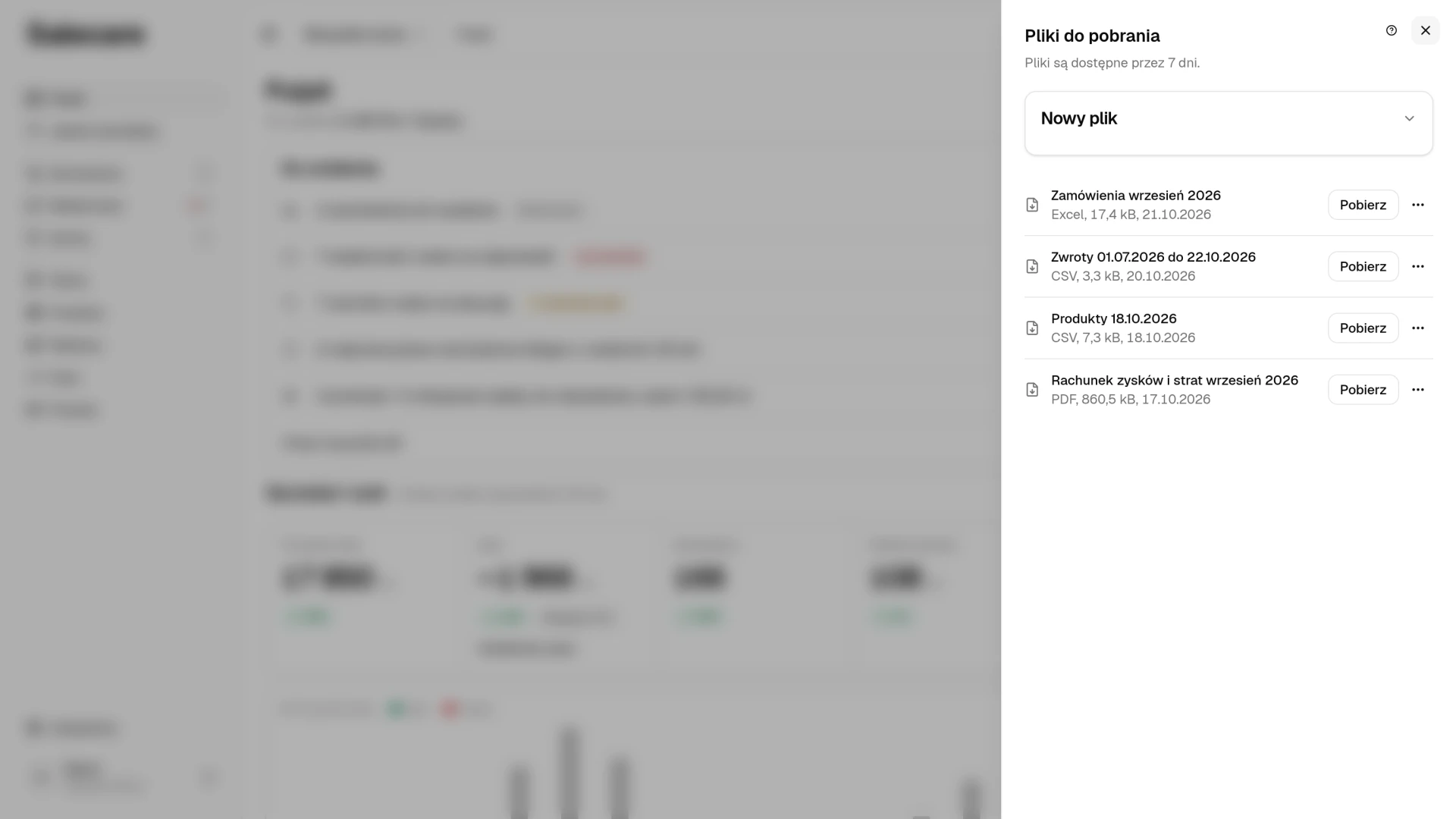
Pliki do pobrania to panel po prawej stronie. Otwiera się nad stroną, na której jesteś, więc niczego nie tracisz z ekranu. Otworzysz go z menu konta, z wyszukiwarki „Szukaj w Salecare”, z powiadomienia o gotowym pliku albo przyciskiem Pobierz na stronie z danymi. Stary adres /exports otwiera ten sam panel nad stroną, na której jesteś. Pozycję w menu konta i przyciski Pobierz widzi osoba z uprawnieniem Pliki do pobrania.
Na górze panelu jest rozwijany blok Nowy plik, a pod nim lista przygotowanych plików, od najnowszego. Pod tytułem panelu stoi informacja, przez ile dni pliki są dostępne. Zanim przygotujesz pierwszy plik, lista mówi „Tu pojawią się pliki, które przygotujesz.” Lista pokazuje 50 najnowszych plików firmy.
Krok 2. Przygotuj plik
W panelu rozwiń blok Nowy plik. W polu Co pobrać wybierz rodzaj danych, w polu Okres zakres dat, a w polu Format „CSV”, „Excel” albo „PDF”. Potem kliknij Przygotuj plik. Pozycja „Cały okres” obejmuje wszystkie dane. „Produkty” i „Stany magazynowe” pokazują stan z chwili przygotowania pliku, więc nie mają okresu. Pole Format podaje tylko formaty, które ma wybrany rodzaj danych.
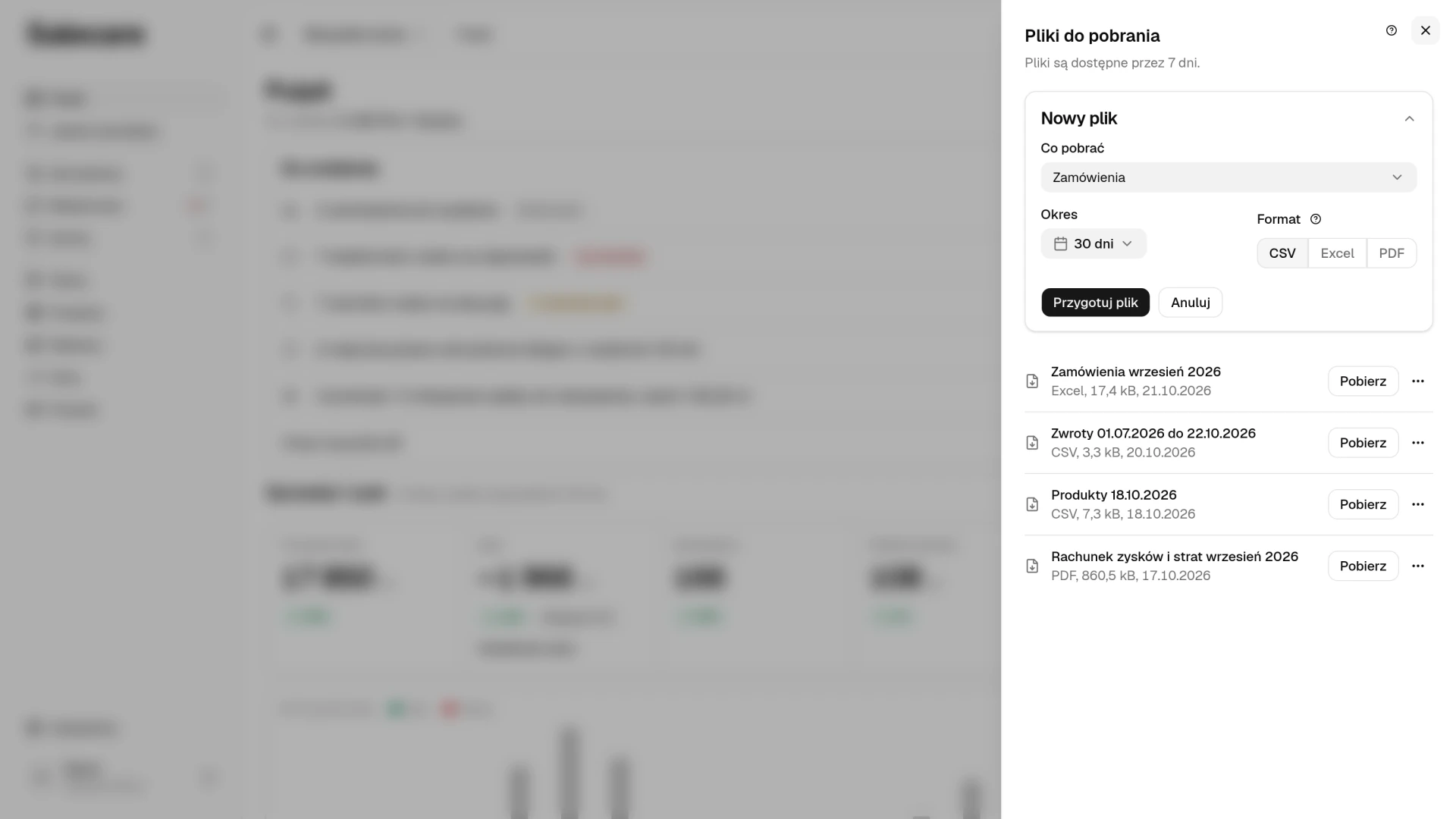
Do wyboru są „Zamówienia”, „Pozycje zamówień” i „Zwroty”, dalej „Rozliczenia i opłaty Allegro”, „Marża według dni”, „Marża pozycji zamówień” i „Zwroty prowizji”, potem „Oferty”, „Produkty”, „Stany magazynowe”, „Historia zmian cen”, „Historia cen ofert” i „Raport ofert”. Plik powstaje w tym języku, w którym masz włączoną aplikację. Historię zmian cen przygotujesz też przyciskiem Pobierz na zakładce Historia zmian na stronie Ceny. Panel otwiera się wtedy z tym rodzajem danych i z okresem z ekranu.
Gotowy plik ma nazwę z rodzaju danych i okresu, na przykład „Zamówienia wrzesień 2026” albo „Marża według dni III kwartał 2026”, z loginem konta Allegro. Plik bez dat ma w nazwie „cały okres”, a pliki „Stany magazynowe” i „Produkty” mają w nazwie dzień przygotowania pliku. Obok formatu lista podaje rozmiar pliku. Starsze pliki, przygotowane, zanim lista zaczęła podawać rozmiar, go nie mają.
Raporty, które zlecasz z innych stron
Kilku plików nie ma na liście Co pobrać, bo ich zakres ustala strona, z której je zlecasz. Przycisk Pobierz na takiej stronie otwiera panel Pliki do pobrania z wypełnionym blokiem Nowy plik. Wybierasz tam format i klikasz Przygotuj plik, a gotowy plik trafia na listę razem z pozostałymi.
- Raport konkurencji pobierzesz na stronie Ceny, na zakładce Konkurencja, z menu Więcej (pozycja Pobierz raport PDF), z menu przy sprzedawcy albo z jego karty. Powstaje tylko w PDF.
- Operacje portfela Allegro obejmują okres jednej wypłaty, a nie zakres dat. Pobierzesz je przyciskiem Pobierz na zakładce Wypłaty na stronie Finanse, dla okresu, który masz tam otwarty, w CSV albo Excelu.
- Rachunek zysków i strat pobierzesz przyciskiem Pobierz na zakładce Rachunek zysków i strat na stronie Finanse, dla okresu i kont, które masz tam otwarte, w CSV, Excelu albo PDF. Wiersze pliku to dni, tygodnie albo miesiące, zależnie od długości okresu. Pozycji „Cały okres” tu nie ma, bo rachunek ma zawsze dwie daty.
- Pozycje kosztów ze strony Pulpit pobierzesz z okna, które otwierasz kliknięciem kosztu w karcie Podział przychodu. W tym oknie przycisk Pobierz przygotowuje plik w tle, bez otwierania panelu. Komunikat ma przycisk Pliki do pobrania, który zamyka okno i otwiera listę plików. Plik zapisuje całą listę wpisów, nie tylko widoczną stronę. Obejmuje okres i konto Allegro wybrane na stronie Pulpit oraz filtry i sortowanie ustawione w oknie, a powstaje w CSV albo Excelu. Opłaty Allegro mają w oknie zakładki Prowizja, Promowanie i Inne opłaty, a plik obejmuje zakładkę, którą masz otwartą.
Plik pozycji kosztów ma kolumny „Data”, „Pozycja”, „Zakres”, „Numer zamówienia”, „Typ”, „Kod Allegro”, „Status”, „Kwota” i „Waluta”. Kolumny „Typ”, „Kod Allegro” i „Status” są wypełnione przy opłatach Allegro, czyli prowizji, reklamach, promowaniu, pozostałych opłatach i opłatach konta, więc prowizje z okresu zestawisz w arkuszu z fakturą Allegro. Przy koszcie zakupu, wysyłce, kosztach operacyjnych i zwrotach te trzy pola zostają puste.
Formaty i ich limity
CSV najlepiej nadaje się do dalszej obróbki, Excel do plików, które ktoś ma po prostu otworzyć i przeczytać, a PDF do raportów, które wysyłasz dalej w gotowej formie. Plik CSV otworzysz w Excelu dwuklikiem, z polskimi znakami.
Plik Excel mieści od około 13 000 do 30 000 wierszy, zależnie od tego, ile kolumn ma raport. Lista zamówień mieści około 20 000 wierszy, historia cen 30 000, a pozycje kosztów z Pulpitu i operacje portfela do 30 000. Gdy wybrany raport jest dłuższy, panel podaje pod polem Format, ile ma wierszy i ile mieści Excel, i prosi o CSV.
PDF mieści najwyżej 1000 wierszy raportu. Gdy w wybranym zakresie jest ich więcej, PDF pokazuje pierwsze 1000 w kolejności raportu, a pod nagłówkiem podaje, ile wierszy z ilu zawiera. Liczba wierszy w nagłówku i wiersz „Razem” obejmują wtedy cały zakres, także wiersze, których w PDF nie ma. Pełną listę pobierzesz w CSV albo Excelu. Wyjątkiem jest „Raport ofert”, którego PDF drukuje wszystkie oferty z wybranego okresu.
Nie każdy raport ma wszystkie trzy formaty. „Raport ofert” powstaje tylko w Excelu albo PDF. Katalog produktów jest dostępny wyłącznie w CSV, bo niesie wszystkie dane produktu razem z opisami. Pole Format podaje więc tylko te formaty, które ma wybrany rodzaj danych.
Kwoty brutto i netto
Poza rachunkiem zysków i strat oraz pozycjami kosztów z Pulpitu kwoty w plikach są brutto, także wtedy, gdy na ekranach aplikacji czytasz kwoty netto. Plik idzie dalej, do księgowości albo do innego programu, i nie może zależeć od tego, czy firma rozlicza VAT. Dlatego kolumny z przychodem i marżą mają w nazwie słowo „brutto”, a kwota netto stoi w pliku tylko w kolumnie, której nazwa to mówi.
Rachunek zysków i strat ma kwoty jak na ekranie, netto albo brutto, i mówi to w nazwie każdej kolumny. Niesie też uwagi, które strona pokazuje nad liczbami, na przykład o zamówieniach bez stawki VAT. W CSV i Excelu stoją one pod tabelą, a w PDF w nagłówku. Pozycje kosztów ze strony Pulpit też mają kwoty jak w oknie, z którego je pobierasz, i mówią to w nazwie kolumny „Kwota”.
Zakres dat
Okres wybierasz w polu Okres. Pozycja „Cały okres” obejmuje wszystkie dane. Każdy plik zawęża się po swojej dacie.
- „Zamówienia”, „Pozycje zamówień”, „Marża według dni”, „Marża pozycji zamówień” i „Raport ofert” po dacie zamówienia.
- „Rozliczenia i opłaty Allegro” po dacie operacji.
- „Zwroty” po dacie zgłoszenia zwrotu.
- „Zwroty prowizji” po dacie wykrycia.
- „Oferty” po dacie wystawienia oferty na Allegro, tej z kolumny „Data wystawienia”.
- „Historia zmian cen” i „Historia cen ofert” po dacie z kolumny „Kiedy”.
„Stany magazynowe” i „Produkty” nie mają okresu. Pokazują stan z chwili, w której powstaje plik, więc po wybraniu jednego z nich panel zamiast pola okresu pokazuje zdanie „Stan z chwili przygotowania pliku.” PDF stanów ma w nagłówku „Stan na” z tą chwilą. Stan z 31 grudnia zapiszesz więc tylko plikiem przygotowanym tego dnia.
Konta Allegro w plikach
Poza plikiem „Marża według dni” pliki z listy Co pobrać obejmują wszystkie podłączone konta naraz i nie zawężasz ich w panelu. Dlatego lista zamówień, pozycje zamówień, rozliczenia, marża pozycji, rejestr zwrotów i odzysk prowizji kończą się kolumną „Konto” z loginem konta, z którego pochodzi wiersz. W plikach „Historia zmian cen” i „Historia cen ofert” kolumna „Konto” stoi zaraz za datą, a w liście ofert przed datą wystawienia. Po tej kolumnie pogrupujesz plik na konta w arkuszu. Stany magazynowe i katalog produktów nie mają kolumny „Konto”, bo produkty i ich stany w magazynach należą do całej firmy, a nie do jednego konta Allegro.
Plik „Marża według dni” bierze konto z przełącznika na górnym pasku. Przy wybranym koncie obejmuje to konto, a przy „Wszystkie konta” wszystkie. Aplikacja liczy marżę osobno dla każdego konta i zapisuje jeden wiersz na konto i dzień, więc przy wszystkich kontach ta sama data powtarza się tyle razy, ile masz kont. Kolumna „Konto” w pliku, zaraz obok daty, mówi, którego konta dotyczy wiersz.
Zamówienia i pozycje zamówień
Lista zamówień obejmuje każde zamówienie z zakresu, także nieopłacone i anulowane, a jego status z Allegro stoi w kolumnie „Status”. Niesie też dwie kolumny o fakturze, „Faktura dla kupującego” z odpowiedzią „Tak” albo „Nie” oraz „NIP kupującego”. Obie są puste przy zamówieniu, dla którego Allegro nie podało odpowiedzi, oraz przy zamówieniu z usuniętymi danymi klienta.
Pozycje zamówień obejmują tylko zamówienia, które są sprzedażą. Pozycji zamówień nieopłaconych i anulowanych w pliku nie ma, bo nie stoi za nimi faktura, a zamówienie ze zwrotem zostaje, bo sprzedaż się odbyła. Plik kończy się kolumnami „Stawka VAT” i „Konto”. „Stawka VAT” to stawka, którą Allegro podaje przy pozycji zamówienia, więc plik zestawisz z programem do faktur wiersz po wierszu. Puste pole w tej kolumnie znaczy, że Allegro nie podało stawki dla tej pozycji, a ustawienia w Salecare jej nie uzupełnią. Kolumna „Konto” doszła na końcu pliku, więc formułę, która w arkuszu wskazuje kolumnę numerem, sprawdź po pierwszym pobraniu. Faktury i korekty wystawia oraz wysyła do KSeF program do faktur, bo Salecare tego nie robi. Opisuje to poradnik „Jak pracować z zamówieniami w Salecare”.
Marże
Za kolumną „Waluta” plik „Marża według dni” ma kolumny „Inne opłaty Allegro”, „Opłaty konta”, „Zysk brutto przed kosztami stałymi”, „Przychód netto” i „Marża netto”. Zysk to marża po odjęciu kosztów operacyjnych i opłat konta. Kosztów stałych w nim nie ma, bo dotyczą całej firmy, a nie jednego konta w danym dniu, więc odejmuje je dopiero rachunek zysków i strat. Pola netto są puste w dniu, w którym część zamówień nie ma stawki VAT. Te kolumny doszły na końcu pliku, więc wcześniejsze kolumny zostały na swoich miejscach.
Marża pozycji ma obok kolumn „Przychód brutto” i „Zysk brutto” kolumny „Przychód netto” i „Zysk netto”. Stawkę do nich aplikacja bierze z pozycji zamówienia. Gdy Allegro jej nie podało, bierze stawkę ustawioną na produkcie, a potem regułę dla kategorii z wiersza VAT na stronie Koszty w Ustawieniach. Puste pole w tych dwóch kolumnach nie znaczy, że stawka wynosi zero. Znaczy, że któraś pozycja tego zamówienia nie ma stawki z żadnego z tych źródeł. Pole może więc być puste także przy pozycji, która sama ma stawkę. Po uzupełnieniu stawki na produkcie albo regułą marże przeliczają się w tle i następny plik ma już kwoty netto. Te kolumny doszły do pliku, więc formułę, która w arkuszu wskazuje kolumnę numerem, sprawdź po pierwszym pobraniu.
„Raport ofert” liczy przychód, koszty i marżę osobno dla każdej oferty, tylko z zamówień, które są sprzedażą, bez nieopłaconych i anulowanych. Pod nazwą raportu panel podaje „Jeden wiersz na ofertę. Wybierz ofertę, żeby pobrać tylko ją.” Puste pole Oferta daje raport wszystkich ofert, które sprzedały się w wybranym okresie, z jednym wierszem na ofertę. Żeby pobrać tylko jedną ofertę, wyszukaj ją w polu Oferta po nazwie, EAN albo ID oferty i wybierz z podpowiedzi. Pole przeszukuje wszystkie oferty ze wszystkich kont. Wersja PDF tego raportu wymaga zakresu dat i obejmuje maksymalnie 90 dni.
Zwroty i odzysk prowizji
Rejestr zwrotów mówi, co wróciło i czy kwota jest już rozliczona. Za loginem kupującego stoją kolumny „Oferta”, „EAN” i „SKU” z pozycji zamówienia, której dotyczy zwrot, a przy kwocie kolumny „W tym zwrot za dostawę” i „Kwota szacunkowa”. Dostawa jest częścią kwoty zwrotu, a nie osobnym kosztem, więc nie dodawaj jej do sumy.
„Kwota szacunkowa” z odpowiedzią „Tak” oznacza, że Allegro nie potwierdziło jeszcze pełnego rozliczenia. Kwota to wtedy albo wyliczenie Salecare z pozycji wracających do kupującego, bez zwrotu za dostawę, albo łączna kwota podana przez Allegro, w której dostawa nie jest wydzielona. W obu przypadkach kolumna „W tym zwrot za dostawę” ma 0, więc nie doliczaj do takiej kwoty dostawy sam. Te pięć kolumn doszło do pliku, więc formułę, która w arkuszu wskazuje kolumnę numerem, sprawdź po pierwszym pobraniu.
Katalog produktów, stany i oferty
Katalog produktów niesie wszystkie dane produktu razem z opisami, więc plik Excela ani PDF z całym katalogiem nie powstanie. Przy rodzaju „Produkty” panel przypomina też, że opisy, zdjęcia i parametry pobrane z Katalogu Produktów Allegro wolno wykorzystywać tylko w ofertach na Allegro. Tak stanowi regulamin Allegro, więc takich treści z pliku nie przenoś do innych sklepów ani na inne platformy sprzedażowe.
Stany magazynowe mają jeden wiersz na produkt i magazyn. Lista ofert ma kolumny „Data wystawienia”, czyli dzień, w którym oferta weszła na Allegro, i „Data dodania”, czyli dzień, w którym Salecare pierwszy raz ją odczytało. Zakres dat zawęża listę po dacie wystawienia.
Historia cen
Historia cen zapisuje ceny, w jakich stała oferta, razem z ceną, którą każda z nich zastąpiła, i ze źródłem zapisu. W kolumnie „Źródło” stoi „Repricer Salecare”, „Edycja w Salecare”, „Odczyt z Allegro”, „Reguła cenowa Allegro” albo „Program Allegro Ceny”.
- Wiersz „Odczyt z Allegro” powstaje, gdy synchronizacja zobaczy nową cenę oferty. Cenę, która się nie zmieniła, synchronizacja zapisuje ponownie dopiero po trzydziestu dniach bez żadnego zapisu. Wiersz, w którym „Poprzednia cena” i „Cena” są takie same, to więc ta sama cena zapisana ponownie, a nie kolejna zmiana ceny.
- Wiersz „Program Allegro Ceny” to cena, którą płaci kupujący, gdy Allegro obniża ofertę w tym programie. Twoja cena w ofercie się wtedy nie zmienia. Taka cena trafia do pliku tylko wtedy, gdy jest niższa od najniższej ceny z ostatnich 30 dni, a koniec obniżki nie zostawia osobnego wiersza.
Plik obejmuje wszystkie oferty firmy i ma kolumny „Kiedy”, „Konto”, „ID oferty”, „Oferta”, „EAN”, „Poprzednia cena”, „Cena”, „Źródło” i „Waluta”. Gdy kupujący pyta o cenę sprzed konkretnego dnia, wybierz jego ofertę w arkuszu filtrem na kolumnie „Oferta”. Cenę z danego dnia odczytasz z ostatniego wiersza przed tym dniem. Gdy ten wiersz ma źródło „Program Allegro Ceny”, sprawdź jeszcze, czy obniżka z programu wtedy trwała. Wersja PDF obejmuje tysiąc najnowszych wierszy tej historii, więc pełny zapis pobieraj w CSV albo Excelu.
Krok 3. Pobierz plik, zanim wygaśnie
Przygotowanie działa w tle. Większe pliki chwilę trwają, a lista odświeża się sama, gdy plik jest gotowy. Wiersz pliku w toku ma plakietkę „W toku”, a gotowy plik ma przycisk Pobierz, rozmiar i datę. Gdy plik jest gotowy, w powiadomieniach pojawia się zdanie z jego nazwą, na przykład „Plik Zamówienia wrzesień 2026 jest gotowy”, a kliknięcie tego wiersza otwiera panel Pliki do pobrania na tym pliku. Gdy przygotowanie się nie uda, powiadomienie mówi „Nie udało się przygotować pliku” i podaje tę samą nazwę.
Przy pliku, którego nie udało się przygotować, widać plakietkę „Niepowodzenie”, pod nazwą stoi powód, a obok jest przycisk Spróbuj ponownie. Gdy przygotowanie przerwie się po stronie Salecare, na przykład przy bardzo dużym pliku, i przerwie się znowu po ponownej próbie, wybierz CSV albo krótszy okres.
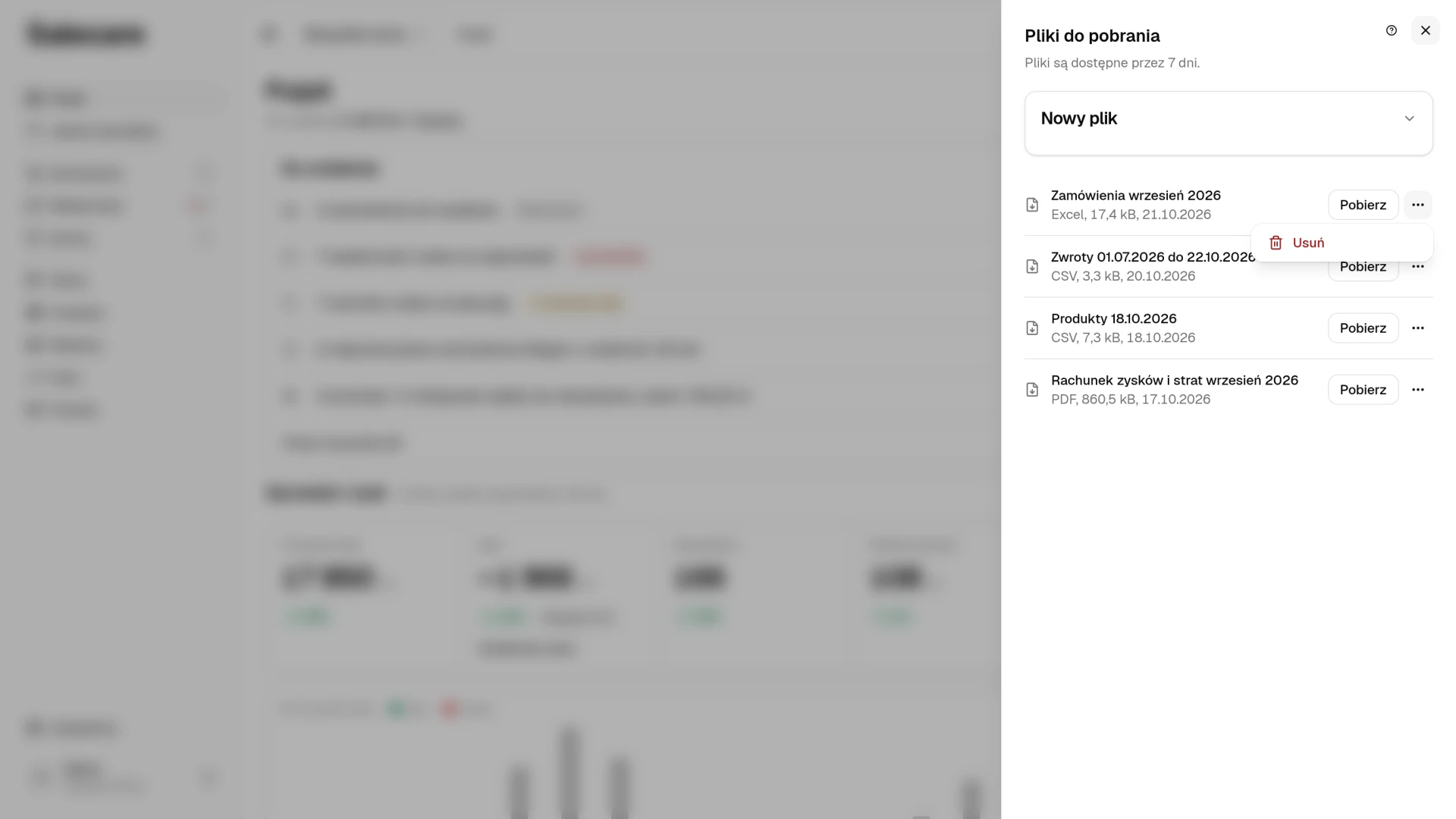
Pod tytułem panelu stoi informacja, przez ile dni plik da się pobrać, domyślnie przez 7 dni od przygotowania. Po tym terminie plik trafia pod przycisk Pokaż wygasłe, ma plakietkę „Wygasł” i nie da się go pobrać, można go tylko usunąć. Następnej nocy wiersz znika z listy, a plik zostaje skasowany, więc pobieraj pliki na dysk, zamiast traktować tę listę jak archiwum. Nie musisz też czekać na ten termin. W menu Więcej akcji przy wierszu wybierz Usuń, a po potwierdzeniu przyciskiem Usuń plik plik zniknie od razu. Pliku, który jest jeszcze przygotowywany, nie można usunąć z listy. Ten sam plik możesz przygotować ponownie.
Lista pokazuje pliki całej firmy. Plik z marżą albo z wiadomościami widzi tylko osoba z uprawnieniem do marż albo do wiadomości.
Rozliczenia i opłaty Allegro w Excelu to gotowy materiał dla księgowości, a CSV z zamówień i marż otwiera drogę do własnych analiz i tabel przestawnych. Z takiej comiesięcznej rutyny łatwo zrobić nawyk. Na początku miesiąca przygotowujesz rozliczenia za poprzedni i od razu wysyłasz plik do biura rachunkowego.
Całe archiwum firmy w jednym pliku
Panel Pliki do pobrania wydaje pliki do księgowości i do własnych analiz. Kopię całych danych firmy pobierzesz osobno, na stronie Plan i płatności, w zwiniętej sekcji Eksport danych i usunięcie firmy, przyciskiem Pobierz dane firmy. Przycisk widzi osoba z uprawnieniem Dane firmy i faktur. Plik jest w formacie JSON i zawiera dane firmy, konta zespołu, produkty, zamówienia razem z danymi kupujących, korespondencję z kupującymi, marże, subskrypcje, operacje Portfela AI oraz dziennik audytu. Gdy pobiera go osoba bez uprawnienia Marże i ceny zakupu (podgląd), marże i ceny zakupu są w nim pominięte, a zdanie pod przyciskiem mówi o tym przed pobraniem. Ofert, stanów magazynowych, rozliczeń Allegro, historii zmian cen i historii cen ofert w nim nie ma. Te zestawy pobierzesz w panelu Pliki do pobrania, jako CSV, Excel albo PDF.
Przycisk działa przez cały czas korzystania z Salecare, a po zgłoszeniu usunięcia firmy jeszcze przez 30 dni od rozpoczęcia okresu karencji. Na opłaconym planie karencja zaczyna się po końcu opłaconego okresu, chyba że przy zgłoszeniu wybierzesz „Zatrzymaj od razu”. Wtedy 30 dni liczy się od dnia zgłoszenia. Po zgłoszeniu pod przyciskiem stoi dzień, do którego pobierzesz dane, a po nim informacja, że termin pobrania danych minął.
Panel Pliki do pobrania i archiwum działają też na koncie zablokowanym za brak płatności, przez cały czas blokady, aż do usunięcia danych. Strona blokady ma przycisk Pliki do pobrania, który otwiera ten sam panel. Przygotujesz w nim plik, pobierzesz gotowy i usuniesz ten, którego już nie potrzebujesz. Pozostałe strony aplikacji przekierowują wtedy na stronę blokady.
Usunięcie firmy
Usunięcie firmy zgłasza tylko Właściciel, przyciskiem Usuń firmę w tej samej sekcji Eksport danych i usunięcie firmy. Inna osoba z uprawnieniami Płatności i subskrypcja oraz Dane firmy i faktur widzi tam zdanie, że firmę może usunąć wyłącznie Właściciel. Po zgłoszeniu zaczyna się 90-dniowy okres karencji przed trwałym usunięciem, a przez pierwsze 30 dni karencji sam pobierzesz dane przyciskiem Pobierz dane firmy. Zgłoszenie potwierdzasz w oknie nazwą firmy i hasłem.
Jedyny Właściciel firmy ma ten sam przycisk Usuń firmę także na stronie Mój profil, w zwiniętej sekcji Usuń mój dostęp do Salecare, bo samego loginu usunąć nie może. Przycisk otwiera to samo okno i wysyła to samo zgłoszenie. Zdanie nad nim mówi, że razem z firmą Salecare trwale usunie wszystkie jej dane, w tym konta Allegro podłączone w Salecare z ich ofertami i zamówieniami, produkty, ustawienia oraz dostęp każdej osoby z zespołu, a konta, oferty i zamówienia na samym Allegro zostają. Po zgłoszeniu ta sekcja podaje dzień trwałego usunięcia firmy i przycisk Otwórz Plan i płatności, który prowadzi do grupy Plan z przyciskiem Cofnij usunięcie firmy. Opisuje to poradnik „Jak dodać zespół i uprawnienia”.
Na opłaconym planie zgłoszenie anuluje subskrypcję, więc się nie odnowi, a karencja zaczyna się po końcu opłaconego okresu. Do tego dnia Salecare działa bez zmian. Zamówienia, oferty i stany dalej synchronizują się z Allegro, a repricer dalej zmienia ceny. W oknie zgłoszenia wybierasz „Działaj do” tej daty albo „Zatrzymaj od razu”. Druga opcja zatrzymuje od razu synchronizację z Allegro, repricer i automatyczne szkice odpowiedzi, a karencja zaczyna się w dniu zgłoszenia. Wybierz ją, gdy przenosisz sprzedaż do innego narzędzia, żeby dwa repricery nie zmieniały cen tych samych ofert. Firma bez opłaconego okresu nie ma tego wyboru, bo synchronizacja zatrzymuje się od razu. Po zgłoszeniu grupa Plan na stronie Plan i płatności podaje datę trwałego usunięcia firmy, a do końca okresu karencji Właściciel cofa usunięcie przyciskiem Cofnij usunięcie firmy w tej grupie.
Dziennik zdarzeń
Logowania i zmiany zabezpieczeń zespołu są na zakładce Dziennik zdarzeń na stronie Zespół, opisanej w poradniku „Jak dodać zespół i uprawnienia”.
Co dalej
Zanim wyślesz komuś plik „Marża według dni”, upewnij się, że aplikacja zna Twoje koszty. Pomoże w tym poradnik „Realna marża na Allegro w 2026, czyli jak ustawić koszty w Salecare”. Gotowe podsumowanie wyników bez eksportowania czegokolwiek znajdziesz w poradniku „Jak czytać Finanse, czyli rachunek zysków i strat”.