Jak dodać zespół i uprawnienia
Sprzedaży na Allegro rzadko pilnuje jedna osoba. Ktoś odpisuje kupującym, ktoś inny prowadzi oferty i ceny, a plan Salecare i dane do faktur wolisz zostawić dla siebie. W Salecare zapraszasz osoby do zespołu e-mailem, a zestawami uprawnień decydujesz, które moduły każda z nich widzi i może zmieniać.
Krok 1. Otwórz stronę Zespół
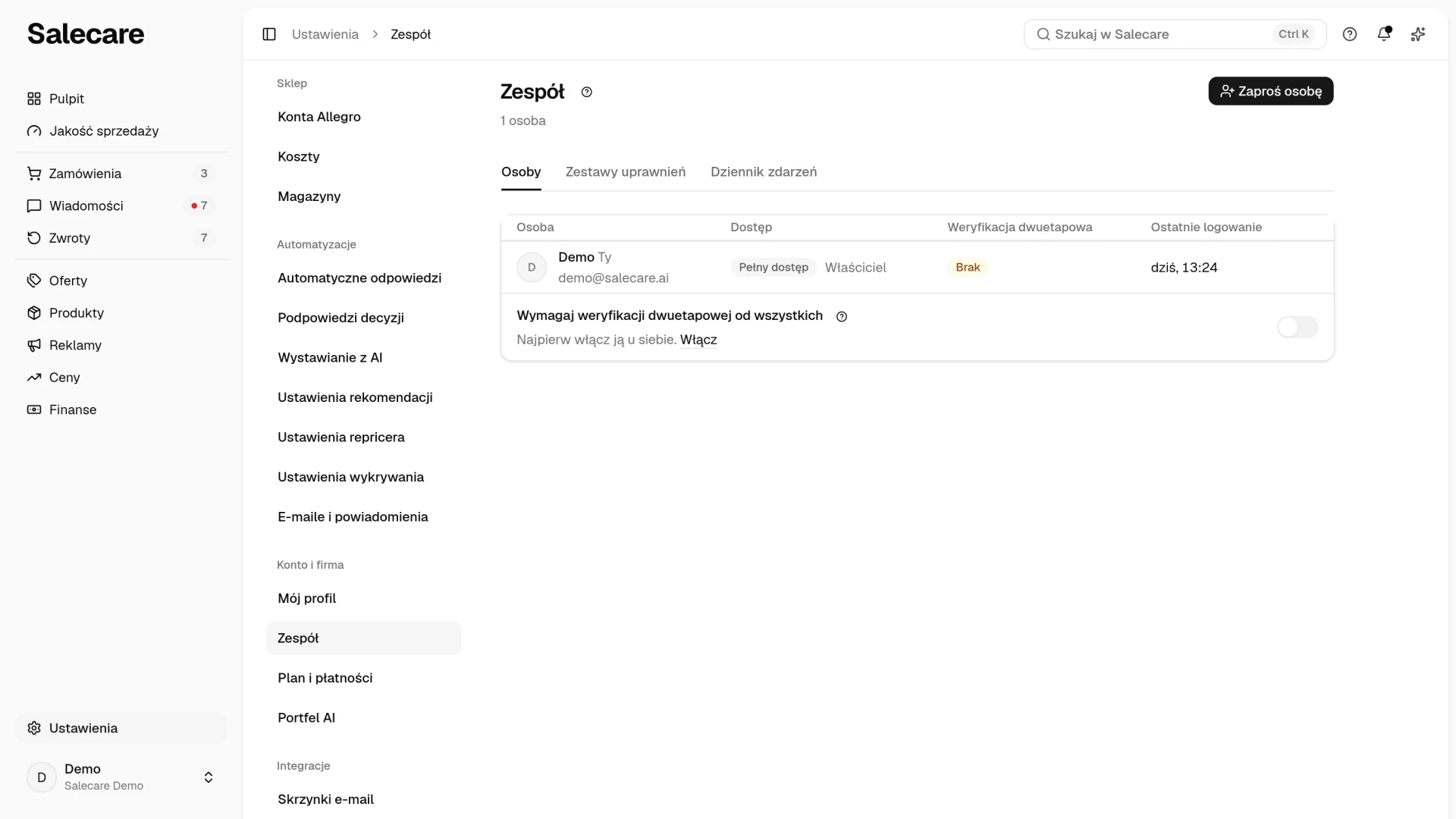
Wejdź w Ustawienia i w grupie Konto i firma wybierz Zespół. Osoba z uprawnieniem Zespół, ale bez uprawnienia Płatności i subskrypcja, ma pozycję Zespół także w menu konta, które otwierasz kliknięciem swojego profilu na dole menu bocznego. Pod tytułem strona mówi, ile osób jest w zespole i ile zaproszeń czeka. Niżej są zakładki Osoby, Zestawy uprawnień i Dziennik zdarzeń. Zakładki Osoby i Zestawy uprawnień widzi osoba z uprawnieniem Zespół, a Dziennik zdarzeń osoba z uprawnieniami Dane firmy i faktur oraz Dziennik audytu. Zakładki, do której nie masz uprawnienia, strona nie pokazuje.
Zakładka Osoby pokazuje w jednej tabeli osoby z dostępem do Twojej firmy i oczekujące zaproszenia. Przy osobie widzisz imię i nazwisko, adres e-mail, dostęp, weryfikację dwuetapową i ostatnie logowanie. Kolumna Dostęp pokazuje plakietkę „Pełny dostęp” przy Właścicielu i Administratorze, a przy pozostałych osobach nazwę ich zestawu uprawnień. Przy kilku zestawach widać pierwszy z nich i liczbę pozostałych. Osoba bez żadnego zestawu ma plakietkę „Brak dostępu” i po zalogowaniu nie widzi żadnego modułu. Kolumna Weryfikacja dwuetapowa pokazuje „Włączona” albo plakietkę „Brak”, więc od razu widać konta chronione samym hasłem. Kolumna Ostatnie logowanie pokazuje, kiedy dana osoba ostatnio weszła na konto. Wejście wsparcia Salecare na konto tej osoby nie zmienia tej daty. Gdy osoba nie logowała się przez ostatnie 12 miesięcy, w kolumnie stoi kreska, bo tyle Salecare przechowuje zdarzenia bezpieczeństwa. Tę kolumnę widzą osoby z uprawnieniem Dziennik audytu. Na start w tabeli jest tylko Twoje konto, oznaczone słowem „Ty”.
Menu przy osobie ma pozycje Zmień dostęp, Przekaż własność i Usuń z zespołu. Pozycję Przekaż własność widzi tylko Właściciel. Po potwierdzeniu ta osoba zostaje Właścicielem, a Ty Administratorem. Usunięcie z zespołu, także po potwierdzeniu, kasuje konto tej osoby i odbiera jej dostęp do firmy. Przy Twoim wierszu menu nie ma, tak samo jak przy osobie, której rola ma uprawnienia ponad Twoje.
Krok 2. Zaproś osobę
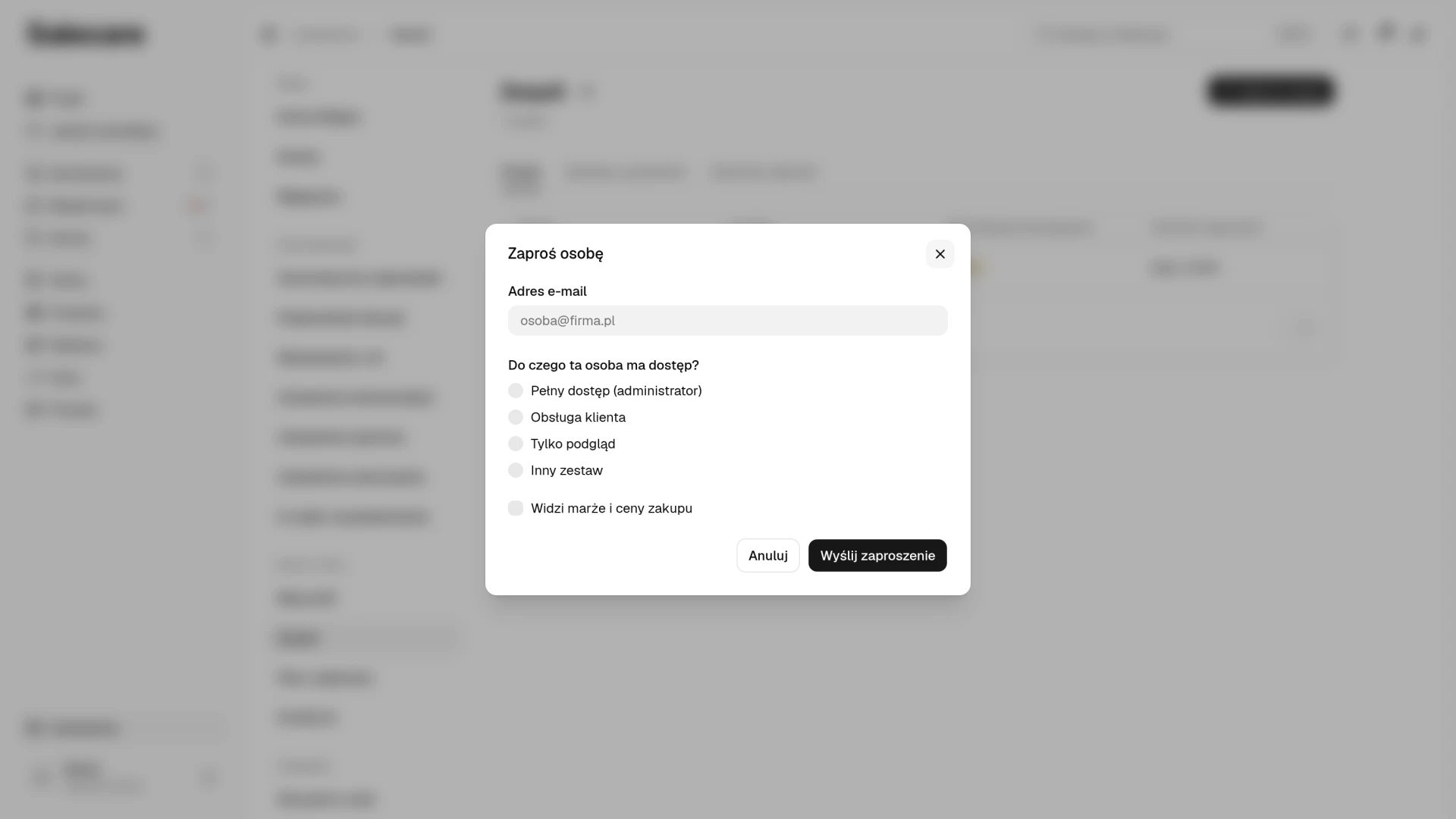
Kliknij Zaproś osobę w prawym górnym rogu strony i wpisz adres e-mail. W tym samym oknie odpowiadasz na pytanie Do czego ta osoba ma dostęp?. Do wyboru są „Pełny dostęp (administrator)”, „Obsługa klienta”, „Tylko podgląd” i „Inny zestaw”. Lista Inny zestaw ma pozostałe gotowe zestawy, czyli „Magazyn i wysyłka”, „Oferty i ceny” oraz „Księgowość”, potem zestawy utworzone w Twojej firmie, a na końcu „Własny zestaw”. Opcja „Własny zestaw” otwiera panel nowego zestawu. Po zapisaniu zestawu wracasz do okna, w którym ten zestaw jest już wybrany.
Administrator ma taki sam dostęp jak Właściciel, ale nie może usunąć firmy, cofnąć zgłoszonego usunięcia ani przekazać jej własności innej osobie. Rolę Administrator nadaje tylko osoba, która ma wszystkie uprawnienia tej roli, zwykle Właściciel albo inny Administrator. Okno pokazuje tylko to, co możesz nadać. Osoba, której zestaw daje uprawnienie Zespół, ale nie wszystkie uprawnienia Administratora, nie widzi w nim opcji „Pełny dostęp (administrator)” ani zestawów z uprawnieniami, których sama nie ma.
Pole Widzi marże i ceny zakupu jest zaznaczone i zablokowane, gdy wybrany zestaw już pokazuje marże. Tak jest przy zestawach „Pełny dostęp”, „Oferty i ceny”, „Księgowość”, „Tylko podgląd” i każdym własnym zestawie z tym uprawnieniem. Przy pozostałych zestawach zaznaczenie pola dodaje osobie osobny zestaw „Marże i ceny zakupu”. Gotowy zestaw staje się zestawem Twojej firmy przy pierwszym wyborze, w zaproszeniu albo w oknie Zmień dostęp.
Zaproszona osoba dostanie wiadomość z linkiem do dołączenia, który działa 7 dni. Do tego czasu zaproszenie stoi w tabeli pod osobami, z ikoną koperty i datą, do której link działa. W menu zaproszenia pozycja Wyślij ponownie wysyła nowy link ważny kolejne 7 dni, a poprzedni przestaje działać. Pozycja Odwołaj po potwierdzeniu wyłącza link od razu. Zaproszenie, którego nikt nie przyjął w ciągu 7 dni, znika z listy i trzeba wysłać nowe. Po dołączeniu osoba pojawi się w tabeli z dostępem wybranym w zaproszeniu. Zaproszenie przestaje działać, gdy osoba, która je wysłała, nie należy już do zespołu albo nie może już nadać wybranej roli. Salecare cofa je wtedy przy próbie przyjęcia, a zaproszona osoba widzi prośbę o nowe zaproszenie. Zaproszenie wysyłasz na adres, który nie ma jeszcze konta w Salecare, bo jedno konto należy do jednej firmy. Gdy adres ma już konto, okno zaproszenia mówi o tym od razu i zaproszenie nie wychodzi. Dopóki firma nie opłaci planu, wysyła najwyżej 5 zaproszeń w ciągu 24 godzin, licząc także ponowne wysłania, i tworzy najwyżej 10 zaproszeń łącznie, licząc także cofnięte i wygasłe. Te limity obowiązują także po zakończeniu okresu próbnego, aż do rozpoczęcia pierwszego płatnego okresu planu.
Zestaw nadajesz osobie na zakładce Osoby, w oknie Zaproś osobę albo Zmień dostęp. Pozycja Zmień dostęp w menu przy osobie otwiera to samo okno z jej obecnym dostępem i zmienia rolę oraz zestaw jednym zapisem. Osobie, która ma dziś kilka zestawów, okno wybiera pierwszy z nich i wymienia wszystkie, a zapisanie zostawia tylko wybrany. Nic się nie zmienia, dopóki nie klikniesz Zapisz.
Krok 3. Ustal zestawy uprawnień
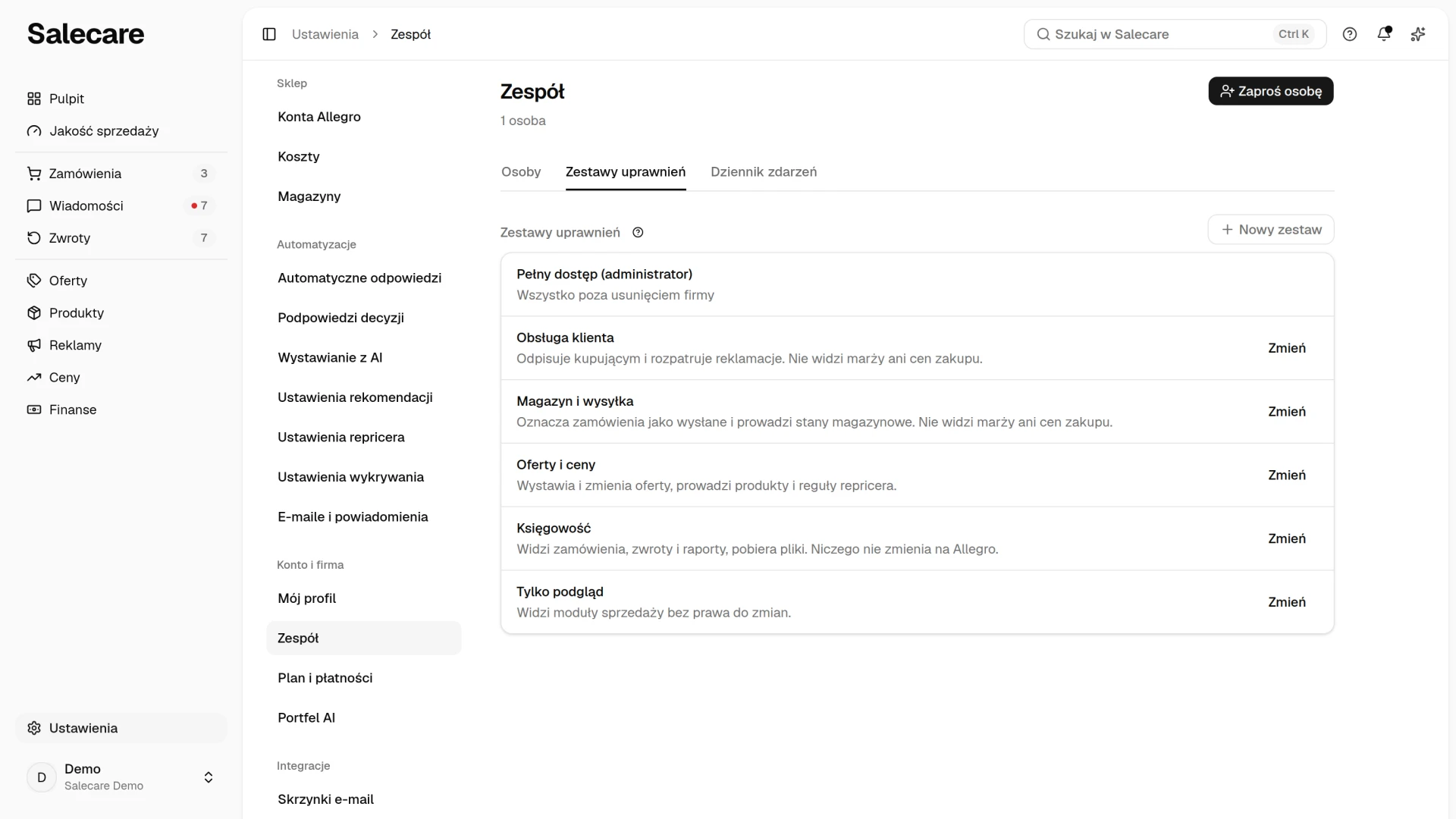
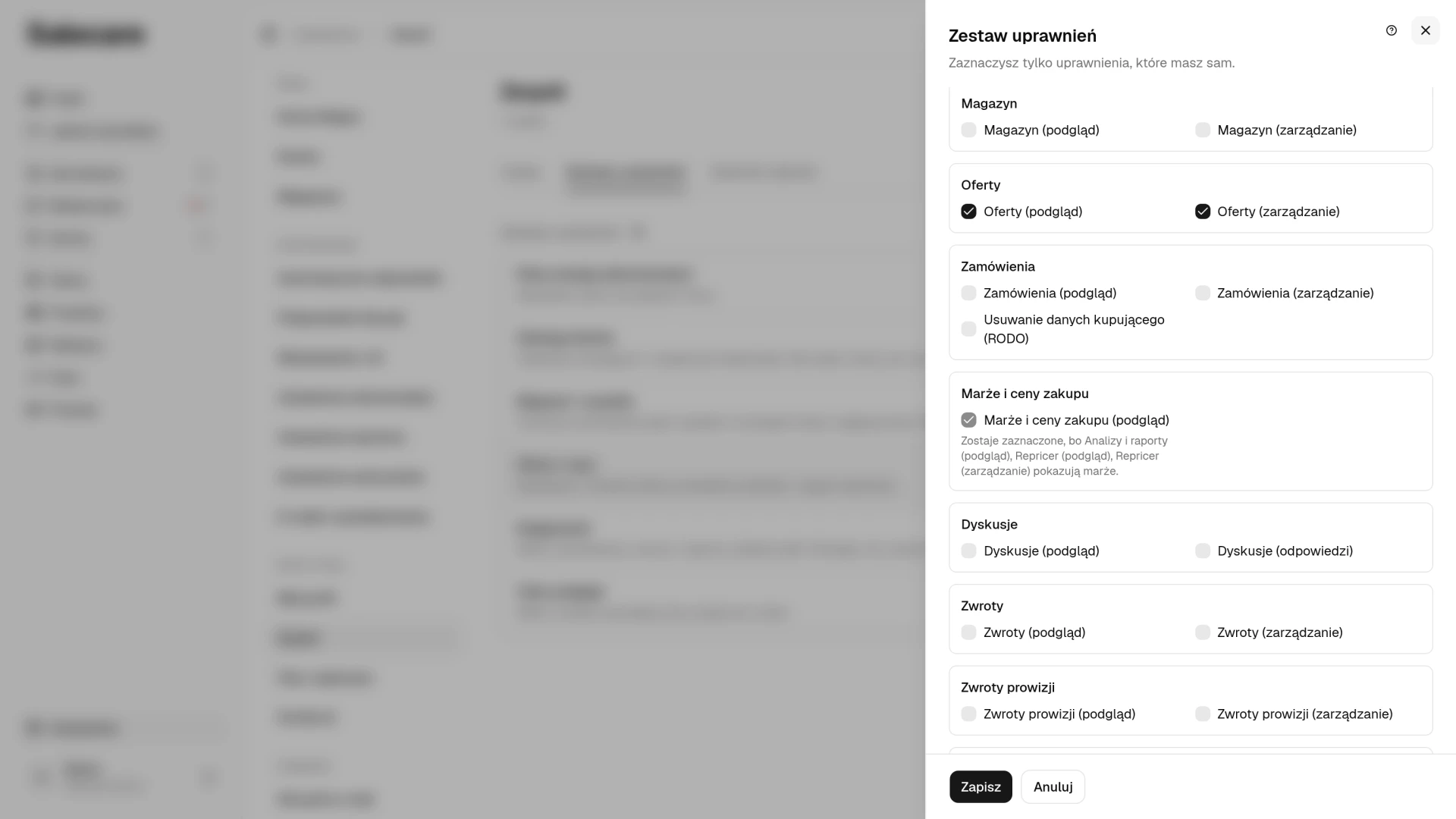
Zakładka Zestawy uprawnień pokazuje „Pełny dostęp” (wszystko poza usunięciem firmy), pięć gotowych zestawów i zestawy utworzone w Twojej firmie, a przy każdym liczbę osób, które go mają. Przyciski Nowy zestaw i Zmień otwierają panel Zestaw uprawnień z nazwą, opisem i uprawnieniami według modułów. Zaznaczysz w nim tylko uprawnienia, które masz sam. Gotowy zestaw ma stałą nazwę i opis, a pierwszy zapis tworzy go w Twojej firmie. Własny zestaw usuniesz z menu przy nim, a osoby z tym zestawem stracą jego uprawnienia.
Gotowe zestawy to „Obsługa klienta”, „Magazyn i wysyłka”, „Oferty i ceny”, „Księgowość” oraz „Tylko podgląd”. Żaden gotowy zestaw nie daje zwrotu wpłaty za zwrot towaru, zmiany planu, zarządzania zespołem, masowego usuwania produktów, usuwania danych kupującego ani usuwania kont Allegro. Zestaw „Obsługa klienta” rozpatruje jednak reklamacje w Allegro, także z kwotą zwrotu dla kupującego, bo daje uprawnienie Dyskusje (odpowiedzi). Trzy gotowe zestawy pozwalają też usuwać dane. Zestaw „Oferty i ceny” usuwa pojedyncze produkty, także z zakończeniem ich ofert na Allegro, oraz szkice ofert, reguły repricera, importy automatyczne i szablony mapowania. Zestaw „Magazyn i wysyłka” usuwa magazyny poza domyślnym razem z ich stanami, a oferty dostają wtedy stan z pozostałych magazynów albo 0. Zestaw „Księgowość” usuwa pliki z panelu Pliki do pobrania.
Osoba z zestawem widzi i zmienia tylko te moduły, na które zestaw pozwala. Uprawnienie Pliki do pobrania pozwala przygotowywać i pobierać pliki z danymi. Uprawnienia działają na wszystkich kontach Allegro firmy naraz, więc nie ograniczysz osoby do jednego konta. Marże i ceny zakupu otwiera osobne uprawnienie Marże i ceny zakupu (podgląd). Bez niego uprawnienie Zamówienia (podgląd) pokazuje zamówienia bez marży, kosztu zakupu i rozbicia kosztów. Produkty (podgląd) pokazuje wtedy produkty bez ceny zakupu i marży, a Oferty (podgląd) oferty bez marży. Opłaty Allegro i zwroty przy zamówieniu zostają widoczne. W podglądzie masowej edycji ofert i masowej zmiany cen taka osoba nie widzi, ile ofert zejdzie poniżej ceny minimalnej, a historia oferty pokazuje jej zmianę ceny z repricera bez oferty konkurencji i bez powodu. Taka osoba wystawia, planuje i aktualizuje oferty ze szkiców w cenie, którą wpisze, bez sprawdzenia względem kosztu. Gdy oferta trafi na Allegro w cenie, która nie pokrywa kosztu zakupu i prowizji, Salecare powiadamia o tym właściciela i osoby z tym uprawnieniem, a jej samej nie. Taka osoba nie przygotuje w panelu Pliki do pobrania raportów z marżą, ceną zakupu albo ceną minimalną. Asystent AI nie poda jej tych kwot ani nie zaproponuje ceny oferty. Na stronie E-maile i powiadomienia nie zobaczy tematów Oferty na cenie minimalnej, Zamówienia poniżej kosztu, Oferty z niską marżą i Raport konkurencji (PDF) i nie dostanie e-maili z tych tematów, nawet gdy jest na liście odbiorców. Kopia danych firmy, którą pobierze na stronie Plan i płatności, nie zawiera marż ani cen zakupu. Uprawnienia modułów Repricer, Reklama i Analizy liczą się z marży, więc zestaw z którymkolwiek z nich ma też Marże i ceny zakupu (podgląd). Panel Zestaw uprawnień zaznacza je wtedy sam i mówi dlaczego. Gotowe zestawy „Magazyn i wysyłka” oraz „Obsługa klienta” go nie dają, pozostałe gotowe zestawy dają. Zestawy utworzone, zanim to uprawnienie powstało, mają je zaznaczone, więc ich osoby widzą to samo co wcześniej. Uprawnienie Zamówienia (podgląd) daje każdy gotowy zestaw poza zestawem „Oferty i ceny”, a Produkty (podgląd) każdy poza zestawem „Księgowość”. Uprawnienie Analizy i raporty (podgląd) otwiera między innymi strony Wypłaty i Rachunek zysków i strat. To uprawnienie dają gotowe zestawy „Oferty i ceny”, „Księgowość” oraz „Tylko podgląd”. Strony Plan i płatności oraz Portfel AI widzą tylko osoby z uprawnieniem Płatności i subskrypcja, a dane firmy na stronie Plan i płatności także osoby z uprawnieniem Dane firmy i faktur. Żaden gotowy zestaw nie daje tych uprawnień ani uprawnienia Zespół. Zestawy nie dotyczą Administratora i Właściciela. Obaj widzą wszystko, a usunąć firmę, cofnąć zgłoszone usunięcie i przekazać jej własność może tylko Właściciel.
Uprawnienie Integracje (konta, tokeny API) otwiera listę kont Allegro i wystarcza, żeby podłączyć konto i połączyć je ponownie. Żeby zmienić ustawienie konta Allegro, potrzebne są dwa uprawnienia. Integracje (konta, tokeny API) otwiera Ustawienia konta, a uprawnienie modułu, którym dany wiersz steruje, pozwala go zmienić. Ustawienia konta pokazują tylko wiersze, które dana osoba może zmienić, a osoba z samym uprawnieniem Integracje wraca z nich na listę kont Allegro. Osoba z samym uprawnieniem modułu, na przykład Zwroty (zarządzanie), Ustawień konta nie otworzy. Wiersze grup Wystawianie oraz Magazyn i wznawianie wymagają uprawnienia Oferty (zarządzanie). W grupie Obsługa kupujących wiersz wiadomości wymaga uprawnienia Dyskusje (odpowiedzi). Wiersze zwrotów wymagają uprawnienia Zwroty (zarządzanie), także wiersz Decyzje o zwrotach wysyłane do Allegro, który przy akceptacji zwrotu oddaje kupującemu wpłatę. Grupa Po sprzedaży wymaga uprawnienia Zamówienia (zarządzanie), bo blokada anulowania zmienia status realizacji opłaconych zamówień. Jej wiersz Wnioski o zwrot prowizji widzi tylko osoba, która ma też uprawnienie Zwroty prowizji (zarządzanie).
Dzięki temu pracownik, który ma tylko połączyć sklep po zmianie hasła, nie włączy zwrotów pieniędzy ani wznawiania zakończonych ofert. Samo uprawnienie Integracje (konta, tokeny API) pozwala mu jednak odłączyć konto Allegro, przywrócić konto poza limitem planu w miejsce innego konta, tworzyć i usuwać tokeny API oraz podłączać i odłączać rozszerzenie Salecare Ads i skrzynki e-mail. Odłączone konto przestaje pobierać zamówienia, a Salecare nie aktualizuje stanów ani cen jego ofert, dopóki ktoś nie połączy go ponownie. Trwałe usunięcie konta Allegro wymaga osobnego uprawnienia Usuwanie kont Allegro.
Zestaw może mieć tylko uprawnienia, które ma osoba, która go zapisuje, i tylko taki zestaw można komuś nadać. Dlatego Administrator nie przekaże uprawnienia do usunięcia firmy ani nowym zestawem, ani nadaniem komuś zestawu zbudowanego przez Właściciela. Tak samo działają role. Uprawnienie Zespół w zestawie pozwala zapraszać i zmieniać dostęp, ale bez wszystkich uprawnień Administratora nie nadasz tej roli, nie odbierzesz jej ani nie usuniesz Administratora z zespołu. Administrator nie zmieni też roli Właściciela ani nie usunie go z zespołu.
Krok 4. Wymagaj weryfikacji dwuetapowej od całego zespołu
Na zakładce Osoby pod tabelą jest wiersz Wymagaj weryfikacji dwuetapowej od wszystkich z przełącznikiem. Przełącznik włączysz dopiero wtedy, gdy masz weryfikację dwuetapową na własnym loginie, bo inaczej ta strona też byłaby dla Ciebie zablokowana. Do tego czasu wiersz mówi „Najpierw włącz ją u siebie.”, a odnośnik Włącz prowadzi na stronę Weryfikacja dwuetapowa. Przełącznik zapisuje się od razu, a przycisk Cofnij w powiadomieniu przywraca poprzednie ustawienie. Wiersz mówi, ile osób w zespole jeszcze jej nie ma. Każda z nich przy następnym otwarciu strony w Salecare trafia na stronę Weryfikacja dwuetapowa i widzi tylko ją, dopóki jej nie włączy. Tak samo będzie z nową osobą w zespole i z każdym, kto ją wyłączy. Kolumna Weryfikacja dwuetapowa w tabeli pokazuje, kogo to dotyczy. Wymóg dotyczy logowania do Salecare. Tokeny API i połączenia rozszerzenia Salecare Ads działają bez zmian. Włączenie i wyłączenie wymogu trafia do Dziennika zdarzeń.
Dziennik zdarzeń
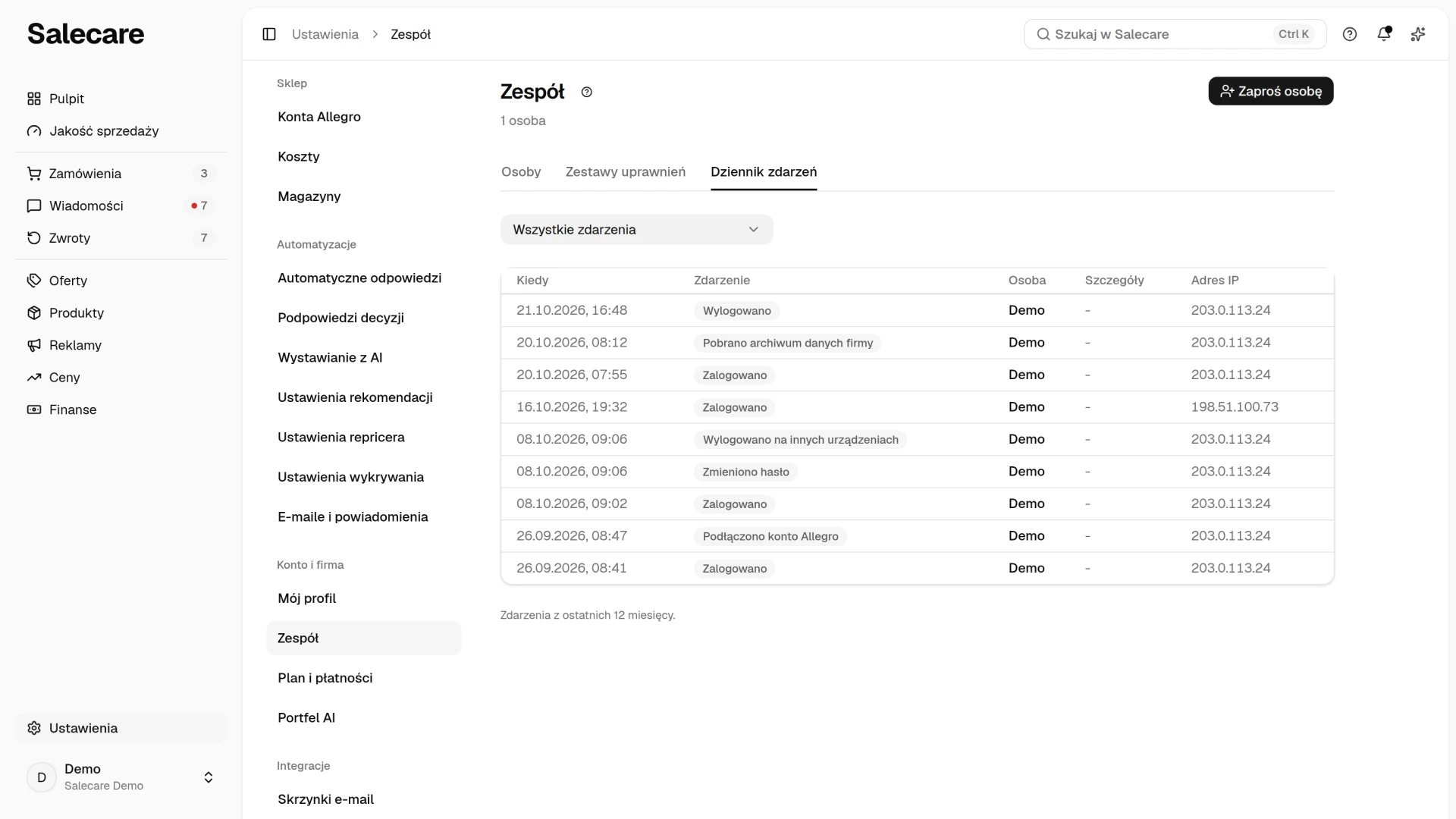
Zakładka Dziennik zdarzeń na stronie Zespół pokazuje logowania i zmiany zabezpieczeń zespołu z ostatnich 12 miesięcy. Przy każdym zdarzeniu widać, kiedy się wydarzyło, co to było, kto je wykonał („Wsparcie Salecare”, gdy na koncie pracowało wsparcie), szczegóły, czyli login konta Allegro, i adres IP. Wejście wsparcia Salecare na konto nie trafia do dziennika jako logowanie ani wylogowanie. Zmiany, które wsparcie wprowadziło na koncie, trafiają do dziennika z oznaczeniem „Wsparcie Salecare”. Lista obejmuje działania osób, bez prac wykonywanych w tle, od najnowszych. Listę zawęzisz do jednego typu zdarzeń, na przykład do logowań albo do zmian hasła i weryfikacji dwuetapowej. Przycisk Pokaż starsze wczytuje kolejne 50 zdarzeń. Hasło ustawione przez link z e-maila, także przy pierwszym haśle loginu z Google, Microsoft lub Apple, trafia do dziennika jako zmiana hasła. Zakładkę widzi osoba, która ma jednocześnie uprawnienia Dane firmy i faktur oraz Dziennik audytu. Gdy nie ma uprawnienia Zespół, Ustawienia otwierają jej stronę Zespół od razu na tej zakładce.
Usuń swój dostęp do Salecare
Na stronie Mój profil zwinięta sekcja Usuń mój dostęp do Salecare usuwa tylko Twój login. Firma, jej dane, konta Allegro i subskrypcja zostają. Po usunięciu zostajesz wylogowany, a Twoje tokeny API i połączenie rozszerzenia Salecare Ads przestają działać.
Jedyny Właściciel firmy nie usunie samego loginu, bo firma działałaby dalej bez osoby, która może nią zarządzać. Zamiast przycisku usuwania widzi dwie drogi. Przycisk Przekaż własność otwiera stronę Zespół, gdzie oddajesz firmę innej osobie, a potem usuwasz swój dostęp jak każdy. Przycisk Usuń firmę otwiera to samo okno co na stronie Plan i płatności, w którym potwierdzasz usunięcie nazwą firmy i hasłem. Zdanie nad przyciskami mówi, że razem z firmą Salecare trwale usunie wszystkie jej dane, w tym konta Allegro podłączone w Salecare z ich ofertami i zamówieniami, produkty, ustawienia oraz dostęp każdej osoby z zespołu, także Twój. Konta, oferty i zamówienia na samym Allegro zostają. Na opłaconym planie Salecare działa do końca opłaconego okresu, chyba że wybierzesz „Zatrzymaj od razu”. Od dnia, w którym Salecare przestanie działać, masz 30 dni na pobranie danych i 90 dni na cofnięcie usunięcia. Więcej o tych terminach mówi poradnik „Jak eksportować dane do plików”.
Po zgłoszeniu usunięcia sekcja zamiast przycisków podaje dzień trwałego usunięcia firmy i przycisk Otwórz Plan i płatności, bo na tej stronie cofasz usunięcie. Na koncie zablokowanym za brak płatności przycisku Usuń firmę nie ma, zostaje Przekaż własność.
Co dalej
Skoro do firmy loguje się więcej osób, zadbaj o bezpieczeństwo każdego konta. Zobacz poradnik „Jak włączyć weryfikację dwuetapową”. A jeśli zespół ma odpisywać kupującym szybciej, przeczytaj „Jak zautomatyzować wiadomości i dyskusje Allegro”.