Jak włączyć weryfikację dwuetapową
Z konta Salecare widać Twoje zamówienia, dane kupujących i rozliczenia, a do tego można zmieniać ceny i oferty na Allegro i odpisywać kupującym, więc samo hasło to za mało. Weryfikacja dwuetapowa dodaje drugie zabezpieczenie, czyli jednorazowy kod z aplikacji na telefonie. Nawet jeśli hasło wycieknie, nikt nie zaloguje się na Twoje konto bez Twojego telefonu. To najprostszy sposób, żeby lepiej chronić konto, a włączenie zajmuje dwie minuty.
Krok 1. Otwórz stronę Weryfikacja dwuetapowa
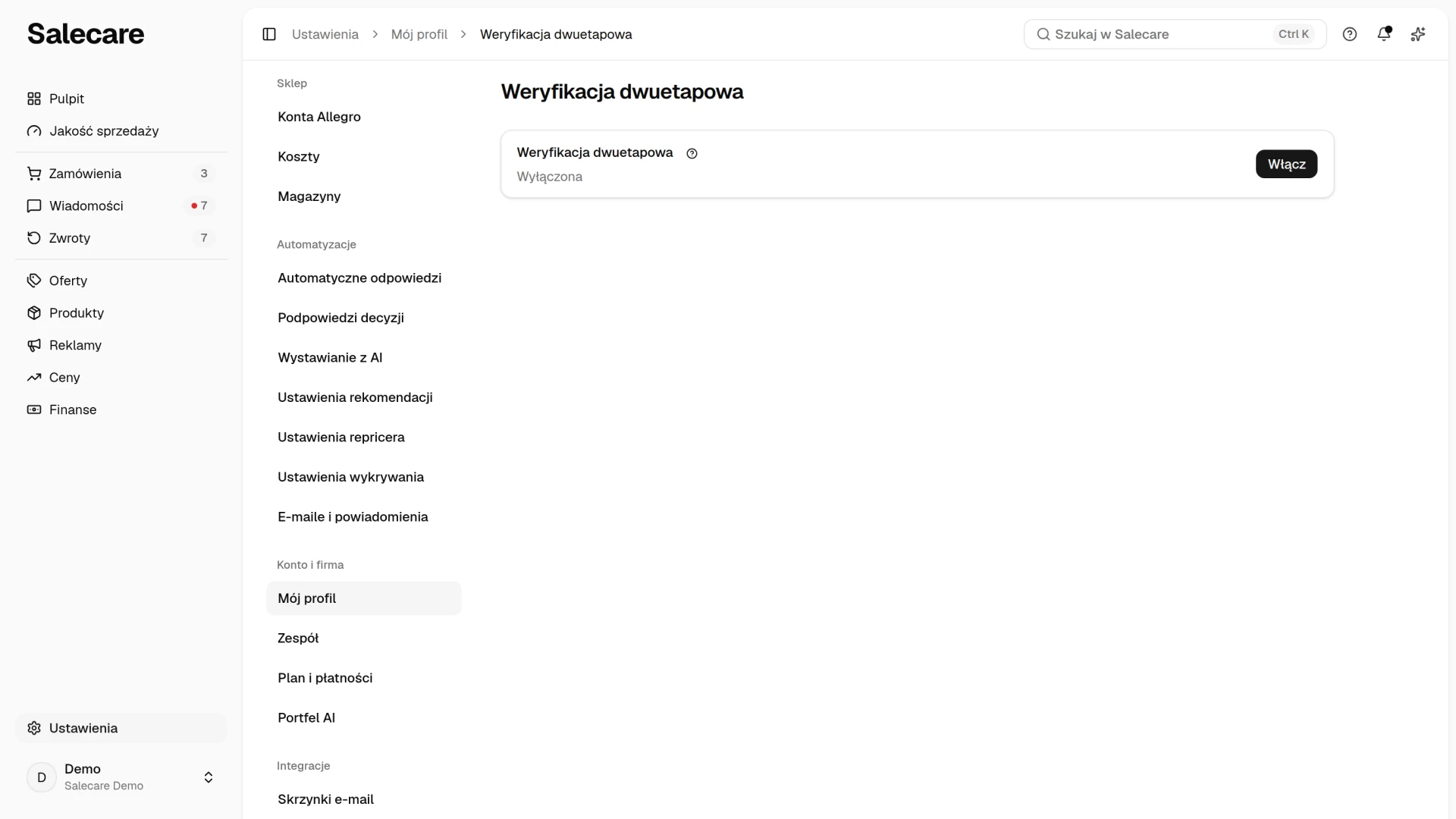
Kliknij swój profil na dole menu bocznego, żeby otworzyć menu konta, i wybierz Mój profil. W grupie Logowanie wiersz Weryfikacja dwuetapowa pokazuje, czy jest „Włączona”, czy „Wyłączona”. Kliknij w nim Włącz, a gdy weryfikacja jest już włączona, Zarządzaj. Oba przyciski prowadzą na stronę Weryfikacja dwuetapowa. Aplikacja najpierw poprosi Cię o potwierdzenie hasła. To celowe zabezpieczenie tej strony. Po włączeniu przy każdym logowaniu wpiszesz 6-cyfrowy kod z aplikacji uwierzytelniającej na telefonie.
Krok 2. Zeskanuj kod QR aplikacją uwierzytelniającą
Na stronie Weryfikacja dwuetapowa kliknij Włącz. Salecare wyświetli kod QR, który skanujesz aplikacją uwierzytelniającą, na przykład Google Authenticator, Microsoft Authenticator albo 1Password. Aplikacja zacznie generować jednorazowe kody dla Salecare. Kliknij Kontynuuj, wpisz 6-cyfrowy kod z aplikacji i kliknij Potwierdź. Dopiero wtedy weryfikacja dwuetapowa jest włączona. Jeśli zamkniesz okno w połowie i zostaniesz na tej stronie, wiersz pokazuje „Ustawianie nie zostało dokończone”, a przycisk Dokończ ustawianie otworzy okno ponownie z tym samym kodem QR. Gdy opuścisz stronę albo ją odświeżysz, niedokończone ustawianie przepada i w wierszu znów widać przycisk Włącz. Wtedy kliknij Włącz jeszcze raz, zeskanuj nowy kod QR i usuń z telefonu poprzedni wpis Salecare, bo jego kody nie zadziałają.
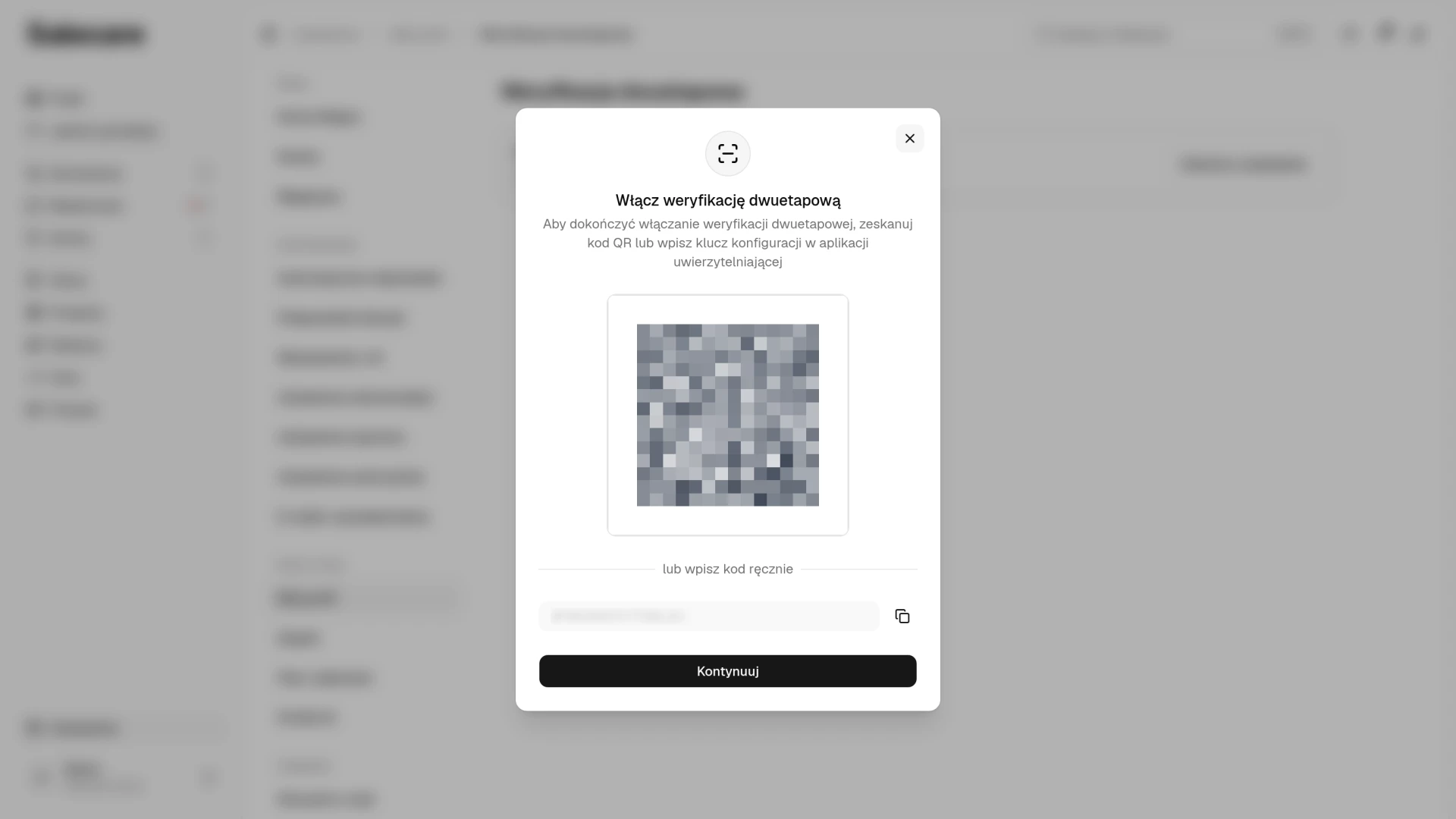
Jeśli telefon nie odczyta kodu QR, przepisz klucz wyświetlony pod nim. Aplikacja przyjmie go tak samo.
Krok 3. Zapisz kody odzyskiwania
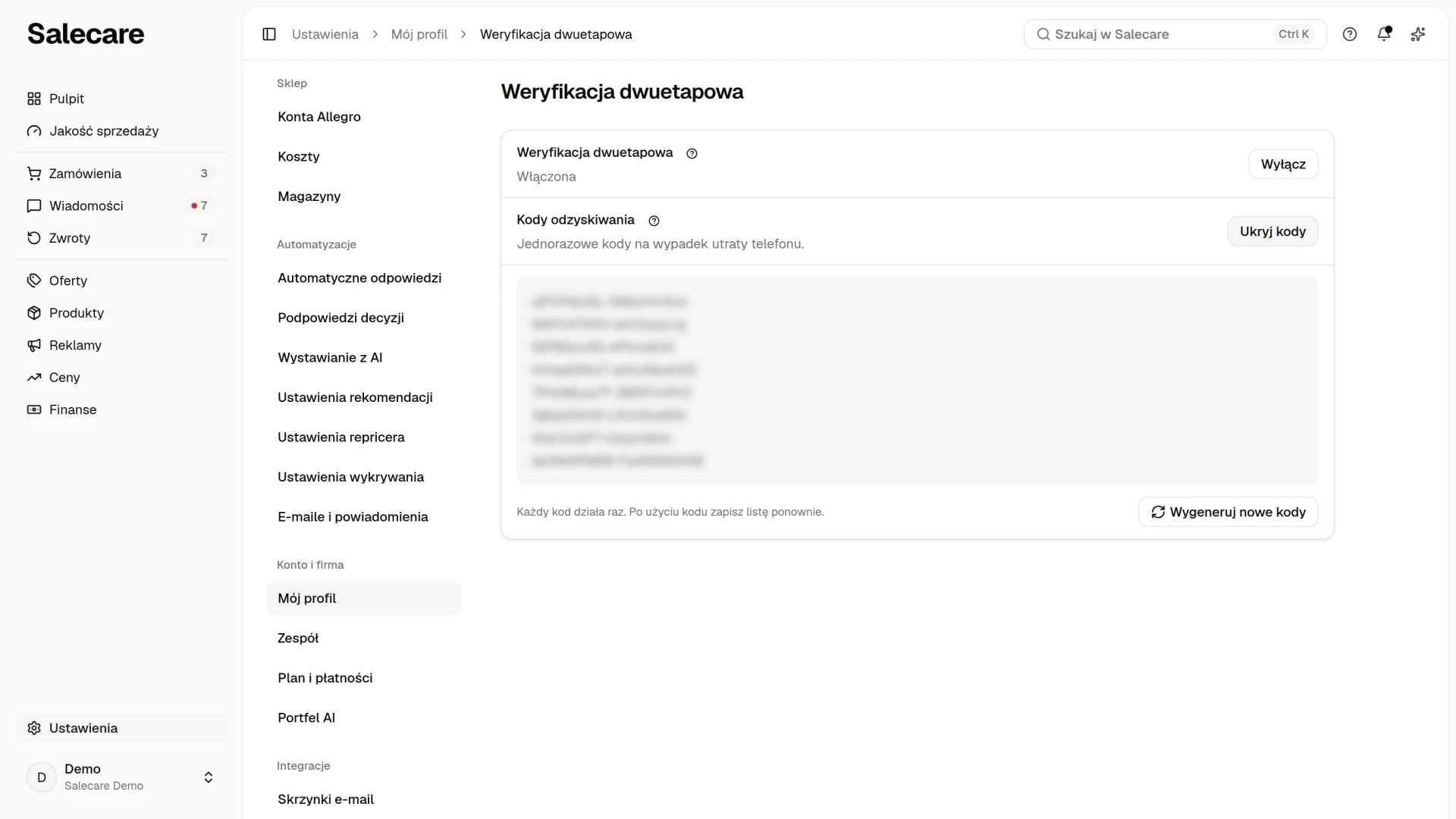
Po włączeniu weryfikacji dwuetapowej na tej samej stronie pojawia się wiersz Kody odzyskiwania. Kliknij w nim Pokaż kody i zapisz osiem kodów w bezpiecznym miejscu poza telefonem, na przykład w menedżerze haseł. Kody podejrzysz później w tym samym wierszu. Gdy stracisz dostęp do aplikacji uwierzytelniającej, na przykład po zmianie telefonu, kod odzyskiwania pozwoli Ci się zalogować. Każdy kod działa tylko raz, a użyty kod Salecare zastępuje nowym. Po zalogowaniu kodem odzyskiwania otwórz więc stronę Weryfikacja dwuetapowa, kliknij Pokaż kody i zapisz listę na nowo. Jeśli kody mogły trafić w niepowołane ręce, kliknij Wygeneruj nowe kody pod listą, a dotychczasowe przestaną działać.
Na nowym telefonie ustaw weryfikację dwuetapową od nowa. Na stronie Weryfikacja dwuetapowa kliknij Wyłącz i potwierdź w oknie, a potem kliknij Włącz i zeskanuj nowy kod QR nowym telefonem. Klucz ze starego telefonu przestaje wtedy działać.
Gdy nie masz ani telefonu, ani kodów odzyskiwania, sam się nie zalogujesz. Napisz wtedy na [email protected] z adresu e-mail, którym logujesz się do konta. Jeśli pracujesz w zespole, osoba zarządzająca zespołem może też usunąć Twój login na stronie Zespół i zaprosić Cię ponownie na ten sam adres.
Od teraz logowanie wymaga hasła i kodu z telefonu. Przy logowaniu zamiast kodu z aplikacji możesz wpisać kod odzyskiwania. Jeśli włączasz weryfikację dwuetapową, bo hasło mogło wyciec, od razu kliknij też Wyloguj na innych urządzeniach w wierszu Urządzenia na stronie Mój profil i zmień hasło przyciskiem Zmień hasło w wierszu Hasło na tej samej stronie. Przeglądarki zalogowane przed włączeniem weryfikacji nie poproszą o kod z telefonu. Jeśli kiedyś zechcesz wrócić do samego hasła, wyłączysz weryfikację dwuetapową na jej stronie. Kody odzyskiwania przestaną wtedy działać.
Wyloguj się na innych urządzeniach
Gdy zgubisz telefon albo zalogujesz się na wspólnym komputerze, na stronie Mój profil w wierszu Urządzenia kliknij Wyloguj na innych urządzeniach. Salecare poprosi o obecne hasło i po kliknięciu Wyloguj pozostałe urządzenia wyloguje Twój login we wszystkich innych przeglądarkach, a ta przeglądarka zostanie zalogowana. Pole Zapamiętaj mnie na stronie logowania jest domyślnie zaznaczone, więc przeglądarka pamięta logowanie także po zamknięciu. Na wspólnym komputerze odznacz je przed kliknięciem Zaloguj się, a po pracy wyloguj się. Jeśli zgubiony telefon miał aplikację uwierzytelniającą, ustaw też weryfikację dwuetapową od nowa, jak w kroku 3, żeby stary klucz przestał działać. Tokeny API i połączenia rozszerzenia Salecare Ads działają dalej. Token unieważnisz na stronie Tokeny API, a połączenie rozszerzenia przyciskiem Odłącz na stronie Allegro Ads w Ustawieniach. Wylogowanie innych urządzeń trafia do zakładki Dziennik zdarzeń na stronie Zespół. Tę zakładkę widzi osoba z uprawnieniami Dane firmy i faktur oraz Dziennik audytu, czyli Właściciel i Administrator.
Gdy firma wymaga weryfikacji dwuetapowej od zespołu
Właściciel albo osoba zarządzająca zespołem może na stronie Zespół wymagać weryfikacji dwuetapowej od każdej osoby w firmie. Jeśli nie masz jej wtedy włączonej, wiersz Weryfikacja dwuetapowa na stronie Mój profil ma plakietkę „Wymagana”. Każda inna strona Salecare, poza stroną Mój profil, przenosi Cię wtedy na stronę Weryfikacja dwuetapowa z ostrzeżeniem „Firma wymaga weryfikacji dwuetapowej. Włącz ją, aby wrócić do pracy.” Włącz ją krokami powyżej, a reszta aplikacji od razu znów działa. Gdy wyłączysz ją przy włączonym wymogu, okno potwierdzenia uprzedza, że zobaczysz tylko tę stronę i stronę Mój profil, dopóki nie włączysz jej ponownie.
Co dalej
Jeśli pracuje z Tobą zespół, możesz wymagać weryfikacji dwuetapowej od każdej osoby przełącznikiem na stronie Zespół, bo jedno słabe hasło potrafi otworzyć całą firmę. Zobacz poradnik „Jak dodać zespół i uprawnienia”.