Jak poruszać się po Salecare
Salecare ma sporo stron, a większość pracy zaczyna się w kilku tych samych miejscach. Menu po lewej prowadzi do modułów i pokazuje, ile spraw czeka, górny pasek mówi, czyje dane widzisz i gdzie szukać, a menu konta zbiera plan, portfel, pliki i język. Ten poradnik pokazuje, co jest gdzie, na komputerze i na telefonie.
Krok 1. Znajdź stronę w menu bocznym
Menu boczne ma trzy części oddzielone cienką linią. W pierwszej są Pulpit i Jakość sprzedaży. Druga zbiera obsługę kupujących, czyli Zamówienia, Wiadomości i Zwroty. Trzecia zbiera sprzedaż i pieniądze. Są w niej Oferty, Produkty, Reklamy, Ceny z zakładkami Oferty, Konkurencja i Historia zmian oraz Finanse, czyli jedna pozycja z trzema zakładkami, Rachunek zysków i strat, Wypłaty i Do odzyskania. Pozycja Finanse otwiera pierwszą zakładkę, do której masz dostęp. Każda pozycja stoi na jednym poziomie, ma własną ikonę i nic nie trzeba rozwijać. Ustawienia są przypięte pod menu i zostają na widoku także wtedy, gdy menu się przewija. Otwierają stronę Ustawienia, na której każde ustawienie, do którego masz dostęp, jest wierszem jednej z czterech grup, Sklep, Automatyzacje, Konto i firma albo Integracje. Każde ustawienie, także ustawienie jednego modułu, na przykład Podpowiedzi decyzji zwrotów, otwiera się jako strona w Ustawieniach. Moduł, który ma ustawienia, ma też w nagłówku przycisk Ustawienia, a na telefonie samą ikonę koła zębatego. Przy jednym ustawieniu przycisk prowadzi od razu na jego stronę w Ustawieniach, a przy kilku rozwija listę z ich nazwami. Pokazuje tylko to, co możesz otworzyć. Strona ustawień otwarta z modułu ma ten moduł w ścieżce, a na telefonie link Wróć do strony … z nazwą modułu, więc wracasz tam, skąd przyszedłeś.
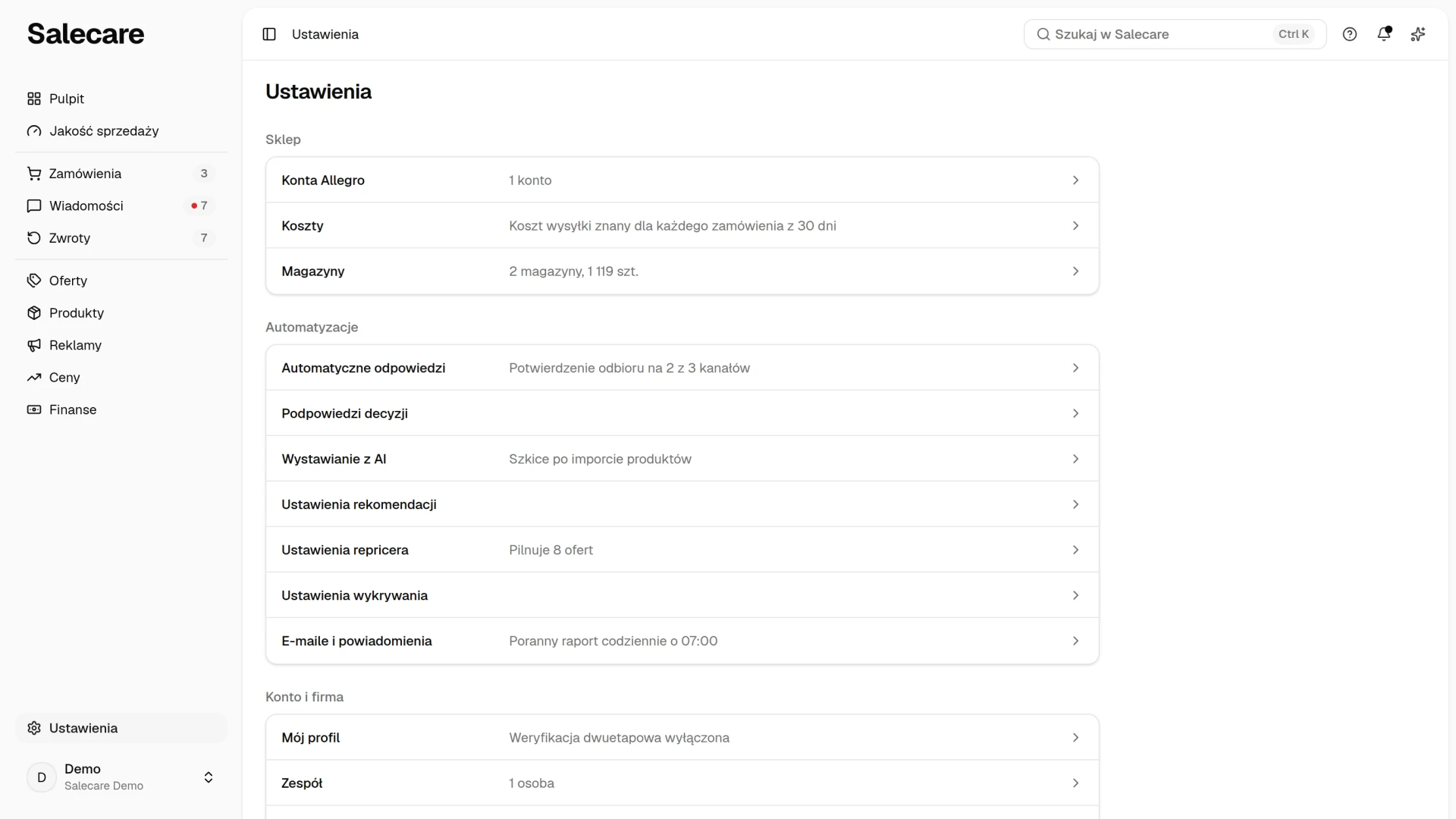
Menu pokazuje tylko to, co możesz otworzyć z uprawnieniami swojej grupy. Pozycja, której nie obejmuje Twój plan, stoi z kłódką i nazwą planu, od którego jest dostępna. Nowa firma w okresie próbnym bez wybranego planu nie widzi takich pozycji wcale. O uprawnieniach mówi poradnik „Jak dodać zespół i uprawnienia”, a o planie poradnik „Jak zarządzać planem i fakturami”.
Przycisk Pokaż lub ukryj menu w lewym górnym rogu zwija menu do samych ikon. Każda pozycja zostaje wtedy własną ikoną, a jej nazwę pokazuje podpowiedź po najechaniu. Na telefonie ten sam przycisk (☰) nazywa się Otwórz menu i otwiera menu, co opisuje krok 7.
Krok 2. Czytaj liczby przy menu
Przy pozycjach Zamówienia, Wiadomości i Zwroty stoi liczba spraw, które czekają na Ciebie, ta sama co w karcie Do zrobienia na stronie Pulpit. Przy pozycji Zamówienia to zamówienia do wysłania. Przy pozycji Wiadomości to liczba z widoku Do odpowiedzi, czyli wiadomości, dyskusje, reklamacje i e-maile od kupujących, które czekają na odpowiedź albo decyzję. Przy pozycji Zwroty to liczba zwrotów z widoku Do decyzji, czyli tych, których paczka już do Ciebie dotarła albo którym do terminu zwrotu pieniędzy zostały najwyżej 3 dni. Zwrot, który kupujący dopiero zgłosił albo którego paczka jest w drodze, czeka w widoku Czeka na paczkę i nie wchodzi do tej liczby. Gdy nic nie czeka, liczby nie ma. Czerwona kropka przy liczbie oznacza, że część tych spraw jest po terminie, a najechanie na liczbę podaje, ile ich jest. Przy pozycji Zwroty kropki nie ma, bo po terminie Allegro samo oddaje pieniądze kupującemu. Gdy coś czeka, Zamówienia otwierają się z filtrem tych spraw, Wiadomości na widoku Do odpowiedzi, a Zwroty na widoku Do decyzji. Gdy menu jest zwinięte do ikon, liczbę zastępuje kropka na rogu ikony, czerwona, jeśli któraś sprawa jest po terminie. Stronę Pulpit opisuje poradnik „Jak czytać Pulpit Salecare”.
Krok 3. Wybierz konto Allegro na górnym pasku
Przełącznik kont na górnym pasku pokazuje, czyje dane widzisz. „Wszystkie konta” to widok wspólny dla wszystkich podłączonych kont Allegro, a wybranie loginu zawęża strony do tego konta. Gdy wybrane jest jedno konto, przycisk przełącznika ma szare tło, więc od razu widać, że strony pokazują tylko to konto. Przy wybranej pozycji stoi znacznik. Konto, które straciło połączenie, ma na liście plakietkę „Odłączone”. Osoba z uprawnieniem do ponownego połączenia klika taki wiersz i wraca do Allegro po zgodę, a dla pozostałych wiersz jest nieaktywny. Na dole listy są pozycje Podłącz kolejne konto i Zarządzaj kontami. Na stronach ustawień przełącznika nie ma. Na ekranie o szerokości tabletu i większym za przełącznikiem, po cienkiej pionowej kresce, stoi ścieżka do strony, na której jesteś. Zaczyna się od pozycji menu, potem jest zakładka, a na końcu otwarty rekord, na przykład „Oferty > Szkice > nazwa szkicu”. Każdy wcześniejszy poziom jest linkiem do swojej strony. Gdy w pasku brakuje miejsca, środkowe poziomy chowają się pod przyciskiem z trzema kropkami, a długa nazwa na końcu jest skracana. Na stronach ustawień ścieżka zaczyna się od „Ustawienia”. Gdy stronę ustawień otworzył przycisk Ustawienia w nagłówku modułu, po „Ustawienia” stoi ten moduł, na przykład „Ustawienia > Ceny > Ustawienia repricera”. Podłączanie kont opisuje poradnik „Jak podłączyć konto Allegro do Salecare i uruchomić pierwszą synchronizację”.
Do cofania, przechodzenia dalej i odświeżania strony służą strzałki i przycisk odświeżania przeglądarki, także w Salecare zainstalowanym jako aplikacja. Gdy aplikacja otwiera się w oknie bez paska przeglądarki, na przykład na iPhonie, Salecare pokazuje przyciski Wstecz, Dalej i Odśwież na własnym pasku na dole ekranu, co opisuje poradnik „Jak zainstalować Salecare jako aplikację”.
Krok 4. Czytaj pasek pod górnym paskiem
Gdy dzieje się coś, co wymaga uwagi na każdym ekranie, pod górnym paskiem staje pasek z jednym zdaniem i co najwyżej jednym przyciskiem, na przykład Wybierz plan, Zaktualizuj płatność albo Połącz ponownie. Osobie, która nie może tego zrobić, pasek mówi, kto może. Pasek pokazuje jedną sprawę naraz, tę najważniejszą. Kolejność jest następująca.
- Subskrypcja wygasła i firma ma odliczanie do trwałego usunięcia danych.
- Zgłoszono usunięcie firmy.
- Płatność za subskrypcję nie powiodła się.
- Konto Allegro jest odłączone.
- Konto Allegro jest poza limitem kont w planie.
- Trwa pierwsze pobieranie danych z Allegro albo zatrzymało się z powodu, który pasek podaje.
- Okres próbny bez wybranego planu kończy się w ciągu 3 dni.
- Subskrypcja opłacana BLIK-iem lub przez Przelewy24 odnowi się w ciągu 7 dni.
Pozostałe trwające sprawy czekają jako wiersze na górze panelu Powiadomienia. Pasek z okresem próbnym nie stoi na stronie Plan i płatności, bo tam to samo mówi grupa Plan. Pasek z pierwszym pobieraniem nie stoi na stronie, która sama pokazuje tę informację.
Krok 5. Otwórz menu konta
Menu konta otwierasz, klikając swój profil na dole menu bocznego. Przycisk pokazuje Twoje imię i nazwę firmy. W menu konta są następujące pozycje.
- Mój profil z Twoimi danymi, hasłem, weryfikacją dwuetapową i urządzeniami.
- Plan i płatności z plakietką „Okres próbny do” i datą, dopóki nie wybierzesz planu. Pozycję widzi właściciel konta i osoba z uprawnieniem Płatności i subskrypcja.
- Portfel AI z saldem, dla tych samych osób. Gdy saldo spadnie do kwoty ostrzeżenia o niskim saldzie, pojawia się też na górnym pasku w kolorze ostrzegawczym. Portfel opisuje poradnik „Jak działa portfel AI i doładowania”.
- Zespół albo Dane do faktury dla osób, które zarządzają zespołem lub danymi firmy, ale nie planem. Właściciel konta i osoby z uprawnieniem Płatności i subskrypcja mają dane do faktury na stronie Plan i płatności, a stronę Zespół w Ustawieniach, w grupie Konto i firma.
- Pliki do pobrania, czyli panel nad stroną, na której jesteś. Pozycję widzi osoba z uprawnieniem Pliki do pobrania, a pliki opisuje poradnik „Jak eksportować dane do plików”.
- Język i Motyw zmieniają język i wygląd ekranu.
- Zainstaluj aplikację, gdy przeglądarka ma instalację do zaoferowania, opisaną w poradniku „Jak zainstalować Salecare jako aplikację”.
- Wyloguj.
Dzwonek na górnym pasku otwiera panel Powiadomienia nad stroną, na której jesteś. Kropka na dzwonku oznacza nieprzeczytane powiadomienie albo nowe ogłoszenie Salecare. Powiadomienia opisuje poradnik „Jak ustawić powiadomienia i alerty”. Obok dzwonka jest przycisk asystenta AI, który opisuje poradnik „Jak korzystać z asystenta AI”.
Krok 6. Szukaj w Salecare i korzystaj z Pomocy
Pole „Szukaj w Salecare” w górnym pasku (skrót Ctrl K, na Macu ⌘K, na mniejszych ekranach i na telefonie lupa) otwiera wyszukiwarkę. Wpisz nazwę strony, na przykład „zamówienia” albo „VAT”, wybierz wynik strzałkami i naciśnij Enter. Od 3 znaków wyszukiwarka pokazuje też zamówienia, wiadomości, zwroty, oferty i produkty. Zamówienie znajdziesz po numerze, loginie, imieniu i nazwisku kupującego albo odbiorcy, telefonie lub nazwie produktu. Wiadomość znajdziesz po loginie, temacie, numerze reklamacji albo treści, ale nie po nazwisku kupującego. Zwrot znajdziesz po numerze zwrotu, przesyłki albo zamówienia, loginie lub nazwisku kupującego. Ofertę znajdziesz po tytule, numerze oferty, EAN albo sygnaturze, a produkt po nazwie, EAN, sygnaturze albo innym kodzie. Każda grupa pokazuje do 3 wyników, a Wszystkie wyniki w Zamówieniach i podobne pozycje otwierają listę z tym samym tekstem w polu wyszukiwania. Zamówienia, zwroty, oferty i wiadomości z Allegro dotyczą konta wybranego w przełączniku kont. Polskie litery wpisuj tak jak na listach, bo „kolodziej” nie znajdzie nazwiska „Kołodziej”. Widzisz tylko grupy list, które możesz otworzyć. Bez wpisanego tekstu lista pokazuje grupy Ostatnio otwierane (do 5 stron), Przejdź do i Akcje. W grupie Akcje są między innymi Pliki do pobrania, Nowy produkt, Importuj produkty, Historia zmian ofert, Obróbki zdjęć i Historia importów. Każdy wiersz strony Ustawienia stoi w grupie Przejdź do z dopiskiem „Ustawienia”, także ustawienia modułów, na przykład Podpowiedzi decyzji, Ustawienia rekomendacji i Ustawienia wykrywania.
Panel Pomoc otwierasz znakiem zapytania na górnym pasku, a na telefonie z menu, które otwiera przycisk ☰ w lewym górnym rogu. Poradnik do tej strony otwiera poradnik w panelu obok strony, Przewodnik po stronie pokazuje krok po kroku to, co masz na ekranie, Wszystkie poradniki otwierają bibliotekę w nowej karcie, a Napisz do Salecare otwiera nową wiadomość w Twoim programie pocztowym. Pozycja Poradnik do tej strony jest tylko na stronach, które mają poradnik, a Przewodnik po stronie tylko na stronach z przewodnikiem. Przy wielu polach i tytułach stoi też mały znak zapytania, który otwiera panel Pomoc od razu na właściwej części poradnika.
Krok 7. Na telefonie
Na telefonie każda strona zaczyna się tak samo. Górny pasek zaczyna się od przycisku Otwórz menu (☰) w lewym górnym rogu, a za nim stoją przełącznik kont, lupa wyszukiwarki i dzwonek. Pasek zostaje na ekranie, gdy przewijasz stronę, więc menu otworzysz także z końca długiej listy. Na dole ekranu nie ma paska z zakładkami. Gdy część zamówień do wysłania albo wiadomości jest po terminie, na przycisku ☰ stoi czerwona kropka.
Przycisk ☰ wysuwa menu od lewej krawędzi ekranu. Na górze menu stoi Twoje imię z nazwą firmy i przycisk zamknięcia. Pod nimi są wszystkie strony menu pogrupowane tak jak na komputerze, także Pulpit, Zamówienia, Wiadomości i Zwroty. Przy pozycjach Zamówienia, Wiadomości i Zwroty stoją te same liczby co na komputerze, z czerwoną kropką, gdy część spraw jest po terminie, a pozycja strony, na której jesteś, jest podświetlona. Dalej są część Pomoc z asystentem AI i część Konto i ustawienia z pozycjami Ustawienia, Mój profil, Plan i płatności, Portfel AI i Pliki do pobrania. O tym, kto widzi które pozycje, decydują te same zasady co w menu konta na komputerze, więc osoba bez uprawnienia Płatności i subskrypcja nie ma tu pozycji płatności i portfela, tylko Zespół albo Dane do faktury, a pozycja Zainstaluj aplikację jest tylko wtedy, gdy przeglądarka ma instalację do zaoferowania. Na stronie z tej części, na przykład na stronie Mój profil, podświetlona jest jej pozycja, a nie Ustawienia. Na końcu tej części wybierasz Język i Motyw przełącznikami, a zmiana działa od razu, bez zamykania menu. Na samym dole jest Wyloguj. Menu zamkniesz przyciskiem w jego prawym górnym rogu, klawiszem Esc albo stuknięciem w stronę obok niego.
Strona, która leży pod inną, na przykład zamówienie, zwrot, szkic, produkt, import albo strona ustawień, zaczyna się od linku Wróć do strony … z nazwą strony nad nią, który prowadzi na przykład z zamówienia do strony Zamówienia, a ze strony ustawień do strony Ustawienia albo do modułu, z którego ją otworzysz. To jedyny taki link na stronie. Otwarta rozmowa na stronie Wiadomości i otwarta wypłata na stronie Wypłaty mają w tym miejscu przycisk Wróć do listy, który wraca do listy w tym samym widoku. Kreator importu produktów nie ma tego linku, bo jego przycisk Wstecz przechodzi między krokami. Gdy na dole pojawia się pasek zapisu, na przykład z przyciskiem Zapisz ceny, służy do zapisania albo anulowania zmian.
Co dalej
Jeśli jeszcze nie masz podłączonego konta Allegro, zacznij od poradnika „Jak podłączyć konto Allegro do Salecare i uruchomić pierwszą synchronizację”. Gdy menu pokazuje już Twoje sprawy, otwórz stronę Pulpit i przeczytaj poradnik „Jak czytać Pulpit Salecare”.