Jak zainstalować Salecare jako aplikację
Zamówienia i wiadomości sprawdzasz kilka razy dziennie, a Salecare ginie wtedy wśród dziesiątek kart przeglądarki. Zainstaluj Salecare jako aplikację. Dostanie własne okno i ikonę, a uruchomisz je jak każdy inny program. To ta sama aplikacja i te same dane, tylko zawsze pod ręką, bez pobierania czegokolwiek ze sklepu z aplikacjami.
Krok 1. Wybierz „Zainstaluj aplikację” w menu konta
Kliknij swój profil na dole menu bocznego, żeby otworzyć menu konta. Jest w nim pozycja Zainstaluj aplikację. W Chrome i Edge wybierz ją i potwierdź instalację w okienku przeglądarki. Po chwili Salecare pojawi się wśród zainstalowanych programów i na pasku zadań, a pozycja zniknie z menu.
W Safari na Macu i w Firefoksie na Windows po wybraniu pozycji zobaczysz krótką instrukcję, gdzie w tej przeglądarce jest właściwa opcja. Safari dodaje Salecare do Docka z menu Plik, a Firefox od wersji 143 przypina je do paska zadań ikoną Dodaj kartę do paska zadań w pasku adresu. Te przeglądarki nie informują stron o instalacji, więc w zwykłej karcie pozycja zostaje także po dodaniu aplikacji. W samym zainstalowanym oknie jej już nie ma.
Menu konta pokazuje tę pozycję tylko wtedy, gdy przeglądarka może zainstalować aplikację albo ma do tego własną opcję. Nie ma jej w oknie prywatnym Chrome i Edge oraz w Firefoksie na Macu i Linuksie, który nie instaluje aplikacji. W Chrome możesz wtedy kliknąć ikonę instalacji w pasku adresu albo otworzyć menu z trzema kropkami, wybrać Przesyłaj, zapisuj i udostępniaj, a potem Zainstaluj stronę jako aplikację.
Krok 2. Na telefonie dodaj do ekranu głównego
Otwórz Salecare w przeglądarce na telefonie i stuknij przycisk ☰ w lewym górnym rogu. W części Konto i ustawienia otwartego menu jest pozycja Zainstaluj aplikację.
Na Androidzie w Chrome i Edge ta pozycja od razu otwiera okienko instalacji przeglądarki. Wystarczy potwierdzić. W Chrome możesz też otworzyć menu przeglądarki z trzema kropkami, wybrać Zainstaluj i utwórz skrót, a potem Zainstaluj. W Firefoksie na Androidzie pozycja podpowie, żeby w menu z trzema kropkami wybrać Dodaj aplikację do ekranu głównego, a potem Dodaj.
Na iPhonie żadna przeglądarka nie instaluje aplikacji sama, więc pozycja pokaże, gdzie w Twojej przeglądarce jest właściwa opcja. W Safari stuknij ⋯ (Więcej) na pasku, a potem Udostępnij. Gdy na pasku jest od razu ikona Udostępnij, stuknij ją. Przewiń listę w dół, wybierz Do ekranu głównego i stuknij Dodaj. Z włączonym przełącznikiem Otwórz jako aplikację www Salecare otworzy się w osobnym oknie bez paska Safari i pokaże na dole ekranu własny pasek z przyciskami Wstecz, Dalej i Odśwież. Z wyłączonym przełącznikiem Salecare otwiera się w Safari, z jego paskiem. Ikona Salecare pojawi się obok innych aplikacji i od tej pory otwierasz ją jednym dotknięciem. Safari nie informuje strony, że ją dodano do ekranu głównego, a ikona z wyłączonym przełącznikiem otwiera zwykłą kartę Safari, więc pozycja Zainstaluj aplikację zostaje wtedy w menu.
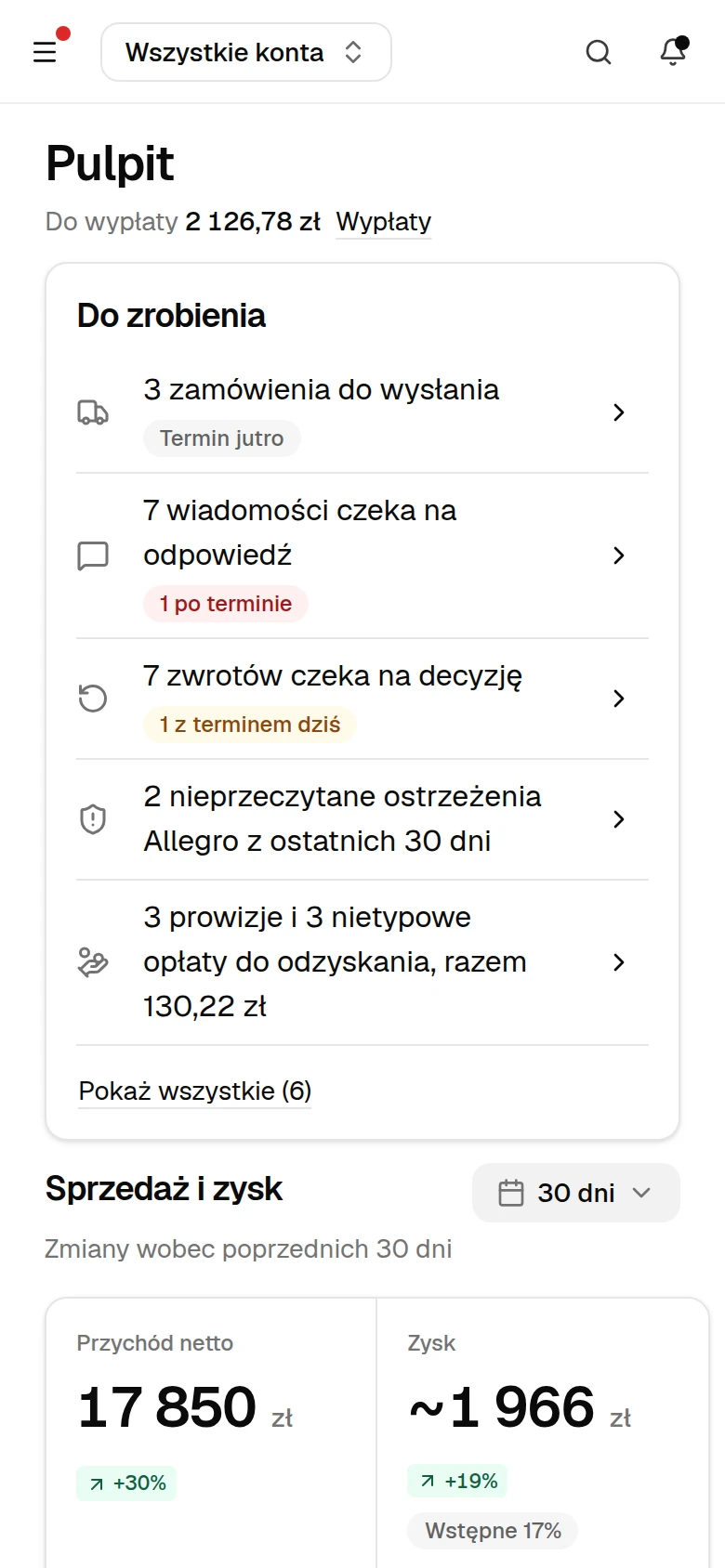
Na telefonie widok układa się w jedną kolumnę, a górny pasek każdej strony zaczyna się od przycisku ☰, który otwiera menu. Menu telefonu opisuje poradnik „Jak poruszać się po Salecare”. Pulpit zaczyna się od listy Do zrobienia, czyli spraw, które czekają na Ciebie, a wiersz tej listy otwierasz stuknięciem. Niżej są karty Sprzedaż i zysk z wyborem okresu na końcu nagłówka, Podział przychodu, Oferty jako lista wierszy i Wynik jakości sprzedaży z wierszem dla każdego konta. Pulpit opisuje poradnik „Jak czytać Pulpit Salecare”.
Krok 3. Korzystaj jak ze zwykłej aplikacji
Zainstalowane Salecare otwiera się we własnym oknie, bez kart przeglądarki, więc nic nie rozprasza i nic nie ginie. Logujesz się tak samo, widzisz te same dane i te same funkcje i niczego nie konfigurujesz od nowa. Jeśli kiedyś zechcesz usunąć aplikację, odinstalujesz ją jak każdy inny program. Dane pozostaną nietknięte na Twoim koncie.
Okno aplikacji zachowuje nawigację przeglądarki. W Chrome i Edge na komputerze i na Androidzie przeglądarka pokazuje w nim strzałkę wstecz i przycisk odświeżania, które działają tak jak w zwykłej karcie. Strona, która leży pod inną, na przykład zamówienie albo strona ustawień, ma na telefonie u góry link Wróć do strony … z nazwą strony nad nią.
Gdy przeglądarka otworzy aplikację w oknie bez żadnego paska, na przykład na iPhonie z włączonym przełącznikiem Otwórz jako aplikację www, Salecare pokazuje na dole ekranu własny pasek z przyciskami Wstecz, Dalej i Odśwież. Wstecz wraca na poprzednią stronę, Dalej przechodzi znowu na stronę opuszczoną przyciskiem Wstecz, a Odśwież wczytuje bieżącą stronę od nowa. Przycisk, który nie ma dokąd prowadzić, jest wyszarzony. Gdy piszesz, pasek znika i wraca po schowaniu klawiatury. Na końcu górnego paska Salecare stoi wtedy też menu Ta strona (trzy kropki). Skopiujesz w nim link do bieżącej strony, na przykład do zamówienia dla księgowej, albo udostępnisz stronę, gdy system to obsługuje. Na telefonie stronę odświeżysz też, pociągając ją w dół od samej góry.
Zainstalowana aplikacja nie wysyła powiadomień na telefon ani na pulpit. Nowe powiadomienia widzisz w dzwonku na górnym pasku, gdy aplikacja jest otwarta, a pilne zdarzenia przychodzą e-mailem. Jak ustawić alerty e-mail, opisuje poradnik „Jak ustawić powiadomienia i alerty”.
Co dalej
Skoro Salecare masz już zawsze pod ręką, upewnij się, że pracuje na Twoich danych. Jeśli konto Allegro nie jest jeszcze podłączone, podłącz je według poradnika „Jak podłączyć konto Allegro do Salecare i uruchomić pierwszą synchronizację”.