Jak zautomatyzować wiadomości i dyskusje Allegro
Na odpowiedź w dyskusji Allegro masz 24 godziny robocze, bez sobót, niedziel i dni ustawowo wolnych od pracy. Tak samo Allegro liczy czas odpowiedzi na pytania w Centrum wiadomości, a próg miary Terminowe odpowiedzi to 95 procent. Gdy się spóźnisz, do rozmowy wkracza pracownik Allegro, a Twój wynik w tej mierze spada. Sprzedawcy na forach dobrze to znają. Niektórzy przyznają, że na wiadomości niewymagające odpowiedzi „odpowiadają kropką”, żeby nie stracić punktów.
Salecare zbiera wiadomości, dyskusje, reklamacje i ostrzeżenia ze wszystkich kont w jedną listę i pomaga odpowiedzieć przed upływem 24 godzin roboczych. Plakietkę terminu widzisz nie tylko przy reklamacjach i dyskusjach, ale też przy pytaniach z Centrum wiadomości. Asystent AI przygotowuje szkic odpowiedzi, a niezależna kontrola bezpieczeństwa sprawdza go, zanim go zobaczysz. Ty czytasz szkic, poprawiasz go i wysyłasz. Asystent nigdy nie wysyła odpowiedzi do kupującego sam.
Krok 1. Poznaj skrzynkę
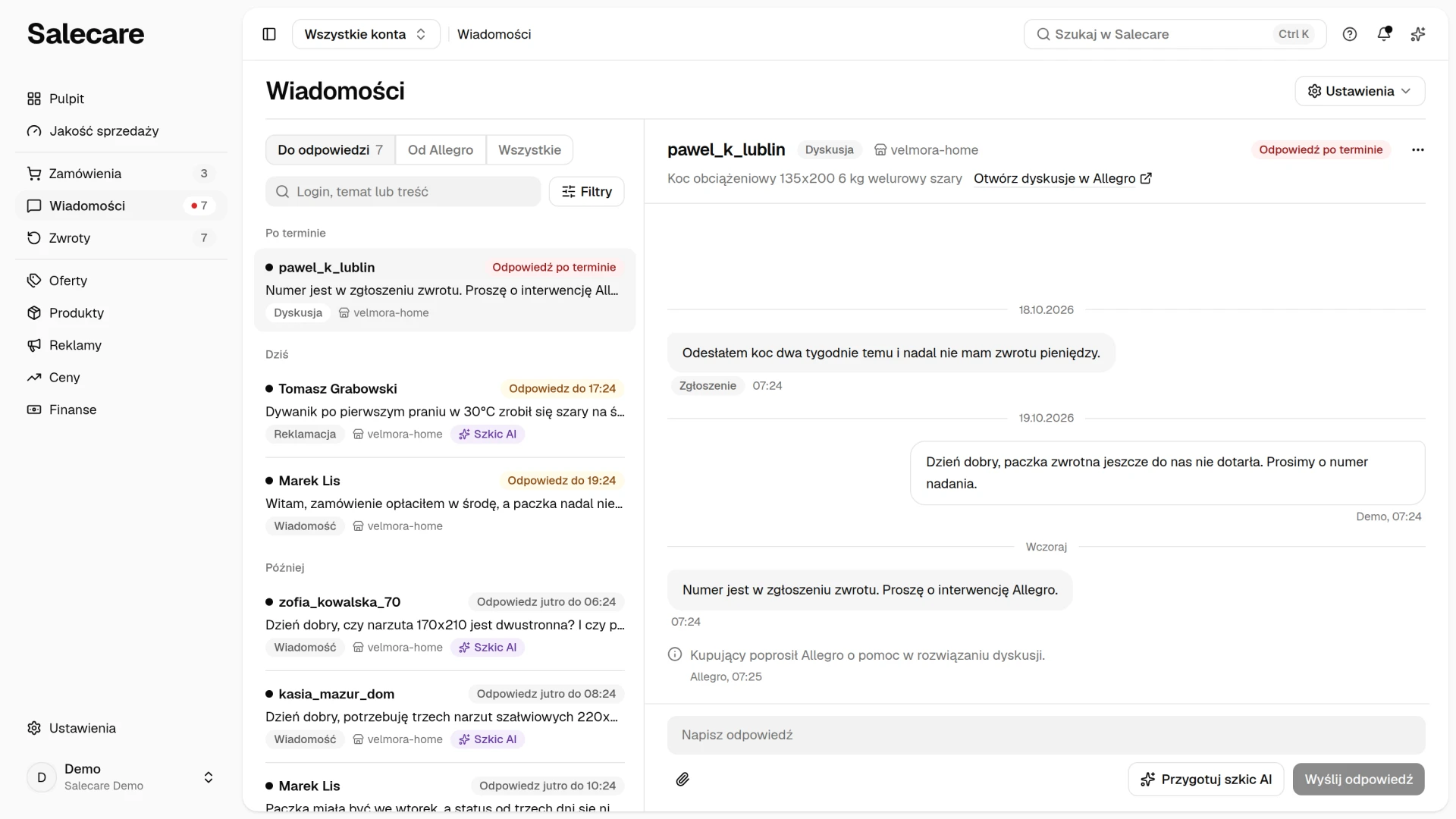
W menu bocznym wejdź w Wiadomości. Liczba przy tej pozycji to liczba spraw na widoku Do odpowiedzi, a czerwona kropka przy niej znaczy, że któraś sprawa jest już po terminie odpowiedzi. Wiadomości to jedna lista w trzech widokach. Widok Do odpowiedzi zbiera wiadomości, dyskusje, reklamacje i e-maile od kupujących, które czekają na Twoją odpowiedź albo decyzję, pod nagłówkami Po terminie, Dziś i Później. Widok Od Allegro zbiera ostrzeżenia i powiadomienia. Nieprzeczytane stoją na górze listy, a przy widoku nie ma liczby. Widok Wszystkie to każda rozmowa z kupującym, także ta, na którą już odpowiedziałeś. Pytanie kupującego z Centrum wiadomości ma na liście taki sam wiersz jak reszta spraw. Wiersz podaje kupującego, początek wiadomości, rodzaj „Wiadomość” i produkt, a gdy wybrane są wszystkie konta, także konto Allegro, którego dotyczy. Temat rozpoznany przez Salecare, na przykład „Dostępność”, „Faktura” albo „Zwroty”, wybierzesz w panelu Filtry, w kryterium Temat. Rozmowę, która nie wymaga już uwagi, ukryjesz tylko w Salecare. Służy do tego pozycja Ukryj w menu Więcej rozmowy, a na komputerze także przycisk Ukryj na pasku zaznaczenia. Ukryta rozmowa wraca sama, gdy do Salecare trafi w niej nowa wiadomość od kupującego. Do ukrytych rozmów wracasz polem Widoczność w panelu Filtry, co opisuje poradnik „Jak odpowiadać na wiadomości i reklamacje”. Listę tematów układasz na stronie Automatyczne odpowiedzi, co opisuje część „Tematy rozmów” niżej. Rozmowa otwiera się obok listy, więc nie tracisz kontekstu przy przechodzeniu między sprawami.
Na ostrzeżenia i powiadomienia Allegro się nie odpowiada, tylko się je czyta. Dopóki na widoku Od Allegro są nieprzeczytane, stoi na nim przycisk Oznacz wszystkie jako przeczytane. Jedno kliknięcie oznacza wszystkie ostrzeżenia i powiadomienia jako przeczytane, a przycisk znika. Allegro wysyła ostrzeżenia i powiadomienia także e-mailem, a te Salecare czyta dopiero z podłączonej skrzynki. Bez skrzynki widoki Od Allegro i Wszystkie mówią pod listą, co skrzynka doda, i mają odnośnik Podłącz skrzynkę. Salecare oznacza rozmowę jako przeczytaną dopiero po kliknięciu jej wiersza. Gdy otworzysz w Salecare rozmowę z Centrum wiadomości, Salecare oznacza ją jako przeczytaną także w Allegro, jeśli połączenie z Allegro obejmuje Centrum wiadomości. Osoba pracująca w panelu Allegro widzi więc ten sam licznik. Gdy w Allegro jest już nowsza wiadomość, której Salecare jeszcze nie pobrało, rozmowa zostaje w Allegro nieprzeczytana, a ta wiadomość trafia do Salecare jako nieprzeczytana. Rozmowa otwarta w karcie przeglądarki, która sama odświeża się po nowej wiadomości, nie zmienia się na przeczytaną, dopóki nie klikniesz jej wiersza ponownie. Reklamacji, dyskusji i poczty tak się nie oznacza, bo Allegro tego nie udostępnia. W rozmowie z dyskusji odnośnik Otwórz dyskusje w Allegro w nagłówku otwiera w Allegro listę, na której jest ta rozmowa. W rozmowie z Centrum wiadomości robi to pozycja Centrum wiadomości w Allegro w menu Więcej. Allegro nie podaje adresu jednej rozmowy, więc znajdziesz ją tam po loginie kupującego.
Tematy rozmów
Osiem tematów jest gotowych od pierwszego uruchomienia, a listę układasz sam na stronie Automatyczne odpowiedzi. Kliknij Zmień w wierszu dowolnego kanału. W panelu kanału, pod odpowiedziami, jest lista Tematy, wspólna dla wszystkich kanałów. Kliknięcie nazwy tematu otwiera okno Edycja tematu. Temat mówi, czego dotyczy rozmowa. Salecare rozpoznaje go po słowach w wiadomości, a Ty ustalasz listę tematów i słowa, po których są rozpoznawane. Gotowe tematy możesz przemianować, opisać po swojemu i wyłączyć polem Temat jest w użyciu. Nie usuniesz ich jednak, bo są przypisane do dawnych rozmów. Własne tematy, na przykład hurt albo rejestrację gwarancji, dodajesz przyciskiem Dodaj temat pod listą. Własny temat usuwasz przyciskiem Usuń w jego oknie, a rozmowy z tym tematem zostają wtedy bez tematu.
Tematy są sprawdzane po kolei i pierwszeństwo ma pierwszy, którego słowo kluczowe występuje w wiadomości. Twoje własne tematy są sprawdzane przed wbudowanymi, więc mają pierwszeństwo, gdy wiadomość pasuje do obu. Słowa kluczowe wpisujesz po jednym w wierszu. Wystarczy początek słowa, więc „reklamacj” obejmie też „reklamacja” i „reklamacji”, a wielkość liter nie ma znaczenia. Opis to jedno zdanie o tym, jakie sprawy obejmuje temat. Asystent AI czyta je, gdy przypisuje temat i pisze odpowiedź. Pole To pytanie o produkt przed zakupem sprawia, że przy takim temacie asystent dodaje do odpowiedzi produkty z katalogu. Przy reklamacji albo zwrocie produkty z katalogu nie byłyby przydatne.
Wyłączony temat zostaje na dawnych rozmowach, ale nie pojawia się już w filtrach, w regułach poczty ani przy rozpoznawaniu nowych wiadomości. Wyłączone tematy są pod listą, w zwiniętej sekcji Wyłączone tematy. Temat bez słów kluczowych ustawisz regułą poczty.
Krok 2. Wybierz, co zrobić z nową wiadomością
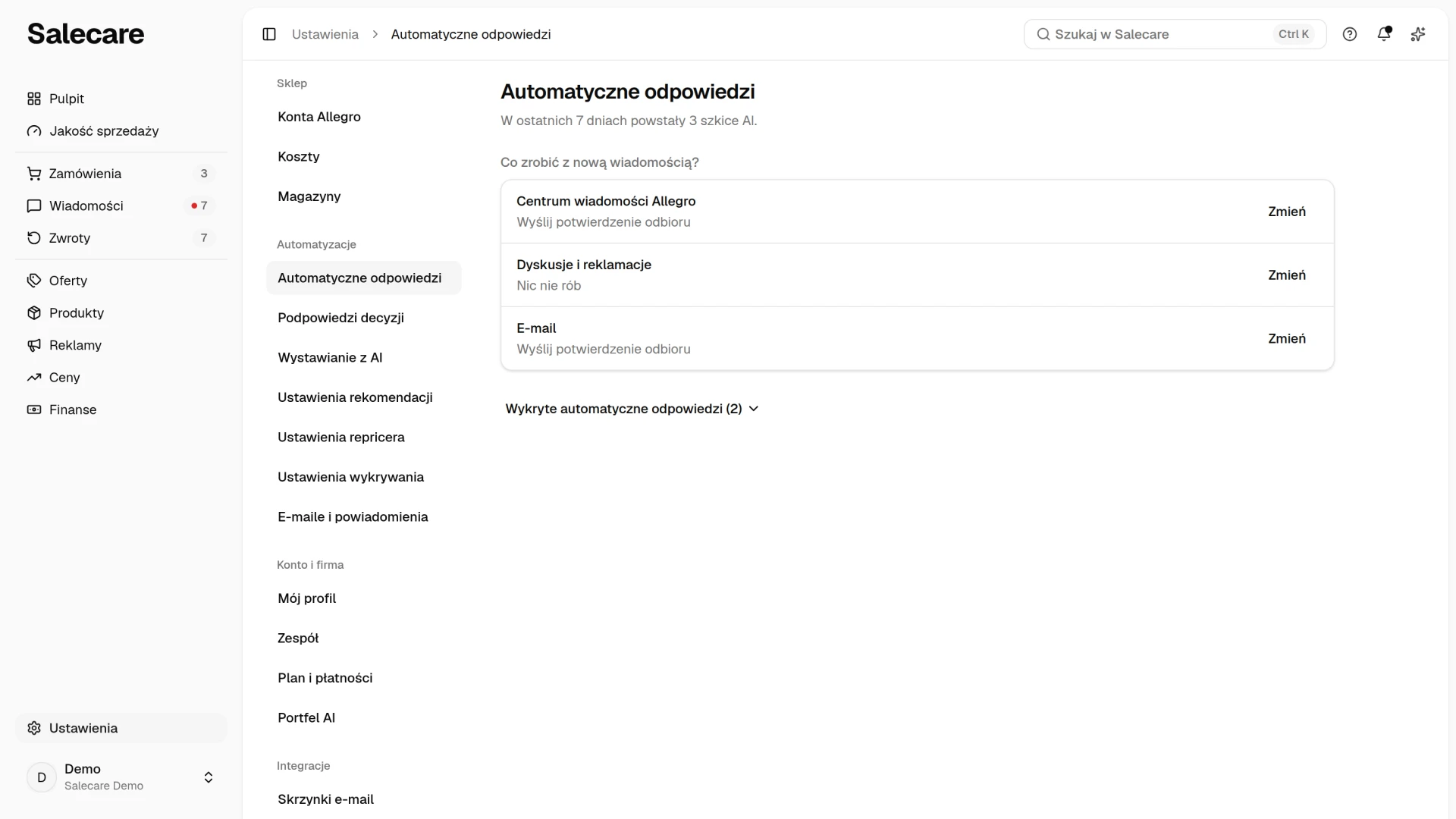
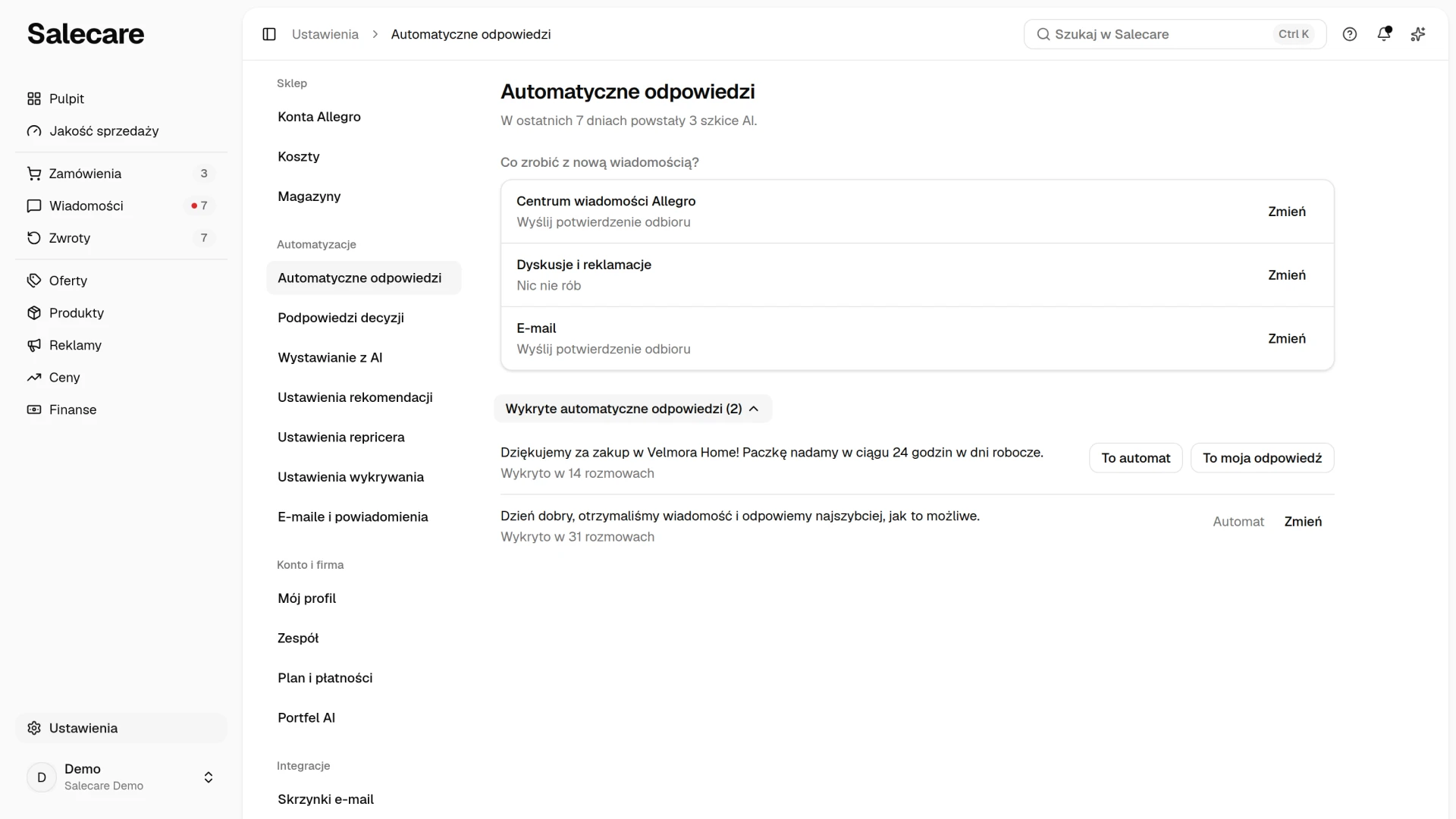
Na stronie Ustawienia, w grupie Automatyzacje, otwórz Automatyczne odpowiedzi. Tę samą stronę otwiera pozycja Automatyczne odpowiedzi pod przyciskiem Ustawienia nad listą Wiadomości. Strona ma jeden wiersz na kanał, czyli Centrum wiadomości Allegro, Dyskusje i reklamacje oraz E-mail, a przy każdym widać odpowiedź, którą kanał daje dziś. Pod tytułem strona podaje, ile potwierdzeń odbioru wysłano i ile szkiców AI powstało w ostatnich 7 dniach, o ile coś wysłano albo powstało. Wiersz E-mail bez podłączonej skrzynki mówi „Brak skrzynki e-mail” i ma przycisk Podłącz skrzynkę.
Przycisk Zmień w wierszu otwiera panel kanału z pytaniem Co zrobić z nową wiadomością? i trzema odpowiedziami, „Nic nie rób”, „Wyślij potwierdzenie odbioru” albo „Przygotuj szkic AI”. Każdy kanał ma jedną odpowiedź. Przycisk Zapisz w panelu zapisuje tylko ten kanał i niczego nie wysyła. Potwierdzenie odbioru opisuje krok 4. Przy odpowiedzi „Nic nie rób” Salecare tylko zbiera wiadomości tego kanału na liście, a odpowiedź piszesz sam.
Odpowiedź „Przygotuj szkic AI” każe asystentowi przygotować szkic na każdą nową wiadomość kupującego w tym kanale, przy tematach włączonych w panelu. Szkic czeka w rozmowie na Twoją akceptację, a Salecare nie wysyła go sam. Po zapisaniu tej odpowiedzi asystent przygotuje szkice także do rozmów tego kanału, które już czekają na odpowiedź, jeśli ostatnia wiadomość kupującego ma najwyżej 14 dni. Każdy szkic i jego kontrola są płatne z Portfela AI, a panel podaje przybliżony koszt jednego szkicu. Gdy portfel jest pusty albo wyczerpiesz miesięczny limit, szkice przestają powstawać. Szkic czeka na Ciebie w polu odpowiedzi. Wysyłasz go sam, po przeczytaniu, i nic nie trafia do kupującego bez Twojego kliknięcia.
Firma, która zarejestruje się w Salecare od tej wersji, zaczyna z odpowiedzią „Przygotuj szkic AI” w kanale Centrum wiadomości Allegro, dla tematów „Szczegóły produktu”, „Dostępność”, „Dostawa” i „Status zamówienia”. Szkic czeka w rozmowie na Twoją akceptację i Salecare nie wysyła go sam. Każdy szkic jest płatny z Portfela AI, na początek z bonusu powitalnego, który firma dostaje po podłączeniu pierwszego konta Allegro. Firmy zarejestrowane wcześniej zachowują swoje ustawienia.
Szkice przygotowywane bez Twojego kliknięcia należą do planu Pro i wyższych. Na niższym planie odpowiedź „Przygotuj szkic AI” da się wybrać, ale obok niej stoi kłódka z nazwą planu, od którego szkice działają. Do tego czasu szkice nie powstają. Sama wspólna skrzynka działa w każdym planie, a pojedynczy szkic zamówisz wtedy przyciskiem Przygotuj szkic AI przy polu odpowiedzi.
Przełączniki przy tematach w panelu widać tylko przy wybranej odpowiedzi „Przygotuj szkic AI”. Lista tematów jest wspólna dla wszystkich kanałów ze szkicem AI, a wiersz kanału podaje, dla ilu tematów powstają szkice. Dopóki nie zapiszesz tematów, włączone są wszystkie tematy w użyciu, także te dodane przez Ciebie. Temat, który dodasz później, musisz tu włączyć sam, inaczej asystent nie przygotuje dla niego szkicu. Salecare rozpoznaje temat z treści wiadomości, zanim asystent napisze szkic, więc wiadomość o wyłączonym temacie nie dostaje szkicu i nic za nią nie płacisz. Wiadomość, której tematu nie da się rozpoznać, dostaje szkic, a gdy asystent przypisze jej wyłączony temat, szkic zostaje ukryty. Za taki szkic płacisz z Portfela AI. Tematy „Faktura”, „Zwroty”, „Reklamacja” i „Inne” mają plakietkę „Ryzykowny”, tak samo jak każdy temat dodany przez Ciebie, bo dotyczą pieniędzy, dokumentów albo sporów. Szkic dla nich przeczytaj szczególnie uważnie. Gdy przy tej odpowiedzi nie włączysz żadnego tematu, panel się nie zapisze, a pod listą tematów pojawi się komunikat „Włącz co najmniej jeden temat dla szkicu AI.”
Krok 3. Sprawdź szkic i jego kontrolę bezpieczeństwa
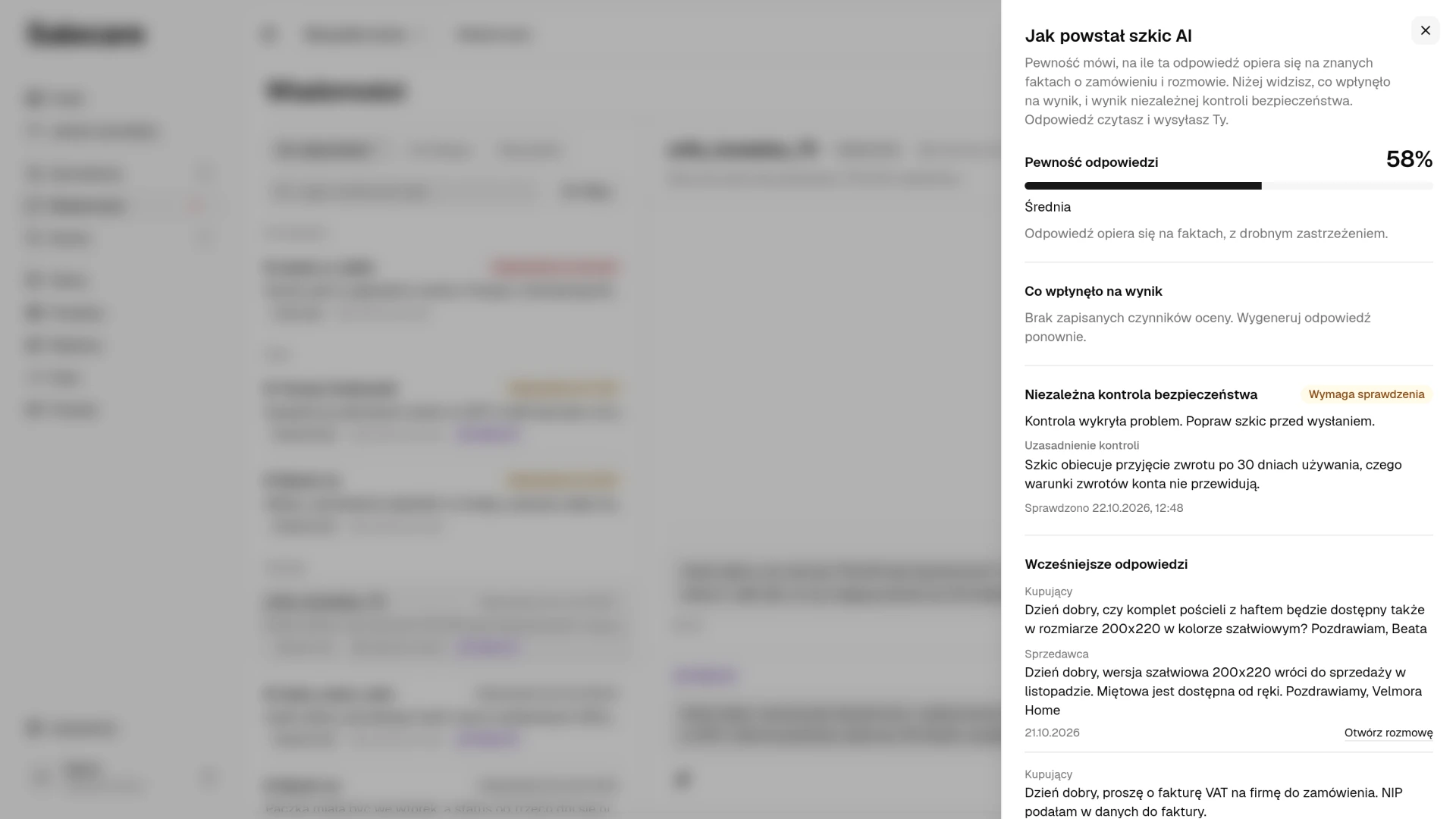
Gotowy szkic czeka w polu odpowiedzi, a nad polem stoi plakietka „Szkic AI”. Możesz go poprawić, a wiadomość wychodzi dopiero po kliknięciu Wyślij odpowiedź. Gdy w polu jest Twój tekst, Salecare go nie zmienia. Oferuje wtedy szkic przyciskiem Wstaw szkic AI i przed zastąpieniem tekstu pyta o zgodę. Dopóki szkic czeka, menu Więcej rozmowy ma pozycję Jak powstał szkic AI, która otwiera panel ze szczegółami. Pewność mówi, na ile odpowiedź opiera się na znanych faktach o zamówieniu i rozmowie, a nie jak ładnie brzmi. Panel ma trzy główne części, a pod nimi sekcje Wcześniejsze odpowiedzi i Podobne produkty, czyli to, z czego asystent skorzystał.
- Sekcja Pewność odpowiedzi pokazuje wynik w procentach z przedziałem „Wysoka”, „Średnia”, „Częściowa” albo „Niska” i krótkim opisem, co ten przedział oznacza.
- Lista Co wpłynęło na wynik podaje fakty, na których asystent oparł odpowiedź, na przykład status przesyłki albo zapisany adres zwrotny, oraz to, czego mu zabrakło albo co odłożył na później. Gdy szkic podaje adres, telefon, numer konta albo e-mail, którego nie ma w znanych faktach, Salecare sam obniża pewność i dopisuje to do listy.
- Sekcja Niezależna kontrola bezpieczeństwa. Zaraz po napisaniu szkicu Salecare sprawdza go w siedmiu punktach. Trzy pierwsze sprawdza sam, bez AI. Sprawdza, czy szkic ma treść, czy adresy, telefony, numery kont i e-maile pochodzą z Twoich wcześniejszych wiadomości albo z zamówienia i czy szkic nie powtarza słów innego kupującego. Cztery kolejne punkty ocenia model AI w osobnym, nowym zapytaniu, w którym nie widzi pewności podanej przez asystenta. Model sprawdza, czy szkic odpowiada na ostatnie pytanie kupującego, czy ceny, daty, numery przesyłek i dostępność zgadzają się ze znanymi faktami, czy obietnice zwrotu pieniędzy, wymiany albo darmowego odesłania mają pokrycie w faktach i czy szkic dotyczy tylko sprawy tego kupującego. To ten sam model, który pisze szkice, więc wynik kontroli nie zwalnia Cię z przeczytania szkicu.
Kontrola kończy się jednym z trzech wyników. „Bez uwag” znaczy, że każdy punkt wypadł pomyślnie. „Wymaga sprawdzenia” znaczy, że co najmniej jeden punkt nie przeszedł, a lista punktów pokazuje który, na przykład numer telefonu, którego nie ma w znanych faktach. Taki szkic popraw przed wysłaniem. „Nie sprawdzono” widzisz, gdy kontrola nie dała wyniku, na przykład gdy model AI nie odpowiedział, oraz przy szkicach sprzed wprowadzenia kontroli. Taki szkic nie jest oznaczony jako bezpieczny, więc przeczytaj go szczególnie uważnie. Pod wynikiem stoi jedno zdanie uzasadnienia od modelu, a punkty, do których kontrola nie doszła, mają dopisek „nie sprawdzono”.
Kontrola działa przy każdym szkicu, zarówno przygotowanym automatycznie, jak i zamówionym przyciskiem Przygotuj szkic AI albo Inna wersja. Jest rozliczana z Portfela AI tak samo jak szkic. Niczego nie wysyła i niczego nie blokuje. Szkic wstawiasz do pola odpowiedzi przyciskiem Wstaw szkic AI, poprawiasz go i wysyłasz sam.
Krok 4. Ustaw potwierdzenia odbioru wiadomości
Odpowiedź „Wyślij potwierdzenie odbioru” to krótkie, stałe potwierdzenie. Piszesz je sam w polu Treść potwierdzenia w panelu kanału, a Salecare wysyła je samo, gdy pobierze nową wiadomość kupującego. To jedyna odpowiedź, która wychodzi bez Twojego kliknięcia, i zawsze Twoimi słowami. Salecare pobiera wiadomości co 15 minut. Treść potwierdzenia nie pochodzi od AI. Puste pole podpowiada „Np. Dziękujemy za wiadomość, odezwiemy się wkrótce.”, a bez treści panelu nie zapiszesz. Salecare zapisuje potwierdzenie jako wiadomość automatyczną, więc rozmowa w Salecare dalej czeka na właściwą odpowiedź, a kupujący wie, że go usłyszano. Kupujący i Allegro widzą je jednak jako zwykłą wiadomość od Ciebie, a Allegro zachęca sprzedających, żeby odpowiadali sami, bez automatycznych odpowiedzi. Nie traktuj więc potwierdzenia jak odpowiedzi i odpisz w ciągu 24 godzin roboczych.
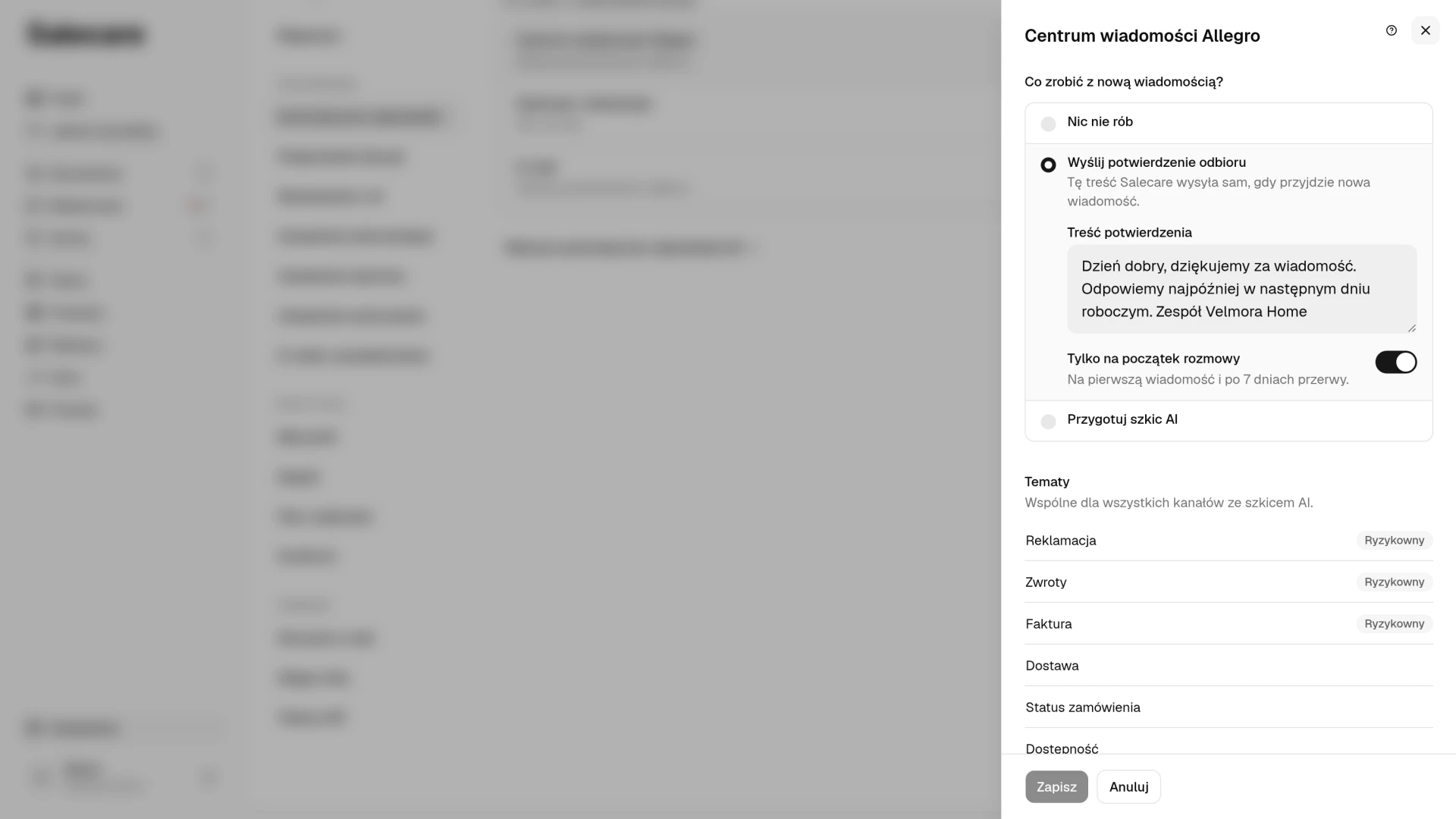
Potwierdzenie ustawiasz osobno dla każdego kanału, w jego panelu. Kilka wiadomości kupującego pobranych naraz dostaje jedno potwierdzenie. Przełącznik Tylko na początek rozmowy jest na start włączony. Potwierdzenie wychodzi wtedy tylko na początek rozmowy, czyli na pierwszą wiadomość w wątku, albo gdy kupujący napisze ponownie po co najmniej 7 dniach od Twojej ostatniej odpowiedzi lub potwierdzenia, na przykład w sprawie kolejnego zamówienia. Przy wyłączonym przełączniku potwierdzenie wychodzi przy każdej nowej wiadomości kupującego, na którą nikt jeszcze nie odpowiedział. W kanale E-mail potwierdzenie dostaje tylko kupujący, tak jak określa to ustawienie Kto pisze na ten adres? przy skrzynce. Nigdy nie wychodzi do maili wysłanych przed podłączeniem skrzynki ani do maila, który Salecare pobrał później niż dwie godziny po jego nadejściu. Szkic od AI też dostaje tylko kupujący, ale szkic powstaje również do maili sprzed podłączenia skrzynki, które czekają na odpowiedź i mają najwyżej 14 dni. Pocztę od hurtowni czy kuriera, która stoi na widoku Wszystkie, przeniesiesz do powiadomień regułą poczty, co opisuje poradnik „Jak podłączyć skrzynkę e-mail do obsługi klientów”.
Potwierdzenie obejmuje cały kanał, niezależnie od tematu rozmowy. Kanał z potwierdzeniem odbioru nie dostaje szkiców AI, bo każdy kanał ma jedną odpowiedź na nową wiadomość. Właściwą odpowiedź piszesz w nim więc od początku sam.
Krok 5. Sprawdź wykryte automatyczne odpowiedzi
Pod wierszami kanałów jest zwinięta sekcja Wykryte automatyczne odpowiedzi z liczbą wykrytych treści. Pojawia się wtedy, gdy jest co pokazać. Salecare rozpoznaje odpowiedzi, które wychodzą z Twojego konta automatycznie, czyli tę samą treść powtarzaną w wielu rozmowach. Wypisuje je z fragmentem treści i liczbą rozmów, w których je wykrył.
Świeżo wykryta treść jest tylko propozycją i sama z siebie niczego nie zmienia. Ma dwa przyciski, To automat i To moja odpowiedź. Dopóki nie wybierzesz żadnego, ta treść dalej liczy się jako Twoja odpowiedź do kupującego.
Przycisk To automat pyta o potwierdzenie i podaje liczbę rozmów, które przez to wrócą do statusu „Oczekuje odpowiedzi”. Po potwierdzeniu taka treść przestaje liczyć się jako odpowiedź do kupującego i nie uczy asystenta Twojego stylu. Rozmowa, w której była jedyną odpowiedzią, wraca na listę oczekujących na odpowiedź. Przy włączonych automatycznych szkicach asystent przygotuje do takiej rozmowy szkic, płatny z Portfela AI, jeśli ostatnia wiadomość kupującego ma najwyżej 14 dni.
Przycisk To moja odpowiedź zostawia wszystko bez zmian i zdejmuje pytanie na stałe. Wiersz z już podjętą decyzją pokazuje „Automat” albo „Moja odpowiedź” i przycisk Zmień, więc w każdej chwili zmienisz zdanie. Zmiana na automat działa tak samo jak przycisk To automat, ale bez okna z liczbą rozmów. Rozmowy, w których ta treść była jedyną odpowiedzią, od razu wracają do statusu „Oczekuje odpowiedzi”, a przy kanale ze szkicem AI asystent przygotuje do nich płatne szkice.
Jak to działa razem
Kupujący pisze wiadomość. Na kanale z odpowiedzią „Wyślij potwierdzenie odbioru” wychodzi potwierdzenie, gdy Salecare pobierze wiadomość, i na tym automat się kończy. Właściwą odpowiedź piszesz Ty. Na kanale z odpowiedzią „Przygotuj szkic AI” asystent przygotowuje szkic odpowiedzi na podstawie zamówienia i historii rozmowy, a niezależna kontrola bezpieczeństwa od razu go sprawdza. Szkic czeka w polu odpowiedzi, a panel Jak powstał szkic AI pokazuje pewność i wynik kontroli. Czytasz szkic, w razie potrzeby poprawiasz go i wysyłasz. Na kanale z odpowiedzią „Nic nie rób” nic nie dzieje się samo. Asystent nigdy nie wysyła odpowiedzi do kupującego sam.
Ustawienia na koncie Allegro
Ustawienia ze strony Automatyczne odpowiedzi obowiązują całą firmę, ale każde konto Allegro może mieć własne ustawienie szkiców. Na stronie Ustawienia otwórz Konta Allegro i kliknij konto. W grupie Obsługa kupujących, w wierszu Wiadomości od kupujących, kliknij Zmień. Panel ma pole Szkice odpowiedzi AI z opcjami „Jak w firmie”, „Włączone na tym koncie” i „Wyłączone na tym koncie”. Przy opcji „Jak w firmie” panel podaje, czy szkice są teraz włączone, czyli czy kanał Centrum wiadomości Allegro ma odpowiedź „Przygotuj szkic AI”. Wybór konta ma pierwszeństwo przed ustawieniem firmy w obie strony. Szkice mogą więc powstawać tylko na koncie, gdzie pytania są przewidywalne, nawet gdy w firmie są wyłączone. Nie zużywają wtedy Portfela AI tam, gdzie i tak piszesz odpowiedzi od zera. Kanały i tematy szkiców są dla wszystkich kont te same, ze strony Automatyczne odpowiedzi. Ta strona podaje pod wierszami, ile kont ma własne ustawienia odpowiedzi, i ma odnośnik Konta Allegro. Potwierdzenia odbioru konto nie włączy ani nie wyłączy, bo to ustawienie obowiązuje całą firmę. W tym samym panelu, w polu Potwierdzenie odbioru wiadomości na tym koncie, zmienisz tylko treść potwierdzenia dla wątków tego konta. Wątki z poczty nie należą do żadnego konta, więc zawsze idą za ustawieniem firmowym.
Co dalej
Terminy wszystkich spraw stoją na widoku Do odpowiedzi. Plakietka przy każdej sprawie pokazuje tam czas na odpowiedź albo termin decyzji wyznaczony przez Allegro. Prowadzi przez nie poradnik „Jak odpowiadać na wiadomości i reklamacje”, który opisuje też nagłówki i zegary. Ostrzeżenia platformy trafiają do dzwonka powiadomień w chwili, gdy się pojawią. Stan wskaźników jakości znajdziesz w menu bocznym, w pozycji Jakość sprzedaży, na zakładce Wynik. Jak działa Portfel AI, z którego opłacasz szkice i ich kontrolę, pokazuje poradnik „Jak działa portfel AI”.