Jak usunąć tło zdjęcia produktu
Zdjęcie zrobione telefonem na tle regału obniża klikalność oferty, a sesja u fotografa kosztuje więcej niż niejeden produkt. W Salecare tło usuniesz prosto z galerii produktu, a wynik obejrzysz i poprawisz, zanim cokolwiek się zapisze. Czyste tło ujednolica też całą galerię, więc miniatury wyglądają spójnie.
Zdjęcie zapisane w produkcie trafia na oferty, które utworzysz z tego produktu. Ofert, które już są wystawione na Allegro, nie zmienia. Jak poprawić ich zdjęcia, opisuje koniec kroku 3.
Krok 1. Otwórz menu zdjęcia i wybierz „Usuń tło”
Otwórz kartę produktu i na zakładce Dane przewiń do sekcji Zdjęcia. W galerii zdjęcia są kafelkami, a w rogu każdego jest menu zdjęcia. Ma pozycje Ustaw jako miniaturę, Przesuń w lewo, Przesuń w prawo, Usuń tło, Studio AI i Usuń. Usuń tło i Studio AI należą do planu Pro i wyższych. Na niższym planie stoją w menu wyłączone, a obok nich jest nazwa planu, który je odblokowuje. Osoba z zespołu, która może tylko przeglądać produkty, widzi same zdjęcia, bez menu. Pierwsze zdjęcie, z plakietką „Miniatura” w lewym górnym rogu, jest miniaturą ofert tworzonych z tego produktu, więc od niego warto zacząć. Zdjęcia narysowanego przez AI nie ustawisz jako miniatury. Nowe zdjęcia wgrasz kafelkiem Wgraj z dysku (JPG, PNG lub WEBP, do 10 MB) albo dodasz przez adres URL w polu pod kafelkami. Licznik pokazuje, ile z 16 zdjęć jest w galerii. Galeria zapisuje się razem z produktem. Otwórz menu zdjęcia, które chcesz oczyścić, i wybierz Usuń tło.
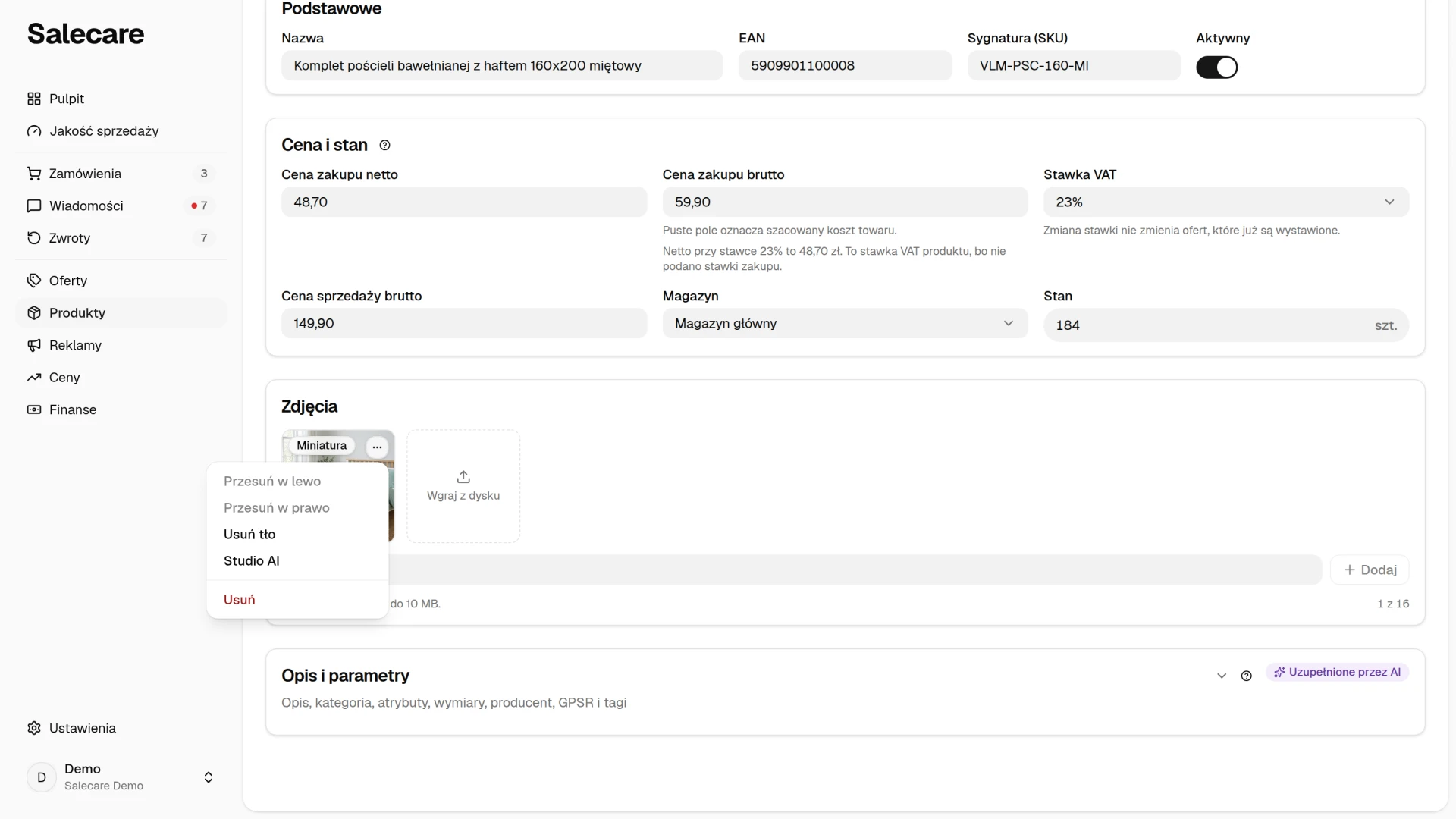
Gdy zdjęcie dodano adresem z innej strony, na przykład z serwera hurtowni albo producenta, Twoja przeglądarka musi je najpierw pobrać. Gdy serwer tej strony na to nie pozwala albo zdjęcia już tam nie ma, okno podaje, że nie udało się pobrać zdjęcia, i nic nie schodzi z portfela AI. Ponowna próba zwykle kończy się tak samo, więc zapisz zdjęcie na dysku, wgraj je do galerii z dysku i wybierz Usuń tło w menu wgranego pliku.
Krok 2. Sprawdź podgląd i popraw pędzlami
Aplikacja wycina tło i pokazuje podgląd wycięcia, zanim cokolwiek trafi do galerii. Jeśli automat zabrał za dużo albo zostawił kawałek tła, wybierz pędzel i zamaluj to miejsce. Pędzel Wymaż usuwa obiekt, który zamalujesz, a pędzel Przywróć odzyskuje wycięty fragment. Pędzel nie działa piksel po pikselu. Sam dociąga do krawędzi obiektu pod zaznaczeniem, więc gdy półka i produkt zlewają się w jedno, może zabrać więcej, niż zamalowałeś. Przytrzymaj Pokaż oryginał, żeby porównać wynik ze zdjęciem sprzed wycinania.
Zamalowane miejsca są najpierw tylko zaznaczone. Możesz zaznaczyć kilka miejsc obydwoma pędzlami, a potem kliknąć Nanieś poprawki. Wszystkie zaznaczenia idą wtedy naraz. Dopóki zaznaczenia czekają, przyciski Użyj na białym tle i Użyj bez tła są wyłączone, bo zaznaczenia, których nie naniesiesz, nie trafiają do zdjęcia. Nanieś je albo zdejmij przyciskiem Cofnij. Przycisk Cofnij zdejmuje najpierw ostatnie zaznaczenie, a po naniesieniu poprawek wraca do poprzedniego wyniku. Okno zamknięte bez wyboru zostawia zdjęcie w galerii bez zmian.
Usuwanie tła jest płatne z portfela AI. Salecare pobiera opłatę za każde udane wycięcie automatyczne, czyli przy każdym otwarciu okna na zdjęciu z tłem. Płacisz też za każde naniesione zaznaczenie, także gdy wyniku potem nie weźmiesz. Zamknięcie okna w trakcie pracy nie wstrzymuje opłaty, bo rozpoczęte wycinanie kończy się na serwerze. Nieudane wycięcie i samo kliknięcie Cofnij nic nie kosztują. Osoba, która zarządza płatnościami, widzi saldo w menu konta, pod pozycją Portfel AI. Menu konta otworzysz przez swoje imię na dole menu, a na telefonie ta pozycja jest w części Konto i ustawienia menu, które otwiera przycisk ☰ w lewym górnym rogu. Na górnym pasku saldo pojawia się dopiero wtedy, gdy spadnie do kwoty ostrzeżenia o niskim saldzie lub niżej, a tę kwotę ustawisz na stronie portfela. Każdą opłatę ta osoba znajdzie w historii portfela na stronie Portfel AI.
Gdy portfel AI jest pusty, bonus powitalny jest wstrzymany albo opłaty za operacje AI w tym miesiącu osiągnęły miesięczny limit wydatków firmy lub Twój osobisty limit, usuwanie tła się nie uruchamia. Powód podaje powiadomienie na ekranie, a przy automatycznym wycinaniu także samo okno. Zdjęcie w galerii zostaje wtedy bez zmian i nic nie schodzi z portfela. To samo dotyczy poprawek pędzlami. Saldo i limity opisuje poradnik „Jak działa portfel AI i doładowania”.
Krok 3. Weź zdjęcie na białym tle albo bez tła
Allegro wymaga na miniaturze czysto białego tła RGB 255, a samo wycięcie ma tło przezroczyste. Dlatego główny przycisk to Użyj na białym tle. Salecare przycina zdjęcie do produktu, ustawia go na środku kwadratu z czysto białym tłem i zostawia wokół równy biały margines, więc produkt, który na oryginale dotykał krawędzi, już jej nie dotyka. Brzegi gotowego zdjęcia są mierzone, a gdy nie są w całości białe, zobaczysz ostrzeżenie, że takie zdjęcie może być miniaturą tylko w ofercie, którą Allegro zwalnia z wymogu białego tła, na przykład przy towarze używanym z konta zwykłego. Położenie na białym tle nie używa modelu, więc nic nie kosztuje. Przycisk Użyj bez tła bierze samo wycięcie z przezroczystym tłem, które przyda się dalej w galerii.
Zdjęcie trafia do galerii w miejsce oryginału, a zapisuje się razem z produktem, więc sprawdź wynik przed zapisem. Przy wycięciu z przezroczystym tłem pozycja Usuń tło w menu zdjęcia zmienia podpis na Popraw wycięcie. Dopóki nie opuścisz strony, otwiera ona okno od razu na pędzlach, bez ponownego wycinania. Po ponownym otwarciu strony Salecare nie zna już oryginału, a drugie usuwanie tła tylko by psuło produkt. Pozycja menu jest wtedy wyłączona i ma podpis „Tło już usunięte”. Zdjęcie położone na białym tle nie ma już przezroczystości do poprawiania, więc przy nim ta pozycja jest wyłączona od razu. Jeśli produkt aktualizuje import automatyczny z kolumną Zdjęcia, ustaw przy niej w mapowaniu „Uzupełnij puste” albo „Zachowaj istniejący”. Przy „Nadpisz” kolejny przebieg importu zastąpi poprawione zdjęcia zdjęciami z pliku.
Gdy wycinasz tło ze zdjęcia ze Studia AI, wynik nadal jest zdjęciem AI, bo zostają w nim piksele narysowane przez model. Ma fioletową plakietkę „Wygenerowane przez AI”, idzie do Allegro z oznaczeniem AI i nie może być miniaturą.
Ofert już wystawionych na Allegro zapis produktu nie zmienia. Zdjęcie takiej oferty poprawisz w edytorze oferty, który otwierasz z listy Oferty. Menu zdjęcia w jego galerii też ma pozycję Usuń tło, a zapis oferty wysyła zdjęcia do Allegro. Ofertę wystawioną ze szkicu możesz też poprawić w galerii szkicu i zaktualizować, jak opisuje poradnik „Jak zaktualizować aktywną ofertę ze szkicu”. Gdy ofert jest wiele, sięgnij po poradnik „Jak obrobić zdjęcia wielu ofert naraz”.
Krok 4. Firany, koronki i inne rzeczy ażurowe
Wycinanie najlepiej radzi sobie z twardymi, wyraźnymi krawędziami, więc pościel, ręcznik czy obrus z pełnej tkaniny zwykle wycinają się dobrze. Przy rzeczach ażurowych i prześwitujących, jak firany, koronki czy siatki, automat musi zgadywać, co jest tłem, a co produktem, i w cienkich miejscach robi dziury. Miniaturą takiego towaru i tak musi być prawdziwe zdjęcie na białym tle. Odzyskaj wycięte miejsca pędzlem Przywróć, kliknij Nanieś poprawki, a potem Użyj na białym tle. Możesz też wgrać zdjęcie zrobione od razu na białym tle.
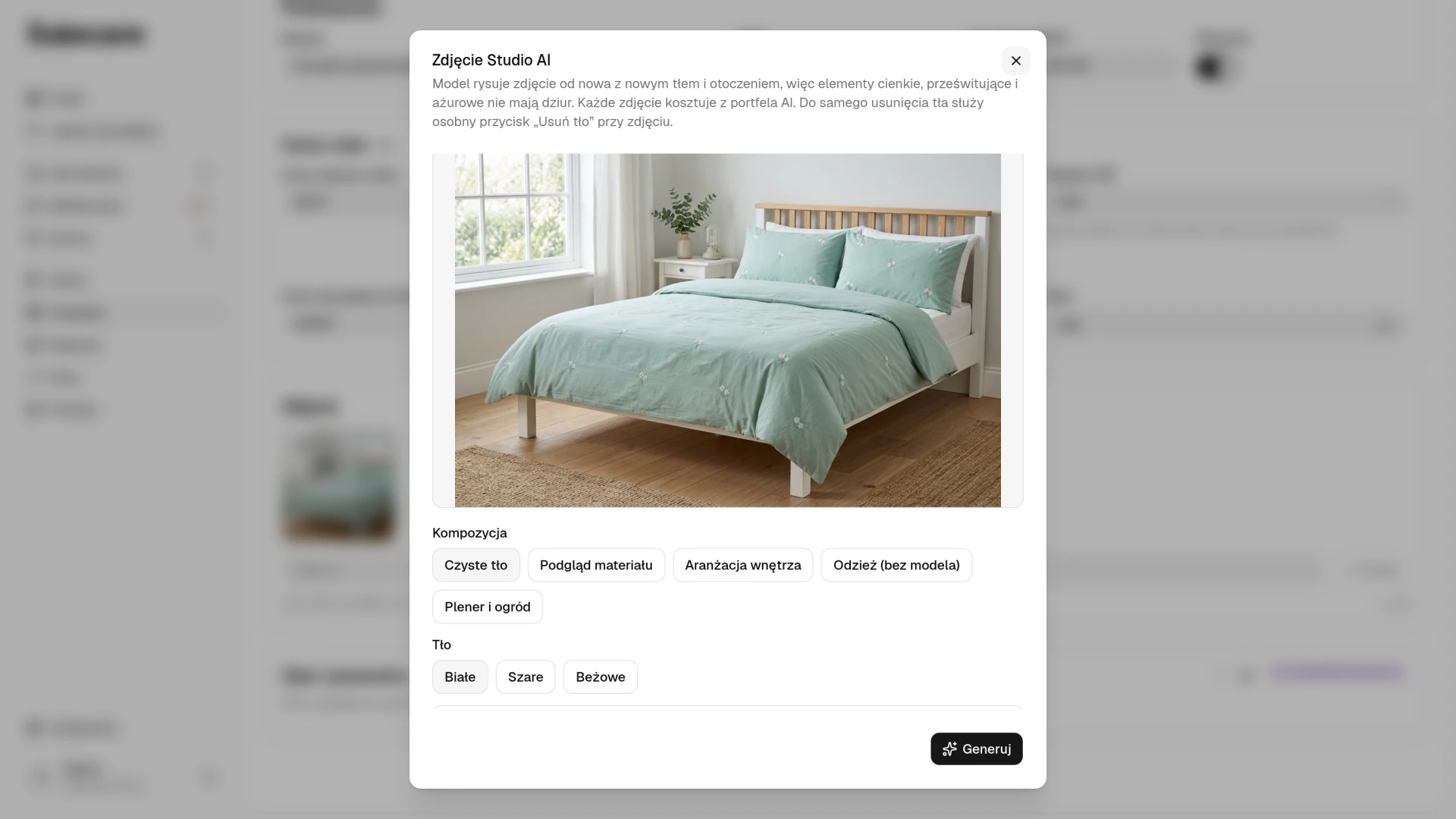
Studio AI z menu zdjęcia daje dodatkowe zdjęcia oferty, nigdy miniaturę. Ono nie wycina, tylko rysuje zdjęcie od nowa z nowym tłem, więc produkt zostaje w całości, bez dziur. Model rysuje jednak cały obraz, także wzór koronki czy splot firany, więc porównaj wynik z oryginałem, zanim go użyjesz. Studio AI też kosztuje z portfela AI. Jego wynik trafia do galerii jako nowe zdjęcie, zaraz za oryginałem, i nigdy nie jest miniaturą, bo Allegro nakłada na zdjęcie AI znak wodny.
Co dalej
Studio AI opisuje osobny poradnik. Przeczytaj „Jak zrobić białe tło miniatury i zdjęcia w Studiu AI”. A gdy zdjęcia są już gotowe, sprawdź, czy zarabiasz na nich tyle, ile myślisz. Pomoże poradnik „Realna marża na Allegro w 2026, czyli jak ustawić koszty w Salecare”.