Jak masowo zweryfikować GPSR ofert
Rozporządzenie GPSR wymaga, żeby przy ofercie były dane producenta, a gdy producent nie ma siedziby w Unii Europejskiej, także dane osoby odpowiedzialnej z Unii. To nie jest formalność do odłożenia na później, bo od 4 sierpnia 2025 Allegro nie przyjmuje już opcji „brak informacji o bezpieczeństwie” przy wystawianiu, wznawianiu ani edycji oferty. Przy kilku kontach i wielu markach to setki ręcznych edycji ofert.
Allegro ma własne narzędzia do tej pracy. W zakładce Mój asortyment filtr niekompletnych danych produktu znajduje oferty bez producenta albo osoby odpowiedzialnej, a edycja zbiorcza w sekcji Produkt dodaje producenta w wielu ofertach jednego konta naraz. Salecare pozwala uzupełnić te dane z jednej listy dla wszystkich podłączonych kont. Najpierw sprawdzasz, którym ofertom brakuje informacji o bezpieczeństwie albo producenta, a potem uzupełniasz je masowo. W jednym oknie wybierasz podmioty osobno dla każdego konta, a okno ostrzega, gdy zaznaczone oferty mają różnych producentów albo gdy wybrany producent nie pasuje do producenta produktów. Samych producentów i osób odpowiedzialnych Salecare nie tworzy. Rejestrujesz je w panelu Allegro osobno na każdym koncie, a Salecare pozwala wybrać zarejestrowanych.
Krok 1. Znajdź oferty bez danych GPSR
Wejdź na stronę Oferty, kliknij Filtry, zaznacz Tylko bez danych GPSR i kliknij Zastosuj. Lista zostawi tylko te oferty, dla których Allegro nie zwraca informacji o bezpieczeństwie produktu albo nie zwraca producenta. Stan pochodzi wprost z Allegro, więc nie musisz klikać w oferty pojedynczo. Salecare odczytuje go mniej więcej raz na dobę dla każdej aktywnej oferty, więc poprawka zrobiona w panelu Allegro zniknie z listy zwykle następnego dnia. Oferta, której stanu Salecare jeszcze nie odczytał, nie trafia na listę braków.
Te same oferty są też na zakładce Do poprawy, pod powodem „Brak danych GPSR”, który znajdziesz w polu Inny powód. Przycisk Uzupełnij dane GPSR w wierszu otwiera to samo okno masowej akcji dla tej jednej oferty. Zakładka Do poprawy sprawdza tylko producenta i informację o bezpieczeństwie, więc oferty z obcojęzycznym tekstem znajdziesz filtrem w panelu Filtry.
Lista domyślnie pokazuje aktywne oferty. Przed wznawianiem zakończonych ofert ustaw w filtrze Status oferty wartość „Zakończone” albo „Wszystkie”, bo Allegro nie wznowi oferty bez tych danych. Stan zakończonej oferty pochodzi z ostatniego odczytu przed jej zakończeniem albo z masowej akcji GPSR w Salecare, więc poprawka zrobiona później w panelu Allegro go nie zmieni.
Filtr wymaga producenta w każdej ofercie, także wtedy, gdy oferta wskazuje osobę odpowiedzialną, bo dane producenta są obowiązkowe zawsze, a osoba odpowiedzialna tylko je uzupełnia. Osoby odpowiedzialnej filtr nie sprawdza, bo oferta nie mówi, czy producent ma siedzibę w Unii. Oferty producentów spoza Unii sprawdź osobno, na przykład filtrem niekompletnych danych produktu w zakładce Mój asortyment na Allegro. W ofercie z kilkoma produktami Salecare sprawdza i uzupełnia tylko pierwszy z nich, bo tak działa masowa edycja Allegro, więc pozostałe produkty zestawu uzupełnij w edycji oferty.
Oferta oznaczona jako wprowadzona do obrotu przed 13 grudnia 2024 jest pomijana tylko w stanach, w których Allegro przyjmuje to oznaczenie, czyli „Używany”, „Bieżnikowany”, „Na części”, „Regenerowany”, „Uszkodzony”, „Odnowiony przez producenta”, „Odnowiony przez sprzedawcę”, „Do renowacji”, „Po renowacji”, „Nie wymaga renowacji” i „Po demontażu”. W stanach „Nowy”, „Powystawowy”, „Po zwrocie”, „Przepakowany” czy „Niepełny komplet” Allegro odrzuca edycję i wznowienie oferty z tym oznaczeniem, więc taka oferta zostaje na liście. Zostaje na niej też oferta z kategorii, która nie ma parametru Stan. Allegro wymaga tych danych w kategoriach objętych GPSR, a filtr nie zna listy kategorii wyłączonych, więc ofertę z kategorii wyłączonej możesz pominąć.
Same dane to jednak nie wszystko. Informacja o bezpieczeństwie ma być zrozumiała dla kupującego, więc na polskim rynku powinna być po polsku, a Allegro przyjmuje ofertę także z tekstem w innym języku i nic o tym nie mówi. W panelu Filtry stoi pole wyboru Tylko z obcojęzycznym tekstem GPSR. Po kliknięciu Zastosuj zostawia ono na liście oferty z informacją o bezpieczeństwie napisaną po angielsku, niemiecku, czesku, słowacku albo węgiersku. Tekst w innym języku, krótszy niż 40 znaków albo taki, w którym nie widać wyraźnie jednego języka, nie trafia na tę listę. Obcojęzyczny tekst poprawisz tą samą masową akcją co braki, a oferta zniknie z tej listy, gdy Allegro przyjmie nowy tekst.
Krok 2. Zaznacz partię i otwórz masową akcję GPSR
Zawęź listę filtrami, żeby uzupełniać dane producent po producencie, na przykład po kategorii, nazwie albo sygnaturze SKU. Filtra po producencie lista nie ma, ale wyszukiwarka przeszukuje tytuły ofert, w których zwykle jest marka. Im precyzyjniejszy filtr na starcie, tym mniej poprawek po fakcie, bo cała partia dostanie te same dane. Pole wyboru w nagłówku tabeli zaznacza bieżącą stronę, a opcja Zaznacz wszystkie pasujące obejmuje wszystkie wyniki bieżących filtrów, także z kolejnych stron.
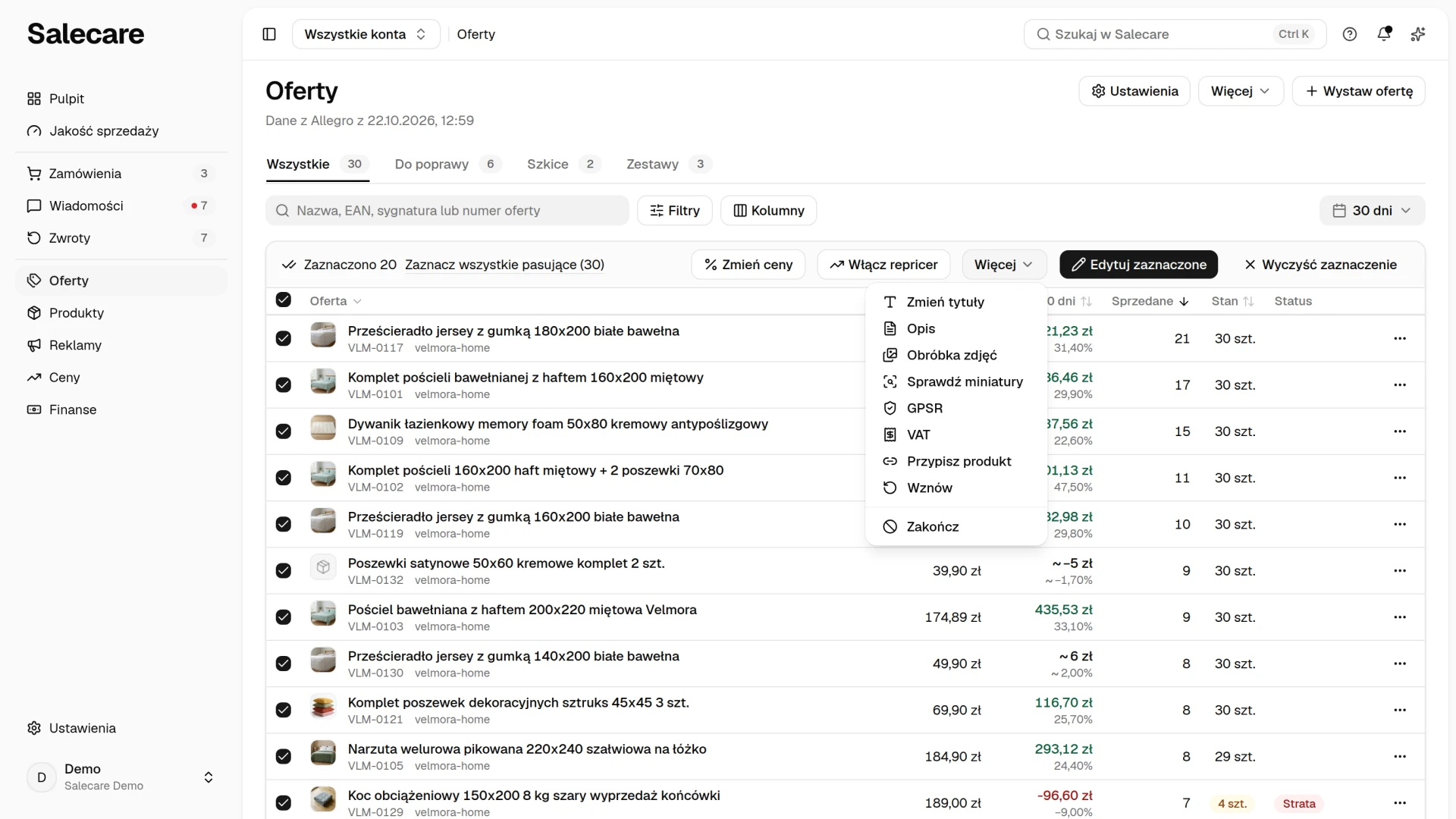
Nad listą pojawia się pasek zaznaczonych ofert. Otwórz w nim menu Więcej i kliknij GPSR. Otworzy się okno Masowa informacja o bezpieczeństwie (GPSR), które zbiera w jednym miejscu podmioty zarejestrowane na Twoich kontach Allegro, czyli osoby odpowiedzialne i producentów. Okno pokazuje tylko konta połączone z Salecare. Jeśli konto nie ma zarejestrowanych podmiotów, dodaj je najpierw w panelu Allegro, a Salecare pobierze je stamtąd przy następnym otwarciu okna. Jeśli okno pisze, że nie udało się wczytać podmiotów konta, Allegro nie odpowiedziało na czas, więc zamknij okno i otwórz je ponownie.
Jeśli zamiast listy zobaczysz prośbę o ponowne połączenie konta, konto zostało podłączone, zanim Salecare zaczął prosić Allegro o dostęp do ustawień sprzedaży. W Ustawieniach otwórz stronę Konta Allegro, kliknij Podłącz konto Allegro i zaloguj się na to samo konto. Gdy limit kont w planie blokuje ten przycisk, kliknij Odłącz przy tym koncie, a potem Połącz ponownie. Dotychczasowe dane konta zostają bez zmian, a podmioty pokażą się przy następnym otwarciu okna.
Krok 3. Uzupełnij dane i zastosuj
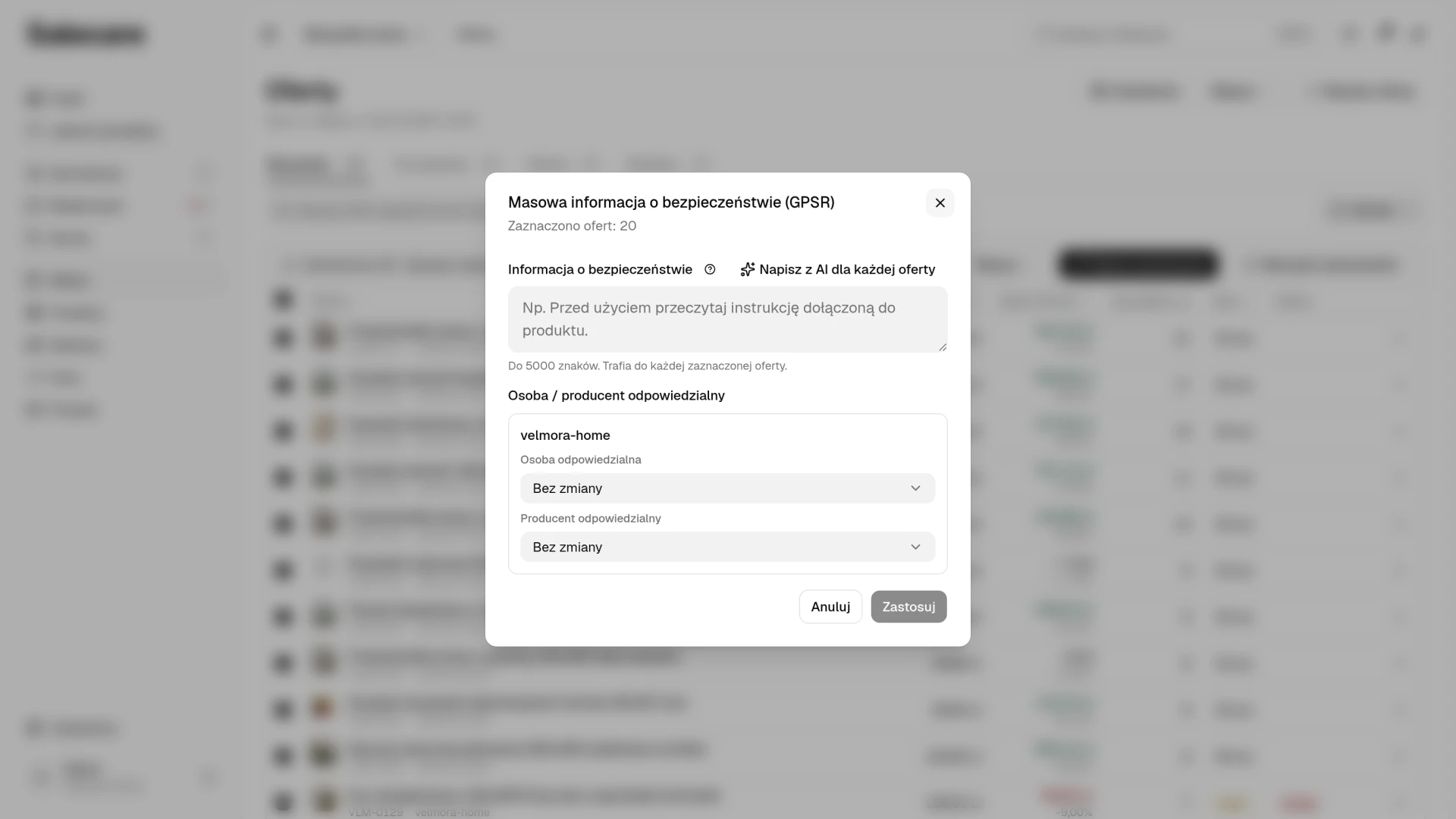
W oknie ustawiasz informację o bezpieczeństwie produktu, do 5000 znaków, na przykład ostrzeżenie o drobnych elementach nieodpowiednich dla małych dzieci, oraz osobę odpowiedzialną lub producenta. Każde pole możesz zostawić na wartości „Bez zmiany”, a wtedy akcja nie nadpisze tego, co zaznaczone oferty już mają. Kliknij Zastosuj, a dane trafią do zaznaczonych ofert naraz. W ofercie z kilkoma produktami trafią tylko do pierwszego z nich. Tej zmiany nie cofniesz na stronie Historia zmian, więc sprawdź dane przed kliknięciem.
Lista braków łączy oferty bez informacji o bezpieczeństwie i oferty bez producenta. Allegro trzyma informację o bezpieczeństwie albo jako tekst, albo jako załączniki, więc wpisany tekst zastąpiłby instrukcję PDF w ofercie, której brakowało tylko producenta. Dlatego oferty z informacją w załączniku domyślnie ją zachowują i dostają tylko wybrane podmioty. Gdy wpiszesz tekst, okno podaje, ile takich ofert jest w zaznaczeniu. Jeśli chcesz zastąpić ich załączniki tekstem, zaznacz pole Zastąp załączniki wpisanym tekstem. Oferta, która ma już informację w formie tekstu, na przykład obcojęzycznego, dostaje nowy tekst zawsze.
Wybrany producent trafia do każdej zaznaczonej oferty danego konta, a GPSR wymaga w ofercie faktycznego producenta produktu. Dlatego po wyborze producenta okno porównuje go z producentami produktów powiązanych z zaznaczonymi ofertami tego konta. Gdy produkty mają różnych producentów, pod kontem pojawia się ostrzeżenie z nazwami do trzech z nich. Zaznacz wtedy oferty jednego producenta albo zostaw „Bez zmiany”. Gdy nazwa wybranego producenta nie pasuje do producenta żadnego z tych produktów, okno też ostrzega, bo to zwykle pomyłka przy wyborze z długiej listy. Okno porównuje całe słowa nazw, więc producent „Lumo Sp. z o.o.” pasuje do produktów marki „Lumo”. Pod ostrzeżeniami okno podaje też, ile zaznaczonych ofert nie ma producenta w powiązanym produkcie, bo przy nich Salecare nie sprawdzi, czy wybrany producent pasuje. Ostrzeżenie nie blokuje zapisu, a decyzja należy do Ciebie. Sam tekst bezpieczeństwa i osoba odpowiedzialna nie wywołują ostrzeżenia.
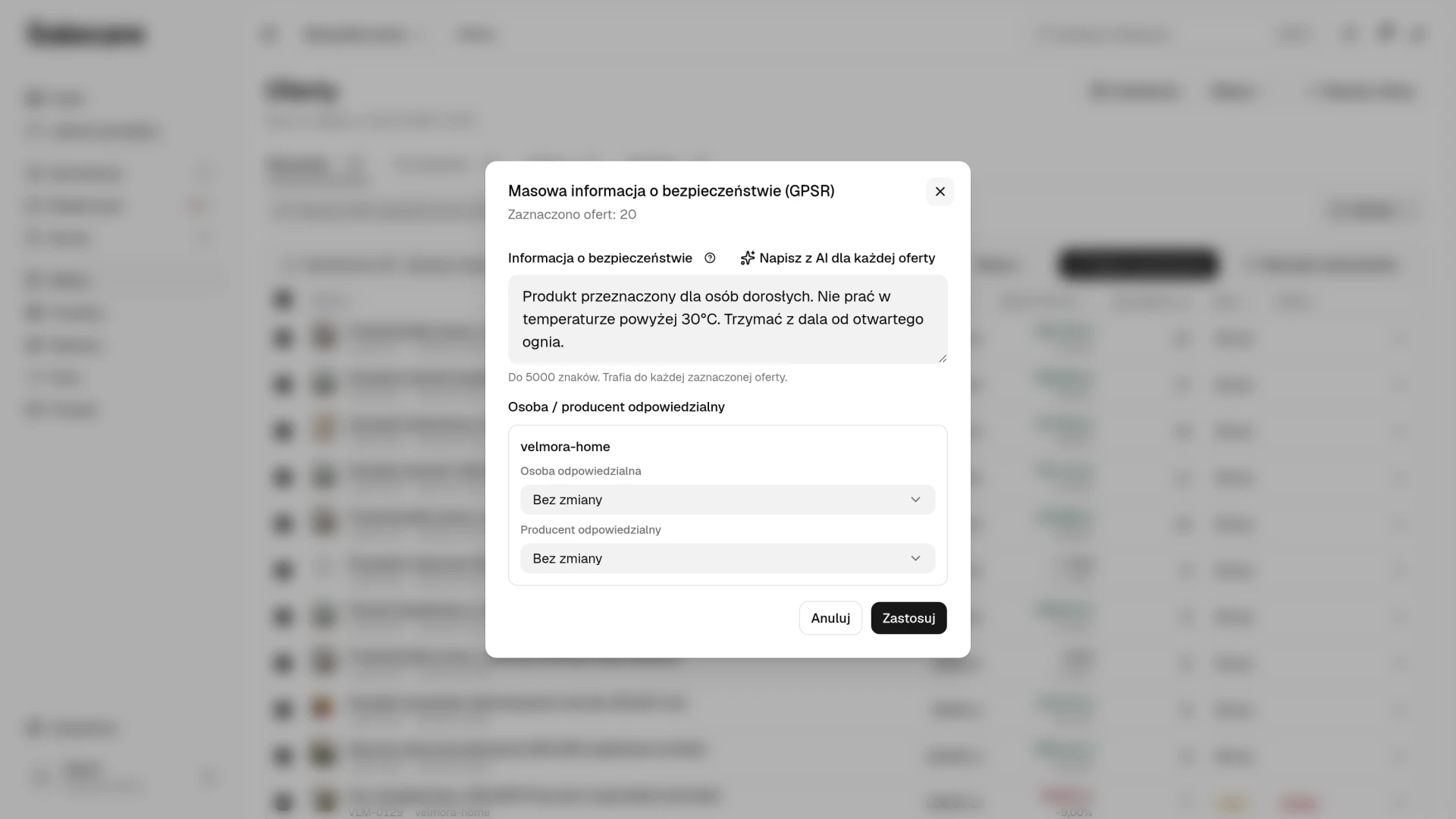
Allegro wykonuje takie zbiorcze polecenie w tle, więc Salecare sam odczytuje jego wynik, pierwszy raz po około minucie. Oferty przyjęte przez Allegro znikają wtedy z listy filtru Tylko bez danych GPSR, zwykle w ciągu kilku minut, bez czekania na dzienny odczyt. Jeśli Allegro odrzuci część ofert, na przykład dlatego że kategoria wymaga załączników zamiast opisu tekstowego, dostaniesz powiadomienie w dzwonku z powodem pierwszej odrzuconej oferty i linkiem do listy braków. Gdy Allegro nie poda wyniku w ciągu około 11 minut, dzwonek powie, że wynik jest nieznany, a stan tych ofert Salecare odczyta przy dziennym odświeżeniu. Dzwonek odezwie się też wtedy, gdy konto zaznaczonych ofert nie ma zgody na zmianę ofert albo nie jest połączone z Salecare, bo do jego ofert dane nie trafiają.
Osobny tekst z AI dla każdej oferty
Jeden wpisany tekst trafia do wszystkich zaznaczonych ofert, a ostrzeżenia różnią się od produktu do produktu. Dlatego przy polu Informacja o bezpieczeństwie jest przycisk Napisz z AI dla każdej oferty. AI sprawdza wtedy produkt każdej zaznaczonej oferty na stronie producenta, w instrukcji i na karcie produktu w katalogu Allegro i pisze dla niej osobny tekst. Trzyma się tych samych zasad co przy szkicu oferty. Pisze tylko to, co znajdzie w źródłach, po polsku, w kilku krótkich linijkach, i nigdy nie wymyśla ostrzeżenia, certyfikatu, normy ani ograniczenia wiekowego. Gdy źródła nic nie mówią o bezpieczeństwie, oferta zostaje bez tekstu. Kieruje się też wskazówką dla AI, tak jak szkic dla jednego konta: wskazówką z ustawień konta Allegro tej oferty, a gdy jej nie ma, wskazówką firmową ze strony Wystawianie z AI. AI pisze teksty tylko dla ofert z produktem z katalogu Allegro, bo w ofercie bez niego informacji o bezpieczeństwie nie da się zapisać. Oferty, którą Allegro pokazuje z kilkoma produktami, AI nie pisze i nic za nią nie pobiera, bo tekst trafiłby tylko do pierwszego z nich. Jedno uruchomienie obejmuje najwyżej 200 ofert.
Zanim AI zacznie, okno podaje, dla ilu ofert napisze tekst i ile to mniej więcej kosztuje z portfela AI. Każdy tekst liczy po cenie jednego szkicu oferty z AI, bo AI szuka źródeł tak samo jak przy szkicu, tylko dla jednego pola. Opłata schodzi z portfela po każdej napisanej ofercie, według tego, ile AI faktycznie zużyło, a historia portfela podaje ją jako „Informacja o bezpieczeństwie oferty”. Gdy portfel jest pusty albo osiągnięto limit wydatków na AI, okno to mówi i nie pozwala zacząć, a gdy pomoże doładowanie, prowadzi do niego. Kliknij Napisz z AI u dołu okna, żeby uruchomić pisanie, albo Wstecz, żeby wrócić do wspólnego tekstu. Na planie bez funkcji AI przycisk jest zablokowany, a kłódka podaje plan, który go odblokowuje.
AI pisze teksty w tle, a okno pokazuje, ile z nich jest już gotowych. Możesz je zamknąć, bo gotowy tekst czeka przy swojej ofercie przez 2 dni. Gdy otworzysz okno ponownie z tymi ofertami, także w innym zaznaczeniu, zobaczysz ich teksty od razu i za nie nie zapłacisz drugi raz. Gdy zaznaczenie ma też oferty, dla których AI jeszcze nie pisało, okno otwiera się na wspólnym tekście, a przycisk Napisz z AI dla każdej oferty wycenia tylko je. Gdy portfel wyczerpie się w trakcie, AI przestaje pisać, a okno podaje powód. Tekst, który AI już pisało, i tak trafia na listę. Pozostałe oferty dostają plakietkę „Bez tekstu”, a przycisk Napisz z AI dla pozostałych pisze je, znowu po pokazaniu kosztu. Gdy okno nie zdoła odświeżyć listy, mówi o tym i próbuje dalej, a przycisk Odśwież listę czyta ją od razu.
Każda oferta dostaje na liście swój tekst w polu, które możesz poprawić. Pod nazwą oferty stoją jej numer i konto Allegro. Fioletowa plakietka AI stoi przy tekście, dopóki jest taki, jak napisało go AI. Oferta z plakietką „Brak w źródłach” nie ma tekstu, ale możesz wpisać go ręcznie. Puste pole zostawia ofertę bez zmiany. Zastosuj działa, gdy AI skończy pisać, i wysyła każdej ofercie jej własny tekst, osobno, oferta po ofercie. Wybrane osoby i producenci trafiają do ofert jak wcześniej, jednym poleceniem na konto. Tekst wpisany we wspólnym polu przed przejściem do listy nie trafia do żadnej oferty. Oferty z informacją w załączniku zachowują ją, dopóki nie zaznaczysz Zastąp załączniki nowym tekstem. Te zmiany, inaczej niż wspólny tekst, widać na stronie Historia zmian. Cofniesz tam tekst, który zastąpił wcześniejszy tekst. Tekstu, który trafił do oferty bez wcześniejszego tekstu albo zastąpił załącznik, nie cofniesz, bo Allegro nie przyjmuje oferty bez informacji o bezpieczeństwie, a Salecare nie przechowuje załącznika. Gdy Allegro odrzuci tekst którejś oferty, dostaniesz powiadomienie w dzwonku z powodem. Po kliknięciu Zastosuj, także ze wspólnym tekstem, teksty z AI tych ofert znikają, więc następnym razem okno otwiera się na wspólnym polu. Przycisk Wpisz jeden tekst dla wszystkich wraca do wspólnego pola.
Masowa zmiana dotyczy tylko zaznaczonych ofert
To, co zastosujesz masowo, trafia tylko do zaznaczonych ofert. Nie zmienia domyślnych danych GPSR konta, które nowe oferty dostają przy publikacji ze szkicu, bo producent przypisany ofertom jednej marki nie pasuje do produktów innej. Domyślne dane opisuje następna sekcja.
Domyślne dane GPSR konta
Domyślne dane ustawiasz w ustawieniach konta. W Ustawieniach otwórz stronę Konta Allegro i kliknij konto, a potem w grupie Wystawianie, w wierszu Dane GPSR, kliknij Zmień. Dane z tego panelu dostaje każda nowa oferta z tego konta. Informacja o bezpieczeństwie ma do 5000 znaków. Oferta bierze najpierw tekst wpisany w szkicu, potem dokument bezpieczeństwa przypisany do produktu, zwykle z pliku dostawcy, a na końcu tekst zapisany w panelu. Wpisz więc w panelu tylko to, co dotyczy każdego produktu sprzedawanego z tego konta. Osobę i producenta odpowiedzialnego rejestrujesz w panelu Allegro, a panel pozwala wybrać zarejestrowanych. Gdy konto nie ma jeszcze zarejestrowanych podmiotów, panel prosi o ich dodanie w panelu Allegro. Produkt z marką dostaje producenta zarejestrowanego pod tą marką, a podmioty wybrane w panelu trafiają tylko do ofert produktów bez marki.
W szkicu oferty ten tekst może napisać AI. W sekcji Bezpieczeństwo produktu (GPSR) kliknij Generuj ponownie, a model odszuka w źródłach ostrzeżenia i zasady bezpiecznego użycia tego towaru, na przykład ograniczenie wiekowe albo ostrzeżenie o drobnych elementach, i wpisze je do pola. AI wypełnia to pole także wtedy, gdy tworzy cały szkic. Robi to wyłącznie na podstawie tego, co znajdzie na stronie producenta, w instrukcji albo w Katalogu Allegro. Gdy źródła nic o tym nie mówią, pole zostaje bez zmian, a oferta dostanie dokument bezpieczeństwa z karty produktu albo, gdy produkt go nie ma, tekst zapisany przy koncie, bo wymyślone ostrzeżenie byłoby fałszywą deklaracją. Tekst odpowiada za Ciebie, więc przeczytaj go przed wystawieniem. Podmiotów odpowiedzialnych AI nie wybiera, bo muszą być zarejestrowane na Twoim koncie Allegro.
Tak samo działa to w edytorze wystawionej oferty, przy polu Informacje o bezpieczeństwie. Opisuje to poradnik „Jak zaktualizować aktywną ofertę ze szkicu”.
Opis bezpieczeństwa, producent i osoba odpowiedzialna nigdy nie są kopiowane z innej Twojej oferty, bo dotyczą konkretnego produktu. Producenta Salecare dobiera do produktu. Gdy szkic go nie wskazuje, a produkt podaje markę, na ofertę trafia producent zarejestrowany na koncie Allegro pod tą marką. Gdy nie pasuje żaden albo pasuje więcej niż jeden, Salecare nie wystawi oferty, dopóki nie wybierzesz producenta na szkicu, w sekcji Bezpieczeństwo produktu (GPSR). Karta po prawej, która wymienia braki przed wystawieniem, pokazuje wtedy przy tym koncie brak „Producent odpowiedzialny (GPSR)”. Tak samo jest z produktem bez marki, gdy w ustawieniach konta nie zapisano producenta. Gdy producent ma adres poza Unią Europejską, oferta musi też wskazać osobę odpowiedzialną w UE, a bez niej Salecare jej nie wystawi i pokazuje brak „Osoba odpowiedzialna w UE (GPSR)”. Producenta i osobę odpowiedzialną wybierzesz na szkicu, gdy zaznaczone jest jedno konto, bo podmioty są zarejestrowane osobno na każdym koncie. Przy kilku kontach wystaw szkic kolejno na każdym z nich. Producent i osoba odpowiedzialna zapisani w ustawieniach konta trafiają tylko do ofert produktów, które nie podają marki. To, że na koncie zarejestrowany jest tylko jeden producent albo jedna osoba, nie wystarcza, żeby trafili na ofertę, bo mogą nie dotyczyć tego produktu.
Jeśli produkty przychodzą z pliku dostawcy, który podaje link do instrukcji albo karty bezpieczeństwa, zmapuj tę kolumnę na pole Dokument bezpieczeństwa (GPSR) w ustawieniach importu. Przy publikacji plik jest pobierany i wysyłany do Allegro jako załącznik z informacją o bezpieczeństwie. Link musi prowadzić wprost do pliku PDF, JPG albo PNG o rozmiarze do 10 MB. Link do strony internetowej albo link z przekierowaniem Salecare pominie i użyje tekstu zapisanego przy koncie. Dokument opisuje konkretny towar, więc wygrywa z domyślnym zdaniem konta, które dotyczy całego asortymentu. Każdy tekst w polu szkicu, także napisany przez AI, ma jednak pierwszeństwo przed dokumentem i przed tekstem konta. Gdy produkt ma dokument, a wolisz go na ofercie, wyczyść pole w szkicu. Link zobaczysz i poprawisz na karcie produktu, w sekcji Opis i parametry, w polu Dokument bezpieczeństwa (GPSR).
Co dalej
Tak samo zaznaczasz oferty w pozostałych akcjach masowych. Zobacz „Jak masowo wystawiać i kończyć oferty”. A jeśli dopiero podpinasz sprzedaż do Salecare, zacznij od „Jak podłączyć konto Allegro do Salecare i uruchomić pierwszą synchronizację”.