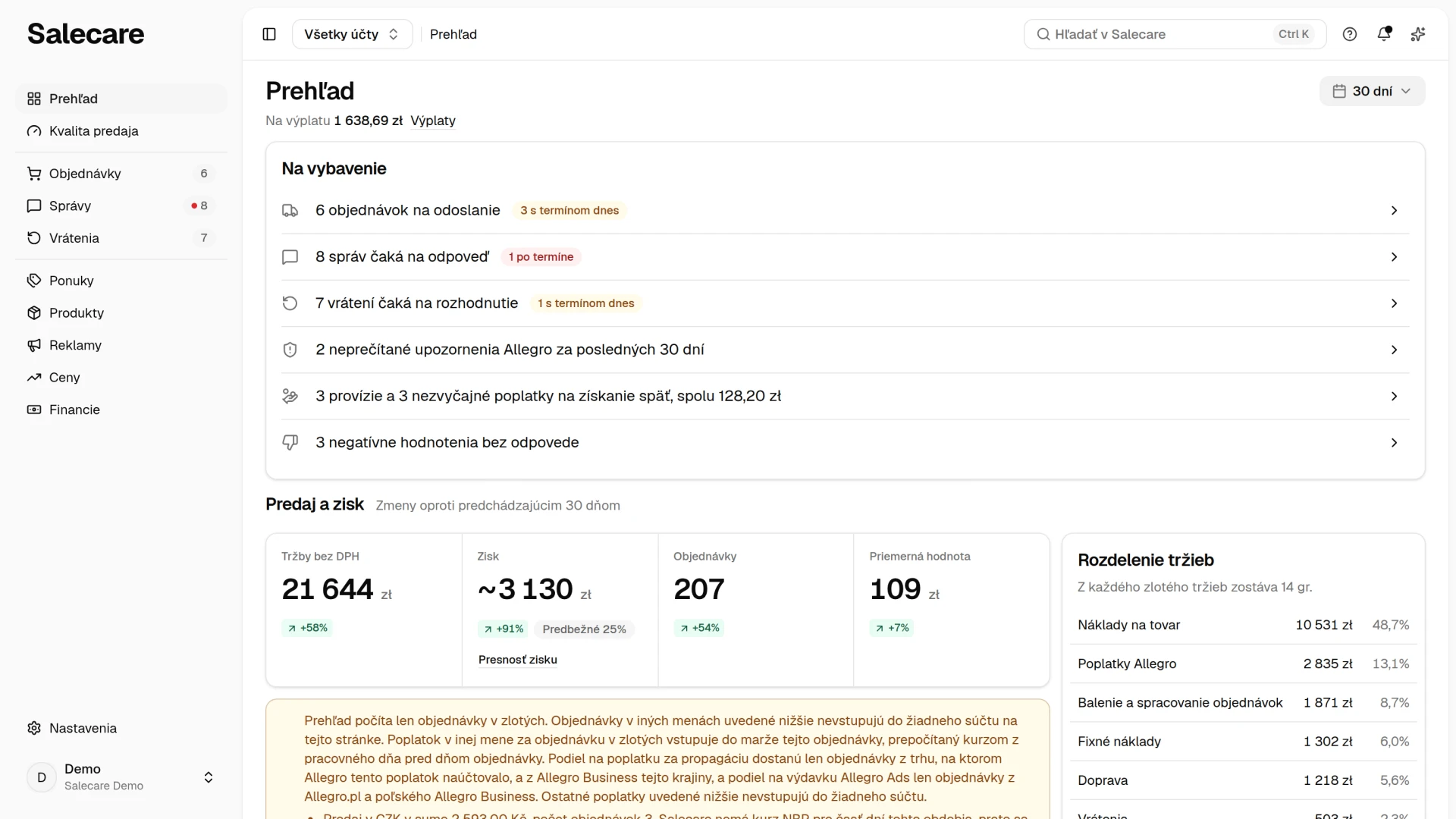
Na vybavenie
Karta Na vybavenie má riadok pre každý zoznam, v ktorom niečo čaká, vždy v rovnakom poradí. Sú to objednávky na odoslanie, správy bez odpovede, vrátenia na rozhodnutie, neprečítané upozornenia Allegro za posledných 30 dní, provízie a nezvyčajné poplatky na získanie späť, negatívne hodnotenia za posledných 30 dní bez odpovede a odporúčania reklám. Kliknutie na riadok otvorí tento zoznam.
Štítok pri riadku uvádza najbližší termín. Červený hovorí, koľko vecí je po termíne, žltý, koľko má termín dnes, a sivý „Termín zajtra“, že najbližší termín uplynie zajtra. Pri vráteniach červený štítok počíta vrátenia zo zobrazenia Na rozhodnutie, ktorým uplynula lehota na vrátenie peňazí, teda tie, ktoré zoznam Vrátenia označuje štítkom „Po termíne“. Zoznam nezávisí od vybraného obdobia a vidíte v ňom iba zoznamy, ku ktorým máte prístup a ktoré zahŕňa váš plán.
Predaj a zisk
Obdobie vyberiete vpravo hore, od „Dnes“ po „12 mesiacov“, alebo ako vlastný rozsah do 366 dní. Karta Predaj a zisk uvádza Tržby bez DPH (pri firme, ktorá nie je aktívnym platiteľom DPH, Tržby s DPH), Zisk, Objednávky a Priemerná hodnota, každé číslo so zmenou voči predchádzajúcemu obdobiu rovnakej dĺžky. Zisk odpočítava fixné náklady, keď sú vybrané všetky účty. Tilda pred ziskom znamená, že nákupná cena tovaru je odhadovaná. Štítok „Predbežné“ s percentom uvádza, pri akej časti objednávok môže Allegro ešte zmeniť poplatky, zvyčajne 7 dní.
Rozdelenie tržieb
Karta Rozdelenie tržieb rozkladá tržby na náklady, od najväčšieho, a hovorí, koľko z každého zlotého tržieb zostane. Kliknutie na náklad otvorí jeho položky z obdobia a tlačidlo Stiahnuť v tomto okne ich uloží do súboru CSV alebo Excel. Úplný výkaz otvorí Výkaz ziskov a strát s rovnakými dátumami.
Ponuky a skóre kvality predaja
Karta Ponuky zobrazuje päť ponúk s najväčšou maržou v období. Keď niektorá ponuka predávala so stratou, prepínač Strácajú zobrazí päť s najväčšou stratou. Karta Skóre kvality predaja uvádza skóre, ktoré Allegro počíta pre každý účet, napríklad „350 zo 400“, a odkaz Kvalita predaja vedie k podrobnostiam.
Prvé čísla nového účtu
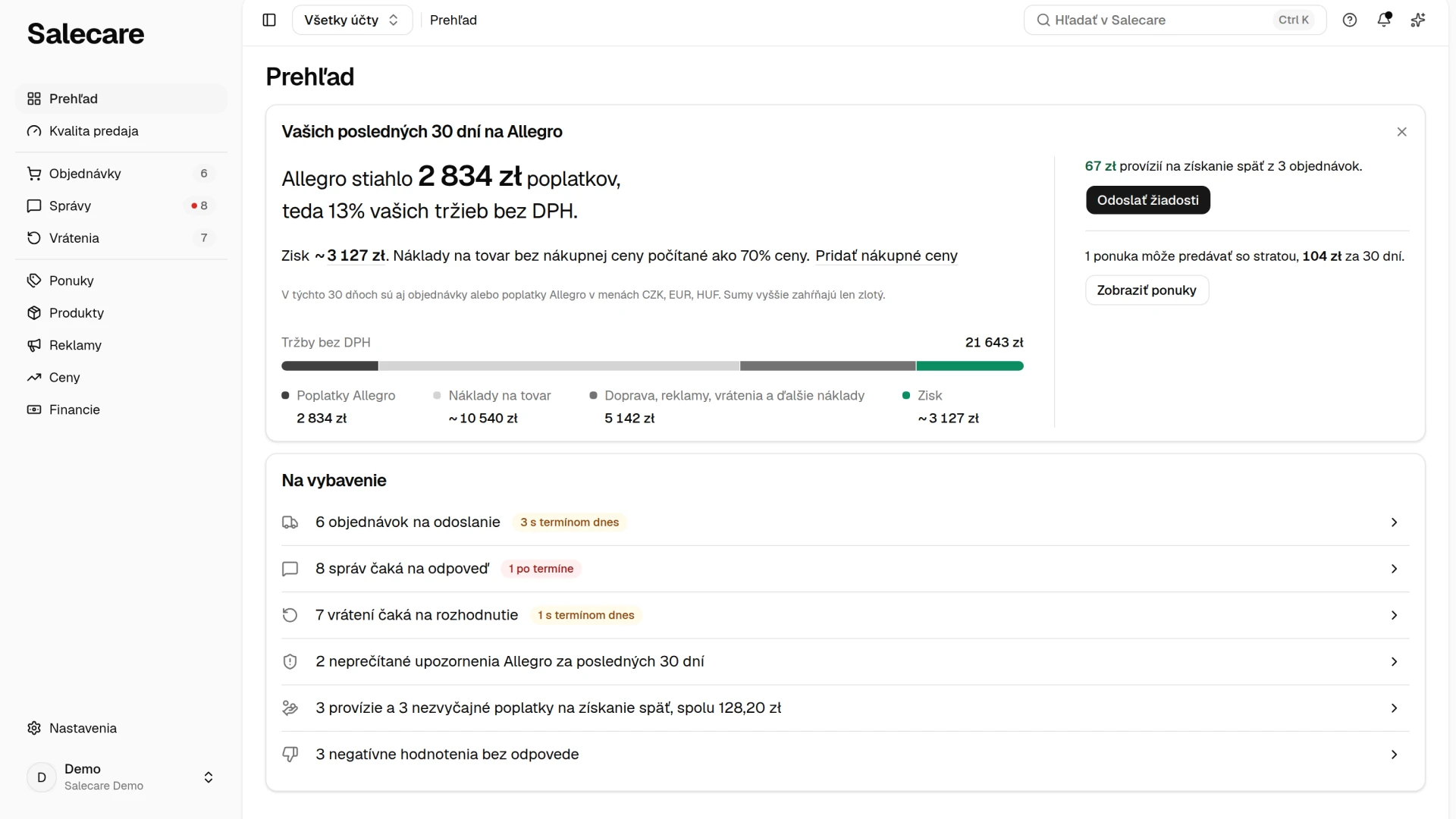
Po pripojení prvého účtu stojí hore na stránke karta Vašich posledných 30 dní na Allegro s poplatkami Allegro, ziskom a rozdelením tržieb za 30 celých dní do včera. Vedľa nej stoja najviac tri veci s tlačidlami, napríklad provízie na získanie späť. Kým je táto karta na stránke Prehľad, pod ňou stojí iba karta Na vybavenie a karty Predaj a zisk, Rozdelenie tržieb, Ponuky a Skóre kvality predaja sa zobrazia až po nej. Karta zmizne sama 14 dní po vypočítaní čísel alebo skôr po kliknutí na krížik v jej rohu a zatvorenie platí pre celý tím.
Presnosť zisku
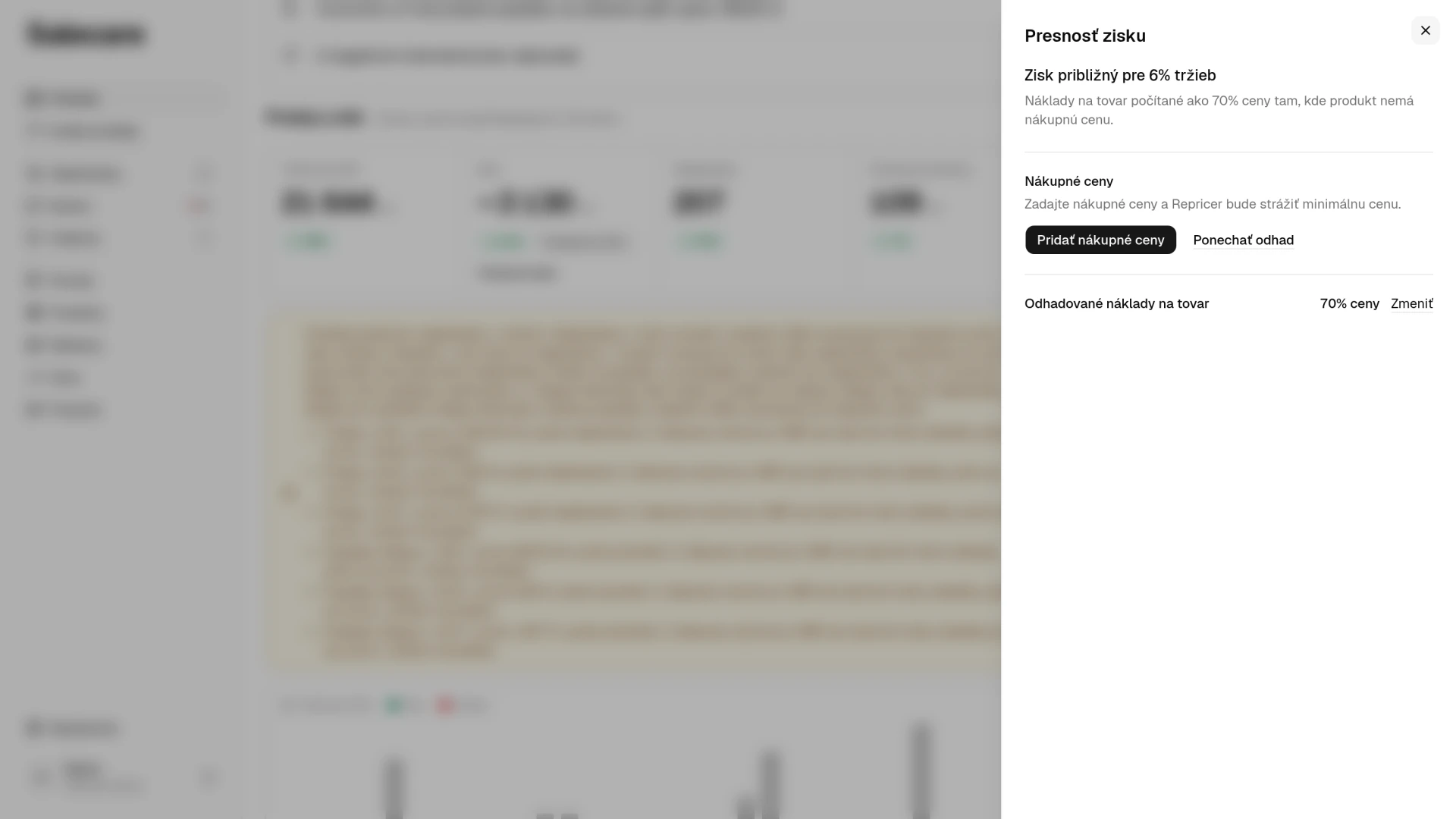
Odkaz Presnosť zisku pod ziskom s tildou otvorí panel, ktorý hovorí, pri akej časti tržieb je nákupná cena tovaru odhadovaná, napríklad „Zisk približný pre 38 % tržieb“. Panel uvádza, čo zisk spresní, teda nákupné ceny, náklad na dopravu a balenie a spracovanie objednávok s fixnými nákladmi, každé s tlačidlom na stránku, na ktorej ich doplníte.
Čo ďalej
- Tilda pri zisku zmizne, keď majú produkty nákupné ceny, čo opisuje návod „Reálna marža na Allegro v roku 2026, ako nastaviť náklady v Salecare“.
- Úplný výsledok s rozdelením na kategórie, účty a kupujúcich opisuje návod „Ako vypočítať zisk z predaja na Allegro vo výkaze ziskov a strát“.
- To, čo Salecare našiel a čo Allegro vrátilo v skúšobnom období alebo v aktuálnom zúčtovacom období, uvádza stránka Plán a platby, čo opisuje návod „Ako spravovať plán a faktúry“.