Ako pripraviť súbor
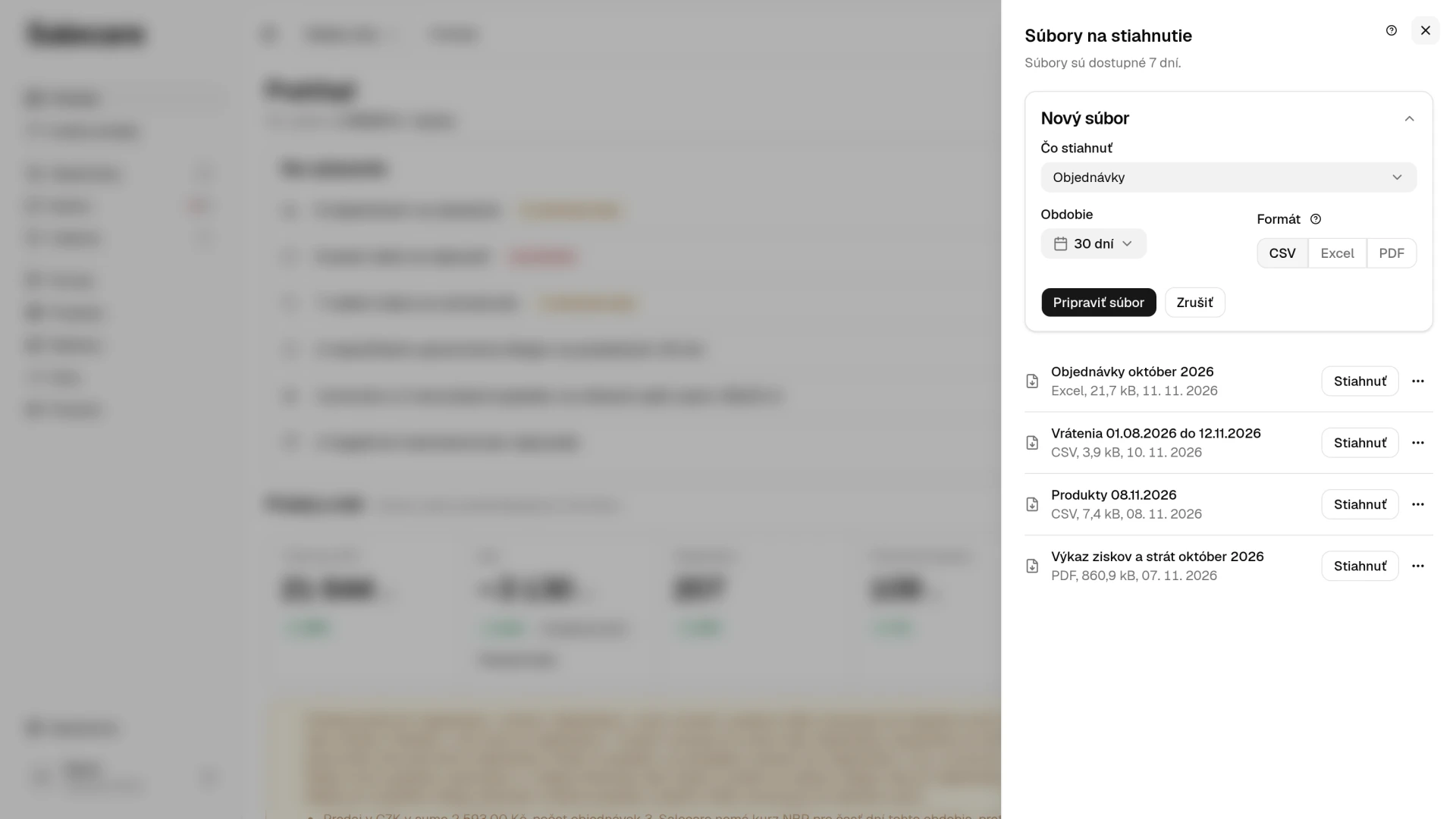
Rozbaľte blok Nový súbor, vyberte druh údajov v poli Čo stiahnuť, rozsah dátumov v poli Obdobie a formát v poli Formát, a potom kliknite na Pripraviť súbor. Súbor vzniká na pozadí, v jazyku aplikácie, a keď je hotový, príde upozornenie s jeho názvom.
Niekoľko súborov zadáte tlačidlom na stránke, ktorá určuje ich rozsah.
- Výkaz ziskov a strát tlačidlom Stiahnuť na karte Výkaz ziskov a strát v časti Financie, za obdobie a účty z obrazovky, vo formáte CSV, Excel alebo PDF.
- Operácie peňaženky Allegro tlačidlom Stiahnuť na karte Výplaty v časti Financie, za obdobie jednej výplaty, vo formáte CSV alebo Excel.
- Položky nákladov tlačidlom Stiahnuť v okne, ktoré sa otvorí kliknutím na náklad v karte Rozdelenie tržieb na stránke Prehľad, vo formáte CSV alebo Excel.
- Zoznam na objednanie tlačidlom Stiahnuť zoznam na objednanie na karte Prognóza predaja stránky Produkty, vo formáte Excel, za obdobie a účet vybrané na tejto karte.
Formáty a ich limity
Súbor Excel obsahuje približne od 13 000 do 30 000 riadkov, podľa počtu stĺpcov, a dlhší report panel žiada stiahnuť vo formáte CSV. PDF obsahuje najviac 1000 riadkov a v hlavičke uvádza, koľko riadkov z koľkých obsahuje, pričom riadok „Spolu“ zahŕňa celý rozsah. Výnimkou je „Report ponúk“, ktorého PDF vytlačí všetky ponuky, ale zahŕňa najviac 90 dní.
Sumy s DPH a bez DPH
Sumy v súboroch sú s DPH (brutto), aj keď na obrazovkách čítate sumy bez DPH (netto), pretože súbor ide k účtovníčke alebo účtovníkovi alebo do iného programu a nesmie závisieť od toho, či firma vyúčtováva DPH. Suma bez DPH stojí iba v stĺpci, ktorého názov to hovorí, napríklad „Tržby bez DPH“ v súbore „Marža položiek objednávok“. Výnimkou sú výkaz ziskov a strát a položky nákladov z Prehľadu, ktoré majú sumy ako na obrazovke a hovoria to v názvoch stĺpcov.
Obdobie a účty Allegro
Každý súbor sa zužuje podľa svojho dátumu.
- „Objednávky“, „Položky objednávok“, „Marža podľa dní“, „Marža položiek objednávok“ a „Report ponúk“ podľa dátumu objednávky.
- „Vyúčtovania a poplatky Allegro“ podľa dátumu operácie.
- „Vrátenia“ podľa dátumu nahlásenia vrátenia a „Vrátenia provízií“ podľa dátumu zistenia.
- „Ponuky“ podľa dátumu vystavenia na Allegro a obe histórie cien podľa dátumu zmeny ceny.
„Produkty“ a „Skladové zásoby“ nemajú obdobie a zobrazujú stav z času prípravy súboru, takže stav z 31. decembra uložíte iba súborom pripraveným v ten deň. Súbory zo zoznamu Čo stiahnuť zahŕňajú všetky pripojené účty a stĺpec „Účet“ hovorí, z ktorého účtu je riadok. Výnimkou sú „Marža podľa dní“ a oba súbory pre DAC7, ktoré preberajú účet z prepínača účtov.
Objednávky a faktúry
Súbor „Objednávky“ zahŕňa aj nezaplatené a zrušené objednávky, so stavom z Allegro, a má stĺpce „Faktúra pre kupujúceho“ a „NIP kupujúceho“. Súbor „Položky objednávok“ zahŕňa iba predaj, bez nezaplatených a zrušených objednávok, a má stĺpec „Sadzba DPH“ so sadzbou, ktorú Allegro uvádza pri položke. Oba súbory porovnáte s fakturačným programom riadok po riadku, pretože Salecare nevystavuje faktúry.
Súbory pre DAC7
Na porovnanie s prehľadom DAC7, ktorý Allegro odovzdáva predajcovi do 31. januára za predchádzajúci rok, slúžia dva súbory zo skupiny Financie v poli Čo stiahnuť. V poli Rok vyberiete rok, pretože prehľad DAC7 zahŕňa celý kalendárny rok.
- „Prehľad pre DAC7“ má pre každý účet Allegro a menu riadok za každý štvrťrok a riadok za celý rok. Uvádza platby kupujúcich a ich počet, vrátenie peňazí kupujúcim, platby po odpočítaní vrátení, poplatky účtované a vrátené Allegrom a zrušené objednávky a ich hodnotu.
- „Vrátenie peňazí a zrušené objednávky pre DAC7“ má riadok pre každé vrátenie peňazí a každú zrušenú objednávku, s číslom objednávky a ID platby v Allegro. V každom štvrťroku sa súčet stĺpca „Vrátené kupujúcemu“ rovná vráteniam v prehľade.
Platby a vrátenia pochádzajú z peňaženky Allegro, z časti Na výplatu, rovnako ako na karte Výplaty. Pod tabuľkou súbor uvádza pre každý účet, od ktorého dňa má Salecare údaje z peňaženky, z vyúčtovaní a z objednávok. Štvrťrok pred týmto dňom má prázdne bunky a štvrťrok, v ktorom údaje začínajú, má v stĺpci „Úplnosť údajov“ záznam o neúplných údajoch. Počet platieb počíta platby kupujúcich v peňaženke Allegro, nie objednávky, preto sa môže líšiť od počtu transakcií v prehľade od Allegro. Súbory nenahrádzajú prehľad od Allegro.
Stiahnite súbor skôr, než vyprší
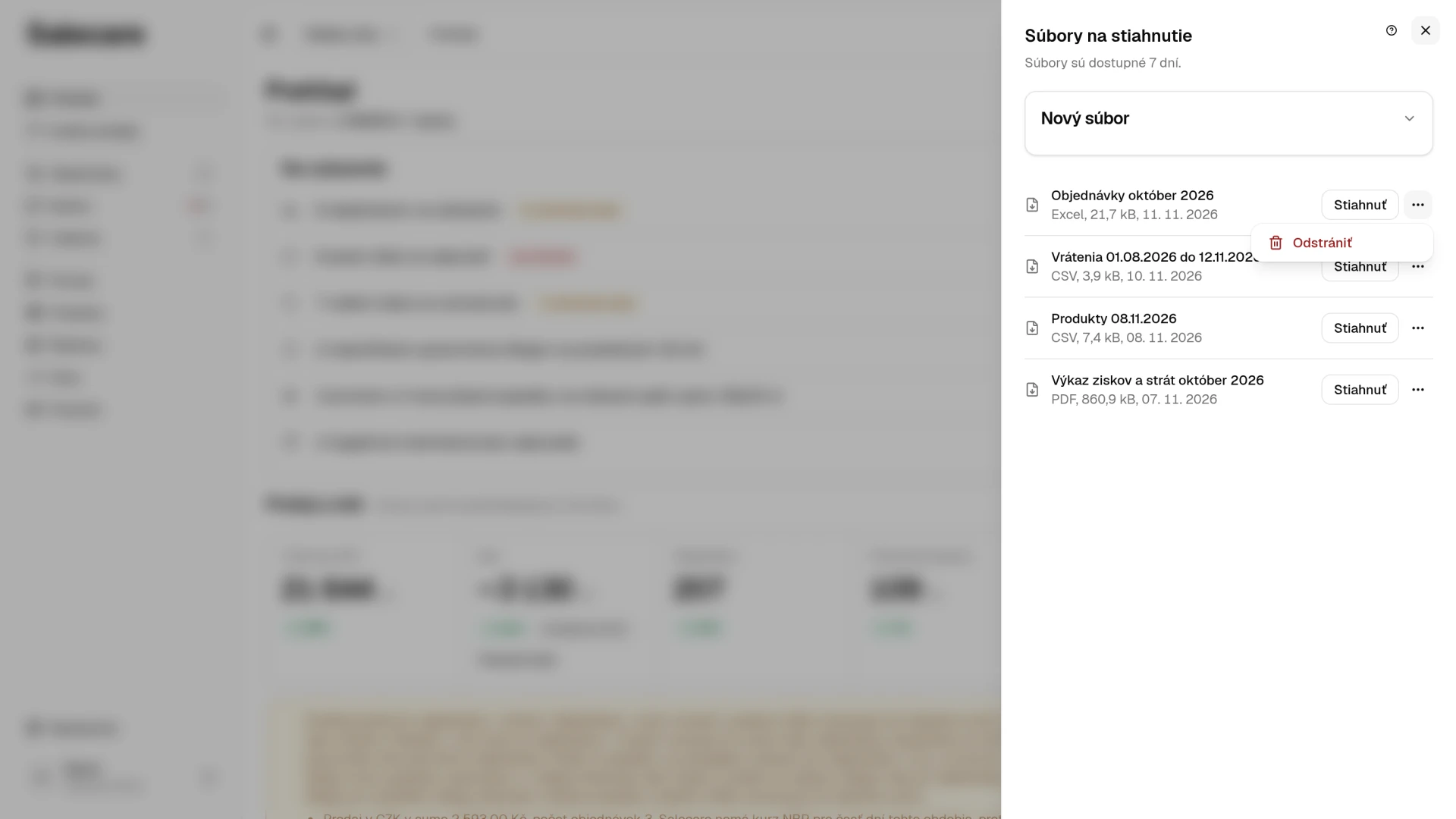
Hotový súbor má v zozname tlačidlo Stiahnuť a možno ho stiahnuť 7 dní od prípravy. Potom sa presunie pod tlačidlo Zobraziť expirované a nasledujúcu noc zmizne zo zoznamu aj zo servera, preto tento zoznam nepovažujte za archív. Súbor, ktorý sa nepodarilo pripraviť, má tlačidlo Skúsiť znova a keď sa príprava preruší znova, vyberte formát CSV alebo kratšie obdobie.
Celý archív firmy
Kópiu všetkých údajov firmy stiahnete na stránke Plán a platby, v sekcii Export údajov a odstránenie firmy, tlačidlom Stiahnuť údaje firmy. Je to archív ZIP so súbormi JSON s údajmi firmy, tímom, produktmi, objednávkami s údajmi kupujúcich, korešpondenciou s kupujúcimi, maržami, predplatným, operáciami Peňaženky AI, využitím funkcií AI, protokolom auditu a protokolom aktivity účtu. Ponuky, skladové zásoby, vyúčtovania Allegro a históriu cien v ňom nenájdete, pretože tieto údaje stiahnete v paneli Súbory na stiahnutie. Keď archív sťahuje osoba bez oprávnenia Marže a nákupné ceny (náhľad), archív vynechá marže a nákupné ceny. Panel a archív fungujú aj na účte zablokovanom pre nezaplatenie a po skončení skúšobného obdobia alebo plánu, až do odstránenia údajov. Po nahlásení odstránenia firmy archív stiahnete do termínu opísaného nižšie.
Odstránenie firmy
Odstránenie firmy nahlasuje iba Vlastník, tlačidlom Odstrániť firmu v tej istej sekcii, a potvrdzuje ho názvom firmy a heslom. Iná osoba s oprávneniami Platby a predplatné a Údaje firmy a faktúr tam vidí vetu, že firmu môže odstrániť iba Vlastník. Účty, ponuky a objednávky na samotnom Allegro zostanú, kým údaje v Salecare po 90-dňovej ochrannej lehote natrvalo zmiznú.
Na zaplatenom pláne Salecare funguje do konca zaplateného obdobia a ochranná lehota začína po ňom. V okne nahlásenia môžete vybrať „Zastaviť okamžite“, čo hneď zastaví synchronizáciu s Allegro, Repricer a automatické návrhy odpovedí. Údaje stiahnete do 30 dní od začiatku ochrannej lehoty a do jej konca Vlastník vráti odstránenie späť tlačidlom Zrušiť odstránenie firmy na stránke Plán a platby.
Kto spracúva údaje vašich kupujúcich
Údaje kupujúcich z objednávok Allegro a správy z pripojených schránok Salecare spracúva na váš pokyn, na základe zmluvy o spracúvaní údajov. Časť tejto práce vykonávajú dodávatelia Salecare, teda subdodávatelia spracúvania. Ich zoznam so sídlom, úlohou, odovzdávanými údajmi a miestom spracúvania dostanete na žiadosť odoslanú na adresu [email protected]. Zmena zoznamu platí najskôr 30 dní po oznámení a dovtedy môžete vzniesť námietku.
Čo ďalej
- Hotový súhrn výsledkov bez sťahovania súborov poskytuje návod „Ako vypočítať zisk z predaja na Allegro vo výkaze ziskov a strát“.
- Skôr než niekomu pošlete súbor s maržou, nastavte náklady podľa návodu „Reálna marža na Allegro v roku 2026, ako nastaviť náklady v Salecare“.