Krok 1. Připojte schránku
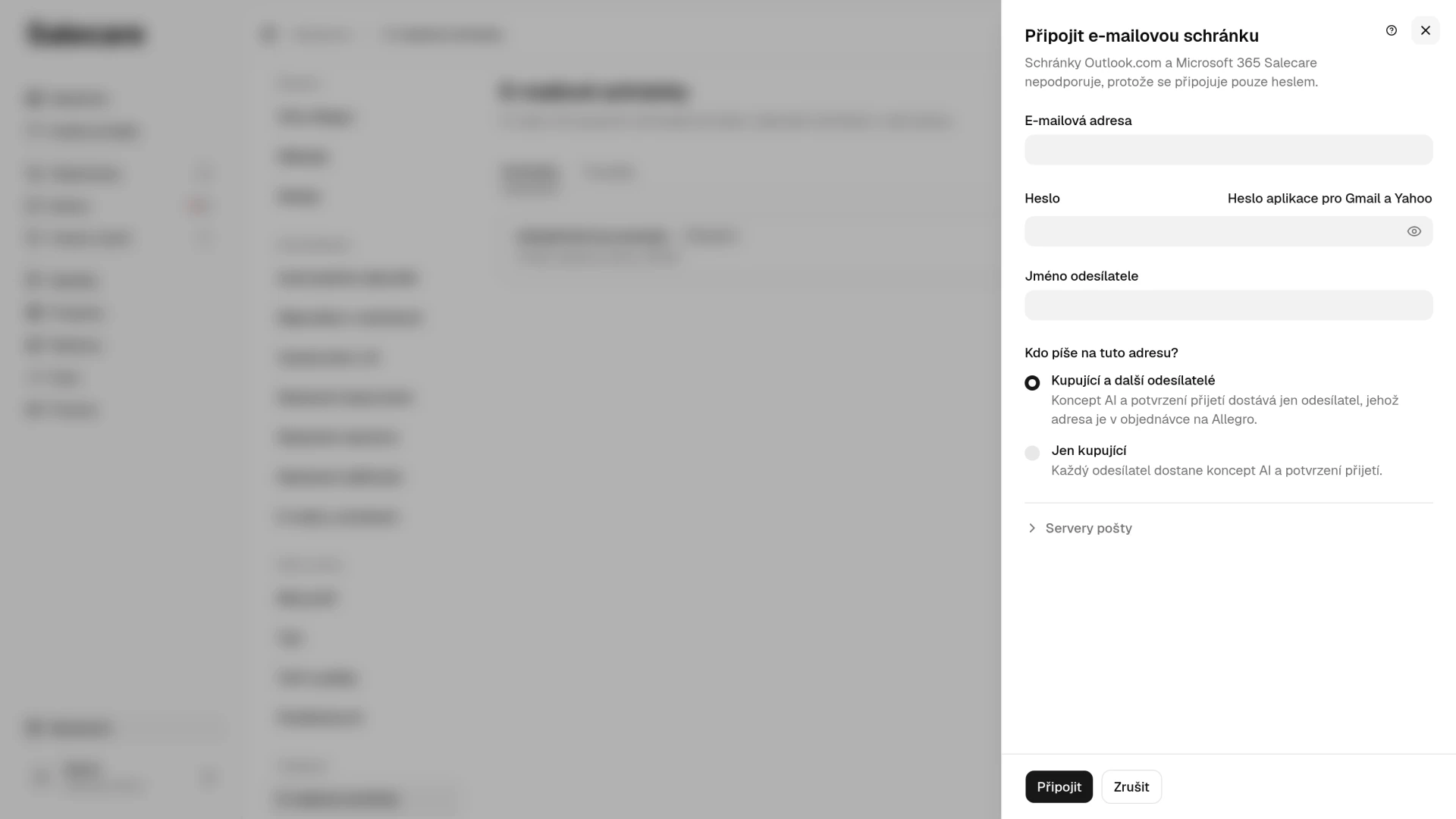
Otevřete Nastavení, Integrace, E-mailové schránky a klikněte na Připojit schránku. Panel Připojit e-mailovou schránku začíná adresou. Po jejím zadání Salecare samo najde servery pošty běžných poskytovatelů, také Gmail ve firemní doméně Google Workspace. U jiné pošty zadáte servery, porty a šifrování z návodu svého poskytovatele v sekci Servery pošty. Do pole Jméno odesílatele zadejte jméno, které kupující uvidí u vaší adresy.
Schránky Outlook.com a Microsoft 365, také s adresami hotmail.com a live.com, Salecare nepodporuje.
Připojit schránku uloží a hned ověří spojení. První stažení pošty se spustí hned po připojení schránky a zahrnuje posledních 30 dní, potom nové e-maily přicházejí každých 15 minut.
Heslo aplikace pro Gmail a Yahoo
Gmail, Yahoo a iCloud nepouštějí externí poštovní programy na běžné heslo, proto do pole Heslo zadejte heslo aplikace. V Gmailu ho vytvoříte v nastavení zabezpečení účtu Google po zapnutí dvoufázového ověření, v Yahoo v nastavení zabezpečení účtu Yahoo a v iCloud na stránce účtu Apple, také po zapnutí dvoufázového ověření. WP, o2, Onet a Interia přijímají běžné heslo k poště, když v nastavení pošty v prohlížeči zapnete přístup pro poštovní programy.
Krok 2. Určete, kdo je kupující
Otázka Kdo píše na tuto adresu? rozhoduje, které e-maily dostanou automatické potvrzení přijetí a koncept odpovědi AI. U výchozí odpovědi „Kupující a další odesílatelé“ je kupujícím odesílatel s objednávkou na Allegro, tedy v praxi ten, kdo píše z adresy v doméně allegromail.pl nebo z adresy z vaší objednávky. Kupující píšící ze soukromé schránky se dostane do konverzací bez potvrzení a bez konceptu. Odpověď „Jen kupující“ považuje za kupujícího každého odesílatele, také velkoobchod a účetní, a odeslané potvrzení nelze vzít zpět, proto ji vyberte jen pro schránku, na kterou píšou sami kupující.
Do zobrazení „K odpovědi“ se dostane jen e-mail od odesílatele, který je podle nastavení Kdo píše na tuto adresu? kupujícím, a e-mail od ostatních odesílatelů je jen v zobrazení „Všechny“. Salecare počítá na e-mail kupujícího stejný termín jako na zprávu z Allegro, tedy 24 hodin bez sobot, nedělí a zákonem stanovených dnů pracovního klidu, i když Allegro poštu nehodnotí.
V sekci Další nastavení je důležitá Složka odeslaných. Salecare ji čte spolu s doručenou poštou, takže odpověď odeslaná z telefonu nebo poštovního programu se dostane do konverzace jako vaše a nikdo z týmu neodpoví podruhé. Obvykle tuto složku najde samo, a když pole po úspěšném ověření spojení zůstane prázdné, zadejte její název, například Odeslané nebo Sent.
Krok 3. Odfiltrujte poštu, která není od kupujících
Salecare samo pozná oznámení, newslettery a automatické odpovědi, ale nezná vaše dodavatele. E-mail od velkoobchodu, který Salecare nepozná, stojí v zobrazení „Všechny“ jako e-mail a u schránky s nastavením „Jen kupující“ čeká také v zobrazení „K odpovědi“ a zvyšuje jeho počet. Takového odesílatele odfiltrujete pravidlem.
V Nastavení otevřete stránku E-mailové schránky a klikněte na Pravidla nad seznamem schránek. Klikněte na Přidat pravidlo, v panelu Nové pravidlo v poli Co hledat vyberte „Odesílatel“ a zadejte adresu nebo samotnou doménu, například velkoobchod-latek.example, a v poli Co udělat vyberte „Ne od kupujícího“. Pošta od tohoto odesílatele pak přijde do zobrazení „Od Allegro“ jako oznámení, bez potvrzení a bez konceptu AI. Pravidla mají přednost před automatickým rozpoznáváním a týkají se i pošty, která už je v seznamu.
Nejčastější problémy
Schránka se nepřipojí
Nahoře v panelu stojí „Přihlášení se nezdařilo. Zkontrolujte heslo aplikace.“, když server heslo odmítl. Jiné hlášení říká, s kterým serverem, SMTP nebo IMAP, se nepodařilo spojit, proto zkontrolujte jeho adresu a port. Pod hlášením Podrobnosti chyby uvádějí příčinu, například že server neodpověděl včas nebo že název serveru vede na adresu v soukromé síti.
Schránka má štítek „Nefunguje“
Server odmítl spojení při připojování nebo později, například po změně hesla. Klikněte na řádek schránky, opravte heslo nebo servery a uložte.
Automatické potvrzení neodešlo
Salecare neodesílá potvrzení na e-maily z doby před připojením schránky ani na e-maily stažené více než dvě hodiny po doručení. Potvrzení nastavíte v položce Automatické odpovědi pod tlačítkem Nastavení v záhlaví stránky Zprávy.
Co dál
Potvrzení, šablony a koncepty odpovědí AI nastavíte podle návodu „Automatické odpovědi na Allegro s potvrzením přijetí a koncepty AI“.