Krok 1. Pripojte schránku
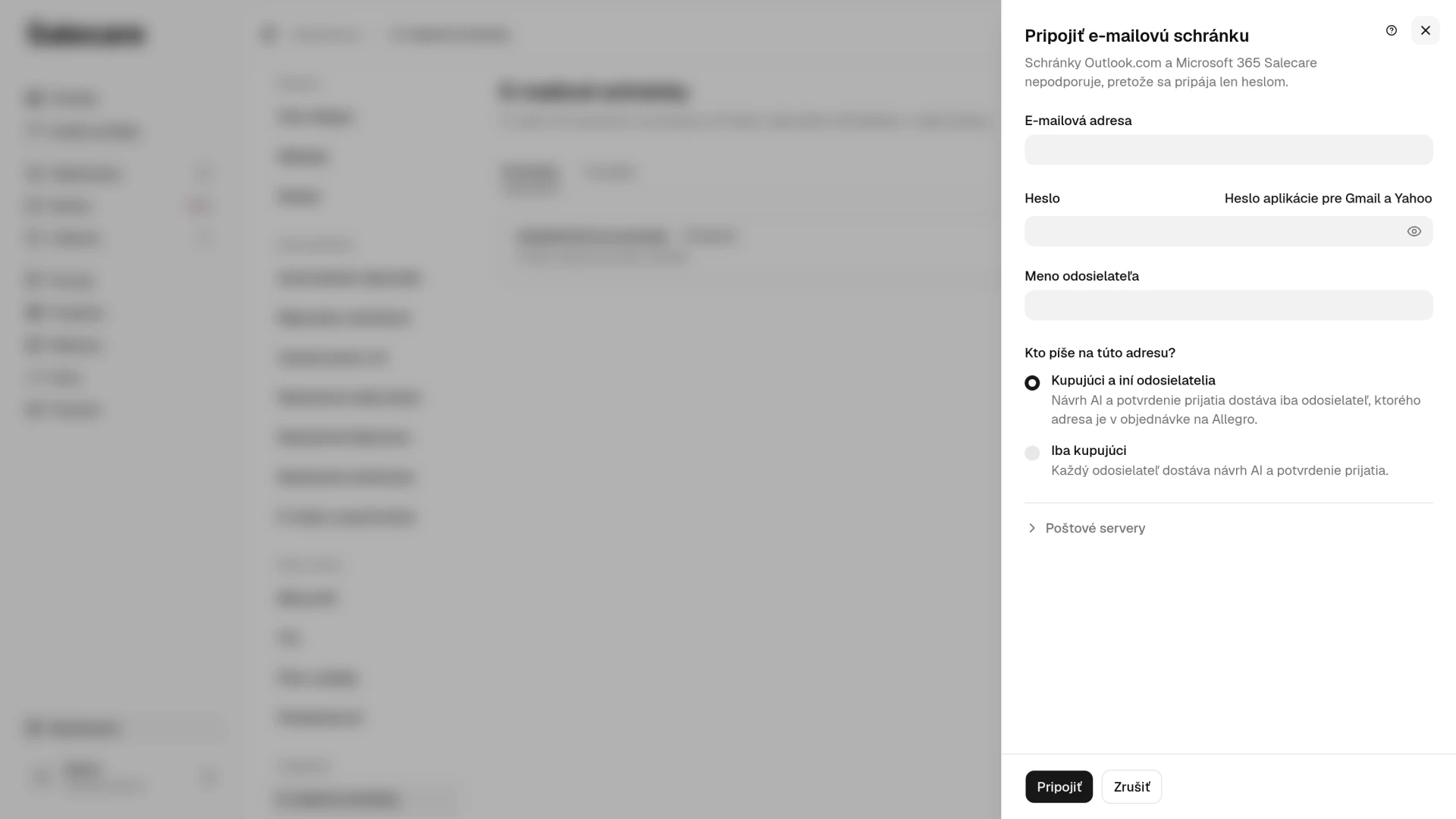
Otvorte Nastavenia, Integrácie, E-mailové schránky a kliknite na Pripojiť schránku. Panel Pripojiť e-mailovú schránku začína adresou. Po jej zadaní Salecare sám nájde poštové servery obľúbených poskytovateľov, aj Gmail vo firemnej doméne Google Workspace. Pri inej pošte zadáte servery, porty a šifrovanie z návodu vášho poskytovateľa v sekcii Poštové servery. Do poľa Meno odosielateľa zadajte meno, ktoré kupujúci uvidí pri vašej adrese.
Schránky Outlook.com a Microsoft 365, aj s adresami hotmail.com a live.com, Salecare nepodporuje.
Pripojiť uloží schránku a hneď skontroluje spojenie. Prvé stiahnutie pošty sa spustí hneď po pripojení schránky a zahŕňa posledných 30 dní, potom nové e-maily prichádzajú každých 15 minút.
Heslo aplikácie pre Gmail a Yahoo
Gmail, Yahoo a iCloud nepúšťajú externé poštové programy na bežné heslo, preto do poľa Heslo zadajte heslo aplikácie. V Gmaile ho vytvoríte v nastaveniach zabezpečenia účtu Google po zapnutí dvojstupňového overenia, v Yahoo v nastaveniach zabezpečenia účtu Yahoo a v iCloud na stránke účtu Apple, tiež po zapnutí dvojstupňového overenia. WP, o2, Onet a Interia prijímajú bežné heslo do pošty, keď v nastaveniach pošty v prehliadači zapnete prístup pre poštové programy.
Krok 2. Určte, kto je kupujúci
Otázka Kto píše na túto adresu? rozhoduje, ktoré e-maily dostanú automatické potvrdenie prijatia a návrh odpovede AI. Pri predvolenej odpovedi „Kupujúci a iní odosielatelia“ je kupujúcim odosielateľ s objednávkou na Allegro, teda v praxi ten, kto píše z adresy v doméne allegromail.pl alebo z adresy z vašej objednávky. Kupujúci píšuci zo súkromnej schránky sa dostane do konverzácií bez potvrdenia a bez návrhu. Odpoveď „Iba kupujúci“ považuje za kupujúceho každého odosielateľa, aj veľkoobchod a účtovníčku, a odoslané potvrdenie sa nedá vziať späť, preto ju vyberte iba pre schránku, na ktorú píšu samotní kupujúci.
Do zobrazenia „Na odpoveď“ sa dostane iba e-mail od odosielateľa, ktorý je podľa nastavenia Kto píše na túto adresu? kupujúci, a e-mail od ostatných odosielateľov je iba v zobrazení „Všetky“. Salecare počíta na e-mail kupujúceho rovnaký termín ako na správu z Allegro, teda 24 hodín bez sobôt, nedieľ a zákonom určených dní pracovného pokoja, hoci Allegro poštu nehodnotí.
V sekcii Viac nastavení je dôležitý Priečinok odoslaných. Salecare ho číta spolu s doručenou poštou, takže odpoveď odoslaná z telefónu alebo poštového programu sa dostane do konverzácie ako vaša a nikto z tímu neodpíše druhýkrát. Zvyčajne tento priečinok nájde sám, a keď pole po úspešnej kontrole spojenia zostane prázdne, zadajte jeho názov, napríklad „Wysłane“ alebo „Sent“.
Krok 3. Odfiltrujte poštu, ktorá nie je od kupujúcich
Salecare sám rozpoznáva upozornenia, newslettre a automatické odpovede, ale nepozná vašich dodávateľov. E-mail od veľkoobchodu, ktorý Salecare nerozpozná, je v zobrazení „Všetky“ ako e-mail a pri schránke s nastavením „Iba kupujúci“ čaká aj v zobrazení „Na odpoveď“ a zvyšuje jeho počet. Takého odosielateľa odfiltrujete pravidlom.
V Nastaveniach otvorte stránku E-mailové schránky a kliknite na Pravidlá nad zoznamom schránok. Kliknite na Pridať pravidlo, v paneli Nové pravidlo vyberte v poli Čo hľadať „Odosielateľ“ a zadajte adresu alebo samotnú doménu, napríklad hurtownia-tkanin.example, a v poli Čo urobiť vyberte „Nie od kupujúceho“. Pošta od tohto odosielateľa sa potom dostane do zobrazenia „Od Allegro“ ako oznámenie, bez potvrdenia a bez návrhu AI. Pravidlá majú prednosť pred automatickým rozpoznávaním a zahŕňajú aj poštu, ktorá už je v zozname.
Najčastejšie problémy
Schránka sa nepripája
V hornej časti panela je „Prihlásenie sa nepodarilo. Skontrolujte heslo aplikácie.“, keď server odmietol heslo. Iné hlásenie hovorí, s ktorým serverom, SMTP alebo IMAP, sa nepodarilo spojiť, preto skontrolujte jeho adresu a port. Pod hlásením Podrobnosti chyby uvádzajú príčinu, napríklad že server neodpovedal včas alebo že názov servera vedie na adresu v súkromnej sieti.
Schránka má štítok „Nefunguje“
Server odmietol spojenie pri pripájaní alebo neskôr, napríklad po zmene hesla. Kliknite na riadok schránky, opravte heslo alebo servery a uložte.
Automatické potvrdenie neodišlo
Salecare neodosiela potvrdenia na e-maily spred pripojenia schránky ani na e-maily stiahnuté viac ako dve hodiny po prijatí. Potvrdenia nastavíte v položke Automatické odpovede pod tlačidlom Nastavenia v hlavičke stránky Správy.
Čo ďalej
Potvrdenia, šablóny a návrhy odpovedí AI nastavíte podľa návodu „Automatické odpovede na Allegro s potvrdeniami prijatia a návrhmi AI“.