Na správu kupujúceho dáva Allegro 24 hodín, nepočítajúc soboty, nedele a zákonom určené dni pracovného pokoja. Neskoršia odpoveď znižuje skóre v ukazovateli Včasné odpovede, ktorého prah je 95 percent. Potvrdenie prijatia nenahrádza odpoveď, preto v ňom uveďte niečo konkrétne, napríklad pracovné hodiny alebo kedy odpoviete.
Problém s nákupom a diskusie po 28. októbri
Od 28. októbra 2026 kupujúci hlásia problém s nákupom namiesto zakladania diskusie a predajca s firemným účtom ho dostane v záložke Správy v Sales Center. Nové diskusie zostávajú len po nákupoch na Allegro Lokalnie a u predajcov, ktorí využívajú One Fulfillment by Allegro. Salecare zobrazí problém s nákupom v zozname Správy s druhom „Problém s nákupom“, dôvodom, ktorý vybral kupujúci, a stavom v Allegro, teda „Prebieha“ alebo „Ukončené“. Na správu kupujúceho máte v ňom rovnakých 24 hodín. Samotný problém Allegro nariaďuje vyriešiť do 7 dní od nahlásenia, ak sa týka zásielky, a do 14 dní pri iných dôvodoch.
V probléme s nákupom Salecare neodosiela potvrdenie prijatia a návrh AI vzniká podľa nastavení kanála Centrum správ Allegro. Ukončený problém neprijíma odpovede, preto namiesto poľa odpovede Salecare zobrazí „Táto konverzácia je zatvorená.“ Diskusie založené skôr vediete ako doteraz, kým sa neuzavrú, a ich nastavenia spolu s reklamáciami sú v kanáli Diskusie a reklamácie. Termíny a časovače prípadov popisuje návod „Ako odpovedať na reklamáciu a problém s nákupom na Allegro“.
Krok 1. Spoznajte schránku
V bočnom menu otvorte Správy. Je to jeden zoznam v štyroch zobrazeniach, Na odpoveď, Od Allegro, Všetky a Vyriešené, s konverzáciami zo všetkých účtov Allegro a pripojených e-mailových schránok. Na odpoveď zhromažďuje každú konverzáciu, ktorá čaká na vašu odpoveď alebo rozhodnutie, bez ohľadu na to, ako dávno kupujúci napísal, a konverzácie bez novej správy presúva do Vyriešené nastavenie z kroku 6. V ostatných zobrazeniach a nad otvorenou konverzáciou štítok pri konverzácii s kupujúcim hovorí, kto napísal naposledy. Čaká na odpoveď znamená, že posledná správa je od kupujúceho, a Odpovedané, že od vás, a nad otvorenou konverzáciou uvádza, kedy bola odoslaná. Poďakovanie kupujúceho po vašej odpovedi to nemení a automatické potvrdenie prijatia, neodoslaný návrh AI a správa odoslaná v reklamácii pred odpoveďou o vrátení tovaru, kým Allegro túto odpoveď nezaznamená, nie sú odpoveďou. Rovnaké dva stavy má filter Stav. Návrh AI vzniká sám len v konverzácii, v ktorej je posledná správa kupujúceho najviac 14 dní stará. Upozornenia zo zobrazenia Od Allegro označíte ako prečítané tlačidlom Označiť všetky ako prečítané a tie, ktoré Allegro posiela e-mailom, Salecare číta až z pripojenej schránky, ku ktorej vedie odkaz Pripojiť schránku. Zoznam konverzácií v Allegro otvorí odkaz Otvoriť diskusie v Allegro v hlavičke diskusie alebo položka Centrum správ v Allegro v menu Viac.
Témy konverzácií
Téma hovorí, čoho sa konverzácia týka, a rozhoduje, či sa k nej automaticky vytvorí návrh AI. Salecare ju rozpoznáva podľa kľúčových slov v správe. Zoznam Témy s ôsmimi hotovými témami nájdete v paneli, ktorý otvára Zmeniť v riadku ľubovoľného kanála na stránke Automatické odpovede. Hotovú tému premenujete alebo vypnete poľom Téma sa používa a vlastnú, napríklad veľkoobchod, pridáte tlačidlom Pridať tému. Pole Ide o otázku k produktu pred nákupom spôsobí, že asistent pridá do odpovede produkty z katalógu.
Krok 2. Vyberte, čo urobiť s novou správou
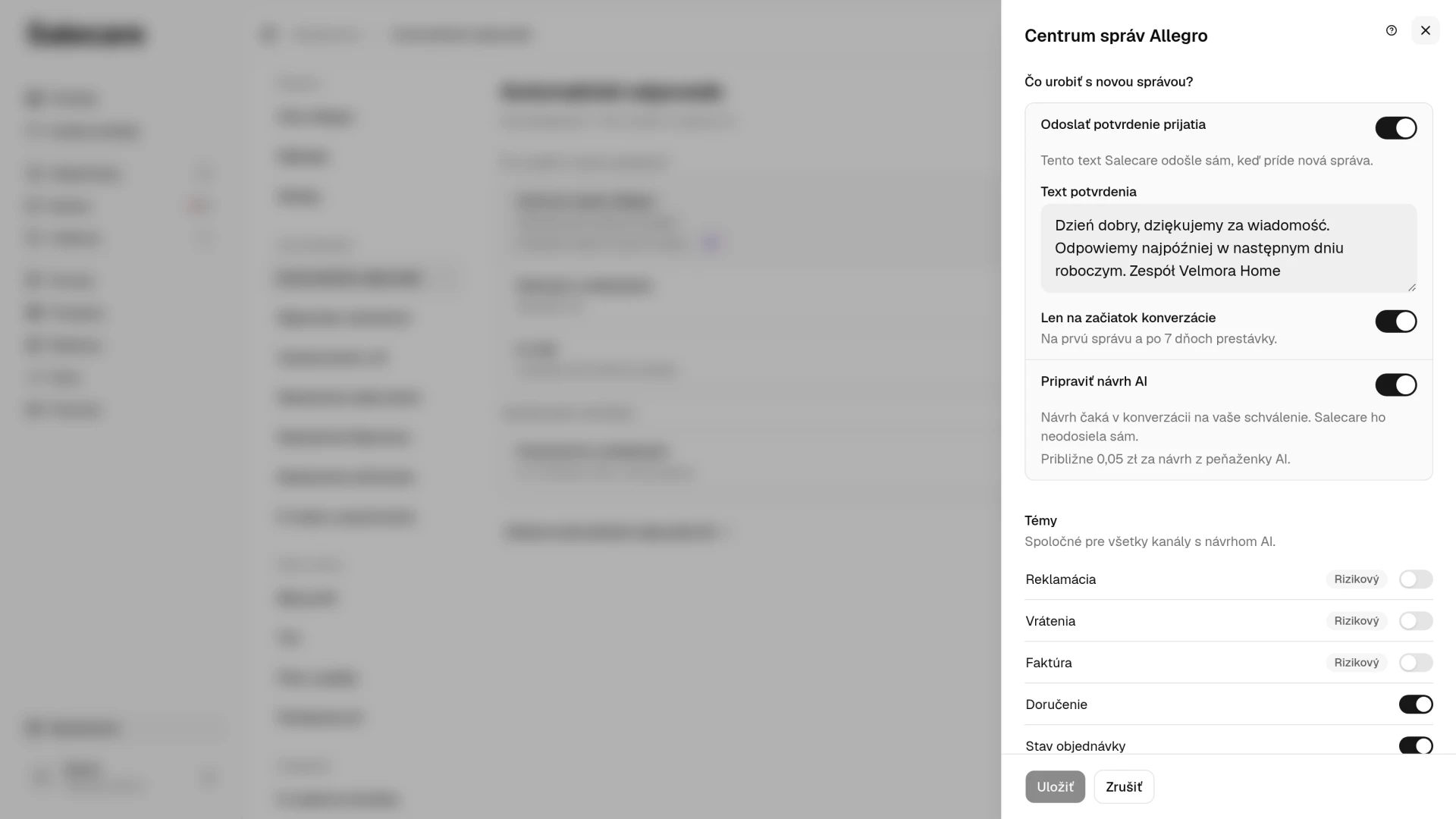
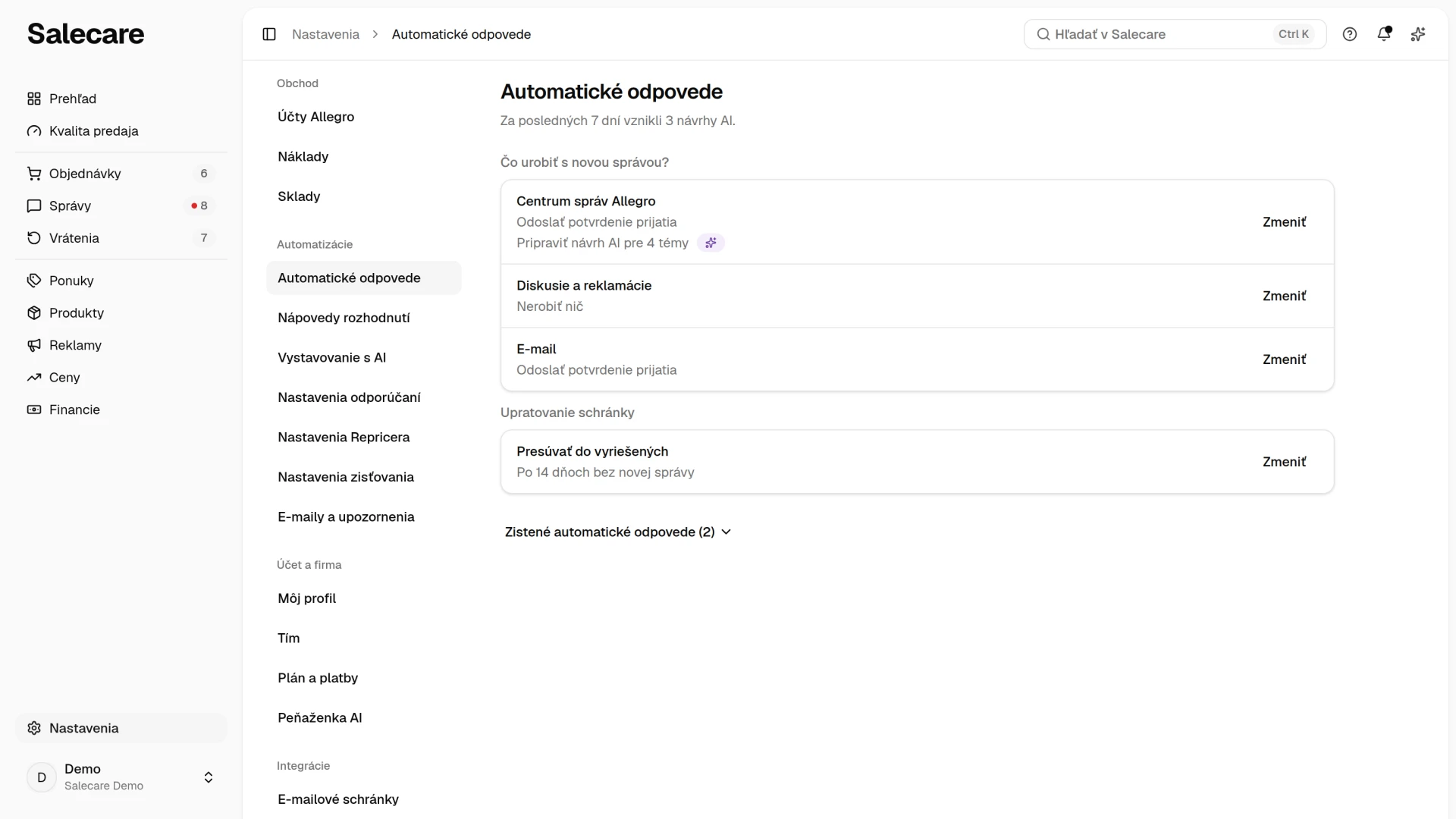
V Nastaveniach, v skupine Automatizácie, otvorte Automatické odpovede. Stránka má riadok pre každý kanál, teda Centrum správ Allegro, Diskusie a reklamácie a E-mail. Zmeniť v riadku otvorí panel s otázkou Čo urobiť s novou správou? a dvoma nezávislými prepínačmi, Odoslať potvrdenie prijatia a Pripraviť návrh AI. Keď sú oba vypnuté, riadok kanála hovorí „Nerobiť nič“.
Prepínač Pripraviť návrh AI nariaďuje asistentovi pripraviť návrh na každú novú správu kupujúceho v tomto kanáli, pri témach zapnutých v paneli. Návrh čaká v konverzácii na vaše schválenie a Salecare ho sám neodosiela. Po uložení asistent pripraví návrhy aj ku konverzáciám, ktoré už čakajú na odpoveď, ak je posledná správa kupujúceho najviac 14 dní stará. Každý návrh spolu s jeho kontrolou sa platí z Peňaženky AI a panel uvádza približnú cenu jedného návrhu. Pri prázdnej peňaženke alebo vyčerpanom mesačnom limite návrhy nevznikajú.
Nová firma začína so zapnutým prepínačom Pripraviť návrh AI v kanáli Centrum správ Allegro, pre témy „Podrobnosti produktu“, „Dostupnosť“, „Doručenie“ a „Stav objednávky“. Prvé návrhy platí uvítací bonus, ktorý firma dostane po pripojení prvého účtu Allegro, ak tento účet predtým v Salecare nebol. Témy „Faktúra“, „Vrátenia“, „Reklamácia“ a „Iné“ a každá téma, ktorú pridáte vy, majú štítok „Rizikový“, pretože sa týkajú peňazí, dokumentov alebo sporov. Návrhy k nim čítajte obzvlášť pozorne.
Krok 3. Skontrolujte návrh a jeho bezpečnostnú kontrolu
Hotový návrh čaká v poli odpovede so štítkom „Návrh AI“ a štítkom istoty, napríklad „Istota 82 %“. Váš text v poli Salecare neprepíše a návrh vložíte tlačidlom Vložiť návrh AI. Správa odíde až po kliknutí na Odoslať odpoveď.
Skôr než návrh skončí v poli odpovede, Salecare skontroluje, či adresy, telefóny, čísla účtov a e-maily v ňom pochádzajú z objednávky alebo z vašich predchádzajúcich správ. Samostatný dopyt na AI vyhodnotí, či návrh odpovedá na otázku kupujúceho a či ceny, dátumy, čísla zásielok a sľuby vrátenia peňazí majú oporu vo faktoch.
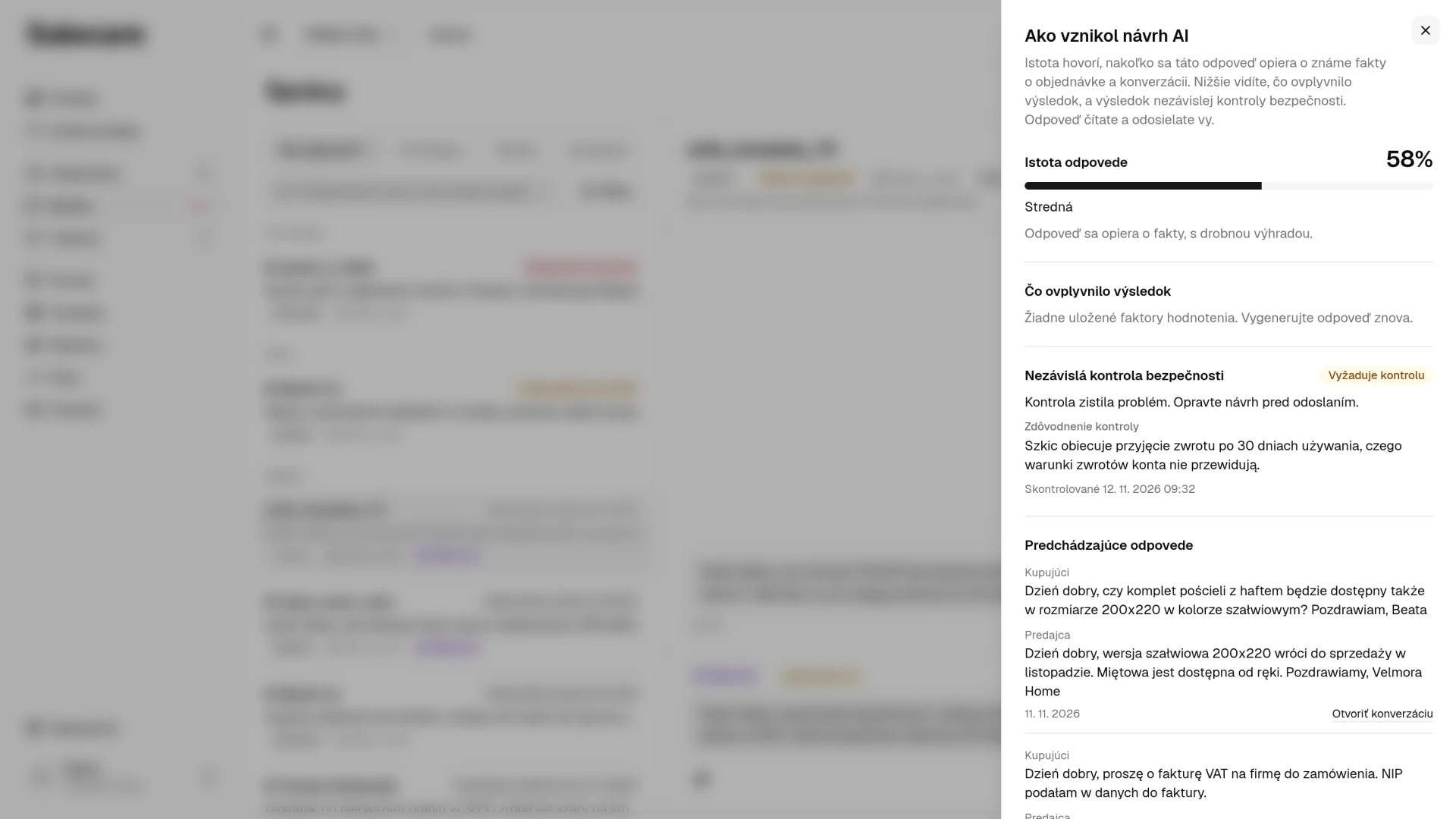
Kliknutie na štítok istoty otvorí panel Ako vznikol návrh AI. Istota odpovede hovorí, nakoľko sa návrh opiera o známe fakty, a Čo ovplyvnilo výsledok uvádza tieto fakty. Nezávislá kontrola bezpečnosti sa končí výsledkom „Bez pripomienok“, „Vyžaduje kontrolu“ alebo „Nekontrolované“ a bod, ku ktorému sa nedospelo, má dodatok „nekontrolované“. Návrh s výsledkom „Vyžaduje kontrolu“ opravte pred odoslaním. Kontrolu vykonáva ten istý model AI, ktorý píše návrhy, takže ani výsledok „Bez pripomienok“ nezbavuje povinnosti návrh prečítať.
Krok 4. Nastavte potvrdenia prijatia správ
Prepínač Odoslať potvrdenie prijatia odosiela kupujúcemu krátku, stálu správu, ktorú napíšete v poli Text potvrdenia. Odíde, keď Salecare stiahne novú správu kupujúceho, a sťahuje ich každých 15 minút. Správy stiahnuté pri prvom sťahovaní z novo pripojeného účtu Allegro potvrdenie nedostanú. Text nepochádza od AI. Allegro ho vidí ako bežnú správu od vás a v Salecare konverzácia ďalej čaká na skutočnú odpoveď.
Prepínač Len na začiatok konverzácie je na začiatku zapnutý. Potvrdenie potom odíde na prvú správu vo vlákne alebo keď kupujúci napíše znova po najmenej 7 dňoch od vašej poslednej odpovede alebo potvrdenia. Po jeho vypnutí odíde pri každej novej správe kupujúceho bez odpovede. V kanáli E-mail dostane potvrdenie iba kupujúci, tak ako to určuje nastavenie Kto píše na túto adresu? pri schránke. Na e-maily spred pripojenia schránky potvrdenie neodíde.
Krok 5. Skontrolujte zistené automatické odpovede
Odpoveď, ktorá odchádza z vášho účtu automaticky mimo Salecare, napríklad z autorespondera iného programu, Salecare rozpozná podľa rovnakého textu opakovaného vo viacerých konverzáciách. Zobrazí ju v sekcii Zistené automatické odpovede pod riadkami kanálov. Kým sa nerozhodnete, takýto text sa počíta ako vaša odpoveď, preto konverzácia, v ktorej je jedinou odpoveďou, na vás nečaká.
Tlačidlo Je to automat spôsobí, že sa text prestane počítať ako odpoveď a neučí asistenta váš štýl. Konverzácie, v ktorých bol jedinou odpoveďou, sa vrátia do stavu „Čaká na odpoveď“ a pri zapnutých automatických návrhoch asistent pripraví k nim platené návrhy, ak je posledná správa kupujúceho najviac 14 dní stará. Tlačidlo Je to moja odpoveď nechá všetko bez zmeny.
Nastavenia na účte Allegro
Účet Allegro môže mať vlastné nastavenie návrhov. V Nastaveniach otvorte Účty Allegro, kliknite na účet a v riadku Správy od kupujúcich kliknite na Zmeniť. Pole Návrhy odpovedí AI má možnosti „Ako vo firme, teraz zapnuté“ alebo „Ako vo firme, teraz vypnuté“, „Zapnuté na tomto účte“ a „Vypnuté na tomto účte“. Možnosť „Vypnuté na tomto účte“ vypne návrhy tohto účtu, aj keď ich firma má. Možnosť „Zapnuté na tomto účte“ dáva návrhy len v kanáloch, v ktorých má firma zapnuté Pripraviť návrh AI, takže po vypnutí tohto prepínača vo všetkých kanáloch ich účet tiež nedostane. Potvrdenie prijatia zapínate pre celú firmu a na účte zmeníte len jeho text v poli Potvrdenie prijatia správy na tomto účte.
Krok 6. Nastavte upratovanie schránky
Správu alebo e-mail od kupujúceho, na ktoré nikto neodpovedal, Salecare presunie do zobrazenia Vyriešené, keď v nich počas zadaného počtu dní nepríde nová správa. Na začiatku je nastavenie zapnuté a má 14 dní. V Nastaveniach otvorte Automatické odpovede a v sekcii Upratovanie schránky kliknite na Zmeniť. Prepínač Presúvať do vyriešených konverzácie bez novej správy ho zapína a vypína a pole Po koľkých dňoch prijíma od 1 do 365 dní, počítaných od poslednej správy v konverzácii.
Salecare upratuje schránku každú noc, hneď po uložení nastavenia a po prvom stiahnutí správ z novo pripojeného účtu Allegro alebo e-mailovej schránky. Nič nejde do Allegro ani ku kupujúcemu a nová správa kupujúceho vráti konverzáciu do zoznamu Na odpoveď. Diskusie, reklamácie a otvorené problémy s nákupom zostávajú v Na odpoveď, pretože Allegro ich vedie s vlastnými termínmi.
Najčastejšie problémy
Návrhy nevznikajú sami
Automatické návrhy vyžadujú plán Pro, Business alebo Enterprise, prostriedky v Peňaženke AI a tému zapnutú v paneli kanála. Skontrolujte aj to, či účet nemá v poli Návrhy odpovedí AI možnosť „Vypnuté na tomto účte“. Na samotné „ďakujem“ alebo „ok“ po vašej odpovedi návrh nevznikne.
Konverzácie z novo pripojeného účtu Allegro nemajú návrhy AI
Návrh AI vzniká až po stiahnutí všetkých správ z účtu, pretože bez celej histórie konverzácií by odpoveď mohla byť chybná. Dovtedy je pod poľom odpovede namiesto tlačidla Pripraviť návrh AI uvedené, že návrh bude dostupný po stiahnutí správ, a automatické návrhy tiež nevznikajú. Po stiahnutí sa tlačidlo vráti a pri zapnutých automatických návrhoch asistent pripraví návrhy ku konverzáciám, ktoré čakajú na odpoveď, ak je posledná správa kupujúceho najviac 14 dní stará.
Peňaženka AI strhla poplatok za návrh, ktorý nevidno
Správa bez rozpoznanej témy dostane návrh, a keď jej asistent priradí tému vypnutú v paneli, návrh zostane skrytý. Správa, ktorej tému Salecare rozpoznal ako vypnutú, návrh nedostane a nič nestojí.
Čo ďalej
Výsledok v ukazovateli Včasné odpovede skontrolujete na stránke Kvalita predaja, na záložke Skóre. Poštu od veľkoobchodu alebo kuriéra odsuniete od kupujúcich pravidlom pošty podľa návodu „Ako pripojiť e-mailovú schránku na obsluhu zákazníkov“. Cenu návrhov popisuje návod „Ako funguje peňaženka AI a dobíjanie“.