Krok 1. Otvorte stránku Peňaženka AI
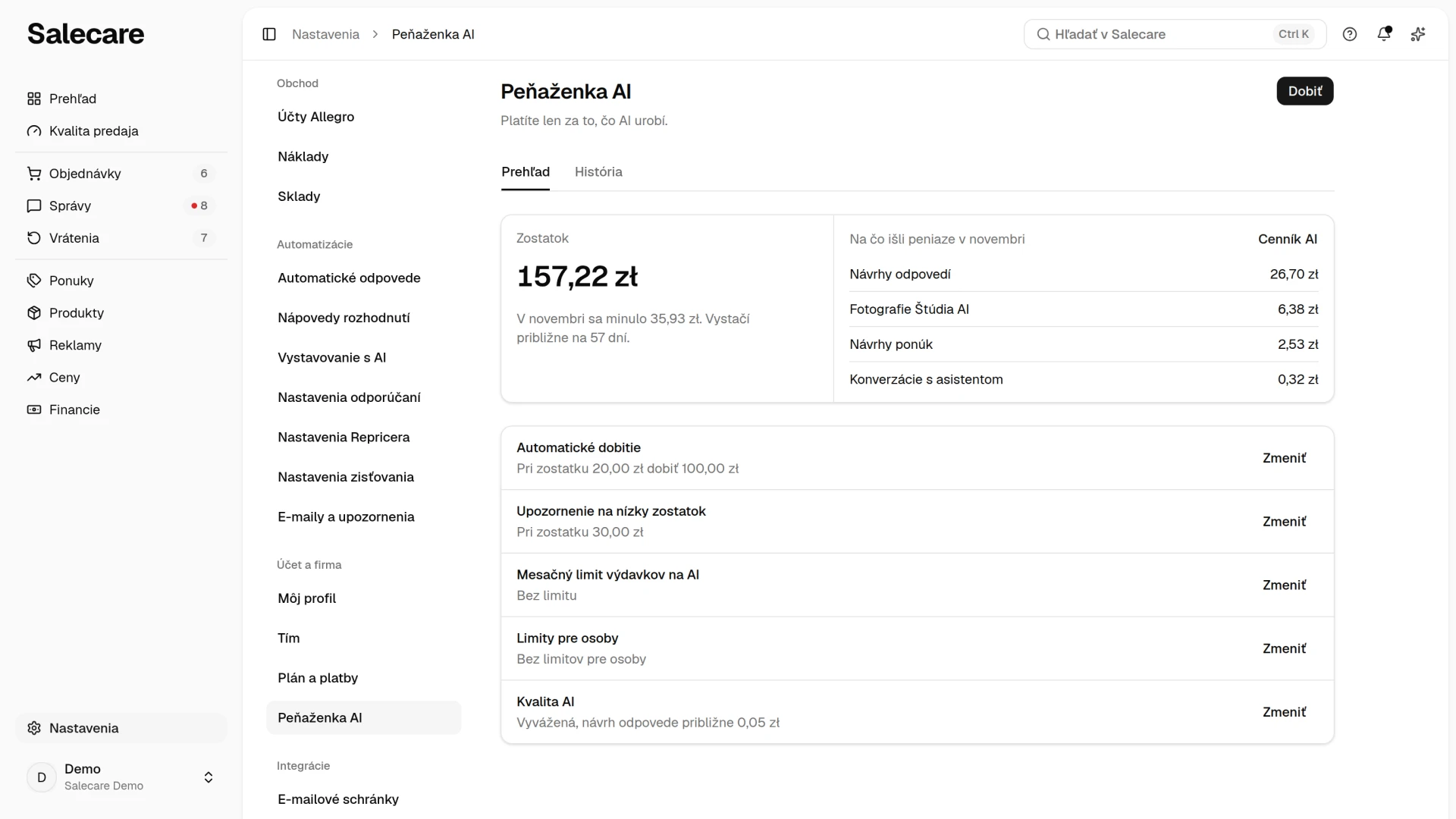
Kliknite na svoj profil v dolnej časti bočného menu a vyberte položku Peňaženka AI, vedľa ktorej je zostatok. Zostatok a celú stránku vidí osoba s oprávnením Platby a predplatné. Osoba s oprávnením Nastavenia pracovného priestoru vidí na tejto stránke iba riadok Kvalita AI.
Krok 2. Dobite peňaženku
Kliknite na Dobiť a v paneli Dobiť peňaženku AI vyberte 50, 100, 250 alebo 500 zł, alebo zadajte vlastnú sumu od 50 do 5000 zł. Sumy sú bez DPH (netto). Firma z Poľska doplatí 23% DPH, takže za 100 zł v peňaženke zaplatí 123 zł. Firma so sídlom mimo Poľska teraz dobitie kúpiť nemôže a panel jej uvádza e-mailovú adresu, na ktorú môže v súvislosti s nákupom napísať.
Tlačidlo Dobiť cez Stripe funguje, keď máte vyplnené fakturačné údaje, teda NIP a úplnú adresu firmy, a zaškrtnete žiadosť o začatie poskytovania služby pred uplynutím 14 dní na odstúpenie od zmluvy. Prostriedky sa objavia na zostatku, keď Stripe potvrdí platbu, a faktúru s DPH vystaví inFakt a odošle na e-mailovú adresu pre faktúry. Nevyužitý zostatok sa nevracia, okrem podnikateľa s právami spotrebiteľa a prípadu, keď Poskytovateľ vypovie zmluvu z dôvodov, za ktoré nezodpovedáte, alebo natrvalo ukončí funkcie AI. Funkcie AI čerpajú najprv uvítacie prostriedky a až potom prostriedky z dobití, takže vrátenie sa znižuje iba o nevyužitú časť uvítacích prostriedkov, čo opisuje § 10 Obchodných podmienok.
Automatické dobitie
V riadku Automatické dobitie, ktorý zobrazuje „Vypnuté“, kliknite na Zapnúť, zaškrtnite Dobíjať automaticky a vyplňte polia Prah zostatku a Suma dobitia, ktorá musí byť vyššia ako prah. Keď zostatok klesne na prah alebo pod neho, Salecare zaťaží kartu uloženú pre predplatné v Stripe. Bez karty panel zobrazuje odkaz Uložiť kartu.
Pole Mesačný limit obmedzuje súčet automatických dobití netto v mesiaci, predvolene na päť dobití. Keď by ďalšie limit prekročilo, karta sa nezaťaží a riadok má štítok „Limit mesiaca“ do 1. dňa nasledujúceho mesiaca alebo do zvýšenia limitu.
Keď zaťaženie karty zlyhá, riadok má štítok „Nepodarilo sa“. Salecare to skúsi znova najskôr o hodinu a po troch neúspešných pokusoch automatické dobitie vypne a odošle e-mail.
Po skončení skúšobného obdobia alebo plánu bez výberu nového plánu a po zablokovaní účtu pre chýbajúcu platbu sa automatické dobitie dá iba vypnúť. Panel potom zobrazuje, či je zapnuté, a tlačidlo Vypnúť, a znova ho zapnete po výbere plánu alebo zaplatení.
Upozornenie na nízky zostatok
V poli Upozorniť pri zostatku nastavíte sumu od 1 do 1000 zł, predvolene 5 zł. Keď zostatok klesne na túto sumu, v zvončeku sa zobrazí upozornenie a zostatok aj na hornom paneli. Pri vypnutom automatickom dobití príde aj e-mail, ak je téma Peňaženka AI zapnutá na stránke E-maily a upozornenia.
Mesačný limit výdavkov na AI
Do poľa Limit mesiaca zadáte sumu od 1 do 50 000 zł a prázdne pole znamená bez limitu. Keď poplatky za AI v kalendárnom mesiaci dosiahnu limit, riadok má štítok „Dosiahnutý“ a Salecare nespúšťa nové operácie AI, ani automatické návrhy. Dobitie to neodstráni a nové operácie sa spustia 1. dňa nasledujúceho mesiaca alebo po zvýšení limitu.
Limity pre osoby
V riadku Limity pre osoby nastavíte každej osobe vlastný limit na mesiac, od 1 do 50 000 zł, a vidíte, koľko stáli operácie AI, ktoré spustila. Osoba, ktorá dosiahne limit, má označenie „Limit dosiahnutý“ a do 1. dňa nasledujúceho mesiaca nespustí novú operáciu AI, zatiaľ čo ostatní pracujú ďalej. Automatické návrhy, ktoré Salecare spúšťa samo, sa započítavajú iba do limitu firmy.
Kvalita AI
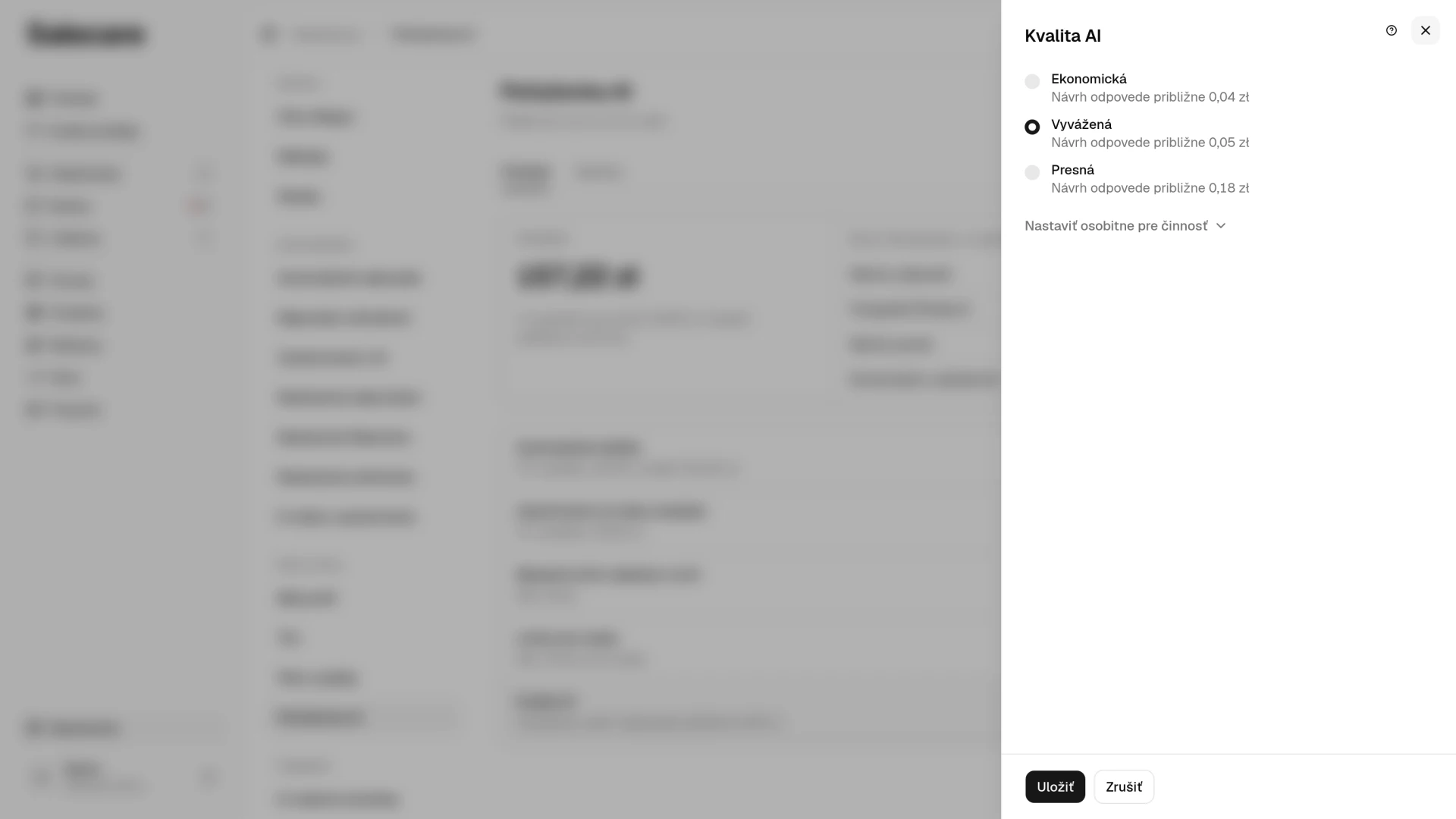
V riadku Kvalita AI nastavíte jednu úroveň pre všetky činnosti, „Ekonomická“, „Vyvážená“ alebo „Presná“, a po kliknutí na Nastaviť osobitne pre činnosť osobitnú pre každú z nich, s cenou akcie na každej úrovni. „Ekonomická“ stačí na jednoduché otázky a hromadné odpovede, „Vyvážená“ na väčšinu návrhov a „Presná“ si spoľahlivejšie poradí s ťažkými úlohami, ale stojí viac. Úroveň „Presná“ je dostupná od plánu Business.
Krok 3. Skontrolujte, na čo idú prostriedky
Karta zostatku na záložke Prehľad uvádza výdavky v tomto mesiaci, na koľko dní vystačí zostatok pri tempe z posledných 30 dní a zoznam Na čo išli peniaze. Záložka História zobrazuje každú operáciu s dátumom a sumou a pri dobití má stĺpec Dokument odkaz na faktúru s DPH.
Cenník AI
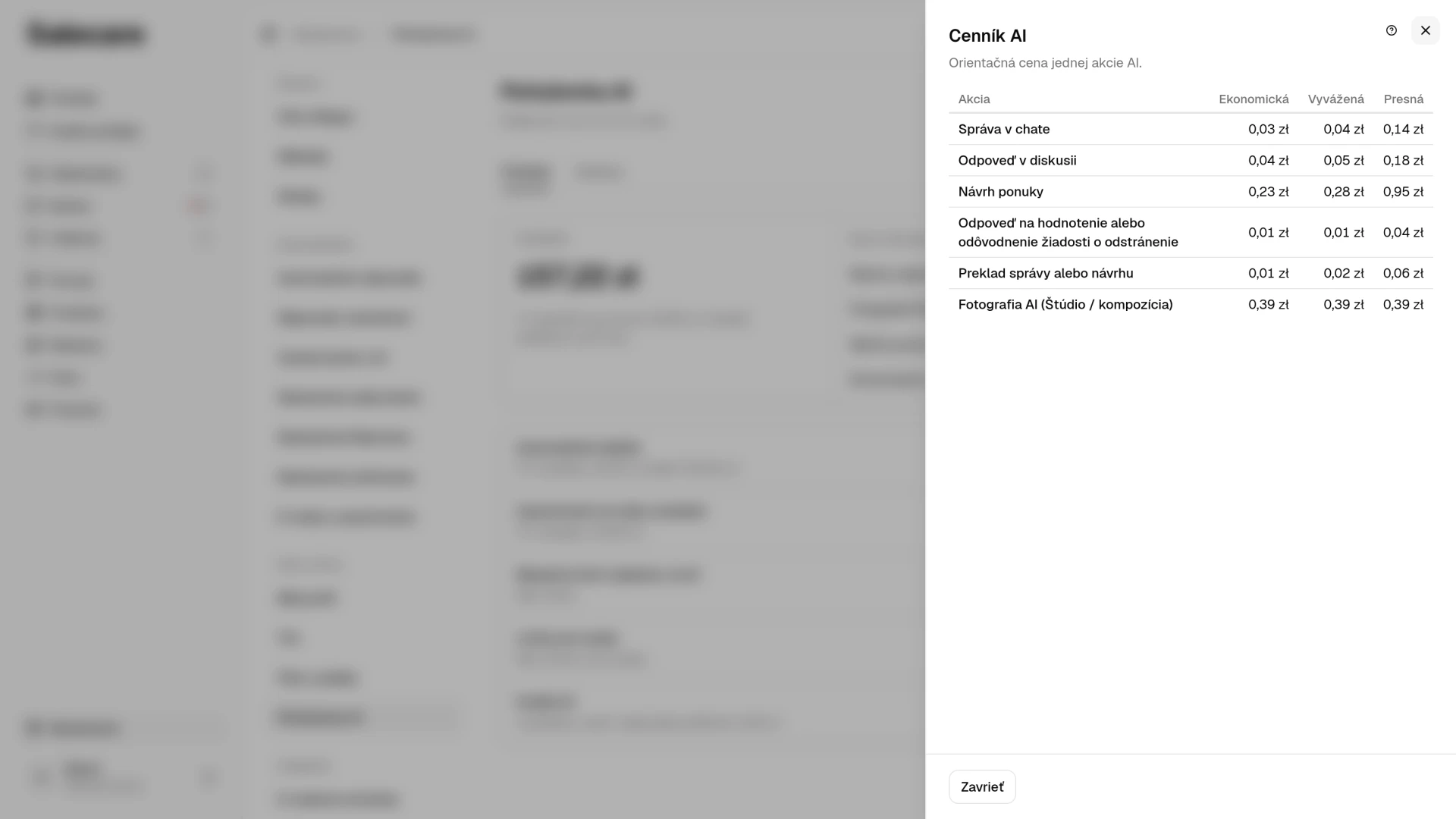
Odkaz Cenník AI v karte zostatku uvádza orientačnú cenu jednej akcie na každej úrovni. Sumy sú odhadom z vašej poslednej spotreby a účtuje sa skutočná spotreba.
Najčastejšie problémy
AI nefunguje napriek zostatku
V pláne Starter nie sú návrhy ponúk AI, Štúdio AI, úprava fotografií viacerých ponúk ani automatické návrhy odpovedí, ktoré fungujú od plánu Pro. Keď je limit objednávok plánu prekročený druhý mesiac po sebe alebo je poplatok za plán po lehote splatnosti dlhšie ako 7 dní, Salecare dočasne obmedzí funkcie AI a odstráni to zmena plánu na plán s vyšším limitom, mesiac v rámci limitu alebo platba, nie dobitie. Skontrolujte aj oba mesačné limity.
Tlačidlo „Dobiť cez Stripe“ je neaktívne
Chýbajú fakturačné údaje alebo nie je zaškrtnutá žiadosť o začatie poskytovania služby. Panel uvádza odkaz Doplniť fakturačné údaje.
Zostatok je pod nulou
Zo zostatku sa odpočíta skutočná cena, takže niekoľko operácií bežiacich naraz môže zostatok znížiť pod nulu. Schodok sa odpočíta z ďalšieho dobitia.
Úprava fotografií sa zastavila v polovici
Úprava fotografií viacerých ponúk sa zastaví skôr, ako prekročí sumu z cenovej ponuky, a tiež pri prázdnej peňaženke a po dosiahnutí limitu, a ponuky, ku ktorým sa nedostala, zostanú bez zmeny. Opisuje to návod „Biele pozadie miniatúry na Allegro, požiadavky a oprava viacerých ponúk“.
Čo ďalej
- O čo sa pýtať asistenta, opisuje návod „Ako používať asistenta AI“.
- Plán, platby a faktúry za predplatné opisuje návod „Ako spravovať plán a faktúry“.