Krok 1. Otevřete stránku Peněženka AI
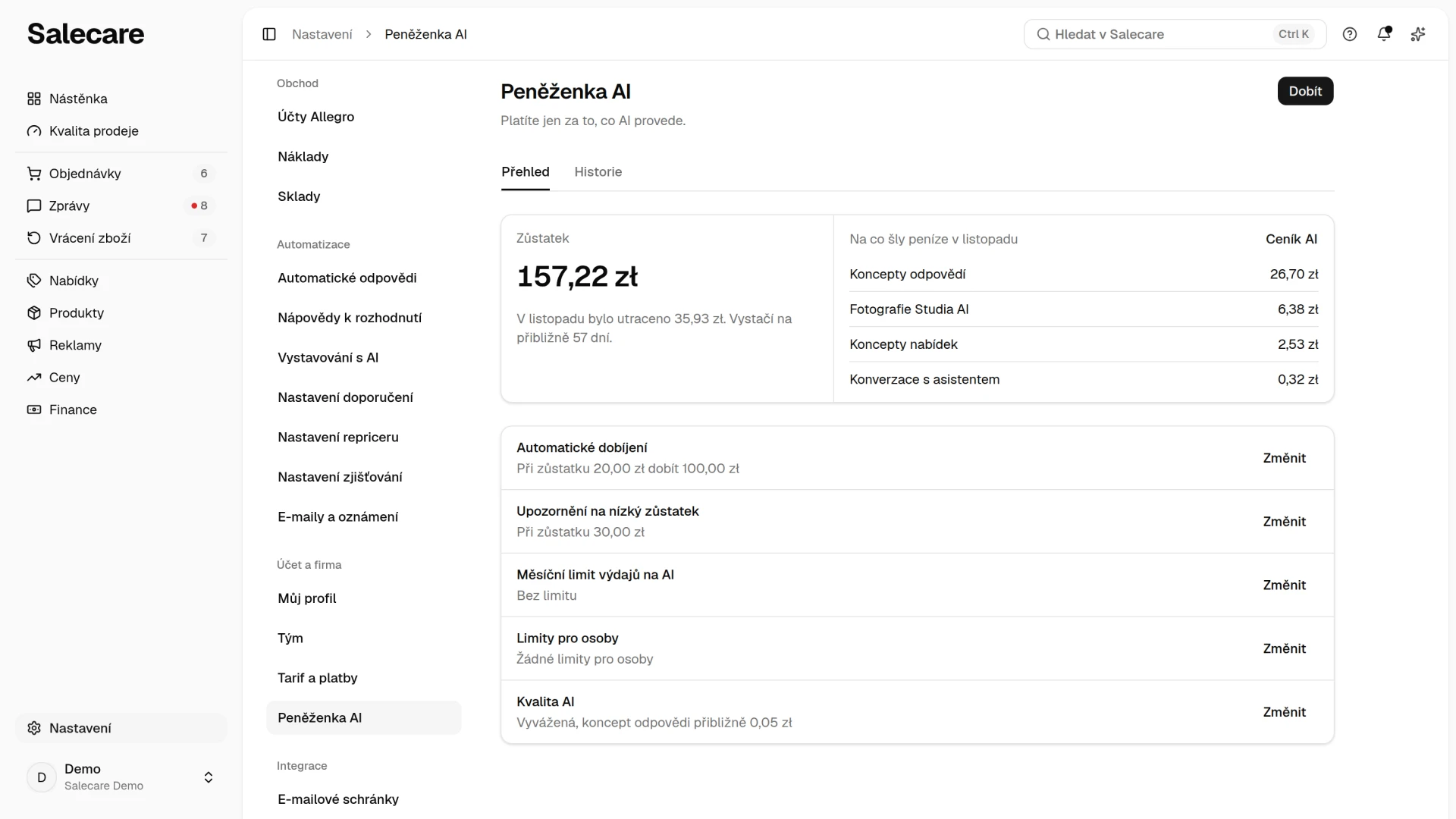
Klikněte na svůj profil dole v bočním menu a vyberte položku Peněženka AI, vedle které je zůstatek. Zůstatek a celou stránku vidí osoba s oprávněním Platby a předplatné. Osoba s oprávněním Nastavení pracovního prostoru vidí na této stránce jen řádek Kvalita AI.
Krok 2. Dobijte peněženku
Klikněte na Dobít a v panelu Dobít peněženku AI vyberte 50, 100, 250 nebo 500 zł, nebo zadejte vlastní částku od 50 do 5000 zł. Částky jsou bez DPH. Firma z Polska doplácí 23 % DPH, takže za 100 zł v peněžence zaplatí 123 zł. Firma se sídlem mimo Polsko si teď dobití koupit nemůže a panel uvádí e-mailovou adresu, na kterou může kvůli nákupu napsat.
Tlačítko Dobít přes Stripe funguje, když máte doplněné fakturační údaje, tedy NIP a úplnou adresu firmy, a zaškrtnete žádost o zahájení služby před uplynutím 14 dnů na odstoupení od smlouvy. Prostředky se objeví na zůstatku, když Stripe potvrdí platbu, a fakturu s DPH vystaví inFakt a odešle na e-mailovou adresu pro faktury. Nevyužitý zůstatek se nevrací, s výjimkou podnikatele s právy spotřebitele a případu, kdy Poskytovatel vypoví smlouvu z důvodů, za které neodpovídáte, nebo trvale ukončí funkce AI. Funkce AI čerpají nejprve uvítací prostředky a teprve potom prostředky z dobití, takže vrácení se snižuje jen o nevyužitou část uvítacích prostředků, což popisuje § 10 Obchodních podmínek.
Automatické dobíjení
V řádku Automatické dobíjení, který ukazuje „Vypnuto“, klikněte na Zapnout, zaškrtněte Dobíjet automaticky a vyplňte pole Práh zůstatku a Částka dobití, která musí být vyšší než práh. Když zůstatek klesne na práh nebo níže, Salecare zatíží kartu uloženou pro předplatné ve Stripe. Bez karty panel ukazuje odkaz Uložit kartu.
Pole Měsíční limit omezuje součet automatických dobití bez DPH za měsíc, ve výchozím nastavení na pět dobití. Když by další dobití limit překročilo, karta se nezatíží a řádek má štítek „Měsíční limit“ do 1. dne následujícího měsíce nebo do zvýšení limitu.
Když se zatížení karty nezdaří, řádek má štítek „Nezdařilo se“. Salecare to zkusí znovu nejdřív po hodině a po třech neúspěšných pokusech automatické dobíjení vypne a odešle e-mail.
Po skončení zkušebního období nebo tarifu bez výběru nového tarifu a po zablokování účtu pro nezaplacení lze automatické dobíjení jen vypnout. Panel pak ukazuje, zda je zapnuté, a tlačítko Vypnout, a znovu ho zapnete po výběru tarifu nebo zaplacení.
Upozornění na nízký zůstatek
V poli Upozornit při zůstatku nastavíte částku od 1 do 1000 zł, ve výchozím nastavení 5 zł. Když zůstatek klesne na tuto částku, objeví se ve zvonku oznámení a zůstatek také na horním panelu. Při vypnutém automatickém dobíjení přijde i e-mail, pokud je téma Peněženka AI zapnuté na stránce E-maily a oznámení.
Měsíční limit výdajů na AI
Do pole Limit na měsíc zadáte částku od 1 do 50 000 zł a prázdné pole znamená žádný limit. Když poplatky za AI v kalendářním měsíci dosáhnou limitu, řádek má štítek „Dosaženo“ a Salecare nespouští nové operace AI, ani automatické koncepty. Dobití to neodstraní a nové operace začnou 1. dne následujícího měsíce nebo po zvýšení limitu.
Limity pro osoby
V řádku Limity pro osoby nastavíte každé osobě vlastní limit na měsíc, od 1 do 50 000 zł, a vidíte, kolik stály operace AI, které spustila. Osoba, která dosáhne limitu, má označení „Limit dosažen“ a do 1. dne následujícího měsíce nespustí novou operaci AI, ostatní pracují dál. Automatické koncepty, které Salecare spouští samo, se počítají jen do limitu firmy.
Kvalita AI
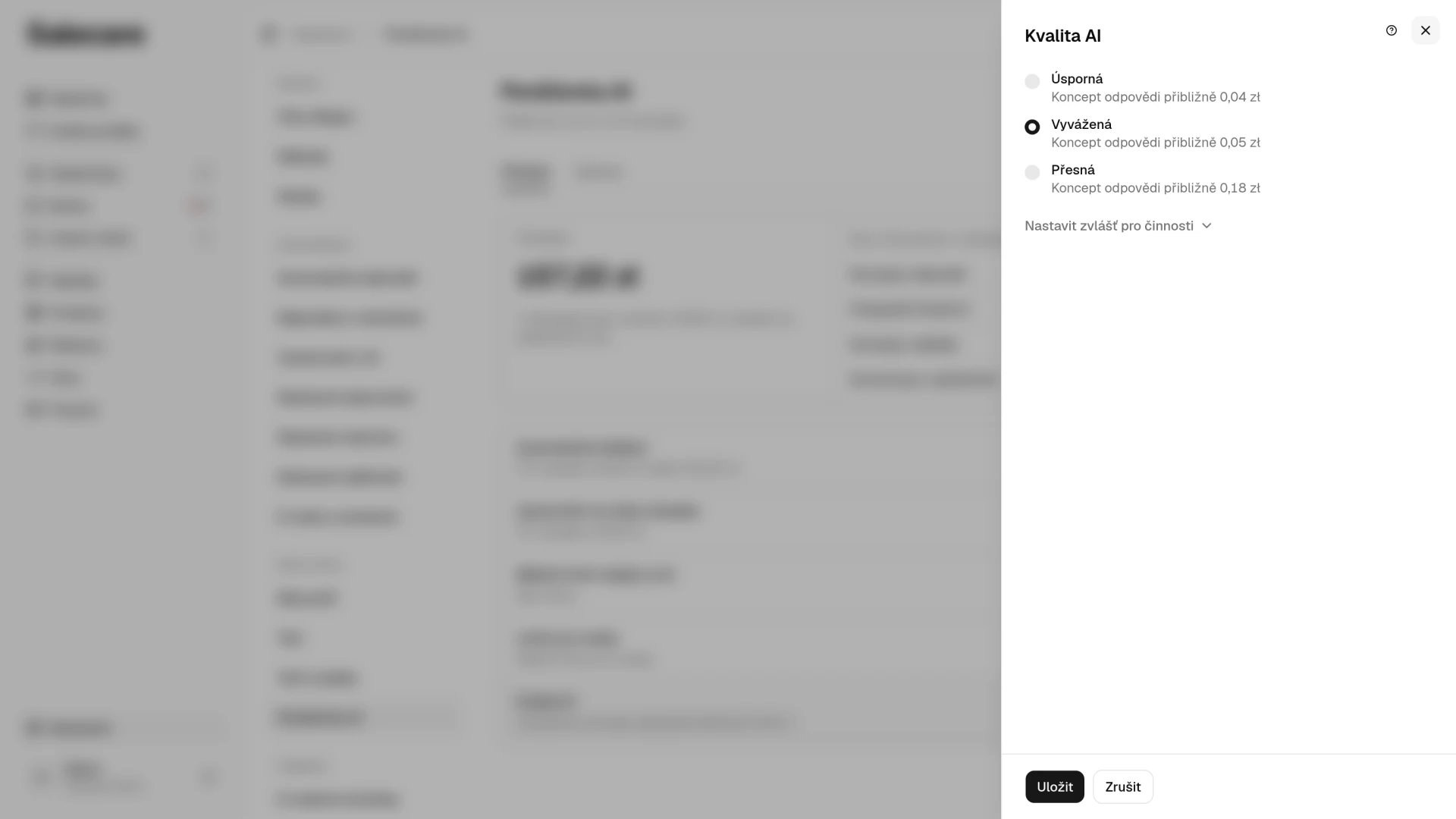
V řádku Kvalita AI nastavujete jednu úroveň pro všechny činnosti, „Úsporná“, „Vyvážená“ nebo „Přesná“, a po kliknutí na Nastavit zvlášť pro činnosti zvláštní úroveň pro každou z nich, s cenou akce na každé úrovni. „Úsporná“ stačí na jednoduché otázky a hromadné odpovědi, „Vyvážená“ na většinu konceptů a „Přesná“ si jistěji poradí se složitými úkoly, ale stojí víc. Úroveň „Přesná“ je dostupná od tarifu Business.
Krok 3. Zjistěte, na co peníze jdou
Karta zůstatku na záložce Přehled uvádí výdaje v tomto měsíci, na kolik dnů zůstatek vystačí při tempu z posledních 30 dnů, a seznam Na co šly peníze. Záložka Historie ukazuje každou operaci s datem a částkou a u dobití má sloupec Dokument odkaz na fakturu s DPH.
Ceník AI
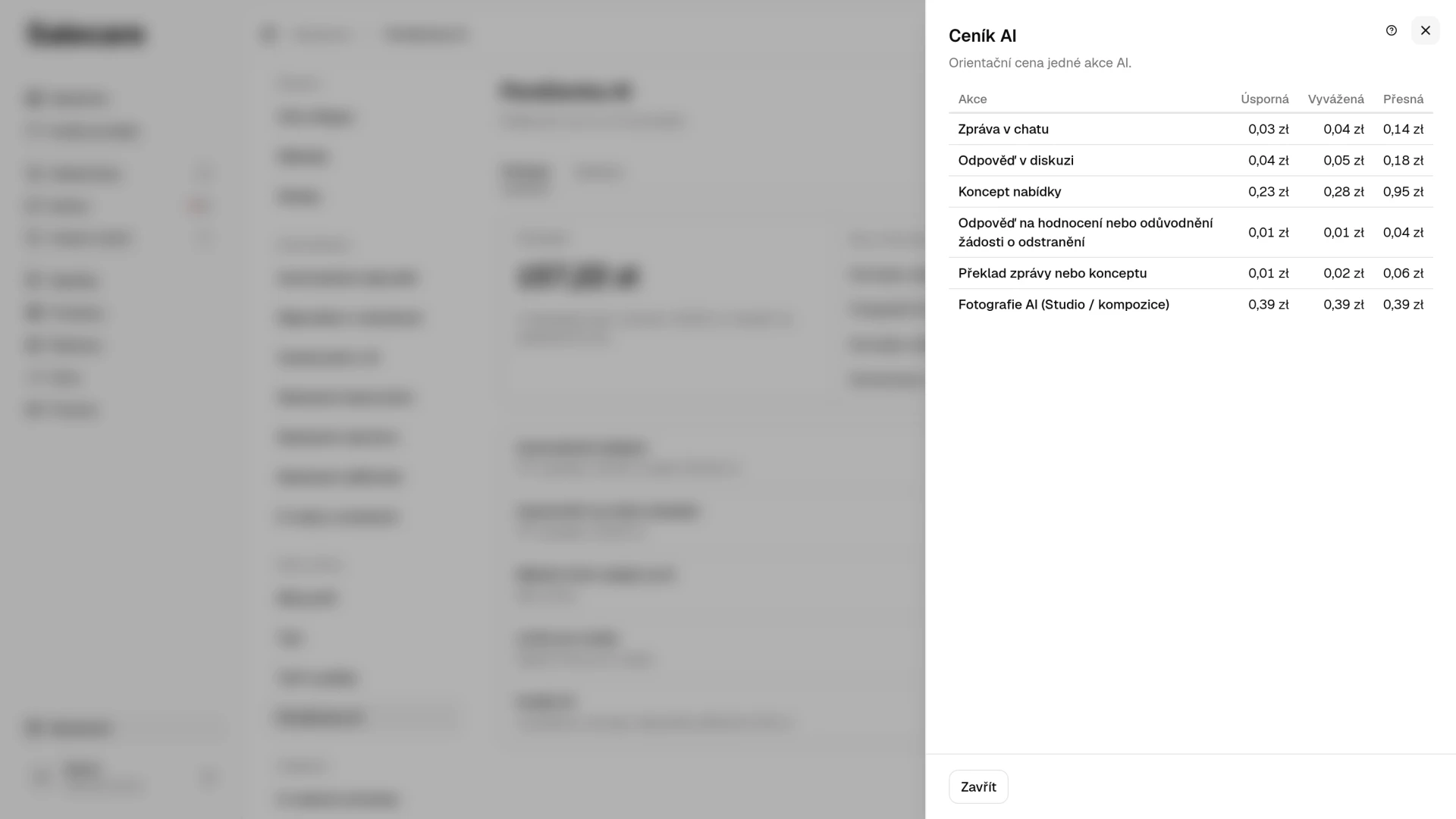
Odkaz Ceník AI na kartě zůstatku uvádí orientační cenu jedné akce na každé úrovni. Částky jsou odhad z vaší poslední spotřeby a vyúčtuje se skutečná spotřeba.
Nejčastější potíže
AI nefunguje, přestože je na zůstatku částka
V tarifu Starter nejsou koncepty nabídek AI, Studio AI, úprava fotografií více nabídek ani automatické koncepty odpovědí, které fungují od tarifu Pro. Když je limit objednávek tarifu překročen druhý měsíc po sobě nebo je platba za tarif po splatnosti déle než 7 dní, Salecare funkce AI dočasně omezí. Odstraní to změna tarifu na tarif s vyšším limitem, měsíc v mezích limitu nebo zaplacení, nikoli dobití. Zkontrolujte také oba měsíční limity.
Tlačítko Dobít přes Stripe je neaktivní
Chybí fakturační údaje nebo není zaškrtnutá žádost o zahájení služby. Panel uvádí odkaz Doplnit fakturační údaje.
Zůstatek je pod nulou
Ze zůstatku se odečítá skutečná cena, takže několik operací, které běží současně, může zůstatek snížit pod nulu. Schodek se odečte z dalšího dobití.
Úprava fotografií se zastavila v polovině
Úprava fotografií více nabídek se zastaví dřív, než překročí částku z kalkulace, a také při prázdné peněžence a po dosažení limitu, přičemž nabídky, na které nedošlo, zůstanou beze změny. Popisuje to návod „Bílé pozadí miniatury na Allegro, požadavky a hromadná úprava nabídek“.
Co dál
- O co se asistenta ptát, popisuje návod „Jak používat asistenta AI“.
- Tarif, platby a faktury za předplatné popisuje návod „Jak spravovat tarif a faktury“.