Požadavky Allegro na miniaturu
- Pozadí musí být bílé a jednolité, RGB 255,255,255. V módě (oblečení, obuv, doplňky, šperky, hodinky, galanterie a batohy), v dětském oblečení a obuvi a v zavazadlech, turistickém oblečení, obuvi a batozích může mít miniatura místo toho jednolité světle šedé pozadí.
- Jiné pozadí Allegro povoluje mimo jiné pro použité, repasované nebo poškozené zboží na běžném účtu, pro aukce oblečení a pro vybraný nábytek, podlahy, tapety a rostliny. Úplný seznam uvádějí zásady miniatur Allegro.
- Miniatura nesmí mít vodoznak, logo, nápisy, šipky, piktogramy, rámečky ani hesla typu „odeslání do 24 hodin“. Infografika nemůže být miniaturou.
- Zásady fotografií v galerii vyžadují, aby delší strana fotografie měla alespoň 500 pixelů. Fotografii, jejíž delší strana má méně než 500 pixelů, Salecare při úpravě vynechá.
Za nevyhovující miniaturu může Allegro udělit varování a každé varování odečte 50 bodů v ukazateli Pravidla a podmínky. Účet s varováním za nevyhovující miniaturu nezíská ani neudrží status Super prodejce v dalším měsíci.
Nejprve zjistěte, které miniatury je třeba opravit
Na stránce Nabídky označte nabídky, v liště hromadných akcí otevřete nabídku Více a klikněte na Zkontrolovat miniatury. Okno uvádí, kolik miniatur má bílé pozadí, kolik má pozadí k opravě a kolik fotografií se nepodařilo stáhnout, a tlačítko Označit jen tyto nabídky nechá označené jen nabídky s pozadím k opravě. Kontrola nic nestojí a nic nemění. Jedna kontrola zahrnuje nejvýše 500 nabídek.
Kontrola zkoumá pás podél každého okraje fotografie, široký 4 % kratší strany. Fotografie s bílým pozadím, na které produkt sahá až k okraji, se tedy také zařadí mezi pozadí k opravě, ačkoli Allegro okraj kolem produktu nevyžaduje. Úprava „Bílé pozadí“ takovou fotografii upraví a naúčtuje za ni poplatek. Před úpravou si tyto miniatury prohlédněte a odznačte nabídky, jejichž miniatura je v pořádku. Nabídku s povoleným světle šedým nebo jiným pozadím také nechte beze změny, protože kontrola měří jen bílou.
Krok 1. Označte nabídky a vyberte druh úpravy
Označte nabídky v seznamu, v nabídce Více klikněte na Úprava fotografií a v okně Úprava prvních fotografií vyberte Druh úpravy. Jedna úprava zahrnuje nejvýše 500 nabídek Koupit teď a ve firmě může současně probíhat jen jedna. Aukce, inzeráty, ukončené nabídky, nabídky bez fotografie a nabídky odpojeného účtu Allegro Salecare vynechá a uvede důvod. Úprava fotografií patří do tarifu Pro a vyšších.
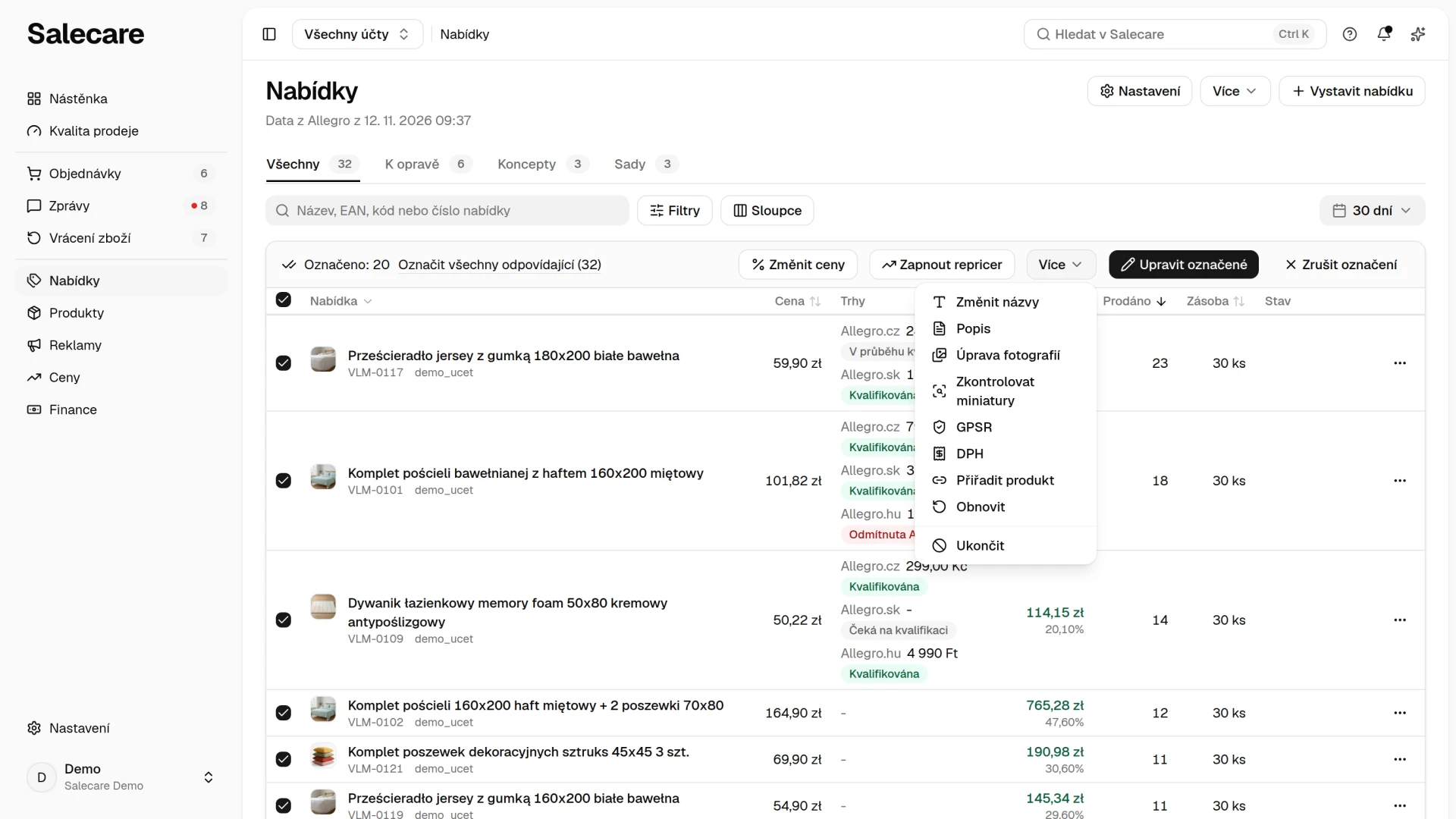
„Bílé pozadí“ vyřízne produkt, ořízne fotografii na něj a umístí ho doprostřed čtverce s čistě bílým pozadím, s rovnoměrným okrajem. Na fotografii zůstane skutečný produkt, takže výsledek není označen jako AI a může zůstat miniaturou, pokud první fotografie sama nevznikla ve Studiu AI nebo ji Allegro nemá s označením AI. Takový výsledek je označen jako AI, přijde na konec galerie a miniaturou nezůstane. První fotografii, která už má čistě bílé pozadí, Salecare vynechá a nic za ni neúčtuje. Pozná to tehdy, když má soubor fotografie, stažený vaším prohlížečem nebo Salecare. Když produkt splývá s pozadím, karta nabídky říká „Nástroj pro odstranění pozadí neoddělil produkt od pozadí, proto výsledek nelze použít“.
„Studio AI“ dokreslí kolem produktu prostředí vybrané v poli Kompozice, například aranžmá interiéru. Salecare takovou fotografii nahlásí Allegro jako obsah AI a Allegro k ní přidá vodoznak AI. Miniatura nesmí mít vodoznak, proto výsledek Studia AI vždy přijde na konec galerie.
Krok 2. Zkontrolujte cenu a spusťte úpravu
Okno ukazuje, kolik nabídek Salecare upraví, kolik vynechá a proč, a u placené úpravy cenu jedné fotografie z peněženky AI a celkovou částku. Je to nejvyšší částka, protože úprava se zastaví dříve, než ji překročí. Když nástroj nevrátil fotografii, peněženka se nezatíží. Když vrátil soubor, který nelze použít, neoddělil produkt od pozadí nebo dal výsledek s delší stranou pod 500 pixelů, peněženka za tento pokus zaplatí stejně jako za úspěšnou úpravu. Úprava přerušená před uložením výsledku bývá také placená a karta nabídky pak říká, zda byla peněženka zatížena.
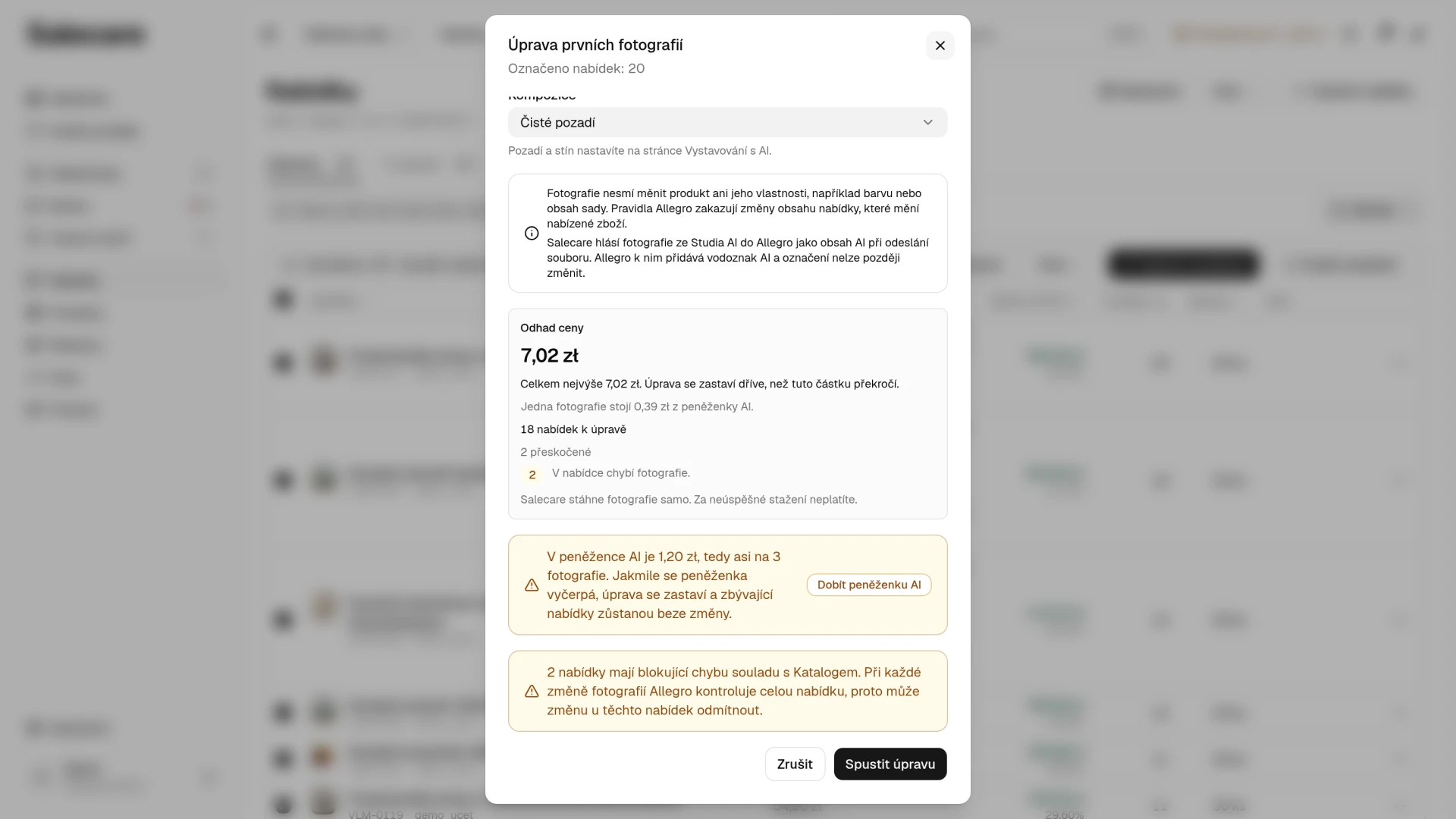
Když je v peněžence příliš málo prostředků, okno uvádí, na kolik fotografií zůstatek stačí, a tlačítko Dobít peněženku AI vede na stránku peněženky. Úprava se zastaví, když se peněženka vyčerpá, a zbývající nabídky dostanou stav „Zastaveno“. Placenou úpravu nespustíte ani po dosažení měsíčního limitu výdajů AI firmy nebo limitu nastaveného pro vás.
Klikněte na Spustit úpravu. Když první fotografie leží na serveru fotografií Allegro, stahuje je váš prohlížeč, takže okno nezavírejte, dokud stahování trvá.
Krok 3. Prohlédněte si výsledky
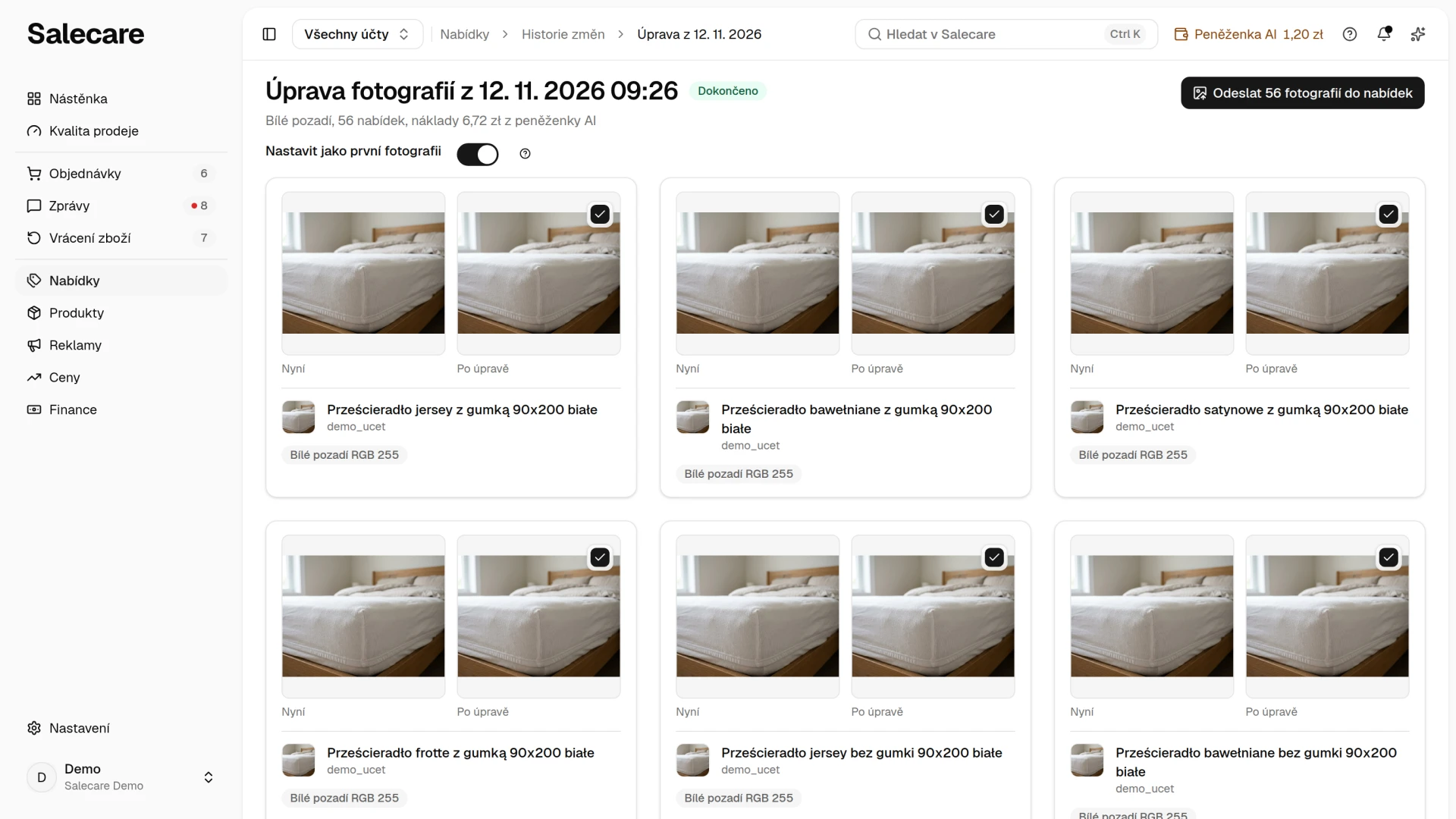
Stránka úpravy ukazuje výsledky po 50 na stránku. Každá karta má vedle sebe současnou první fotografii, Nyní, a výsledek, Po úpravě. Štítek „Bílé pozadí RGB 255“ označuje výsledek, jehož celý rámeček je přesně bílý a delší strana má alespoň 500 pixelů, takže může zůstat miniaturou. Výsledek Studia AI má štítek „Fotografie AI“. Po dokončení úpravy se ve zvonku objeví oznámení „Úprava fotografií dokončena“ a všechny úpravy najdete na stránce Nabídky, v nabídce Více, pod položkou Úpravy fotografií.
Soubory s výsledky Salecare maže 30 dní po dokončení úpravy, takže výsledek neodeslaný do té doby se už do nabídky nedostane.
Krok 4. Odešlete výsledky do nabídek
Tlačítko odeslání je v záhlaví stránky úpravy a zahrnuje všechny výsledky ve stavu „Připraveno k odeslání“. Výsledek, který odeslat nechcete, odznačte v rohu jeho karty. Řádek Odeslání do nabídek říká, kam v galerii fotografie přijdou. Přepínač Nastavit jako první fotografii se týká úpravy „Bílé pozadí“ a je hned zapnutý, protože výsledek přidaný na konec galerie by miniaturu nezměnil. Výsledky se štítkem „Bílé pozadí RGB 255“ se pak postaví na první místo a dosavadní první fotografie se posune na druhé. Ostatní výsledky a výsledky Studia AI přijdou na konec galerie.
Nic se nemaže, nabídka si zachová své číslo a zůstane aktivní. Galerie nabídky na firemním účtu pojme nejvýše 16 fotografií a na běžném účtu 10. Výsledek, který Allegro přijalo, má stav „V nabídce“, a když Allegro změnu kontroluje déle, stav „Čeká na potvrzení Allegro“. Odmítnutý výsledek má stav „Do nabídky se nedostalo“ a pod nadpisem Důvody uvedené Allegro stojí každý uvedený důvod. O odmítnutích informuje také oznámení „Allegro nepřijalo část fotografií“.
Odeslání vrátíte zpět po dobu 7 dní od jeho odeslání. Slouží k tomu tlačítko Vrátit odeslané fotografie zpět v záhlaví stránky úpravy. Salecare obnoví galerii z doby před odesláním jen v nabídkách, ve kterých se galerie od odeslání nezměnila. Ostatní dostanou na stránce Historie změn stav „Nevráceno zpět“ a po 7 dnech mají záznamy stav „Uplynula doba na vrácení zpět“.
Nejčastější problémy
Allegro odmítá změnu fotografie kvůli jiné části nabídky
Při změně fotografií Allegro kontroluje celou nabídku, takže může uvést například chybějící parametr. Odmítnutý výsledek podruhé neodešlete, proto nabídku opravte podle důvodu z karty a spusťte pro ni novou úpravu.
Karta říká, že nabídka už má 16 fotografií
Nová fotografie se do galerie nevejde. Odstraňte nadbytečnou fotografii v editoru nabídky a spusťte pro ni novou úpravu.
Výsledek nenahradil první fotografii
První fotografie nabídky se od úpravy změnila, takže Salecare výsledek neodeslalo, aby nenahradilo fotografii, kterou nikdo neviděl. Spusťte pro tuto nabídku novou úpravu.
Co dál
- Jednu fotografii v produktu, konceptu nebo editoru nabídky upravíte podle návodu „Jak udělat bílé pozadí fotografie na Allegro bez fotografa“.
- Dobití peněženky a cenu úpravy popisuje návod „Jak funguje peněženka AI a dobíjení“.
- Vracení změn a důvody odmítnutí popisuje návod „Jak zkontrolovat a vrátit zpět změny nabídek“.