Az Allegro miniatűrökre vonatkozó követelményei
- A háttér legyen fehér és egyenletes, RGB 255,255,255. A divatban (ruházat, cipő, kiegészítők, ékszerek, órák, bőráru és hátizsákok), a gyermekruházatban és gyermekcipőkben, valamint az utazási poggyászban, ruházatban, cipőkben és hátizsákokban a miniatűr háttere helyette lehet egyenletes világosszürke is.
- Az Allegro többek között a használt, felújított vagy sérült árukra rendes fiókon, a ruházati árverésekre, valamint egyes bútorokra, padlóburkolatokra, tapétákra és növényekre engedélyez más hátteret. A teljes listát az Allegro miniatűr-szabályai adják.
- A miniatűrön nem lehet vízjel, logó, szöveg, nyíl, piktogram, keret, sem olyan jelmondat, mint a „24 órás feladás”. Az infografika nem lehet miniatűr.
- A galériafotókra vonatkozó szabályok szerint a fotó hosszabbik oldalának legalább 500 pixelesnek kell lennie. A Salecare kihagyja azt a fotót, amelynek a hosszabbik oldala 500 pixelnél rövidebb.
Az Allegro figyelmeztetést adhat a szabályokat sértő miniatűrért, és minden figyelmeztetés 50 pontot vesz el a Szabályzat és irányelvek mutatóból. Az a fiók, amelyen figyelmeztetés van egy szabálytalan miniatűr miatt, a következő hónapban nem kapja meg és nem tartja meg a Szuper Eladó címet.
Először ellenőrizze, mely miniatűröket kell javítani
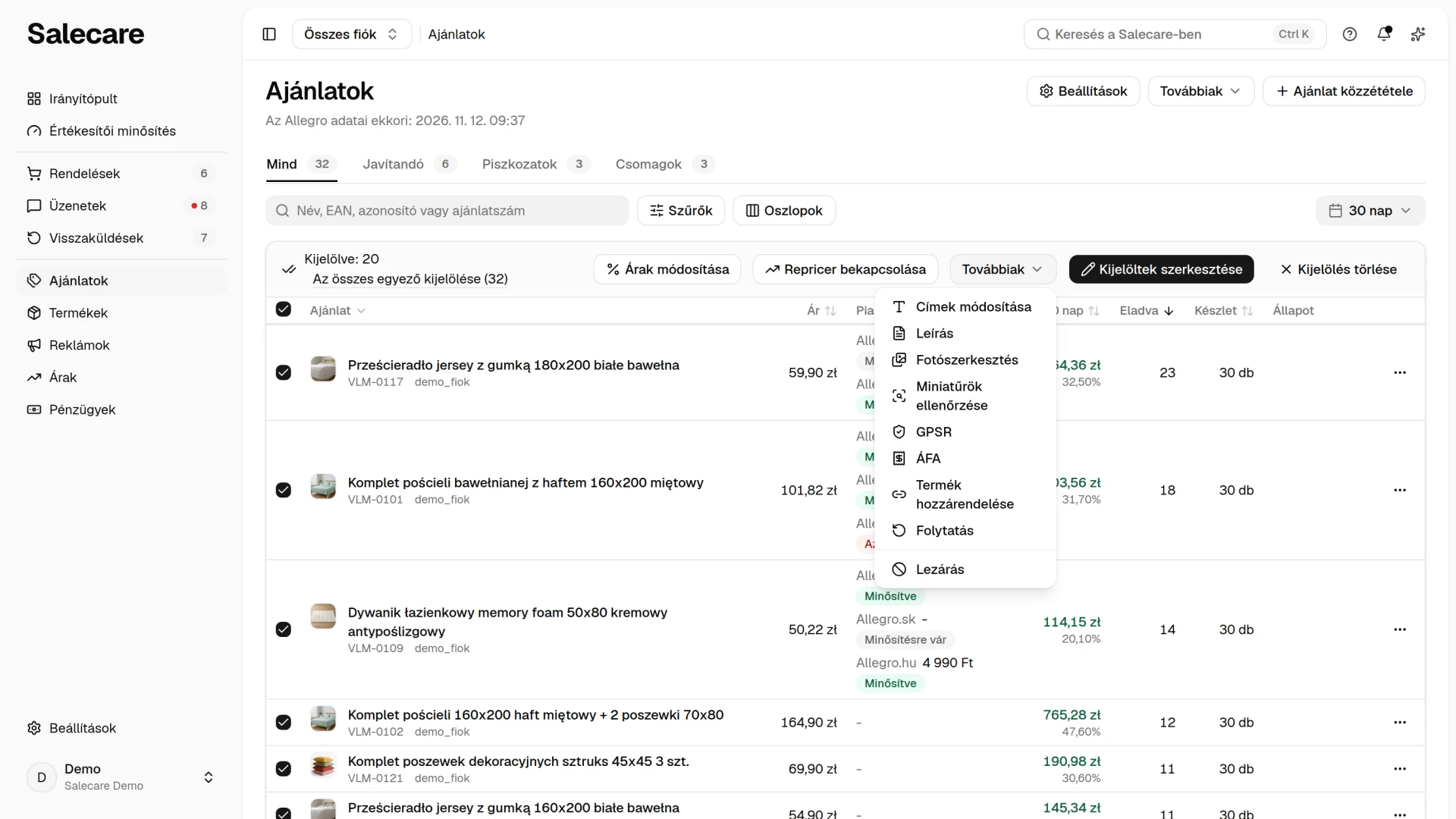
Az Ajánlatok oldalon jelöljön ki ajánlatokat, nyissa meg a tömeges műveletek sávjában a Továbbiak menüt, és kattintson a Miniatűrök ellenőrzése gombra. Az ablak megmondja, hány miniatűrönak fehér a háttere, hánynak kell javítani a hátterét, és hány fotót nem sikerült letölteni, a Csak ezeknek az ajánlatoknak a kijelölése gomb pedig csak azokat az ajánlatokat tartja kijelölve, amelyeknek a hátterét javítani kell. Az ellenőrzés nem kerül semmibe, és semmit sem módosít. Egy ellenőrzés legfeljebb 500 ajánlatot fed le.
Az ellenőrzés a fotó minden szélén egy sávot olvas be, amely a rövidebb oldal 4%-a szélességű. Ezért az a fehér hátterű fotó is javítandónak számít, amelyen a termék eléri a szélet, bár az Allegro nem követel meg margót a termék körül. A „Fehér háttér” szerkesztés az ilyen fotót is feldolgozza, és díjat számít fel érte. A köteg előtt nézze meg ezeket a miniatűröket, és szedje ki a kijelölésből azokat az ajánlatokat, amelyeknek a miniatűrje rendben van. Hagyja úgy azt az ajánlatot is, amelyen megengedett világosszürke vagy más háttér van, mert az ellenőrzés csak a fehéret méri.
1. lépés. Jelölje ki az ajánlatokat, és válassza ki a szerkesztés típusát
Jelölje ki az ajánlatokat a listán, a Továbbiak menüben kattintson a Fotószerkesztés gombra, és Az első fotók szerkesztése ablakban válassza ki a Szerkesztés típusa értéket. Egy köteg legfeljebb 500 „Vedd meg most” ajánlatot fed le, és a cégében egyszerre csak egy futhat. A Salecare kihagyja az árveréseket, a hirdetéseket, a lezárt ajánlatokat, a fotó nélküli ajánlatokat és a leválasztott Allegro-fiók ajánlatait, és megadja az okot. A fotószerkesztés a Pro és magasabb csomagokhoz tartozik.
A „Fehér háttér” kivágja a terméket, a fotót a termékre vágja, és egy tiszta fehér hátterű négyzet közepére helyezi egyenletes margóval. A fotó a valódi terméket őrzi meg, ezért az eredményt nem jelöli AI-ként, és lehet belőle miniatűr, kivéve, ha maga az első fotó az AI Stúdióból származik, vagy az Allegro AI-címkével tartja nyilván. Az ilyen eredmény AI-jelölést kap, a galéria végére kerül, és soha nem lesz miniatűr. A Salecare kihagyja azt az első fotót, amelynek a háttere már tiszta fehér, és nem számít fel érte semmit. A Salecare akkor tudja ezt megállapítani, ha megvan nála a fotófájl, amelyet a böngészője vagy a Salecare töltött le. Ha a termék összeolvad a háttérrel, az ajánlat kártyáján ez áll: „A háttéreltávolító eszköz nem választotta le a terméket a háttérről, ezért az eredmény nem használható”.
Az „AI Stúdió” a termék köré környezetet rajzol a Kompozíció mezőben kiválasztott környezetben, például egy szobajelenetet. A Salecare az ilyen fotót AI-tartalomként jelenti be az Allegrónak, az Allegro pedig AI-vízjelet ad hozzá. A miniatűrön nem lehet vízjel, ezért az AI Stúdió eredménye mindig a galéria végére kerül.
2. lépés. Ellenőrizze az árat, és indítsa el a köteget
Az ablak megmutatja, hány ajánlatot szerkeszt a Salecare, hányat hagy ki és miért, fizetős szerkesztésnél pedig egy fotó költségét az AI-pénztárcából és az összeget. Ez az összeg a legtöbb, amibe kerül, mert a köteg leáll, mielőtt túllépné. Ha az eszköz nem adott vissza fotót, a pénztárcát nem terheli semmi. Ha olyan fájlt adott vissza, amely nem használható, nem választotta le a terméket a háttérről, vagy olyan eredményt adott, amelynek a hosszabbik oldala 500 pixelnél rövidebb, a pénztárca ugyanúgy fizet ezért a próbálkozásért, mint egy sikeres szerkesztésért. Az a szerkesztés is díjköteles lehet, amely az eredmény mentése előtt leállt, és az ajánlat kártyáján ilyenkor az áll, hogy a pénztárcát terhelték-e.
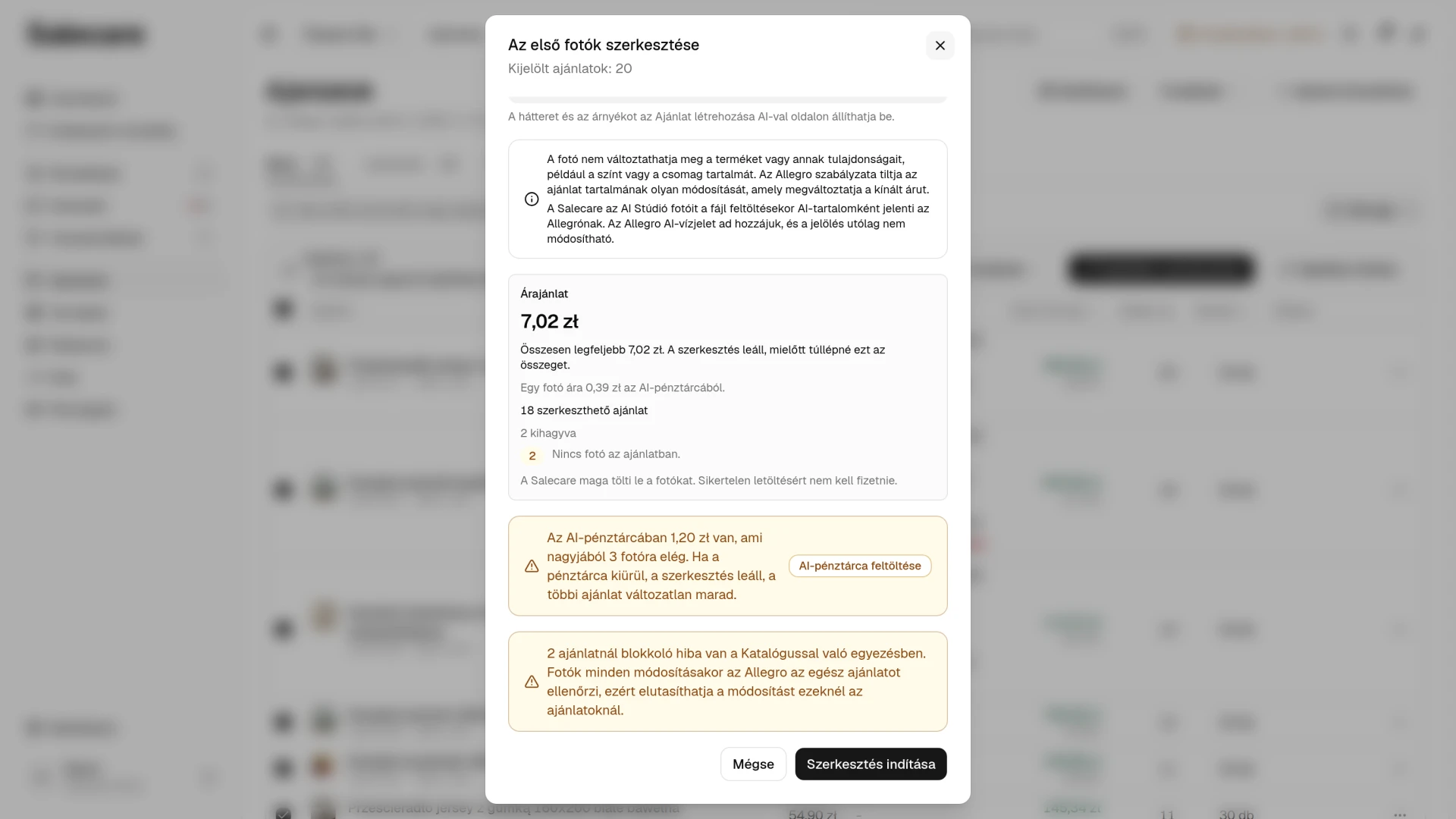
Ha a pénztárcában túl kevés van, az ablak megmondja, hány fotót fedez az egyenleg, az AI-pénztárca feltöltése gomb pedig a pénztárca oldalára visz. A köteg leáll, amint a pénztárca kiürül, a hátralévő ajánlatok pedig a „Leállítva” állapotot kapják. Fizetős köteget akkor sem indíthat, ha elérte a cég havi AI-költési korlátját vagy az Önre beállított korlátot.
Kattintson a Szerkesztés indítása gombra. Amikor az első fotók az Allegro képszerverén vannak, a böngészője tölti le őket, ezért tartsa nyitva az ablakot, amíg a letöltés tart.
3. lépés. Nézze át az eredményeket
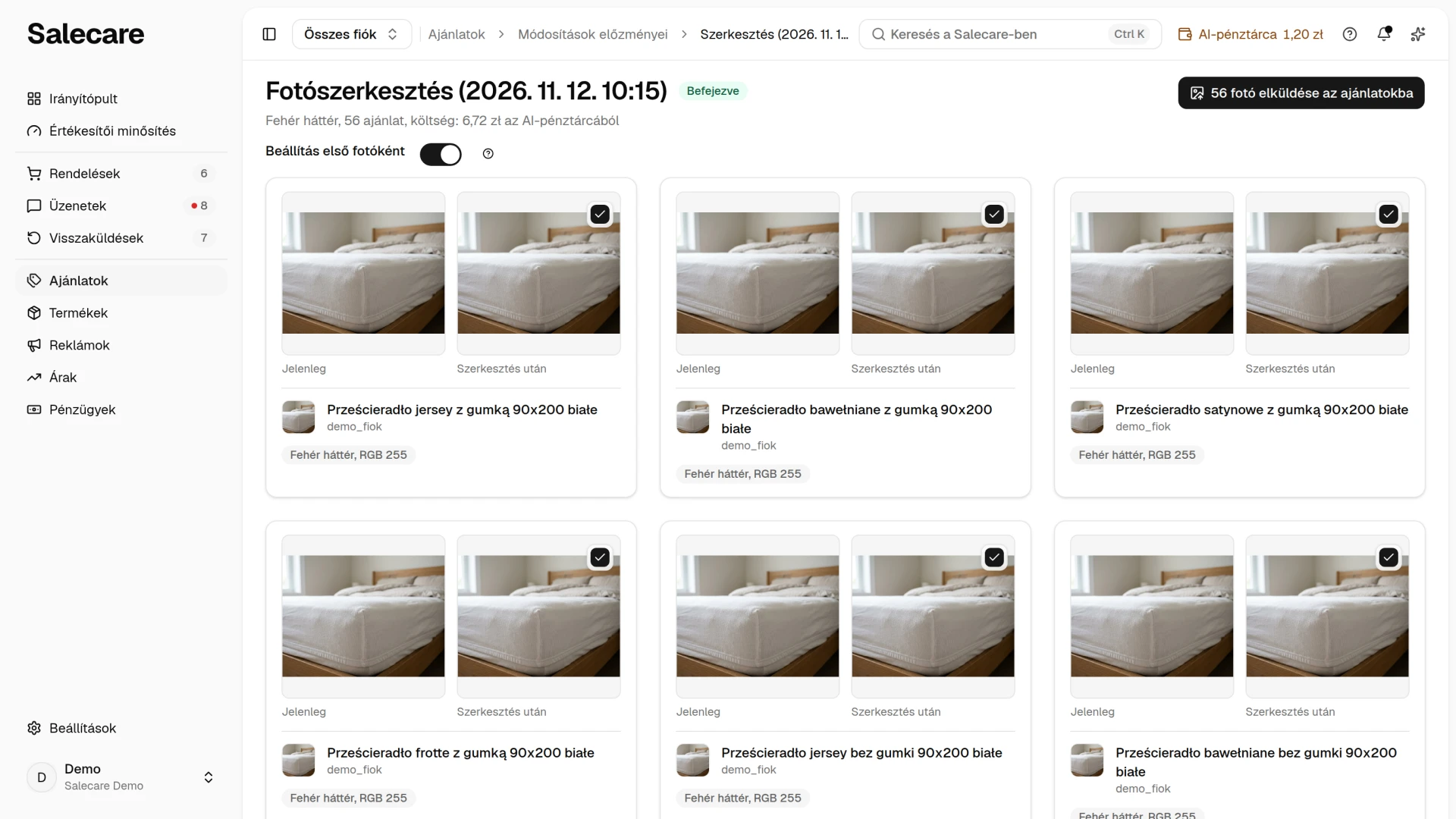
A köteg oldala az eredményeket oldalanként 50-et mutatja. Minden kártyán az aktuális első fotó, Jelenleg, látható az eredmény, a Szerkesztés után mellett. A „Fehér háttér, RGB 255” jelvény olyan eredményt jelöl, amelynek az egész kerete pontosan fehér, a hosszabbik oldala pedig legalább 500 pixel, ezért miniatűr lehet belőle. Az AI Stúdió eredménye az „AI-fotó” jelvényt viseli. Amikor a köteg befejeződik, a csengőben megjelenik a „Fotószerkesztés befejezve” értesítés, az összes köteget pedig az Ajánlatok oldalon, a Továbbiak menüben, a Fotószerkesztések alatt találja.
A Salecare a köteg befejezése után 30 nappal törli az eredményfájlokat, ezért az addig el nem küldött eredmény már nem juthat el az ajánlatra.
4. lépés. Küldje el az eredményeket az ajánlatoknak
A küldés gomb a köteg oldalának fejlécében van, és a „Küldésre kész” állapotú összes eredményt lefedi. Szedje ki a jelölést annak az eredménynek a kártyájának sarkában, amelyet nem akar elküldeni. A Küldés az ajánlatokba sor megmondja, a galéria melyik helyére kerülnek a fotók. A Beállítás első fotóként kapcsoló a „Fehér háttér” szerkesztésre vonatkozik, és bekapcsolva indul, mert a galéria végére tett eredmény nem változtatná meg a miniatűrt. A „Fehér háttér, RGB 255” jelvényű eredmények ekkor az első helyre kerülnek, az előző első fotó pedig a másodikra. A többi eredmény és az AI Stúdió eredményei a galéria végére kerülnek.
Semmi sem törlődik, az ajánlat megtartja a számát, és aktív marad. Az ajánlat galériája legfeljebb 16 fotót tartalmaz üzleti fiókon és 10-et rendes fiókon. Az az eredmény, amelyet az Allegro elfogadott, „Az ajánlaton” állapotot kapja, és ha az Allegro tovább ellenőrzi a változást, „Az Allegro megerősítésére vár” állapotot. Az elutasított eredmény a „Nem került az ajánlatra” állapotot kapja, és Az Allegro által megadott indokok cím alatt áll minden megadott indok. Az elutasításról „Az Allegro nem fogadta el néhány fotót” értesítés is tájékoztatja.
A küldést a kiküldése után 7 napig visszavonhatja. Ezt a köteg oldalának fejlécében az Elküldött fotók visszavonása gomb végzi. A Salecare a küldés előtti galériát csak azokban az ajánlatokban állítja vissza, amelyeknek a galériája azóta nem változott. A többi a Módosítások előzményei oldalon a „Nincs visszavonva” állapotot kapja, 7 nap után pedig a bejegyzések állapota „A visszavonás ideje lejárt”.
A leggyakoribb problémák
Az Allegro az ajánlat egy másik része miatt utasítja el a fotóváltoztatást
Fotóváltoztatáskor az Allegro az egész ajánlatot ellenőrzi, ezért megnevezhet például egy hiányzó paramétert. Az elutasított eredményt nem lehet másodszor elküldeni, ezért javítsa ki az ajánlatot a kártyán megadott indok szerint, és indítson hozzá új köteget.
A kártya azt mondja, hogy az ajánlatnak már 16 fotója van
Az új fotó nem fér el a galériában. Távolítson el egy fölösleges fotót az ajánlatszerkesztőben, és indítson új köteget ahhoz az ajánlathoz.
Az eredmény nem váltotta le az első fotót
Az ajánlat első fotója a szerkesztés után megváltozott, ezért a Salecare nem küldte el az eredményt, hogy ne cseréljen le egy olyan fotót, amelyet senki sem nézett meg. Indítson új köteget ahhoz az ajánlathoz.
Mi a következő lépés
- Egyetlen fotót termékben, piszkozatban vagy az ajánlatszerkesztőben a Hogyan készítsen fehér fotóhátteret az Allegróhoz fotós nélkül útmutató szerint szerkeszthet.
- A pénztárca feltöltését és a köteg költségét „Hogyan működik az AI-pénztárca és a feltöltés” című útmutató tárgyalja.
- A változtatások visszavonását és az elutasítások indokait a Hogyan ellenőrizze és vonja vissza az ajánlatmódosításokat útmutató tárgyalja.