1. lépés. Nyissa meg a Módosítások előzményeit
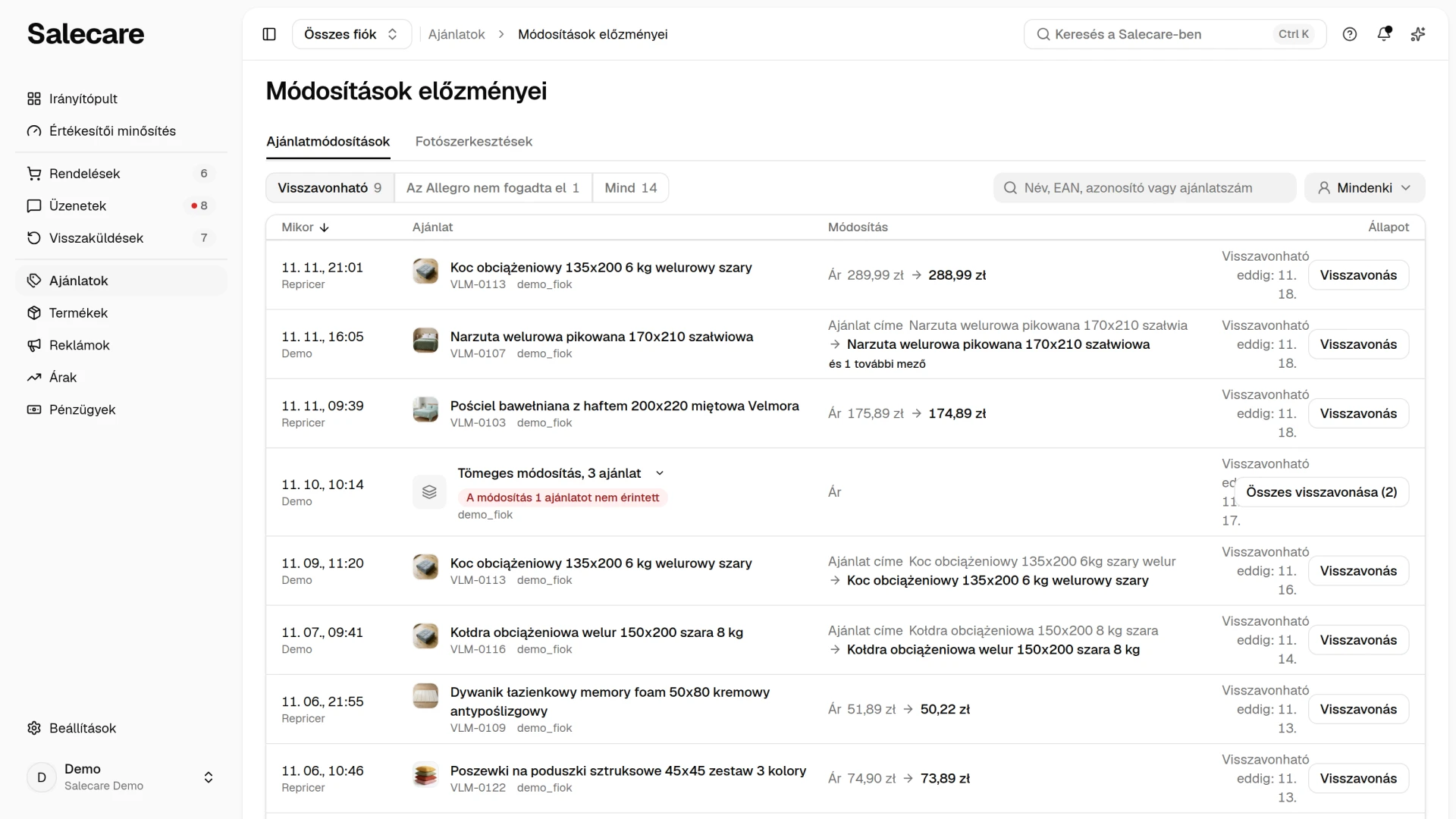
Az Ajánlatok oldalon a fejlécben nyissa meg a Továbbiak menüt, és kattintson a Módosítások előzményei pontra. Az Ajánlatmódosítások fül a mentéseket mutatja a legújabbtól kezdve, a Fotószerkesztések fül pedig több ajánlat fotószerkesztéseit. Ha a fiókváltóban egy fiók van kiválasztva, az előzmények csak az ő ajánlatait tartalmazzák.
Bejegyzést hagynak a Címek módosítása, Árak módosítása, ÁFA, Leírás, Kijelöltek szerkesztése és Lezárás műveletek, az Allegro-piszkozat közzététele a Közzététel gombbal, az ajánlatszerkesztőben végzett mentés, az Ajánlat frissítése gomb, a fotószerkesztés eredményeinek elküldése az ajánlatokba és az Ár alkalmazása gombbal jóváhagyott ár az AI-asszisztensnél a Repricer-szabály nélküli ajánlatnál, valamint a biztonsági információk (GPSR) külön szövegei, amelyeket az Írás AI-val minden ajánlathoz gomb készített. A Repricer ára ajánlatonként egy bejegyzést kap, az első Repricer-módosítás előtti árral, a Repricer további lépései pedig az Árak oldal Módosítások előzményei fülén láthatók.
Bejegyzést nem hagynak, ezért az előzményekből nem vonhatók vissza a közös szöveggel és felelős személyekkel végzett biztonsági információ (GPSR) művelet, az Áthelyezés a termék kategóriájába gomb, az ajánlat összekapcsolása az Allegro Termékkatalógussal, az AI-asszisztens ára a Repricer-szabállyal rendelkező ajánlatnál, valamint a raktárból automatikusan küldött darabszám és szállítási idő. Mielőtt a közös GPSR-szöveget nagy kijelölésen használja, ellenőrizze néhány ajánlaton.
2. lépés. Nézze át a bejegyzéseket
A Visszavonható szűrő azokat a mentéseket gyűjti, amelyeket még vissza lehet vonni, Az Allegro nem fogadta el azokat a módosításokat, amelyek nem jutottak el az ajánlatokhoz, az Összes pedig az egész előzményt. A kereső az ajánlat neve, az EAN-kód, az azonosító és az ajánlat száma szerint keres, a Ki lista pedig a bejegyzéseket egy személyre vagy a „Repricer” tételre szűkíti.
Az Állapot oszlop megmondja, mi lesz a bejegyzéssel. A „Visszavonható eddig” dátummal azt jelenti, hogy mellette ott a Visszavonás gomb. A „Visszavonva” már visszavont módosítás, a „Nincs visszavonva” pedig olyan visszavonás, amely nem állított vissza semmit, mert minden mező megváltozott a mentés után, vagy az Allegróban már nincs meg ez az ajánlat. „A visszavonás ideje lejárt” a 7 napnál régebbi módosítás, „A darabszám nem vonható vissza” maga a darabszám módosítása, „A közzététel nem vonható vissza” pedig a piszkozat közzététele, amelyet a Lezárás gombbal vehet le. „Az első biztonsági információ nem vonható vissza” az olyan ajánlatba beírt GPSR-szöveg, amelynek korábban nem volt biztonsági szövege, vagy ezt az információt mellékletben tartalmazta.
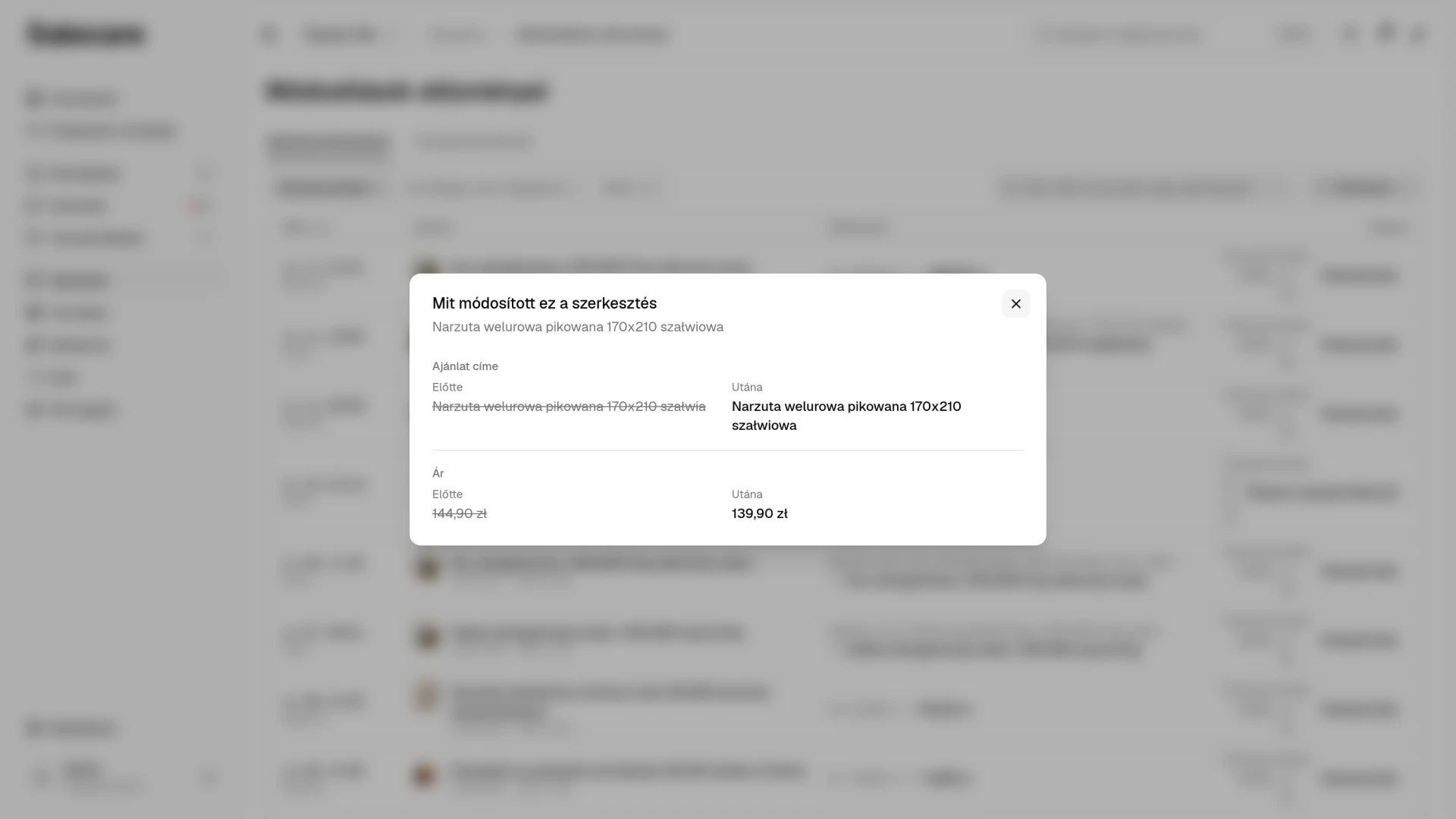
Teljes szerkesztésnél az és n további mező hivatkozás megnyitja a Mit módosított ez a szerkesztés ablakot minden mező mentés előtti és utáni értékével, a leírásnál, a fotóknál és a paramétereknél is.
3. lépés. Vonja vissza a módosítást
A bejegyzésnél lévő Visszavonás gomb ebben az ajánlatban visszaállítja a mentés előtti mezőket. A megerősítés után a Salecare beolvassa az ajánlatot az Allegróból, és csak azokat a mezőket állítja vissza, amelyek még a mentéskori értéket tartalmazzák. A később módosított mező, például a Repricer által vagy az Allegróban, változatlan marad, a bejegyzés pedig névvel felsorolja. Visszavonni az Ajánlatok (kezelés) jogosultsággal rendelkező személy tud, az Ajánlatok (megtekintés) jogosultsággal rendelkező személy csak az előzményeket nézi.
A tömeges módosítás egyetlen sor, „Tömeges módosítás, n ajánlat”, az Összes visszavonása (n) gombbal, amely ajánlatról ajánlatra vonja vissza. Az Árak módosítása vagy a Kijelöltek szerkesztése művelet utáni üzenetnek saját Visszavonás gombja van, ezért nem kell az előzményekben keresnie a módosítást.
Az egy fotószerkesztés „Fotók” fajtájú bejegyzései egyetlen tömeges módosítást alkotnak. A teljes fotóküldést az Összes visszavonása gombbal vagy a szerkesztés oldalán lévő Elküldött fotók visszavonása gombbal vonhatja vissza, ahogyan a „Fehér miniatűr-háttér az Allegróban, követelmények és több ajánlat javítása” útmutató leírja.
Az „Ár a Repricerből” bejegyzés visszavonása visszaállítja a Repricer előtti árat, feltéve, hogy az utolsó árat a Repricer állította be. A Repricer ilyenkor kikapcsolja az ajánlat szabályát, hogy ne állítsa be újra a saját árát, Ön pedig az Árak oldalon kapcsolhatja be az ajánlatnál lévő menü Bekapcsolás pontjával.
A Lezárás művelet visszavonása folytatja az ajánlatot. Ha az ajánlatnak az Allegróban egyetlen darabja sincs, a Salecare nem folytatja, és „A visszavonás nem folytatta az ajánlatot” értesítést küld, ha pedig a folytatás után az Allegro nem mutatja az ajánlatot az eladásban, „Az ajánlat a visszavonás után nem tért vissza az eladásba” értesítést. Az Allegro magát a visszavonást is elutasíthatja, főleg a termék biztonsági információinak teljes köre nélküli lezárt ajánlatnál. Ilyenkor „Az Allegro nem fogadta el a módosítás visszavonását” értesítés érkezik az okkal, az adatok kiegészítése után pedig újra visszavonja az Állapot oszlopban lévő dátum előtt, mert a 7 nap a mentéstől számolódik.
4. lépés. Javítsa, amit az Allegro nem fogadott el
Az Allegro által el nem fogadott módosítás nem jutott el az ajánlathoz, ezért nincs mit visszavonni. Az Allegro nem fogadta el szűrő minden módosítás alatt megmutatja az okot.
Az ilyen módosításokról „Az ajánlatok egyes módosításai nem lettek alkalmazva” értesítést kap, amely megnyitja ezt a szűrőt, a fotók küldésénél pedig „Az Allegro nem fogadta el néhány fotót” értesítést. „Az ajánlatok módosítása nem jutott el az Allegróba” értesítés azt jelenti, hogy a fiók elvesztette a hozzájárulást az ajánlatok módosításához. Csatlakoztassa ilyenkor újra az Allegro-fiókok listáján, és ismételje meg a műveletet.
5. lépés. Egy ajánlat előzményei
Egy ajánlat előzményeit az ajánlatlista sorának menüjében lévő Ajánlat előzményei nyitja meg (telefonon a További műveletek menüben), vagy az ajánlatszerkesztő Továbbiak menüje. Az idővonalon a Salecare mentései állnak a Visszavonás gombbal, a Repricer árváltoztatásai az okkal, az Allegro árszabályának küldött ártartomány, a Salecare-en kívül végzett árváltoztatások, a közzétételek, lezárások és folytatások, valamint a termékkel való összekapcsolás. A minimális árat csak az Árrések és beszerzési árak (megtekintés) jogosultsággal rendelkező személy látja.
A közzétételnél, lezárásnál és folytatásnál a módosítás forrása áll. A „Módosítás a Salecare-ben” a Salecare-ben végzett mentés, a „Módosítás a Salecare-en kívül” a szinkronizáláskor észlelt módosítás, „A módosítás visszavonása” pedig a Visszavonás gombbal visszaállított állapot. A „Raktári automata” az ajánlat lezárása nulla készletnél vagy folytatása szállítás után, az „Automatikus folytatás” pedig a lezárt ajánlatok napi folytatása, amelyet a „Hogyan indítsa újra a lezárt ajánlatot az Allegróban” útmutató ír le.
Leggyakoribb problémák
A visszavonás nem folytatta a lezárt ajánlatot
Az ajánlatnak nincsenek darabjai az Allegróban. Folytassa az ajánlatlista Folytatás gombjával, megadva a darabszámot.
Mi a következő lépés
- A Módosítások előzményeiben visszavonható tömeges műveleteket a „Hogyan tegyen közzé és zárjon le ajánlatokat tömegesen” útmutató írja le.
- A piszkozat kiválasztott részeinek átvitelét az aktív ajánlatra a „Hogyan szerkesszen aktív Allegro-ajánlatot az eladási előzmény elvesztése nélkül” útmutató írja le.