Krok 1. Otevřete Historii změn
Na stránce Nabídky otevřete v záhlaví nabídku Více a klikněte na Historii změn. Záložka Změny nabídek ukazuje záznamy od nejnovějšího a záložka Úpravy fotografií úpravy fotografií více nabídek. Když je v přepínači účtů vybraný jeden účet, historie zahrnuje jen jeho nabídky.
Záznam zanechávají akce Změnit názvy, Změnit ceny, DPH, Popis, Upravit označené a Ukončit, vystavení konceptu Allegro tlačítkem Vystavit, uložení v editoru nabídky, tlačítko Aktualizovat nabídku, odeslání výsledků úpravy fotografií do nabídek a cena schválená tlačítkem Použít cenu u asistenta AI pro nabídku bez pravidla repriceru a také samostatné texty informací o bezpečnosti (GPSR), které připravilo tlačítko Napsat přes AI pro každou nabídku. Cena z repriceru má jeden záznam na nabídku s cenou před první změnou repriceru a další kroky repriceru jsou vidět na záložce Historie změn stránky Ceny.
Záznam nezanechávají, takže je z historie nevrátíte, akce informací o bezpečnosti (GPSR) se společným textem a odpovědnými osobami, tlačítko Přesunout do kategorie produktu, propojení nabídky s Katalogem Allegro, cena od asistenta AI pro nabídku s pravidlem repriceru a počet kusů a doba odeslání odesílané automaticky ze skladu. Než společný text GPSR použijete na velkém výběru, ověřte ho na několika nabídkách.
Krok 2. Projděte záznamy
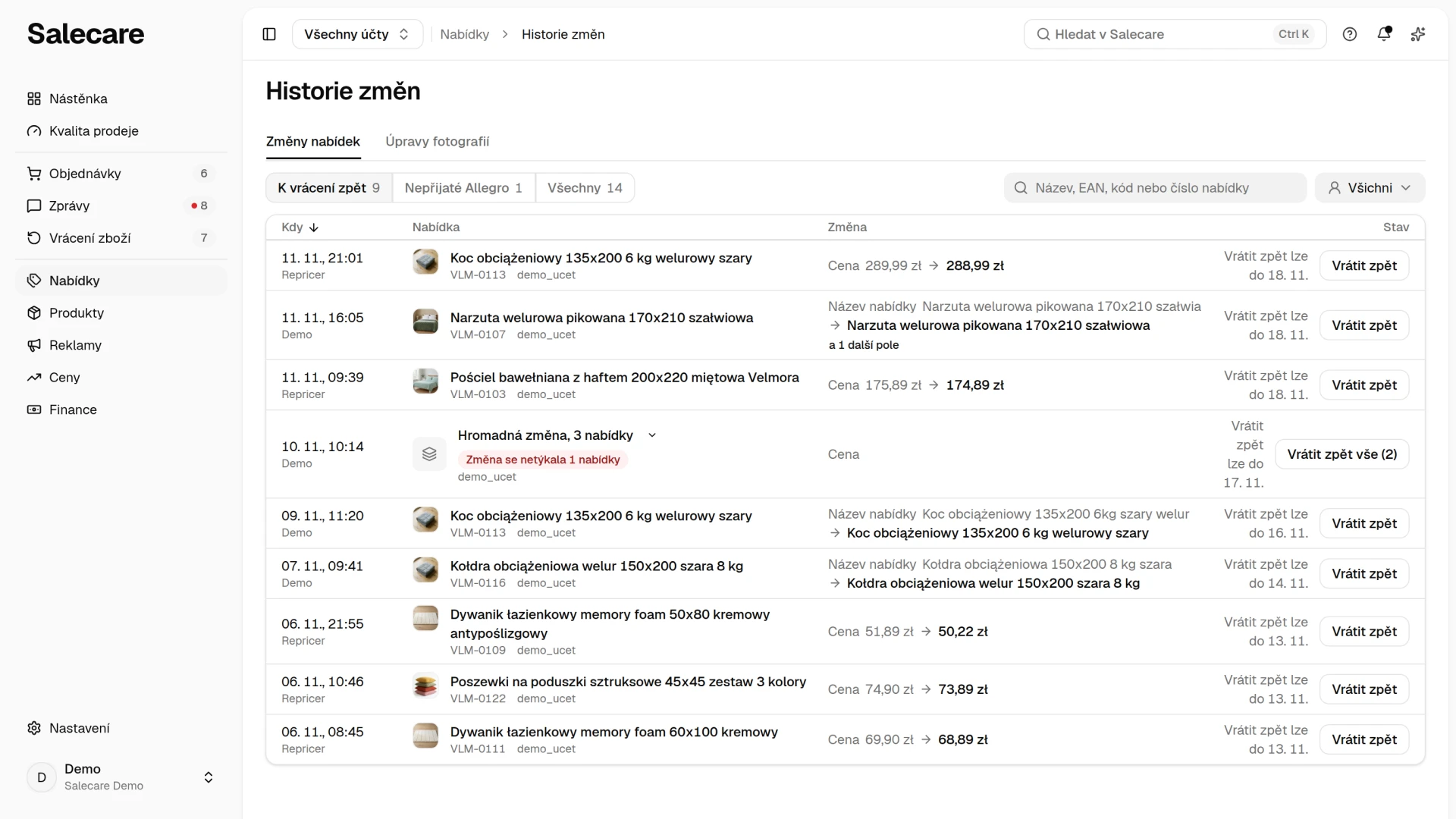
Filtr K vrácení zpět shromažďuje záznamy, které lze stále vrátit zpět, Nepřijaté Allegro změny, které se do nabídek nedostaly, a Všechny celou historii. Vyhledávání hledá podle názvu nabídky, kódu EAN, kódu a čísla nabídky a seznam Kdo zužuje záznamy na jednu osobu nebo na položku „Repricer“.
Sloupec Stav říká, co se záznamem dál. „Vrátit zpět lze do“ s datem znamená, že vedle je tlačítko Vrátit zpět. „Vráceno zpět“ je změna už vrácená a „Nevráceno zpět“ je vrácení, které nic neobnovilo, protože se všechna pole po uložení změnila nebo Allegro tuto nabídku už nemá. „Uplynula doba na vrácení zpět“ je změna starší než 7 dnů, „Počet kusů nelze vrátit zpět“ je změna samotného počtu kusů a „Vystavení nelze vrátit zpět“ je vystavení konceptu, které stáhnete tlačítkem Ukončit. „První informaci o bezpečnosti nelze vrátit zpět“ je text GPSR zapsaný do nabídky, která dříve text o bezpečnosti neměla nebo měla tuto informaci v příloze.
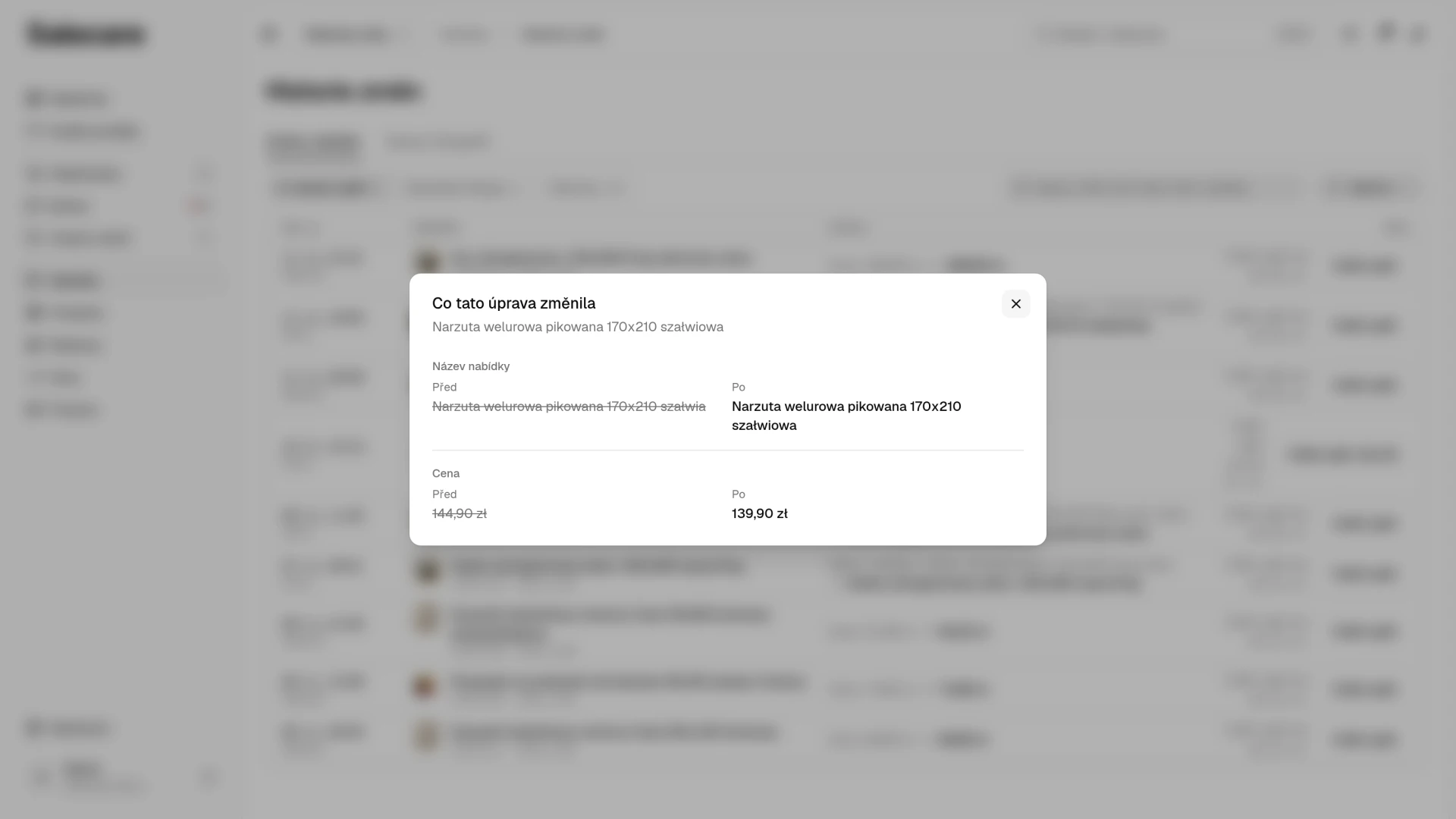
U úplné úpravy odkaz a n dalších polí otevře okno Co tato úprava změnila s hodnotou každého pole před uložením a po něm, také u popisu, fotografií a parametrů.
Krok 3. Vraťte změnu zpět
Tlačítko Vrátit zpět u záznamu obnoví v této nabídce pole před uložením. Po potvrzení Salecare načte nabídku z Allegro a obnoví jen pole, která stále mají hodnotu z uložení. Pole změněné později, například repricerem nebo v Allegro, zůstane beze změny a záznam ho uvádí jménem. Vracet může osoba s oprávněním Nabídky (správa) a osoba s oprávněním Nabídky (zobrazení) historii jen prohlíží.
Hromadná změna je jeden řádek „Hromadná změna, n nabídek“ s tlačítkem Vrátit zpět vše (n), které ji vrací nabídku po nabídce. Zpráva po akci Změnit ceny nebo Upravit označené má vlastní tlačítko Vrátit zpět, takže změnu nemusíte hledat v historii.
Záznamy druhu „Fotografie“ jedné úpravy tvoří jednu hromadnou změnu. Celé odeslání fotografií vrátíte tlačítkem Vrátit zpět vše nebo tlačítkem Vrátit odeslané fotografie zpět na stránce úpravy, kterou popisuje návod „Bílé pozadí miniatury na Allegro, požadavky a hromadná úprava nabídek“.
Vrácení záznamu „Cena z repriceru“ obnoví cenu před repricerem, pokud poslední cenu nastavil repricer. Repricer pak vypne pravidlo této nabídky, aby znovu nenastavil svou cenu, a zapnete ho na stránce Ceny položkou Zapnout v nabídce u nabídky.
Vrácení akce Ukončit nabídku obnoví. Když nabídka nemá na Allegro ani jeden kus, Salecare ji neobnoví a pošle oznámení „Vrácení zpět nabídku neobnovilo“ a když Allegro po obnovení nabídku neukáže v prodeji, oznámení „Nabídka se po vrácení zpět nevráti“. Allegro může také samo vrácení odmítnout, zejména u ukončené nabídky bez kompletních informací o bezpečnosti produktu. Přijde pak oznámení „Allegro nepřijalo vrácení změny zpět“ s důvodem a po doplnění údajů vracíte znovu před datem ze sloupce Stav, protože 7 dnů se počítá od uložení.
Krok 4. Opravte to, co Allegro nepřijalo
Změna nepřijatá Allegro se do nabídky nedostala, takže není co vracet. Filtr Nepřijaté Allegro ukazuje důvod pod každou změnou.
O takových změnách dostanete oznámení „Část změn v nabídkách nebyla použita“, které otevře tento filtr, a u odeslání fotografií oznámení „Allegro nepřijalo část fotografií“. Oznámení „Změna nabídek se nedostala do Allegro“ znamená, že účet ztratil souhlas se změnou nabídek. Připojte ho pak znovu v seznamu účtů Allegro a operaci zopakujte.
Krok 5. Historie jedné nabídky
Historii jedné nabídky otevře Historie nabídky v nabídce u řádku v seznamu nabídek (v telefonu v nabídce Další akce) nebo v nabídce Více v editoru nabídky. Na časové ose jsou záznamy ze Salecare s tlačítkem Vrátit zpět, změny ceny repricerem s důvodem, rozsah cen odeslaný do cenového vzorce Allegro, změny ceny provedené mimo Salecare, vystavení, ukončení a obnovení a propojení s produktem. Minimální cenu vidí jen osoba s oprávněním Marže a nákupní ceny (zobrazení).
U vystavení, ukončení a obnovení je uveden zdroj změny. „Změna v Salecare“ je uložení v Salecare, „Změna mimo Salecare“ je změna zjištěná při synchronizaci a „Vrácení změny zpět“ je stav obnovený tlačítkem Vrátit zpět. „Automat skladu“ je ukončení nabídky při nulové zásobě nebo obnovení po dodávce a „Automatické obnovení“ je každodenní obnovování ukončených nabídek, které popisuje návod „Jak obnovit ukončenou nabídku na Allegro“.
Nejčastější potíže
Vrácení neobnovilo ukončenou nabídku
Nabídka nemá na Allegro kusy. Obnovte ji tlačítkem Obnovit v seznamu nabídek a zadejte počet kusů.
Co dál
- Hromadné akce, které vrátíte v Historii změn, popisuje návod „Jak hromadně vystavovat a ukončovat nabídky“.
- Přenesení vybraných částí konceptu do aktivní nabídky popisuje návod „Jak upravit aktivní nabídku Allegro bez ztráty historie prodeje“.