Ceny nabídek na Allegro import nemění, ale nová nákupní cena posune marži a minimální cenu v pravidlech repriceru. Průvodce je stejný jako u jednorázového importu, popsaného v návodu o importu ze souboru.
Krok 1. Určete soubor velkoobchodu
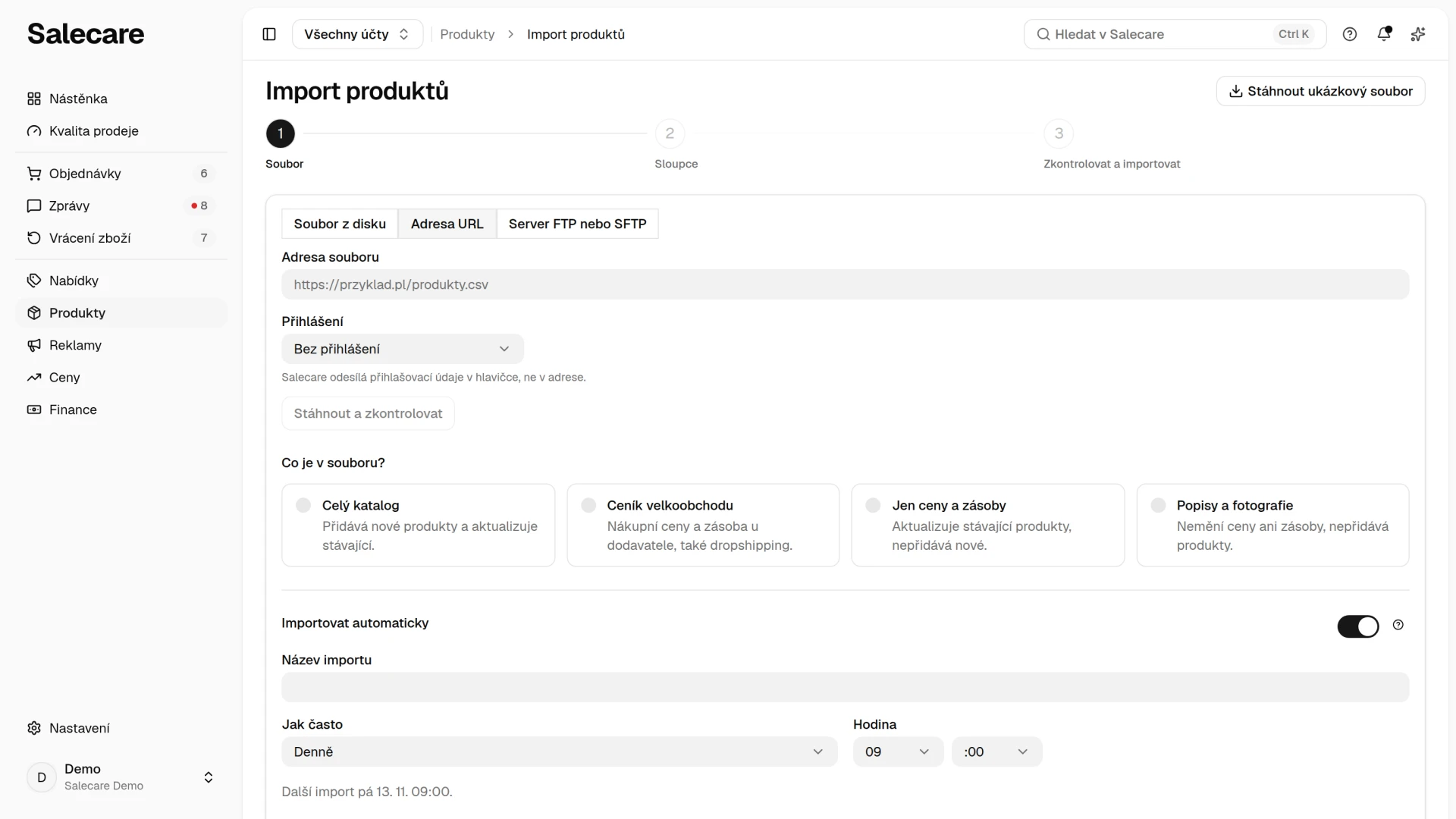
Otevřete stránku Produkty, záložku Importy a klikněte na Přidat automatický import. V kroku Soubor vyberte Adresa URL nebo Server FTP, zadejte adresu nebo hostitele, přihlašovací jméno, heslo a cestu od velkoobchodu a klikněte na Stáhnout a zkontrolovat. Soubor z disku Salecare podruhé nestáhne, takže automatický import funguje jen z adresy nebo serveru.
Na otázku Co je v souboru? odpovězte podle toho, čím soubor skutečně je. Pro soubor s cenami a zásobami dodavatele vyberte „Ceník velkoobchodu“. Tato odpověď směruje zásoby do externího skladu, pokud ho máte, a pro produkty mizející ze souboru nastaví „Nastavit zásobu 0“. Externí sklad přidáte v Nastavení, na stránce Sklady.
Pole Rozpoznávat produkty podle určuje, zda řádek souboru přijde k produktu podle EAN, kódu, nebo názvu. Vyberte kód, který velkoobchod uvádí v každém řádku. Import, který nepřidává nové produkty, má také pole Vytvořit produkty pro nabídky Allegro bez produktu, popsané v návodu k importu ze souboru. Je vypnuté, dokud ho nezaškrtnete. Po zaškrtnutí stav zásob ze souboru určuje počet kusů nabídek, pro které import vytvořil produkt, když je na účtu zapnutá volba Počet kusů ze skladu.
Pole Když se EAN v souboru opakuje se týká kódu, který se v souboru vyskytuje vícekrát s různou nákupní cenou. V automatickém importu se výchozí volba jmenuje „Odmítnout řádky s tímto kódem (přísný režim)“ a neblokuje celý import. Při každém průběhu odmítne všechny řádky s opakovaným kódem, takže si takový produkt ponechá dosavadní zásobu a nákupní cenu, dokud se soubor neopraví. U souboru dodavatele vyberte „Použít řádek, který má skladovou zásobu“ a při více řádcích se zásobou Salecare počítá průměrnou cenu váženou zásobou.
Krok 2. Zapněte automatický import a nastavte harmonogram
Se zapnutým přepínačem Importovat automaticky vyberete, jak často a v kolik hodin Salecare soubor stahuje. Ve výchozím nastavení se import spouští denně v 9:00. U souboru dodavatele ho nastavte každou hodinu nebo častěji, protože zásoba na nabídkách se změní až po průběhu a do té doby může zákazník koupit zboží, které velkoobchod už nemá.
Nejčastější dostupnou frekvenci určuje tarif, tedy v tarifu Starter každou hodinu, v Pro každých 30 minut, v Business každých 15 minut a v Enterprise každých 5 minut. Tarif omezuje také počet aktivních automatických importů, a to na 1 v tarifu Starter, 5 v Pro a 10 v Business, a Enterprise nemá limit.
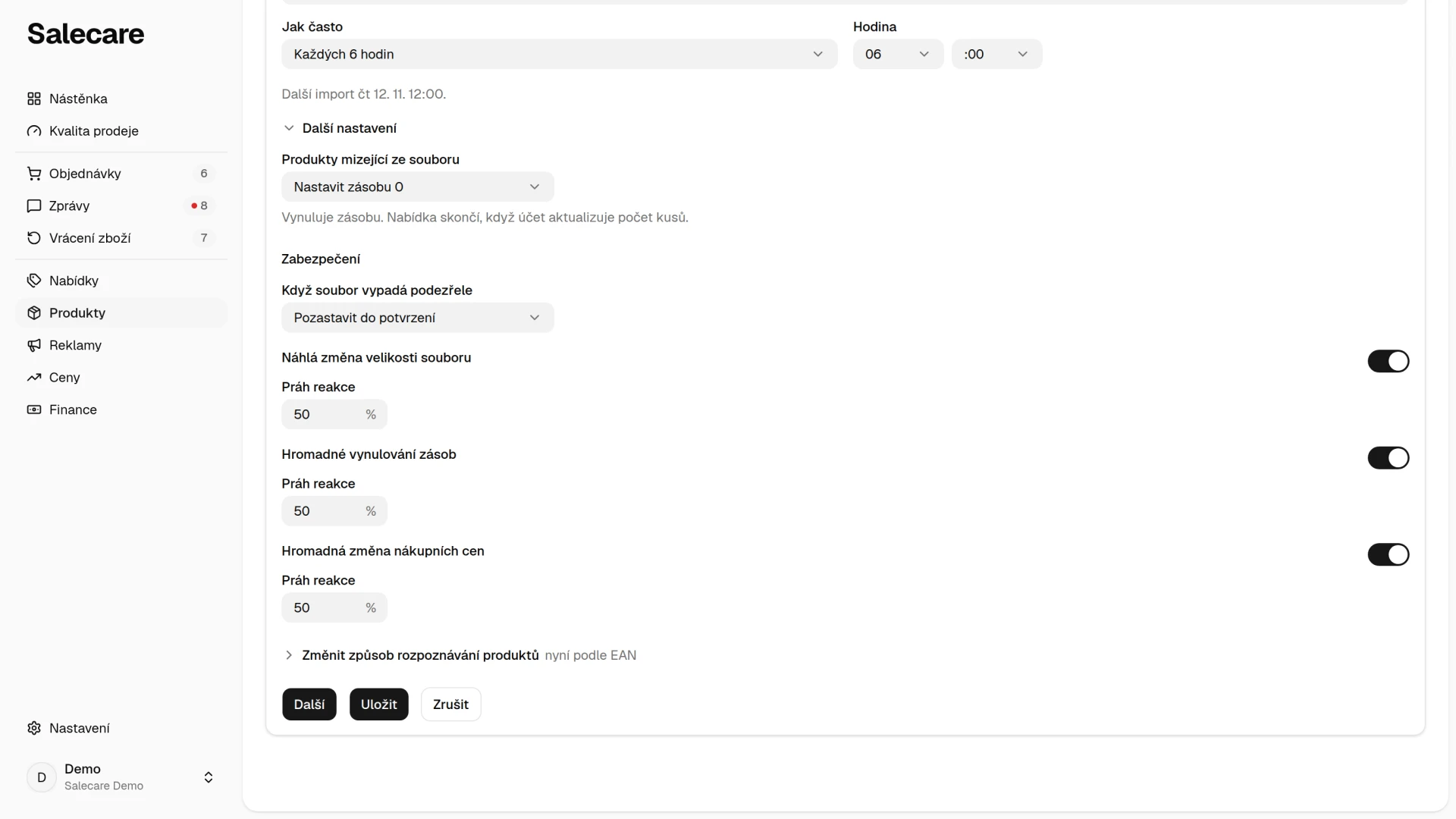
Pole Produkty mizející ze souboru pod Další nastavení má ve výchozím nastavení hodnotu „Ponechat beze změny“, takže produkt, který v souboru chyběl, se dál prodává. Mnoho velkoobchodů neposílá nulu pro vyprodanou položku, ale odstraní ji ze souboru, proto u souboru dodavatele vyberte „Nastavit zásobu 0“. Poškozený soubor přitom katalog nevynuluje. Když má import na skladě alespoň 10 produktů a ze souboru zmizí najednou větší jejich část, než dovoluje práh Náhlá změna velikosti souboru z kroku 2 (výchozí 50 %, a při vypnutém zabezpečení 30 %), průběh žádný z nich nevynuluje. „Ponechat beze změny“ nechte pro soubor, který zahrnuje jen část katalogu.
Zabezpečení
Část Zabezpečení chrání katalog před poškozeným souborem. Tři prahy, výchozí zapnuté s hodnotou 50 %, reagují na náhlou změnu počtu řádků oproti předchozímu úspěšnému průběhu, na nulování zásob a na hromadnou změnu nákupních cen. Práh nulování reaguje až tehdy, když průběh vynuluje zásobu alespoň 10 produktů. Cenový práh reaguje oběma směry, protože příliš vysoká nákupní cena zvedá minimální cenu v repriceru a příliš nízká vede k prodeji pod náklady. Reaguje však až tehdy, když se nákupní cena změní o více než práh stejným směrem u alespoň 10 produktů, které tvoří více než čtvrtinu produktů ze souboru s nákupní cenou. Pole Když soubor vypadá podezřele nastavuje reakci a „Pozastavit do potvrzení“ nezapíše nic, dokud nerozhodnete. Nechte zabezpečení zapnutá.
Stejně se hlásí soubor v jiném formátu čísel, než je nastaven v kroku 3, a soubor bez sloupce z uloženého přiřazení, například když velkoobchod změnil název „Zásoba“ na „Skladová zásoba“. Když velkoobchod vydává stejný soubor déle než den a déle než tři intervaly harmonogramu, import se v seznamu označí.
Krok 3. Přiřaďte sloupce
V kroku Sloupce přiřadíte sloupce souboru k polím produktu, například EAN, nákupní ceně a zásobě. Přiřazení se uloží spolu s importem a funguje při každém průběhu. Pod tabulkou nastavte pole Cílový sklad zásob, protože bez něj se zásoby neuloží, pokud soubor nemá sloupec skladu.
Co import udělá s existujícím produktem, vyberete ve sloupci Když produkt existuje v kroku Sloupce nebo hromadně pro skupiny polí v kroku Zkontrolovat a importovat. Pokud názvy, popisy nebo fotografie upravujete v Salecare, nastavte pro ně „Doplnit prázdná“ nebo „Zachovat stávající“. Při „Přepsat“ každý průběh nahradí hodnotami ze souboru i ty, které jste upravili ručně nebo pomocí AI.
Pole Formát čísel v souboru Salecare po stažení nastaví na formát rozpoznaný v souboru a každý průběh čte čísla stejně. Neměňte ho na „Zjistit ze souboru“, protože soubor jen s celými zlotými nedává žádnou nápovědu a stejná cena může být přečtena stokrát příliš vysoko.
Ceny a DPH
Pro každou cenu vyberete „Bez DPH“ nebo „S DPH“ a ceny bez DPH vyžadují pole Výchozí sazba DPH (%). Když zůstane pole Ceny platí od prázdné, první náklad ze souboru zahrne i dřívější objednávky, takže zadejte datum, když jsou náklady ze souboru jisté až od něj. Pole Nákupní ceny v tomto souboru jsou přibližné označte u ceníku výrobce bez vašich slev. Marže počítané z takových cen jsou přibližné a repricer z nich nepočítá minimální cenu.
Krok 4. Zkontrolujte a uložte
Krok Zkontrolovat a importovat spustí zkušební import, který nic neukládá. Uvádí, kolik produktů se změní, kolik je nových, kolik řádků se přeskočí, zda soubor překračuje zabezpečení a kolik vystavených nabídek „přestane pokrývat nákupní cenu“, tedy by se prodávalo za novou nákupní cenu nebo níže. Když jiný automatický import mění stejné pole, import neuložíte, dokud konflikt nevyřešíte. Uložit a importovat uloží import a ihned spustí první průběh, také se zabezpečením.
Krok 5. Sledujte průběhy
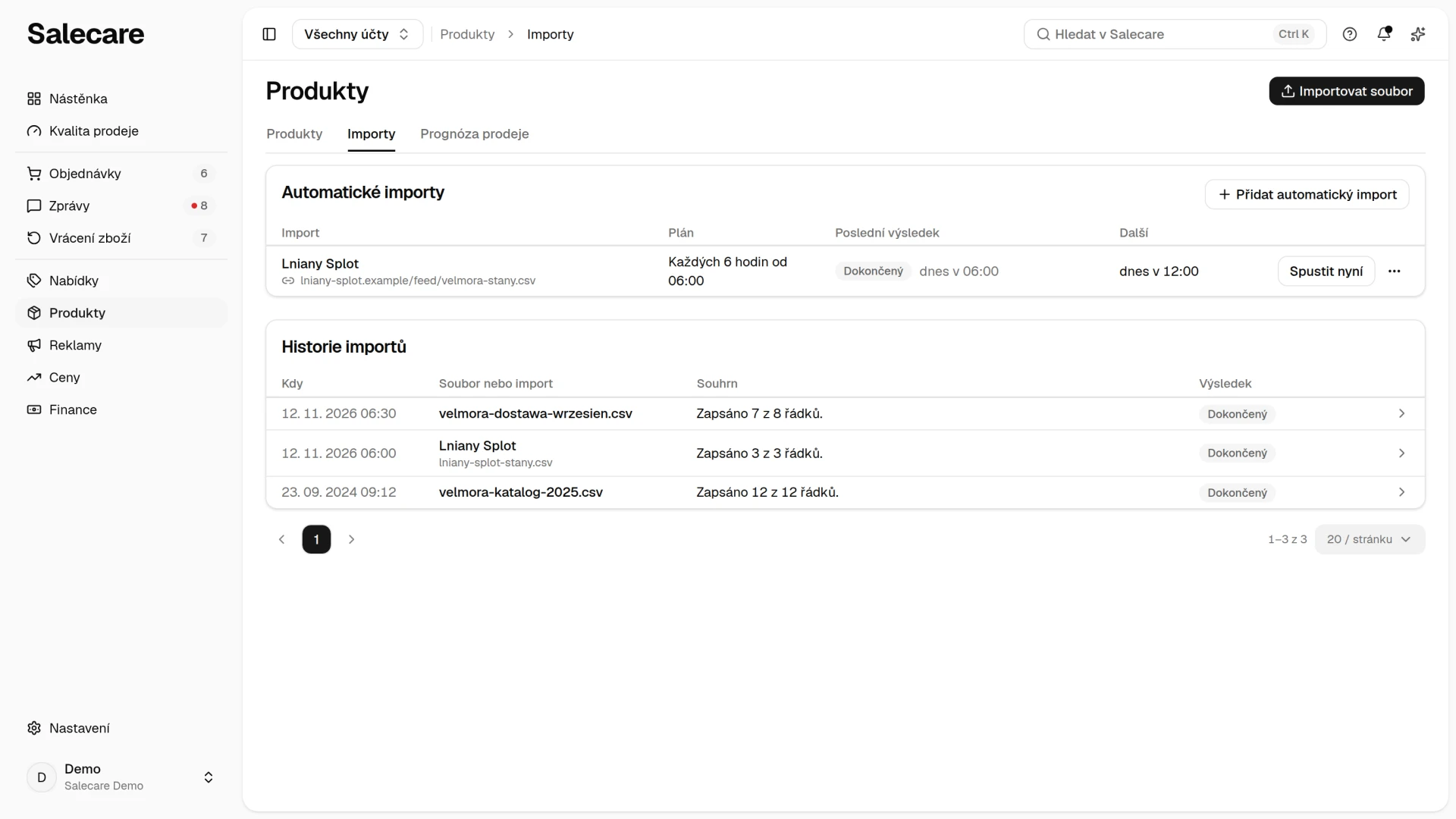
Seznam Automatické importy na záložce Importy ukazuje každý import s výsledkem posledního průběhu a termínem dalšího a menu Více import pozastaví nebo ho otevře ke změnám. Podrobnosti průběhu ze seznamu Historie importů mají tlačítko Vrátit import zpět, aktivní do 24 hodin. Vrácení přeskočí záznamy změněné již dalším průběhem, takže při častém harmonogramu špatný průběh vraťte hned a import pozastavte v menu Více, dokud se soubor neopraví.
Jednotlivé chybné řádky soubor nezastaví. Import odmítne řádek, který nelze přečíst, například s textem ve sloupci ceny, uvede ho v části Odmítnuté řádky a zbytek uloží. Když je odmítnutých řádků dohromady více než 20 % souboru, průběh se zastaví celý, protože to obvykle znamená změnu uspořádání sloupců u velkoobchodu. Řádky, které průběh přečetl, ale které nezměnily žádný produkt, například bez produktu s tímto kódem v katalogu, počítá část Vynechané řádky s důvodem a seznamem ke stažení.
Když průběh zvýší nákupní cenu nebo ji sníží o 30 % či více, dostanete o tom oznámení ve zvonku a odkaz otevře stránku tohoto průběhu, na které tyto produkty shromažďuje část Změny nákupních cen. Velký pokles okamžitě sníží minimální cenu v repriceru, takže při chybě velkoobchodu průběh vraťte zpět, než repricer klesne pod skutečný náklad. Oznámení o průbězích dostává každá osoba ve firmě s oprávněním Produkty (zobrazení).
Krok 6. Rozhodněte o pozastaveném importu
Import, který čeká na vaše rozhodnutí, má tlačítko Rozhodnout. Průběh pozastavený zabezpečením nic nezapsal, ani nulové zásoby. Když je soubor dobrý, klikněte na Přesto uložit a při prvním průběhu na Schválit a spustit.
Samostatný případ jsou vynulované zásoby. Když průběh vynuluje najednou více než 30 % produktů se zásobou k prodeji na Allegro, Salecare pozastaví odesílání nul, aby poškozený soubor neukončil nabídky. Pokud jsou nuly pravé, klikněte na Odeslat nyní. Pokud byl soubor poškozený, import vraťte zpět, protože bez rozhodnutí se nuly dostanou na Allegro při aktualizaci zásob v 6:15.
Krok 7. Zapněte aktualizaci počtu kusů na účtech Allegro
Import mění zásoby ve skladu Salecare, a ne počet kusů v nabídkách Allegro. Aby nabídka produktu, který se ve velkoobchodě vynuloval, přestala prodávat, otevřete v Nastavení Účty Allegro a klikněte na účet. Potom v řádku Počet kusů ze skladu klikněte na Změnit a zapněte Odesílat do nabídek počet kusů ze skladu. Zapněte to na každém účtu, který prodává zboží z tohoto souboru. Zásoba externího skladu, do kterého směruje odpověď „Ceník velkoobchodu“, se do nabídek také dostane, pokud sklad nemá zapnuto Vyřadit tento sklad z Allegro.
Od této chvíle nabídka produktu se zásobou 0 dostane 0 kusů a Allegro ji ukončí, tedy nabídka se nepozastaví, ale ukončí. Aby se po dodávce vrátila, odpovězte ve stejné skupině na otázku Obnovovat nabídky, když se zboží vrátí na sklad. Allegro přijme obnovení jen u nabídky s kompletními údaji o bezpečnosti produktu. Odesílání zásob do nabídek je součástí tarifu Pro a vyšších. V nižším tarifu mají řádek Počet kusů ze skladu a otázka o obnovování zámek s názvem tarifu. Podrobnosti popisuje návod o synchronizaci zásob s Allegro.
Nejčastější problémy
Zásoby se v Salecare mění, ale na Allegro ne
Účet nemá zapnutou aktualizaci počtu kusů z kroku 7, tarif je nižší než Pro nebo nabídka není přiřazena k produktu. Přiřazení popisuje návod o přiřazení nabídek k produktům.
Průběh se zastavil, i když soubor vypadá dobře
Nejčastěji velkoobchod změnil názvy nebo uspořádání sloupců. Podrobnosti průběhu uvádějí pole bez sloupce a odmítnuté řádky, takže sloupce přiřaďte znovu tlačítkem Upravit v menu Více.
Nákupní ceny vyšly stokrát příliš vysoké
Soubor byl přečten v jiném formátu čísel. Vraťte průběh zpět, nastavte správnou volbu v poli Formát čísel v souboru a spusťte import znovu.
Co dál
- Propojte nabídky s produkty podle návodu o přiřazení nabídek, protože zásoba se dostane jen do nabídek přiřazených k produktům.
- Nastavte externí sklad podle návodu o skladech.
- Když mají nákupní ceny z velkoobchodu posouvat ceny nabídek, nastavte repricer s minimální cenou.