Krok 1. Určete soubor a řekněte, co v něm je
Otevřete stránku Produkty, záložku Importy a klikněte na Importovat soubor. Když nevíte, jak soubor připravit, klikněte na Stáhnout ukázkový soubor, tedy CSV se třemi produkty a sloupci, které import rozpozná sám. Soubor z disku může mít až 50 MB. Když velkoobchod soubor zpřístupňuje na stálé adrese nebo na serveru FTP, nastavte místo toho automatický import.
Otázka Co je v souboru? nastavuje, zda import přidává nové produkty a která pole mění.
- „Celý katalog“ přidává nové produkty a aktualizuje existující.
- „Ceník velkoobchodu“ přidává nové produkty a aktualizuje existující, ale nepřepisuje názvy produktů, které už máte. Zásoby směruje do externího skladu, pokud ho máte.
- „Jen ceny a zásoby“ aktualizuje existující produkty, nepřidává nové a nemění názvy.
- „Popisy a fotografie“ nepřidává produkty a nemění nákupní ceny ani zásoby.
Pole Rozpoznávat produkty podle říká, zda řádek souboru přijde k produktu podle EAN, kódu, nebo názvu. Pokud produkty ve vašem katalogu nemají kódy EAN ze souboru a necháte EAN, import bude řádky považovat za nové produkty. U kódu Salecare kontroluje řádek bez nalezení ještě podle čárového kódu. Kód EAN ze souboru velkoobchodu zkontrolujte, než z něj vystavíte nabídky. Allegro přijímá jen kódy registrované v GS1. Kód se správnou kontrolní číslicí, ale mimo databázi GS1, Allegro odmítne při vystavování nové nabídky a odstraní z již vystavené nabídky, a v kategorii, ve které je kód vyžadován, takovou nabídku nezměníte ani neobnovíte.
Pole Když se EAN v souboru opakuje se týká kódu, který se vyskytuje vícekrát s různou nákupní cenou. Výchozí „Zablokovat import (přísný režim)“ takový soubor zastaví. Ostatní volby berou první nebo poslední řádek, nejnižší nebo nejvyšší cenu, nebo řádek se zásobou.
Import, který nepřidává nové produkty („Jen ceny a zásoby“, „Popisy a fotografie“), má pod částí Změnit způsob rozpoznávání produktů pole Vytvořit produkty pro nabídky Allegro bez produktu. Pole je vypnuté, dokud ho nezaškrtnete. Po zaškrtnutí řádek, který neodpovídá žádnému produktu, ale má stejný kód (SKU) nebo EAN jako nabídka Allegro bez produktu, vytvoří produkt z této nabídky, stejně jako cena zadaná na seznamu Bez nákupní ceny. Produkt dostane údaje z řádku, například nákupní cenu a zásobu, a nabídky s tímto kódem se s ním propojí. Od té chvíle stav zásob ze souboru určuje počet kusů těchto nabídek na Allegro, když je na účtu zapnutá volba Počet kusů ze skladu. Náhled změn uvádí, kolik nabídek Allegro dostane produkt. Ostatní řádky bez produktu import vynechává. Vrátit import zpět odstraní produkty vytvořené tímto způsobem a odpojí od nich nabídky. Nabídky si přitom ponechají počet kusů, který mají teď na Allegro.
Krok 2. Přiřaďte sloupce
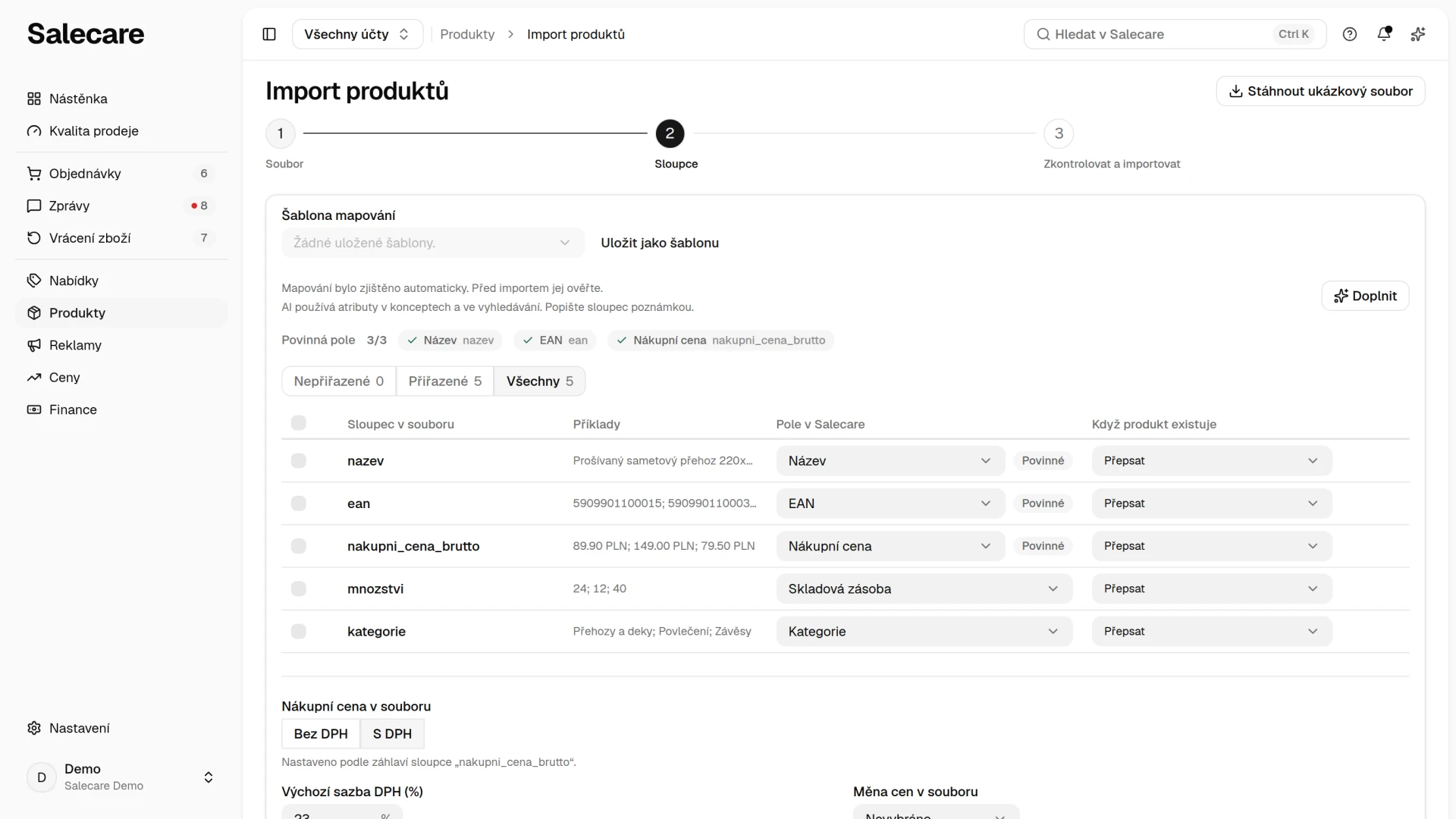
V kroku Sloupce přiřadíte každý sloupec souboru k poli produktu. U sloupce jsou vidět ukázkové hodnoty ze souboru, takže hned zkontrolujete, zda se trefil do správného pole. Pod tabulkou nastavte pole Cílový sklad zásob, protože bez něj se zásoby neuloží, pokud soubor nemá sloupec skladu. Uložit jako šablonu si pamatuje přiřazení pro další soubor a u CSV, TSV, TXT a XLSX se přiřazení vrací také samo, když má další soubor stejné záhlaví.
Jedno pole může brát hodnotu z více sloupců, například když velkoobchod nevyplňuje obchodní název nejnovějších produktů a vedle uvádí název z kartotéky. Přiřaďte první sloupec k poli Název a v nabídce druhého sloupce vyberte ve skupině Přidat jako záložní sloupec pole Název. Běžný výběr pole, které už má jiný sloupec, ho přesune na nový sloupec. Pod tabulkou se objeví část Pořadí sloupců, ve které šipkami nastavíte, který sloupec import čte jako první. V každém řádku import vezme první sloupec, který není prázdný. Buňka jen s mezerami se počítá jako prázdná a „0“ je hodnota. Sloupce přiřazené k poli Fotografie a k atributům import bere vždy všechny.
Pole Formát čísel v souboru Salecare nastaví z prvních 50 neprázdných cen. Když žádná z nich nemá haléře, soubor se čte s čárkou, takže cena zapsaná dál s tečkou, například 12.50, se přečte jako 1250 zł. U takového souboru vyberte „Tečka (1,234.56)“. Záložní sloupec, jehož čísla mají jasný desetinný oddělovač, například 1299.90, import čte v jeho vlastním formátu.
Pole produktu
Kromě povinných polí, která hlídá průvodce, je každé pole volitelné. Prázdná buňka nesmaže dříve uloženou hodnotu.
| Pole | Co ukládá |
|---|---|
| Prodejní cena | Prodejní cenu s DPH, stejnou jako pole Prodejní cena s DPH na kartě produktu. Koncept nabídky AI ji bere jako výchozí bod a repricer ji používá jako maximální cenu v pravidlech bez vlastní maximální marže. Marži Salecare počítá z tržeb z Allegro, ne z této ceny. |
| Nákupní cena platí od | Datum RRRR-MM-DD, od kterého platí nákupní cena z řádku. Prázdná buňka bere datum z pole Ceny platí od a když je prázdné i to, den importu. První nákupní cena produktu bez data zahrnuje i dřívější objednávky. |
| Kód (SKU) | Váš vlastní kód produktu, a ne kód dodavatele. |
| Sklad, Skladová zásoba | Počet kusů ve skladu ze stránky Sklady, po jednom řádku na sklad. |
| Sazba DPH, Sazba DPH nákupu | Sazbu prodeje produktu a sazbu z faktury dodavatele. Při nákupu v rámci Společenství nebo u dodavatele osvobozeného od DPH zadejte 0. |
| Popis produktu | Výchozí bod popisu nabídky. Odkazy, tabulky, fotografie a styly se odstraňují, protože je Allegro nepřijímá. |
| Fotografie | Adresy fotografií oddělené čárkou, středníkem nebo svislou čárou. První je miniaturou. |
| Parametry, více vlastností v jednom sloupci | Dvojice názvu a hodnoty, například „Barva: Červená; Velikost: XL“, které AI dostane jako atributy. |
| Dodavatel (název), Kód u dodavatele (SKU dodavatele), Cena u dodavatele | Údaje dodavatele. Bez sloupce s názvem se dostanou k dodavateli z pole Výchozí dodavatel. |
| Bezpečnostní dokument (GPSR) | Odkaz na návod nebo bezpečnostní kartu od dodavatele. Salecare tento soubor připojí k nové nabídce jako informaci o bezpečnosti. Údaje výrobce a u výrobce mimo EU také odpovědné osoby doplňujete zvlášť. |
| Složení sady, EAN rodiče | Sady a varianty, popsané na konci návodu. |
Pole Kategorie, Výrobce, Další EAN, Aktivita, Hmotnost a rozměry se ukládají na kartě produktu a jednotky hmotnosti a rozměrů vyberete pod tabulkou.
Přeskočte řádky
Část Přeskočit řádky pod tabulkou přeskočí celý řádek splňující podmínku. Podmínky čtou také sloupce, které neimportujete, například kategorii velkoobchodu.
Ceny a DPH
U každé ceny označíte, zda je v souboru bez DPH, nebo s DPH. Když soubor uvádí ceny s DPH, nastavte pole Nákupní cena v souboru na „S DPH“, protože jinak se každá nákupní cena uloží o sazbu DPH příliš vysoko. Ceny bez DPH vyžadují pole Výchozí sazba DPH (%) a buňka DPH s textem, například „zw.“, se počítá jako prázdná.
Když vaše firma nemá zapnuté zahraniční trhy, musí být ceny ve zlotých. Řádek s nákupní cenou v jiné měně, rozpoznané z buňky („12,50 €“) nebo záhlaví („Cena EUR“), pak dostane chybu „Cena v cizí měně“, která zastaví celý import. Prodejní cenu v jiné měně Salecare přeskočí s upozorněním „Přeskočená prodejní cena“ a zbytek řádku uloží. Když má vaše firma zahraniční trhy zapnuté, může mít soubor ceny v jiné měně, například v eurech, českých korunách nebo forintech. Uveďte ji u částky, v záhlaví sloupce s cenou, ve sloupci přiřazeném k poli Měna nákupní ceny nebo v poli Měna cen v souboru. Když mají vaše nabídky ceny v jiné měně než zloté, dostane cena bez měny chybu „Cena bez měny“, protože Salecare měnu ceníku neodhaduje.
Datum z minulosti v poli Ceny platí od nastavte jen tehdy, když chcete přepočítat marže objednávek z tohoto období. Pole Nákupní ceny v tomto souboru jsou přibližné označte u ceníku výrobce bez vašich slev. Marže z takových cen mají znak „~“ a repricer z nich nepočítá minimální cenu.
Krok 3. Zkontrolujte a importujte
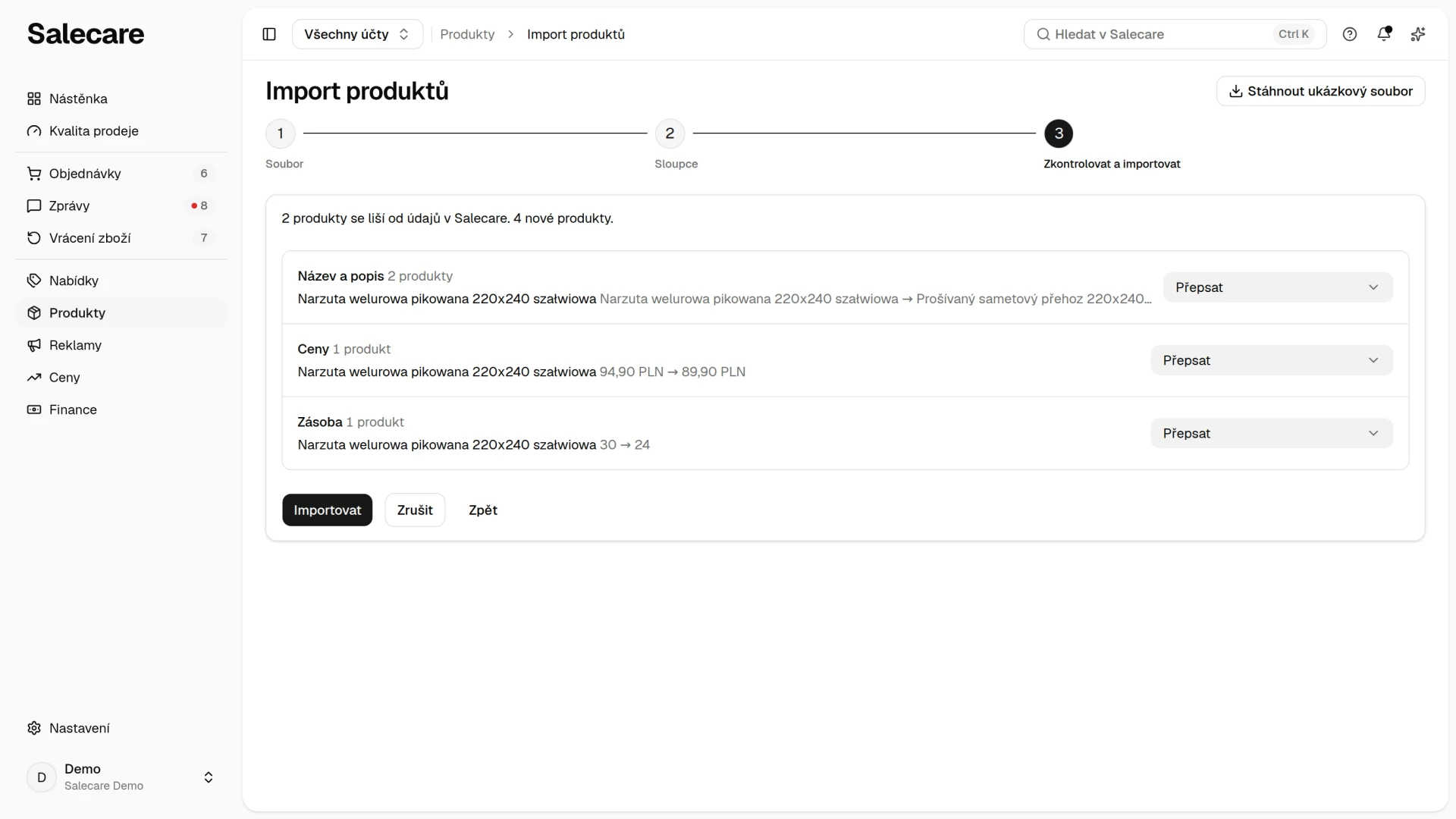
Krok Zkontrolovat a importovat spustí zkušební import, který nic neukládá, a ukáže změny ve skupinách polí s příkladem staré a nové hodnoty. Pro každou skupinu vyberete, co import udělá s existujícími produkty, „Přepsat“, „Zachovat stávající“ nebo „Doplnit prázdná“, a jednotlivé pole nastavíte ve sloupci Když produkt existuje v kroku Sloupce. Nový produkt dostane vždy všechny přiřazené hodnoty.
Pod skupinami stojí upozornění. Nejdůležitější říká, kolik vystavených nabídek „přestane pokrývat nákupní cenu“, tedy by se prodávalo za novou nákupní cenu nebo níže. Porovnává samotnou cenu nabídky s nákupní cenou, bez provize a doručení, takže práh rentability leží výše. Zápis začne až po kliknutí na Importovat, takže posunutý sloupec vyjde najevo dřív, než způsobí škody.
Zabezpečení
Jednorázový import má dvě zabezpečení s prahem 50 %. Hromadné vynulování zásob reaguje, když soubor nuluje zásobu u více než poloviny produktů, které zásobu mají, a Hromadná změna nákupních cen, když se nákupní cena změní o více než polovinu u více než čtvrtiny přiřazených produktů. Žádné nereaguje, když se změna týká méně než 10 produktů. Když soubor překročí zabezpečení a změna je zamýšlená, klikněte na Importovat i přes upozornění. Prahy a reakci nastavíte v automatickém importu.
Krok 4. Přečtěte si výsledek
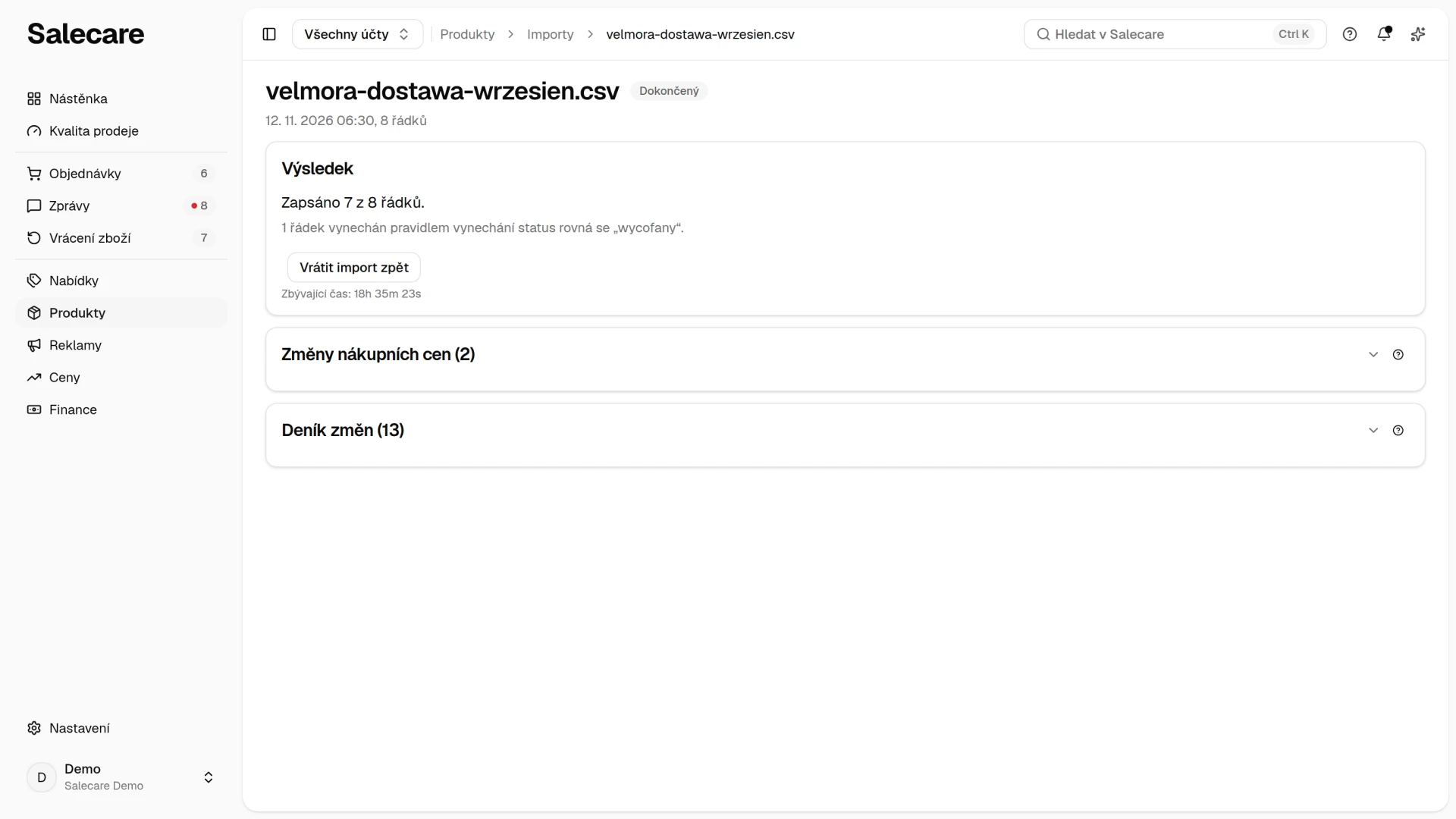
Stránka Podrobnosti importu začíná kartou Výsledek s jednou větou o tom, co import uložil, a důvodem přeskočení části řádků. Když import vytvořil produkty pro nabídky Allegro bez produktu, karta uvádí jejich počet. Část Odmítnuté řádky uvádí řádky, které import nepřečetl, například s prázdným názvem nebo prázdným EAN nebo s chybnou cenou. U prázdné buňky důvod jmenuje pole a sloupec souboru, například „Prázdný název ve sloupci obchodni_nazev“. Tyto řádky se do katalogu nedostanou.
Část Vynechané řádky počítá řádky, které import přečetl, ale které nezměnily žádný produkt, s důvodem každého vynechání. Mezi důvody patří to, že v katalogu není produkt s tímto EAN, tímto kódem (SKU) nebo tímto názvem, volba „Přeskočit“ nebo „Zachovat stávající“ u konfliktu, kód opakovaný v jiném řádku souboru, kód nabídky Allegro bez produktu, který už patří produktu, chybějící oprávnění vytvářet produkty z nabídek nebo produkt z nabídky, který by neměl hodnotu, podle které ho import rozpoznává. Stáhnout vynechané řádky (CSV) dává číslo řádku, SKU, EAN a důvod prvních 1000 vynechaných řádků, a když import vynechal více řádků, část to uvádí. Seznam lze stáhnout 30 dní od importu a počty důvodů zůstávají na stránce importu.
Změny nákupních cen
Když import změnil nákupní ceny, část Změny nákupních cen ukazuje pro každý produkt cenu před importem a po něm a rozdíl ve zlotých a procentech, se zdraženými produkty nahoře. První nákupní cena produktu a přibližné ceny se tu nepočítají. Zkontrolujte tuto část po každém importu ceníku, protože nová nákupní cena okamžitě posune marži a minimální cenu repriceru.
Deník změn
Deník změn uvádí každou změnu, kterou import uložil, obvykle několik na jeden produkt. Právě tyto změny vrací tlačítko Vrátit import zpět.
Co zápis mění
Na účtu Allegro se zapnutým řádkem Počet kusů ze skladu v Nastavení účtu se změněné zásoby po uložení dostanou do nabídek, jako celková zásoba produktu ze skladů zohledňovaných pro Allegro. Když import vynuluje najednou více než 30 % produktů se zásobou k prodeji na Allegro, Salecare pozastaví odesílání nul, aby poškozený soubor neukončil nabídky. Pokud jsou nuly pravé, klikněte na Odeslat nyní, a pokud byl soubor poškozený, import vraťte zpět, protože bez rozhodnutí se nuly dostanou na Allegro při aktualizaci zásob v 6:15.
Uložení přepočítá také minimální a maximální ceny repriceru a marže objednávek u produktů, kterým import změnil nákupní cenu. Se zapnutými automatickými koncepty nabídek dostanou nové produkty koncepty AI placené z peněženky AI.
Krok 5. Vraťte import zpět v případě omylu
Tlačítko Vrátit import zpět v podrobnostech importu funguje do 24 hodin od jeho konce. Vrácení obnoví katalog a zásoby před importem a odešle zásoby do nabídek účtů se zapnutou aktualizací počtu kusů. Přeskočí přitom každý zápis, který se po importu už změnil, ručně, v jiném importu nebo prodejem, takže zásoby produktů prodaných od importu zkontrolujte ručně.
Nabídky, které Allegro ukončilo po nule z importu, se vrátí samy jen na účtech, které mají v řádku Obnovovat nabídky, když se zboží vrátí na sklad odpověď „Jen ukončené Allegro kvůli nedostatku zboží“ nebo „Také ukončené vámi, nejvýše N dní od ukončení“, nejpozději v 6:50. Na ostatních účtech je obnovíte na stránce Nabídky, což popisuje návod o obnovení nabídek.
Sady a varianty v souboru
Sadu a variantu vytvoří jen import ze souboru. Ve sloupci přiřazeném k poli Složení sady je každá složka EAN, dvojtečka a počet kusů a složky odděluje čárka, například 5900000000015:1,5900000000022:2. Složka mimo soubor a katalog způsobí chybu, která zastaví celý import. Sada nemá vlastní zásobu, počítá se ze složek, což popisuje návod o skladech. Variantu spojuje s nadřazeným produktem sloupec přiřazený k poli EAN rodiče. Jeden řádek nemůže uvádět najednou EAN rodiče a složení sady.
Nejčastější problémy
Import považoval produkty z katalogu za nové
Produkty v katalogu nemají kódy EAN ze souboru. Nastavte Rozpoznávat produkty podle na kód nebo doplňte EAN v katalogu a naimportujte soubor znovu.
Nákupní ceny se uložily o DPH příliš vysoké nebo stokrát příliš vysoké
Soubor uvádí ceny s DPH při nastavení „Bez DPH“ nebo byl přečten ve špatném formátu čísel. Vraťte import zpět, opravte základ ceny nebo pole Formát čísel v souboru a naimportujte znovu.
Řádek s názvem byl odmítnut jako „Prázdný název“
Sloupec přiřazený k poli Název je v tomto řádku prázdný a název je v jiném sloupci. V nabídce tohoto sloupce vyberte ve skupině Přidat jako záložní sloupec pole Název a naimportujte soubor znovu. Import z něj vezme název v řádcích, ve kterých je první sloupec prázdný.
Import jen cen a zásob vynechal část řádků
Tyto řádky neodpovídají žádnému produktu. Důvod a seznam řádků uvádí část Vynechané řádky. Když produkt existuje na Allegro jen jako nabídka, zaškrtněte Vytvořit produkty pro nabídky Allegro bez produktu, potom klikněte na Náhled změn a zkontrolujte, kolik nabídek dostane produkt.
Celý import se zastavil na chybě měny
Některý řádek má cenu v jiné měně nebo cenu bez měny a vaše nabídky mají ceny také v jiné měně než zloté. Uveďte měnu, ve které ceník skutečně je, jak popisuje část Ceny a DPH. Bez zapnutých zahraničních trhů přepočtěte ceny v jiné měně na zloté v souboru. Nepřipisujte „PLN“ k cenám, které jsou v jiné měně, protože je Salecare uloží jako zloté.
Co dál
- Když je soubor velkoobchodu na stálé adrese, nastavte automatický import.
- Aby se nákupní ceny změnily na skutečný výsledek, nastavte ostatní náklady podle návodu o nákladech a marži.
- Propojte nabídky s produkty podle návodu o přiřazení nabídek.