Krok 1. Určte súbor a povedzte, čo v ňom je
Otvorte stránku Produkty, prejdite na kartu Importy a kliknite na Importovať súbor. Keď neviete, ako súbor pripraviť, kliknite na Stiahnuť ukážkový súbor, teda CSV s tromi produktmi a stĺpcami, ktoré import rozpozná sám. Súbor z disku môže mať do 50 MB. Keď ho veľkoobchod sprístupňuje na stálej adrese alebo na serveri FTP, nastavte namiesto toho automatický import.
Otázka Čo je v súbore? nastavuje, či import pridáva nové produkty a ktoré polia mení.
- „Celý katalóg“ pridáva nové produkty a aktualizuje existujúce.
- „Cenník veľkoobchodu“ pridáva nové produkty a aktualizuje existujúce, ale neprepisuje názvy produktov, ktoré už máte. Zásoby smeruje do externého skladu, ak ho máte.
- „Len ceny a zásoby“ aktualizuje existujúce produkty, nepridáva nové a nemení názvy.
- „Opisy a fotografie“ nepridáva produkty a nemení nákupné ceny ani zásoby.
Pole Rozpoznávať produkty podľa hovorí, či riadok súboru zodpovedá produktu podľa EAN, kódu alebo názvu. Ak produkty vo vašom katalógu nemajú kódy EAN zo súboru a necháte EAN, import bude riadky považovať za nové produkty. Pri kóde Salecare riadok bez zhody skontroluje ešte podľa čiarového kódu. Kód EAN zo súboru veľkoobchodu skontrolujte, skôr než z neho vystavíte ponuky. Allegro prijíma iba kódy registrované v GS1. Kód so správnou kontrolnou číslicou, ale mimo databázy GS1, Allegro odmietne pri vystavovaní novej ponuky a odstráni z už vystavenej ponuky a v kategórii, v ktorej je kód povinný, takú ponuku nezmeníte ani neobnovíte.
Pole Keď sa EAN v súbore opakuje sa týka kódu, ktorý sa vyskytuje viackrát s rôznou nákupnou cenou. Predvolené „Zablokovať import (prísny režim)“ takýto súbor zastaví. Ostatné možnosti berú prvý alebo posledný riadok, najnižšiu alebo najvyššiu cenu alebo riadok so zásobou.
Import, ktorý nepridáva nové produkty („Len ceny a zásoby“, „Opisy a fotografie“), má pod časťou Zmeniť spôsob rozpoznávania produktov pole Vytvoriť produkty pre ponuky Allegro bez produktu. Pole je vypnuté, kým ho nezaškrtnete. Po zaškrtnutí riadok, ktorý nezodpovedá žiadnemu produktu, ale má rovnaký kód (SKU) alebo EAN ako ponuka Allegro bez produktu, vytvorí produkt z tejto ponuky, rovnako ako cena zadaná v zozname Bez nákupnej ceny. Produkt dostane údaje z riadku, napríklad nákupnú cenu a zásobu, a ponuky s týmto kódom sa s ním prepoja. Odvtedy stav zásob zo súboru určuje počet kusov týchto ponúk na Allegro, keď je na účte zapnutá voľba Počet kusov zo skladu. Náhľad zmien uvádza, koľko ponúk Allegro dostane produkt. Ostatné riadky bez produktu import vynecháva. Vrátiť import späť odstráni produkty vytvorené týmto spôsobom a odpojí od nich ponuky. Ponuky si pritom ponechajú počet kusov, ktorý majú teraz na Allegro.
Krok 2. Priraďte stĺpce
V kroku Stĺpce priraďujete každý stĺpec súboru k poľu produktu. Pri stĺpci vidno ukážkové hodnoty zo súboru, takže hneď skontrolujete, či sa dostal do správneho poľa. Pod tabuľkou nastavte pole Cieľový sklad zásob, pretože bez neho sa zásoby neuložia, ibaže súbor má stĺpec skladu. Uložiť ako šablónu zapamätá priradenie pre ďalší súbor a pri CSV, TSV, TXT a XLSX sa priradenie vráti aj samo, keď má ďalší súbor rovnaké hlavičky.
Jedno pole môže brať hodnotu z viacerých stĺpcov, napríklad keď veľkoobchod nevypĺňa obchodný názov najnovších produktov a vedľa uvádza názov z kartotéky. Priraďte prvý stĺpec k poľu Názov a v ponuke druhého stĺpca vyberte v skupine Pridať ako záložný stĺpec pole Názov. Bežný výber poľa, ktoré už má iný stĺpec, ho presunie na nový stĺpec. Pod tabuľkou sa objaví sekcia Poradie stĺpcov, v ktorej šípkami nastavíte, ktorý stĺpec import číta ako prvý. V každom riadku import vezme prvý stĺpec, ktorý nie je prázdny. Bunka iba s medzerami sa počíta ako prázdna a „0“ je hodnota. Stĺpce priradené k poľu Fotografie a k atribútom import berie vždy všetky.
Pole Formát čísel v súbore Salecare nastaví z prvých 50 neprázdnych cien. Keď žiadna z nich nemá haliere, súbor sa číta s čiarkou, takže cena zapísaná ďalej s bodkou, napríklad 12.50, sa prečíta ako 1250 zł. Pri takomto súbore vyberte „Bodka (1,234.56)“. Záložný stĺpec, ktorého čísla majú jasný desatinný oddeľovač, napríklad 1299.90, import číta v jeho vlastnom formáte.
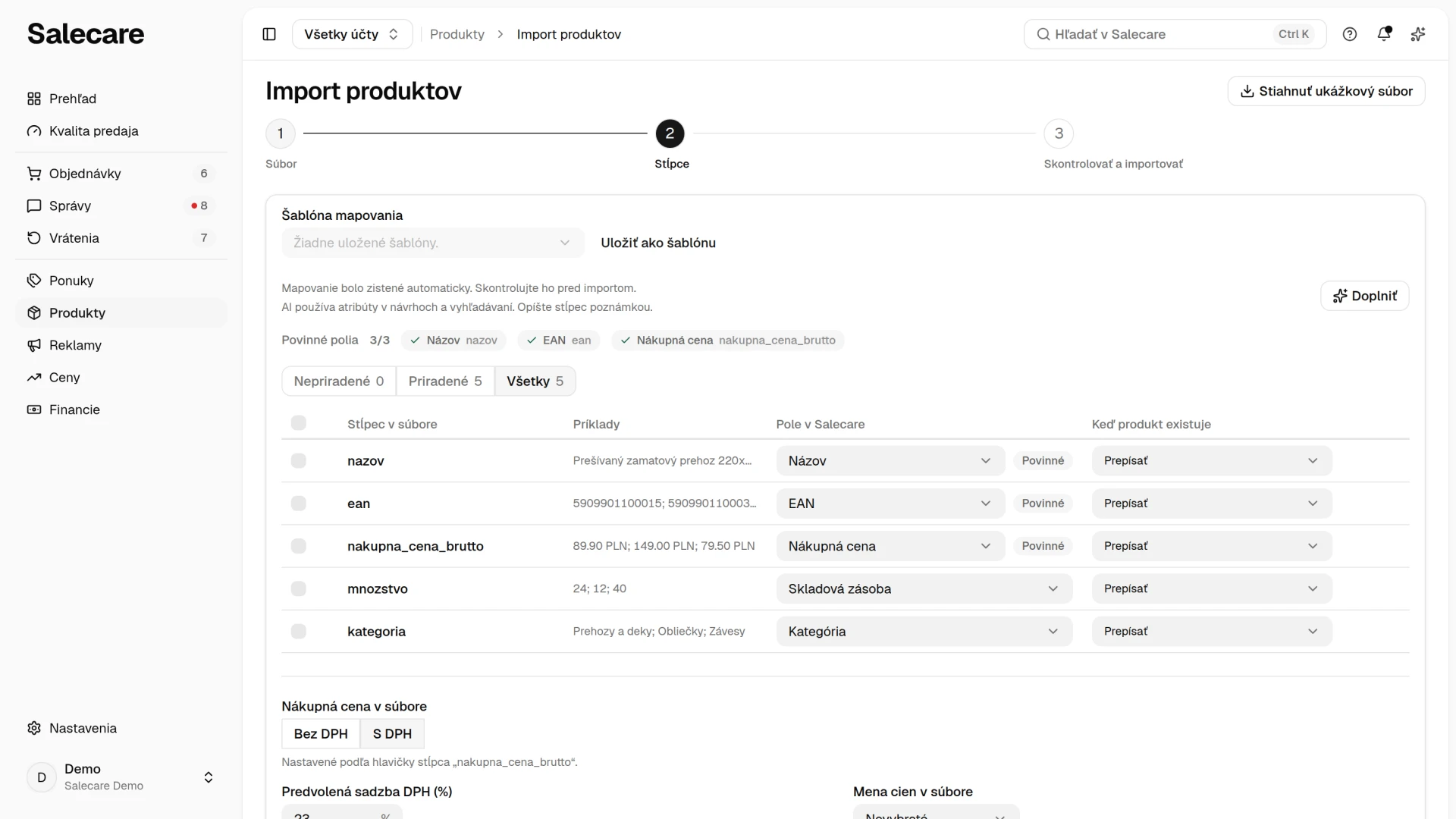
Polia produktu
Okrem povinných polí, ktoré stráži sprievodca, je každé pole voliteľné. Prázdna bunka nevymaže hodnotu zapísanú skôr.
| Pole | Čo zapisuje |
|---|---|
| Predajná cena | Predajnú cenu s DPH, tú istú ako pole Predajná cena s DPH na karte produktu. Návrh ponuky AI ju berie za východisko a Repricer ju používa ako maximálnu cenu v pravidlách bez vlastnej maximálnej marže. Maržu Salecare počíta z tržieb z Allegro, nie z tejto ceny. |
| Nákupná cena platí od | Dátum RRRR-MM-DD, od ktorého platí nákupná cena z riadka. Prázdna bunka berie dátum z poľa Ceny platia od a keď je prázdne aj to, deň importu. Prvá nákupná cena produktu bez dátumu zahŕňa aj skoršie objednávky. |
| Kód (SKU) | Váš vlastný kód produktu, a nie kód dodávateľa. |
| Sklad, Skladová zásoba | Počet kusov v sklade zo stránky Sklady, po jednom riadku na sklad. |
| Sadzba DPH, Sadzba DPH nákupu | Predajnú sadzbu produktu a sadzbu z faktúry dodávateľa. Pri nákupe v rámci EÚ alebo u dodávateľa oslobodeného od DPH zadajte 0. |
| Opis produktu | Východisko opisu ponuky. Odkazy, tabuľky, obrázky a štýly sa odstránia, pretože ich Allegro neprijíma. |
| Fotografie | Adresy fotografií oddelené čiarkou, bodkočiarkou alebo zvislou čiarou. Prvá je miniatúrou. |
| Parametre, viac vlastností v jednom stĺpci | Dvojice názvu a hodnoty, napríklad „Farba: Červená; Veľkosť: XL“, ktoré AI dostane ako atribúty. |
| Dodávateľ (názov), Kód u dodávateľa (SKU dodávateľa), Cena u dodávateľa | Údaje dodávateľa. Bez stĺpca s názvom sa dostanú k dodávateľovi z poľa Predvolený dodávateľ. |
| Bezpečnostný dokument (GPSR) | Odkaz na návod alebo bezpečnostný list od dodávateľa. Salecare tento súbor pripojí k novej ponuke ako informáciu o bezpečnosti. Údaje výrobcu, a pri výrobcovi mimo EÚ aj zodpovednej osoby, dopĺňate osobitne. |
| Zloženie sady, EAN rodiča | Sady a varianty, opísané na konci návodu. |
Polia Kategória, Výrobca, Dodatočný EAN, Aktivita, Hmotnosť a rozmery sa zapisujú na karte produktu a jednotky hmotnosti a rozmerov vyberáte pod tabuľkou.
Vynechať riadky
Sekcia Vynechať riadky pod tabuľkou vynechá celý riadok, ktorý spĺňa podmienku. Podmienky čítajú aj stĺpce, ktoré neimportujete, napríklad kategóriu veľkoobchodu.
Ceny a DPH
Pre každú cenu označíte, či je v súbore bez DPH (netto), alebo s DPH (brutto). Keď súbor uvádza ceny s DPH, nastavte pole Nákupná cena v súbore na „S DPH“, pretože inak sa každá nákupná cena zapíše o sadzbu DPH vyššia. Ceny bez DPH vyžadujú pole Predvolená sadzba DPH (%) a bunka DPH s textom, napríklad „zw.“, sa počíta ako prázdna.
Keď vaša firma nemá zapnuté zahraničné trhy, ceny musia byť v zlotých. Riadok s nákupnou cenou v inej mene, rozpoznanej z bunky („12,50 €“) alebo z hlavičky („Cena EUR“), potom dostane chybu „Cena v cudzej mene“, ktorá zastaví celý import. Predajnú cenu v inej mene Salecare vynechá s upozornením „Vynechaná predajná cena“ a zvyšok riadka zapíše. Keď má vaša firma zahraničné trhy zapnuté, súbor môže mať ceny v inej mene, napríklad v eurách, českých korunách alebo forintoch. Uveďte ju pri sume, v hlavičke stĺpca s cenou, v stĺpci priradenom k poľu Mena nákupnej ceny alebo v poli Mena cien v súbore. Keď majú vaše ponuky ceny v inej mene než v zlotých, cena bez meny dostane chybu „Cena bez meny“, pretože Salecare menu cenníka neuhaduje.
Dátum z minulosti v poli Ceny platia od nastavte iba vtedy, keď chcete prepočítať marže objednávok z tohto obdobia. Pole Nákupné ceny v tomto súbore sú približné označte pri cenníku výrobcu bez vašich zliav. Marže z takýchto cien majú znak „~“ a Repricer z nich minimálnu cenu nepočíta.
Krok 3. Skontrolujte a importujte
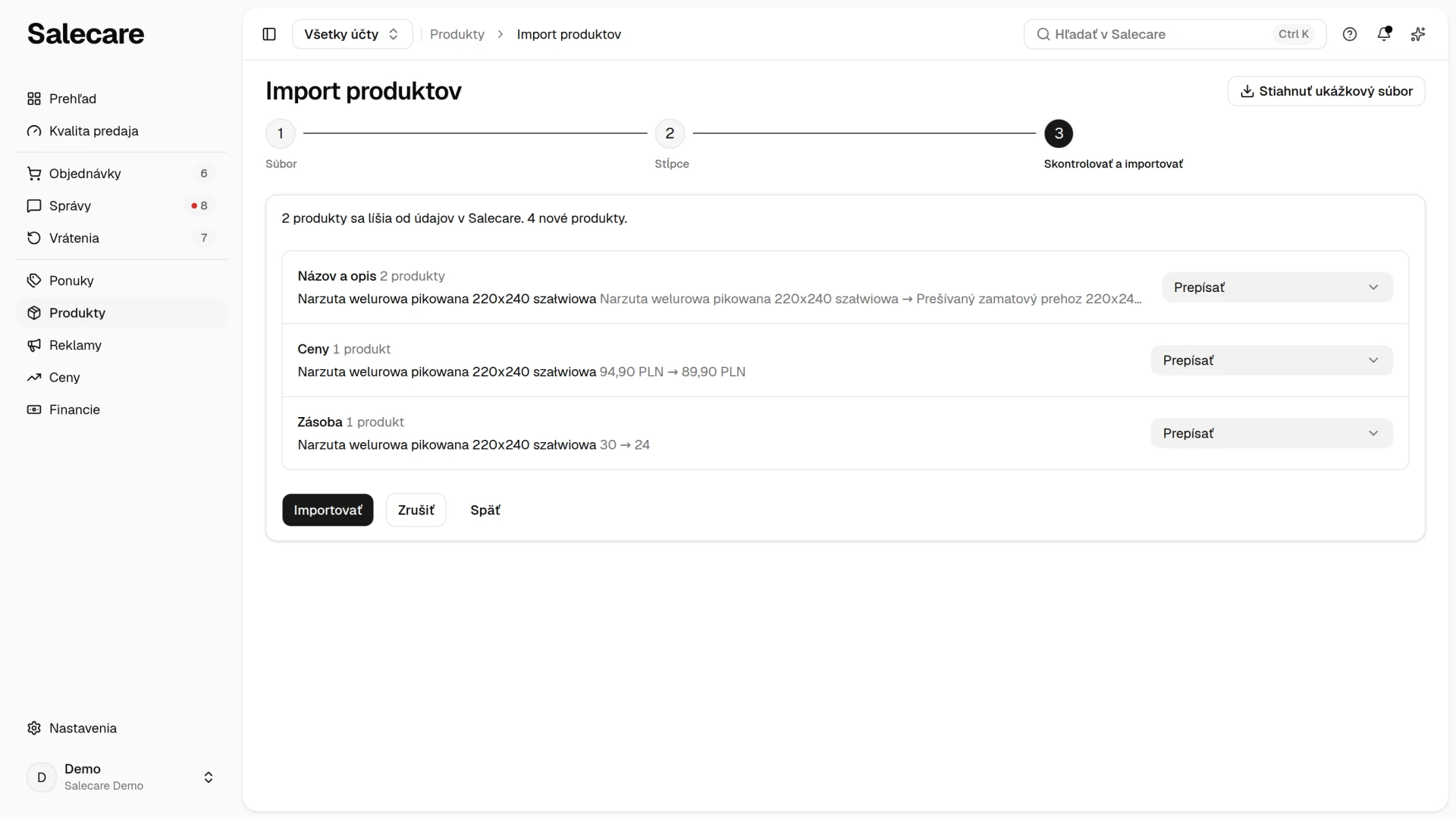
Krok Skontrolovať a importovať spustí skúšobný import, ktorý nič nezapíše, a ukáže zmeny v skupinách polí s príkladom starej a novej hodnoty. Pre každú skupinu vyberáte, čo import urobí s existujúcimi produktmi, „Prepísať“, „Ponechať existujúci“ alebo „Doplniť prázdne“, a jednotlivé pole nastavíte v stĺpci Keď produkt existuje v kroku Stĺpce. Nový produkt dostane vždy všetky priradené hodnoty.
Pod skupinami stoja upozornenia. Najdôležitejšie hovorí, koľko vystavených ponúk „prestane pokrývať nákupnú cenu“, teda predávalo by sa za novú nákupnú cenu alebo nižšie. Porovnáva samotnú cenu ponuky s nákupnou cenou, bez provízie a doručenia, takže hranica výnosnosti leží vyššie. Zápis sa začne až po kliknutí na Importovať, takže posunutý stĺpec vyjde najavo skôr, než narobí škody.
Zabezpečenia
Jednorazový import má dve zabezpečenia s prahom 50 %. Hromadné vynulovanie zásob reaguje, keď súbor nuluje zásobu u viac než polovice produktov, ktoré majú zásobu, a Hromadná zmena nákupných cien, keď sa nákupná cena zmení o viac než polovicu u viac než jednej štvrtiny spárovaných produktov. Žiadne nereaguje, keď zmena zahŕňa menej než 10 produktov. Keď súbor prekročí zabezpečenie a zmena je zámerná, kliknite na Importovať napriek upozorneniu. Prahy a reakciu nastavíte v automatickom importe.
Krok 4. Prečítajte výsledok
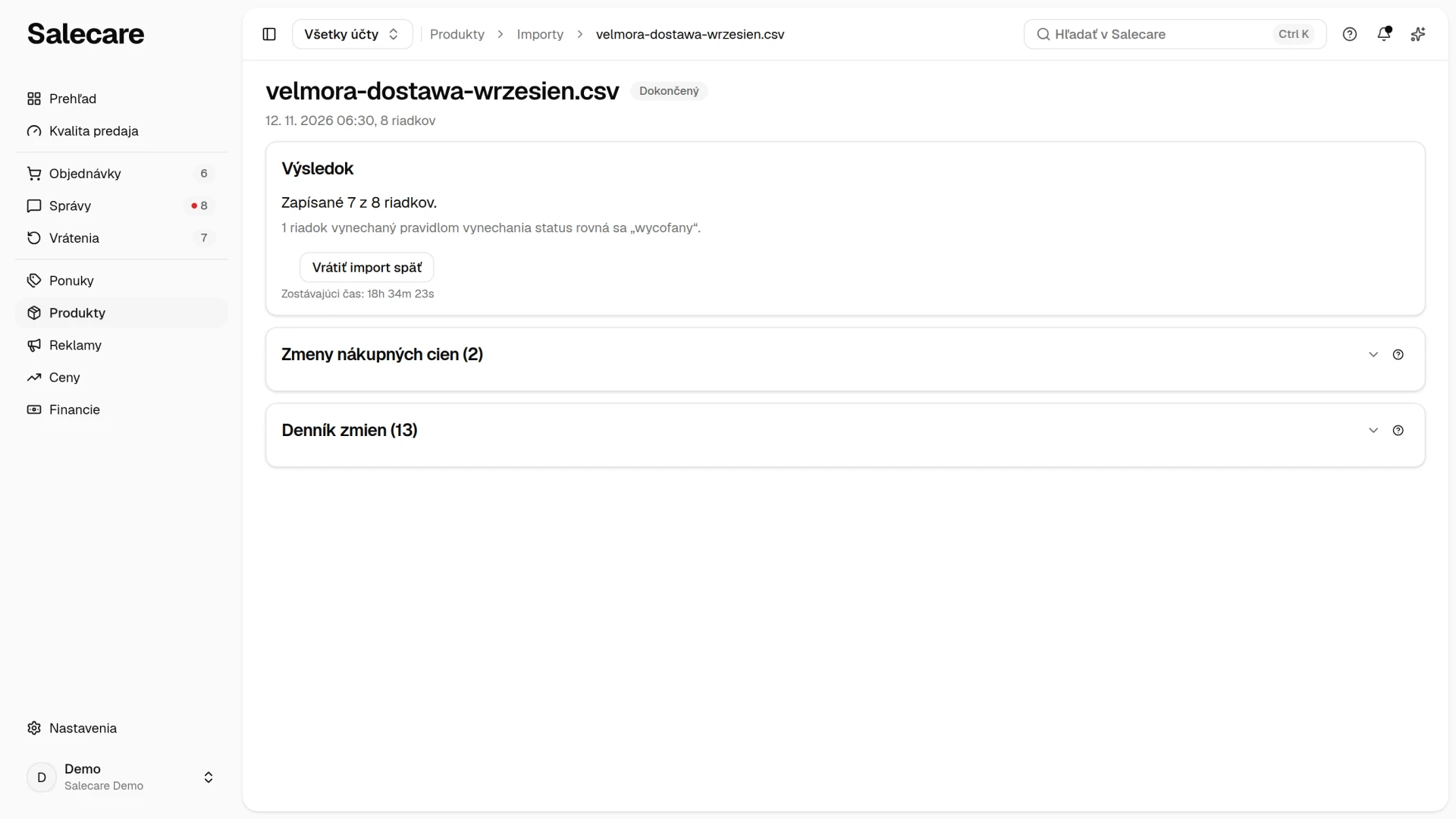
Stránka Podrobnosti importu začína kartou Výsledok s jednou vetou o tom, čo import zapísal, a dôvodom vynechania časti riadkov. Keď import vytvoril produkty pre ponuky Allegro bez produktu, karta uvádza ich počet. Sekcia Odmietnuté riadky uvádza riadky, ktoré import neprečítal, napríklad s prázdnym názvom alebo prázdnym EAN alebo s chybnou cenou. Pri prázdnej bunke dôvod menuje pole a stĺpec súboru, napríklad „Prázdny názov v stĺpci obchodny_nazov“. Tieto riadky sa do katalógu nedostanú.
Sekcia Vynechané riadky počíta riadky, ktoré import prečítal, ale ktoré nezmenili žiadny produkt, s dôvodom každého vynechania. Medzi dôvody patrí to, že v katalógu nie je produkt s týmto EAN, týmto kódom (SKU) alebo týmto názvom, voľba „Vynechať“ alebo „Ponechať existujúci“ pri konflikte, kód opakovaný v inom riadku súboru, kód ponuky Allegro bez produktu, ktorý už patrí produktu, chýbajúce oprávnenie vytvárať produkty z ponúk alebo produkt z ponuky, ktorý by nemal hodnotu, podľa ktorej ho import rozpoznáva. Stiahnuť vynechané riadky (CSV) dáva číslo riadku, SKU, EAN a dôvod prvých 1000 vynechaných riadkov, a keď import vynechal viac riadkov, sekcia to uvádza. Zoznam možno stiahnuť 30 dní od importu a počty dôvodov zostávajú na stránke importu.
Zmeny nákupných cien
Keď import zmenil nákupné ceny, sekcia Zmeny nákupných cien ukazuje pre každý produkt cenu pred importom a po ňom a rozdiel v zlotých a percentách, s podraženými produktmi hore. Prvá nákupná cena produktu a približné ceny sa tu nepočítajú. Skontrolujte túto sekciu po každom importe cenníka, pretože nová nákupná cena hneď posúva maržu a minimálnu cenu Repricera.
Denník zmien
Denník zmien uvádza každú zmenu, ktorú import zapísal, zvyčajne niekoľko na jeden produkt. Práve tieto zmeny vracia tlačidlo Vrátiť import späť.
Čo zápis mení
Na účte Allegro so zapnutým riadkom Počet kusov zo skladu v Nastaveniach účtu sa zmenené zásoby po zápise dostanú do ponúk, ako celková zásoba produktu zo skladov zohľadňovaných pre Allegro. Keď import naraz vynuluje viac než 30 % produktov so zásobou na predaj na Allegro, Salecare pozastaví odosielanie núl, aby poškodený súbor neukončil ponuky. Ak sú nuly pravdivé, kliknite na Odoslať teraz a ak bol súbor poškodený, vráťte import späť, pretože bez rozhodnutia sa nuly dostanú na Allegro pri aktualizácii zásob o 6:15.
Zápis prepočíta aj minimálne a maximálne ceny Repricera a marže objednávok pre produkty, ktorým import zmenil nákupnú cenu. Pri zapnutých automatických návrhoch ponúk dostanú nové produkty návrhy AI platené z Peňaženky AI.
Krok 5. Vráťte import späť pri chybe
Tlačidlo Vrátiť import späť v podrobnostiach importu funguje do 24 hodín od jeho konca. Vrátenie späť obnoví katalóg a zásoby spred importu a odošle zásoby do ponúk účtov so zapnutou aktualizáciou počtu kusov. Vynecháva pritom každý zápis, ktorý sa po importe už zmenil, ručne, v inom importe alebo predajom, takže zásoby produktov predaných od importu skontrolujte ručne.
Ponuky, ktoré Allegro ukončilo po nule z importu, sa vrátia samy iba na účtoch, ktoré majú v riadku Obnovovať ponuky, keď sa tovar vráti na sklad odpoveď „Iba ukončené Allegro pre nedostatok tovaru“ alebo „Aj ponuky ukončené vami, najviac N dní od ukončenia“, najneskôr o 6:50. Na ostatných účtoch ich obnovíte na stránke Ponuky, čo opisuje návod o obnovovaní ponúk.
Sady a varianty v súbore
Sadu a variant vytvorí iba import zo súboru. V stĺpci priradenom k poľu Zloženie sady je každá súčasť EAN, dvojbodka a počet kusov a súčasti oddeľuje čiarka, napríklad 5900000000015:1,5900000000022:2. Súčasť mimo súboru a katalógu dáva chybu, ktorá zastaví celý import. Sada nemá vlastnú zásobu, počíta sa zo súčastí, čo opisuje návod o skladoch. Variant s nadradeným produktom spája stĺpec priradený k poľu EAN rodiča. Jeden riadok nemôže uvádzať naraz EAN rodiča a zloženie sady.
Najčastejšie problémy
Import považoval produkty z katalógu za nové
Produkty v katalógu nemajú kódy EAN zo súboru. Nastavte Rozpoznávať produkty podľa na kód alebo doplňte EAN v katalógu a importujte súbor ešte raz.
Nákupné ceny sa zapísali o DPH vyššie alebo stokrát vyššie
Súbor uvádza ceny s DPH pri nastavení „Bez DPH“ alebo sa prečítal v zlom formáte čísel. Vráťte import späť, opravte základ ceny alebo pole Formát čísel v súbore a importujte znova.
Riadok s názvom bol odmietnutý ako „Prázdny názov“
Stĺpec priradený k poľu Názov je v tomto riadku prázdny a názov je v inom stĺpci. V ponuke tohto stĺpca vyberte v skupine Pridať ako záložný stĺpec pole Názov a naimportujte súbor znova. Import z neho vezme názov v riadkoch, v ktorých je prvý stĺpec prázdny.
Import len cien a zásob vynechal časť riadkov
Tieto riadky nezodpovedajú žiadnemu produktu. Dôvod a zoznam riadkov uvádza sekcia Vynechané riadky. Keď produkt existuje na Allegro len ako ponuka, zaškrtnite Vytvoriť produkty pre ponuky Allegro bez produktu, potom kliknite na Náhľad zmien a skontrolujte, koľko ponúk dostane produkt.
Celý import sa zastavil na chybe meny
Niektorý riadok má cenu v inej mene alebo cenu bez meny a vaše ponuky majú ceny aj v inej mene než v zlotých. Uveďte menu, v ktorej cenník naozaj je, tak ako opisuje sekcia Ceny a DPH. Bez zapnutých zahraničných trhov prepočítajte ceny v inej mene na zloté v súbore. Nedopisujte „PLN“ k cenám, ktoré sú v inej mene, pretože Salecare ich zapíše ako zloté.
Čo ďalej
- Keď je súbor veľkoobchodu na stálej adrese, nastavte automatický import.
- Aby sa nákupné ceny zmenili na reálny výsledok, nastavte ostatné náklady podľa návodu o nákladoch a marži.
- Prepojte ponuky s produktmi podľa návodu o spárovaní ponúk.