Čo Allegro od miniatúry vyžaduje
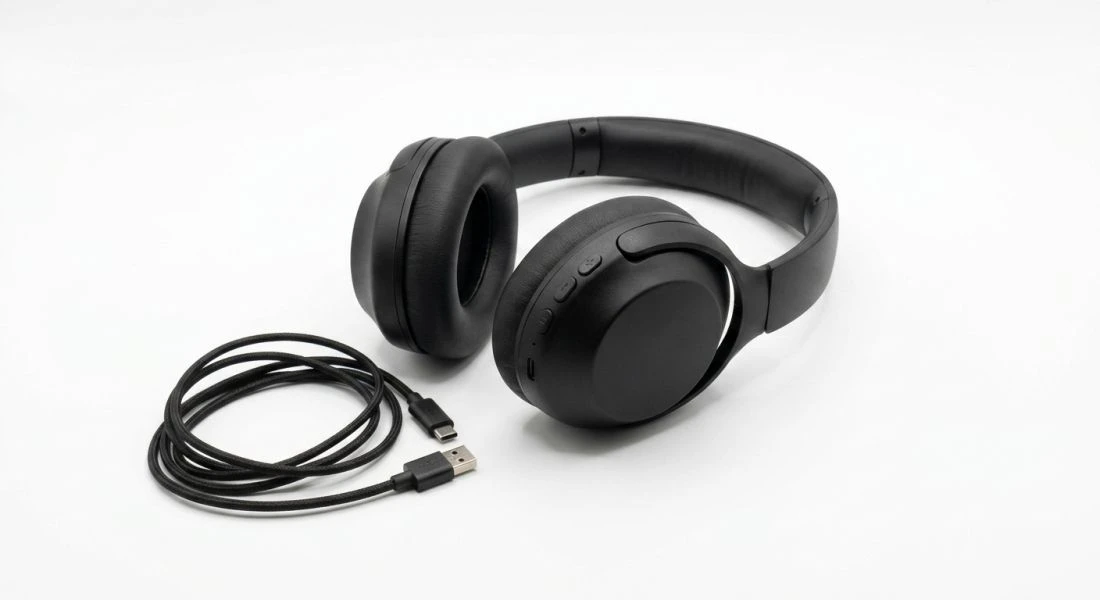
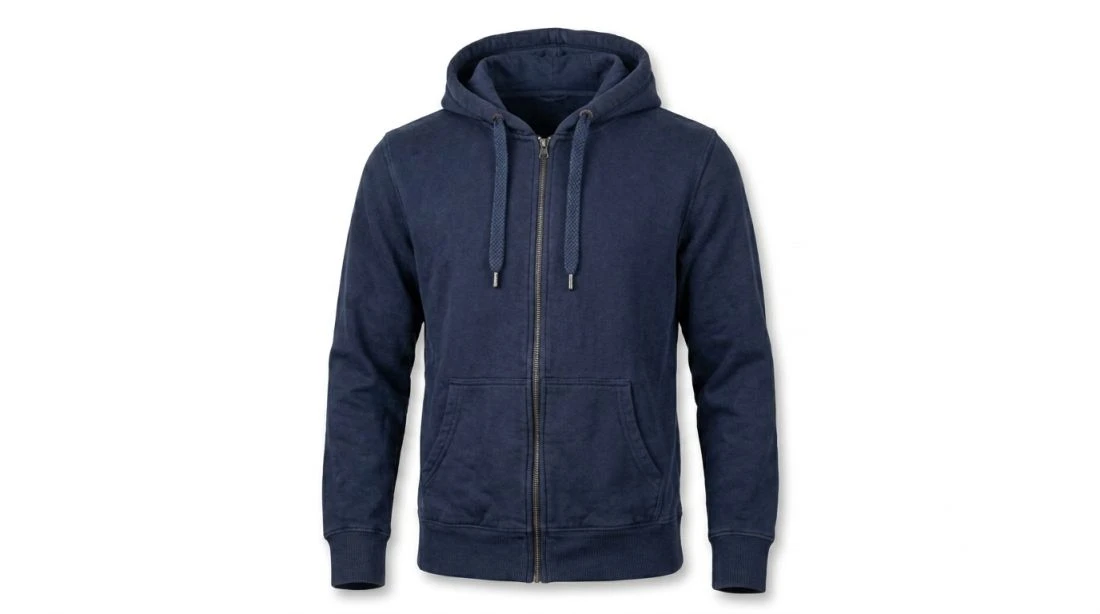
Miniatúra je prvá fotografia ponuky. Má jednofarebné biele pozadie a nesmie mať logo, dopísaný text ani vodoznak. Allegro pripúšťa jednofarebné svetlosivé pozadie v móde, v detskom oblečení a obuvi a v oblečení, obuvi, batožine a batohoch z kategórie Turistika. Z požiadavky bieleho pozadia vyníma iba niektoré ponuky, napríklad použitý tovar z bežného účtu alebo aukcie v kategórii Móda. Úplný zoznam výnimiek uvádzajú pravidlá miniatúr v Centre pomoci Allegro.
Za nevyhovujúcu miniatúru môže Allegro uložiť účtu sankcie určené v Podmienkach Allegro. Upozornenie za miniatúru odpočíta 50 bodov v miere Podmienky a pravidlá. Účet s upozornením za nevyhovujúcu miniatúru nezíska ani neobhája status Super predajcu v nasledujúcom mesiaci. Zhoda miniatúry ovplyvňuje aj zoradenie podľa relevantnosti.
Krok 1. Odstráňte pozadie v galérii produktu
Otvorte kartu produktu a na karte Údaje prejdite do sekcie Fotografie. Prvá fotografia, so štítkom „Miniatúra“, je miniatúrou ponúk vytváraných z tohto produktu. V menu jej dlaždice vyberte Odstrániť pozadie.
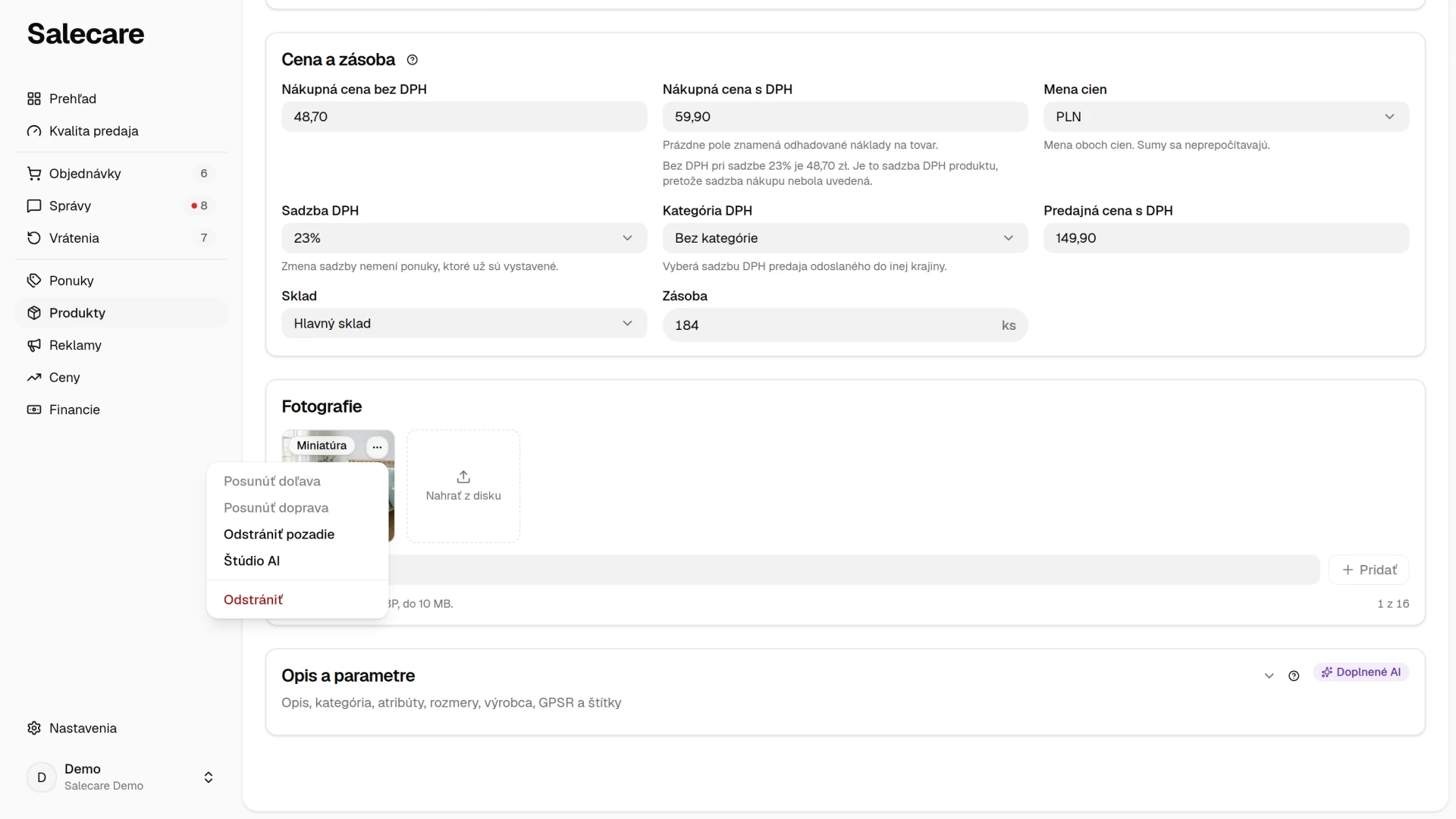
Ak automat zobral priveľa alebo nechal kúsok pozadia, zamaľujte to miesto štetcom Vymazať alebo Obnoviť a kliknite na Použiť úpravy. Každé vykonané označenie sa platí z Peňaženky AI. Kým označenia čakajú, tlačidlá Použiť na bielom pozadí a Použiť bez pozadia sú vypnuté, preto ich použite alebo zrušte tlačidlom Vrátiť späť.
Odstrániť pozadie a Štúdio AI sú v menu každej fotografie, aj v návrhu ponuky a v editore aktívnej ponuky. Oba nástroje patria do plánu Pro a vyšších.
Krok 2. Položte produkt na biele pozadie
Kliknite na Použiť na bielom pozadí. Salecare orežie fotografiu na produkt a umiestni ho do stredu štvorca s čisto bielym pozadím RGB 255, s rovnakým okrajom. To nestojí nič navyše oproti samotnému odstráneniu pozadia a na miniatúru je to jediný nástroj Salecare, pretože zachová skutočný produkt. Fotografiu od dodávateľa, ktorá už má čisto biele pozadie, nechajte na prvom mieste bez úpravy.
Keď okraje hotovej fotografie nie sú celé biele, zobrazí sa upozornenie, že môže byť miniatúrou iba v ponuke, ktorú Allegro z požiadavky bieleho pozadia vyníma. Meranie kontroluje iba rám fotografie. Tieň alebo kúsok podlahy hneď pri produkte preto odstráňte štetcom Vymazať pred kliknutím na Použiť na bielom pozadí.
Výrez sa dostane do galérie namiesto originálu. Keď originál, napríklad aranžmán od dodávateľa, chcete zachovať ako ďalšiu fotografiu, pridajte ho do galérie ešte raz. Použiť bez pozadia berie samotný výrez s priehľadným pozadím, ktorý sa hodí ďalej v galérii, ale nie na miniatúre. Položka Opraviť výrez funguje, kým stránku neopustíte, a potom má popis „Pozadie je už odstránené“.
Záclony, čipky a priehľadné veci
Vystrihnutie robí diery v tenkých miestach záclon, čipiek a sietí. Pri záclonách, čipkách a iných priehľadných veciach musí byť miniatúrou tiež skutočná fotografia na bielom pozadí. Vystrihnuté miesta získajte späť štetcom Obnoviť, vykonajte úpravy a kliknite na Použiť na bielom pozadí alebo nahrajte fotografiu urobenú rovno na bielom pozadí. Štúdio AI dá takejto ponuke dodatočné fotografie, ale vzor čipky kreslí od základu, preto ho porovnajte s originálom.
Krok 3. Pridajte ďalšie fotografie v Štúdiu AI
V menu fotografie vyberte Štúdio AI. Dialóg sa otvorí na vašej predvolenej kompozícii, ak sa hodí ku kategórii produktu. Keď sa nehodí, napríklad „Aranžmán interiéru“ pri telefóne, dialóg sa otvorí na kompozícii zvolenej pre túto kategóriu.
Približný náklad jednej fotografie vidíte nad tlačidlom Generovať. Generovať znova vždy vytvorí novú fotografiu a účtuje ďalší poplatok a k skorším verziám sa vrátite bezplatne zo zoznamu Verzie tejto fotografie.
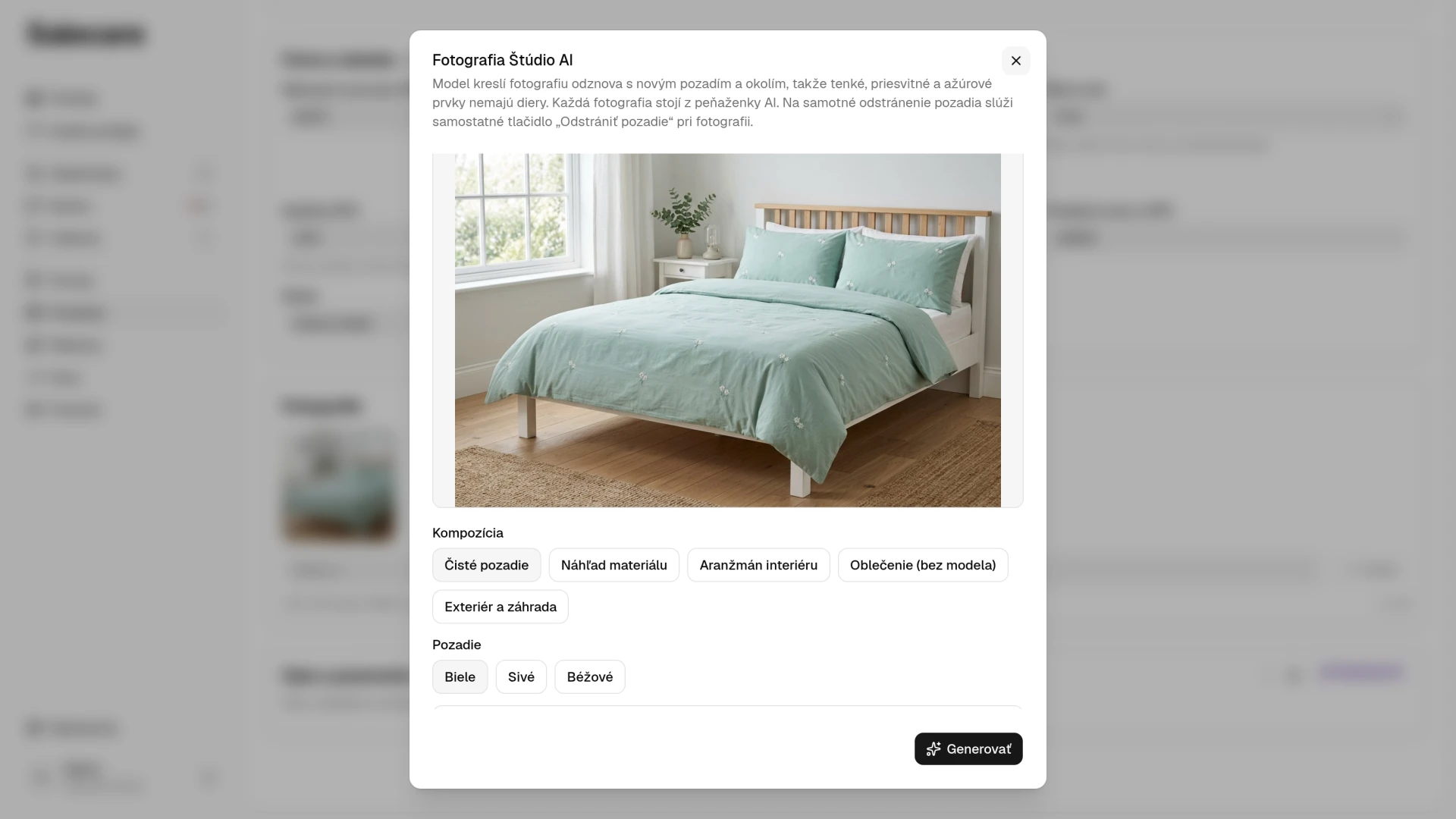
Skôr než kliknete na Použiť fotografiu, porovnajte výsledok s originálom tlačidlom Zobraziť originál. Model má príkaz zachovať produkt bez zmeny, ale kreslí celú fotografiu od základu, preto skontrolujte farbu, vzor, tvar a počet kusov v súprave. Výsledok sa dostane do galérie hneď za fotografiu, z ktorej vznikol, a nedá sa presunúť na prvé miesto.
Predvolená kompozícia Štúdia AI
V Nastaveniach na stránke Vystavovanie s AI, v skupine Fotografie AI, riadok Kompozícia fotografií ukazuje kompozíciu, od ktorej Štúdio AI začína, a cenu jednej fotografie. Predvolená kompozícia rozhoduje, od čoho sa otvorí dialóg Štúdia AI, ak sa hodí ku kategórii produktu.
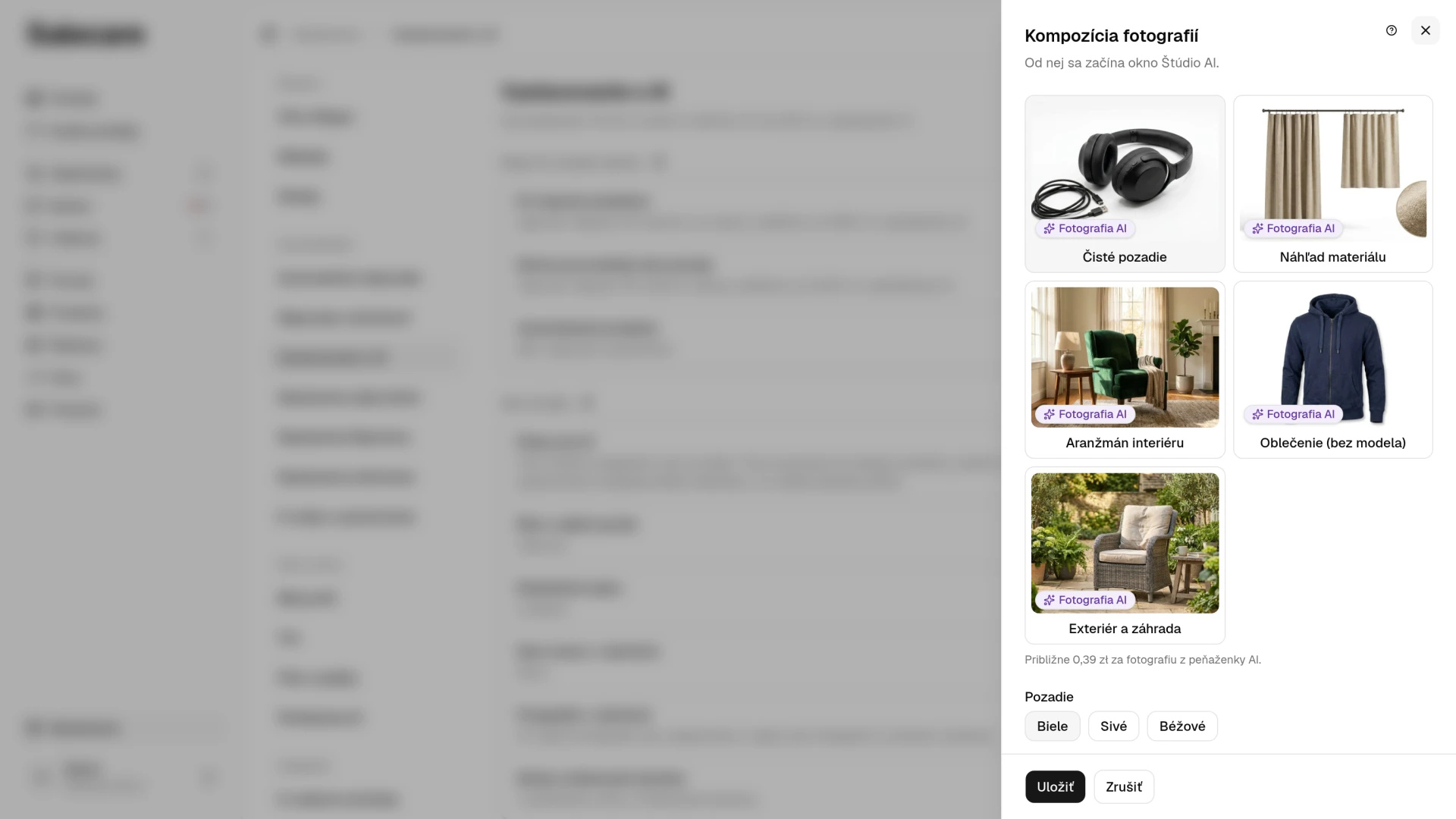
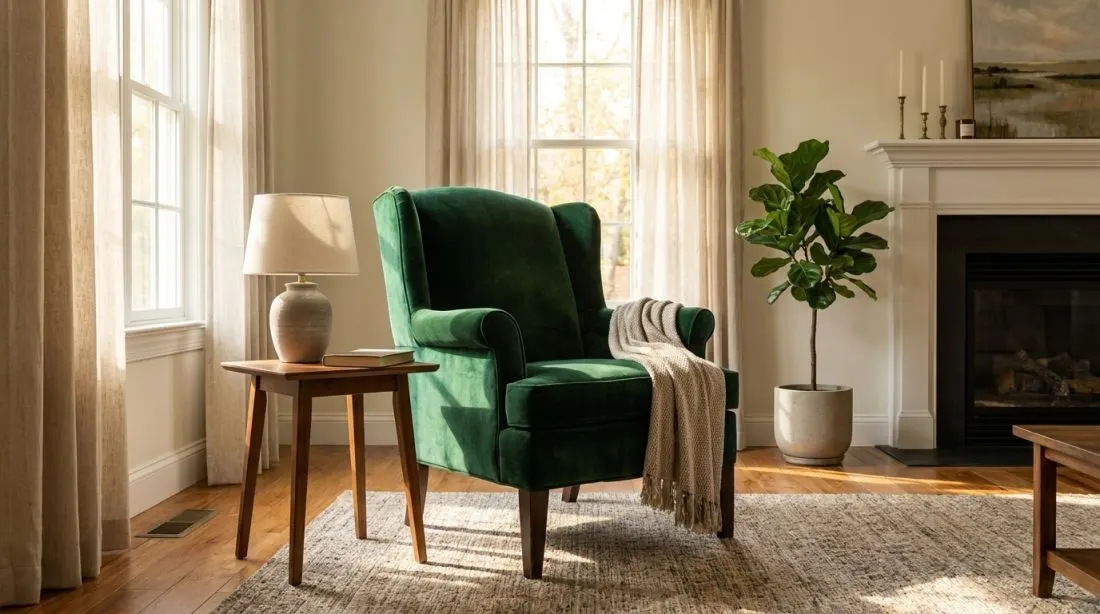
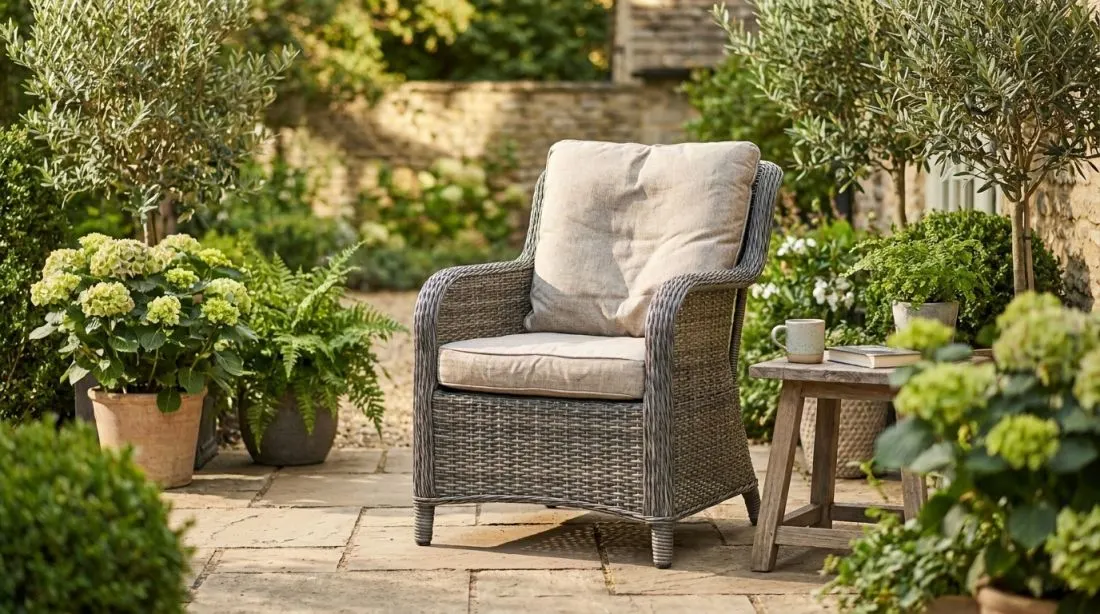
Na výber sú „Čisté pozadie“, „Náhľad materiálu“, „Oblečenie (bez modela)“, „Aranžmán interiéru“ a „Exteriér a záhrada“. V „Náhľade materiálu“ kruh so zväčšeninou Salecare vystrihne z vašej fotografie, takže väzba v kruhu je skutočná. Pozadie „Biele“ v kompozíciách na jednofarebnom pozadí tiež kreslí model, takže zvyčajne nejde presne o bielu RGB 255, ktorú Allegro vyžaduje na miniatúre. Uloženie v paneli nič nevygeneruje a neúčtuje poplatok.
Označenie AI na Allegro
Fotografiu vygenerovanú alebo podstatne zmenenú pomocou AI, aj skutočný produkt na vygenerovanom pozadí, treba označiť podľa nariadenia EÚ o umelej inteligencii (AI Act). Allegro prijíma toto označenie iba pri prvom pridaní fotografie a zobrazuje ho ako vodoznak. Salecare odosiela fotografie zo Štúdia AI s týmto označením a v galérii majú fialový štítok „Vygenerované AI“. Odstránenie pozadia z fotografie zo Štúdia AI je stále fotografia AI. Návrh iba s fotografiami zo Štúdia AI sa nevystaví, kým nepridáte skutočnú fotografiu produktu.
Fotografie ponúk, ktoré už predávate
Fotografia uložená v produkte sa dostane do ponúk, ktoré z neho vytvoríte. Ponuky, ktoré už sú vystavené na Allegro, nemení. Fotografiu takej ponuky opravíte v editore ponuky a keď treba prvú fotografiu opraviť vo viacerých ponukách, označte ich na stránke Ponuky a v menu Viac vyberte Úprava fotografií podľa návodu „Biele pozadie miniatúry na Allegro, požiadavky a oprava viacerých ponúk“.
Koľko to stojí
Každá vygenerovaná fotografia sa platí z Peňaženky AI, rovnako ako automatické odstránenie pozadia a vykonané úpravy, aj keď výsledok potom nevezmete. Neúspešný výrez a položenie na biele pozadie nestoja nič. Keď je peňaženka prázdna alebo výdavky na AI dosiahli limit, nástroj sa nespustí. Zostatok a limity opisuje návod „Ako funguje peňaženka AI a dobíjanie“.
Najčastejšie problémy
Okno uvádza, že sa fotografiu nepodarilo stiahnuť
Server veľkoobchodu alebo výrobcu nedovoľuje prehliadaču stiahnuť fotografiu pridanú adresou. Uložte fotografiu na disk, nahrajte ju do galérie z disku a pri nahranom súbore vyberte Odstrániť pozadie.
Galériu sa nedá uložiť
Na prvom mieste stojí fotografia zo Štúdia AI, napríklad po odstránení originálu. Presuňte na začiatok skutočnú fotografiu produktu.
Opravené fotografie sa vracajú na staré
Automatický import prepisuje fotografie údajmi zo súboru. V kroku Stĺpce tohto importu nastavte pri fotografiách Keď produkt existuje na „Doplniť prázdne“ alebo „Ponechať existujúci“.
Čo ďalej
- Vystavenie ponuky pomocou AI, teda návrh ponuky z produktu.
- Úprava aktívnej ponuky, teda nové fotografie v ponuke, ktorá už predáva.
- Produkty z kódov EAN, teda fotografie nových produktov z Katalógu Allegro.