Nové produkty zo zoznamu kódov EAN
Krok 1. Vložte kódy EAN
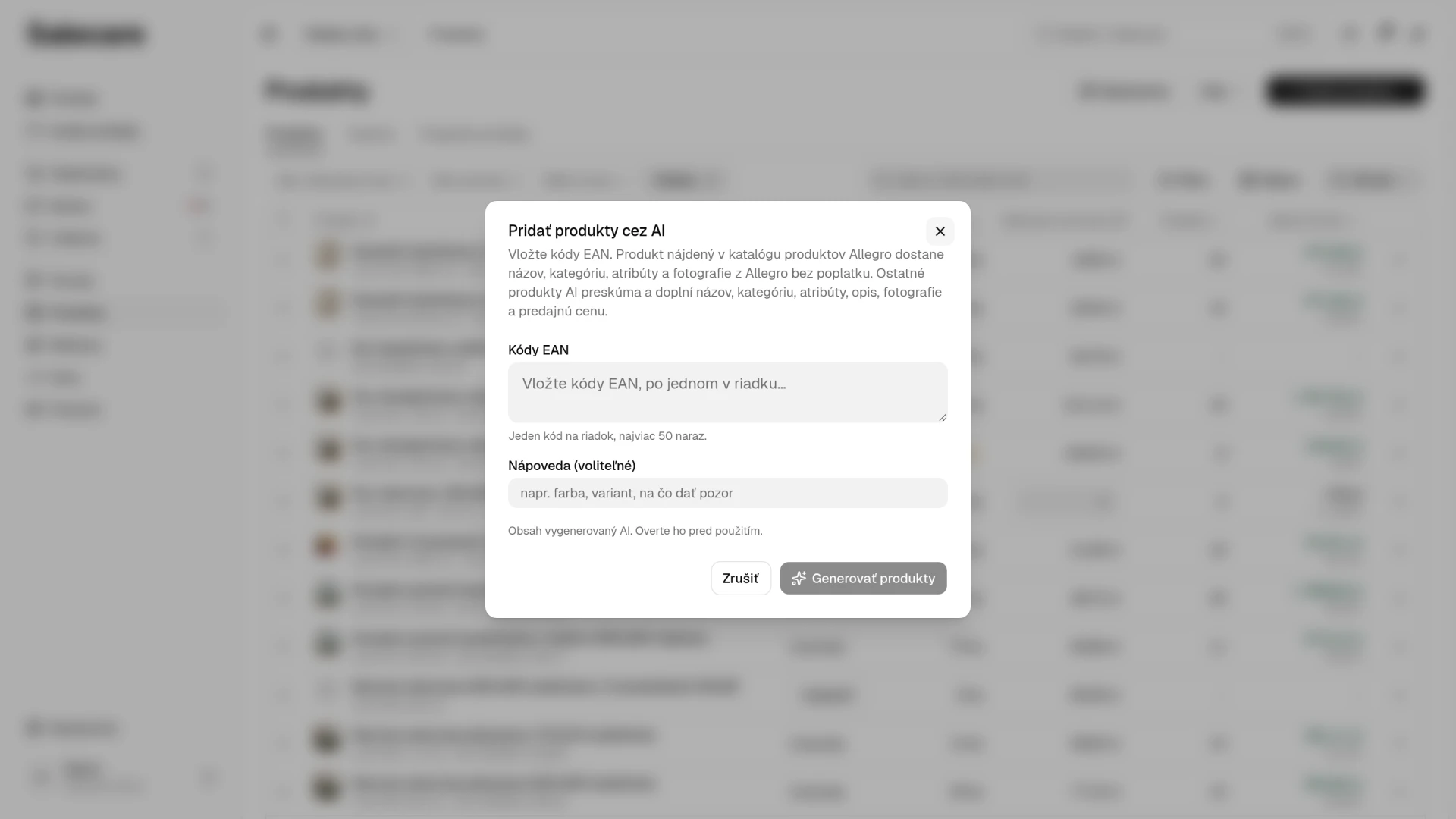
Na stránke Produkty kliknite na Pridať produkty a vyberte Z kódov EAN cez AI. V okne Pridať produkty cez AI vložte kódy, po jednom v riadku, najviac 50 naraz. Kódy, ktoré už máte v katalógu, sa vynechajú bez poplatku, takže zoznam z faktúry vložíte bez čistenia. Salecare kontroluje iba kontrolnú číslicu a Allegro prijíma výlučne kódy registrované v GS1. Kód mimo tejto databázy tak tu prejde, ale Allegro s ním novú ponuku odmietne a z už vystavenej ponuky ho odstráni.
Pod poľom vidíte odhadovaný náklad celého zoznamu a z peňaženky sa strháva skutočný náklad každého preskúmania. V poli Nápoveda dopíšete pokyn pre AI, napríklad farbu alebo variant. Nakoniec kliknite na Generovať produkty.
Krok 2. Prezrite nové produkty
Nové produkty sa hneď zobrazia v zozname, pomenované samotným kódom, so stavom „Vo fronte“ a potom „AI dopĺňa“. Salecare najprv hľadá každý kód v katalógu produktov Allegro, na čo je potrebný pripojený účet Allegro. Produkt nájdený v katalógu dostane bezplatne názov, kategóriu, atribúty, výrobcu a fotografie, ale bez opisu a ceny. Ostatné kódy AI skúma za poplatok a doplní názov, kategóriu, atribúty, opis, fotografie a predajnú cenu s DPH, a keď ich nájde, aj výrobcu, hmotnosť a rozmery. Spoplatnené je každé preskúmanie, aj to, ktoré skončilo chybou.
Skôr než z produktu vznikne návrh ponuky, skontrolujte ho.
- Dopíšte nákupnú cenu a zásobu, pretože tieto údaje AI nezisťuje.
- Skontrolujte pole Predajná cena s DPH, ktoré AI vypĺňa na základe cien existujúcich ponúk.
- Skontrolujte variant, farbu, výrobcu, hmotnosť a rozmery, pretože AI sa môže pomýliť.
- Skontrolujte, odkiaľ sú fotografie. Každá fotografia pridaná AI má štítok zdroja, „Katalóg Allegro“, „Ponuka Allegro“ alebo „Web“, teda stránka výrobcu. Fotografiu z webu vložte do ponuky iba vtedy, keď máte právo ju použiť, napríklad súhlas výrobcu, pretože za fotografie v ponuke zodpovedáte vy.
Ak máte na stránke Vystavovanie s AI v skupine Kedy AI vytvára návrhy zapnutý riadok Denne pre produkty bez ponuky, nový produkt dostane spoplatnený návrh ponuky pri dennej kontrole o 6:30. Prezrite ho skôr alebo mu vypnite prepínač Aktívny.
Doplnenie produktu, ktorý už máte
Krok 1. Otvorte okno dopĺňania
Uložte zmeny na karte produktu, pretože AI dopĺňa uložený produkt. Potom otvorte menu Viac a vyberte Doplniť cez AI.
Krok 2. Vyberte polia, režim a pridajte nápovedu
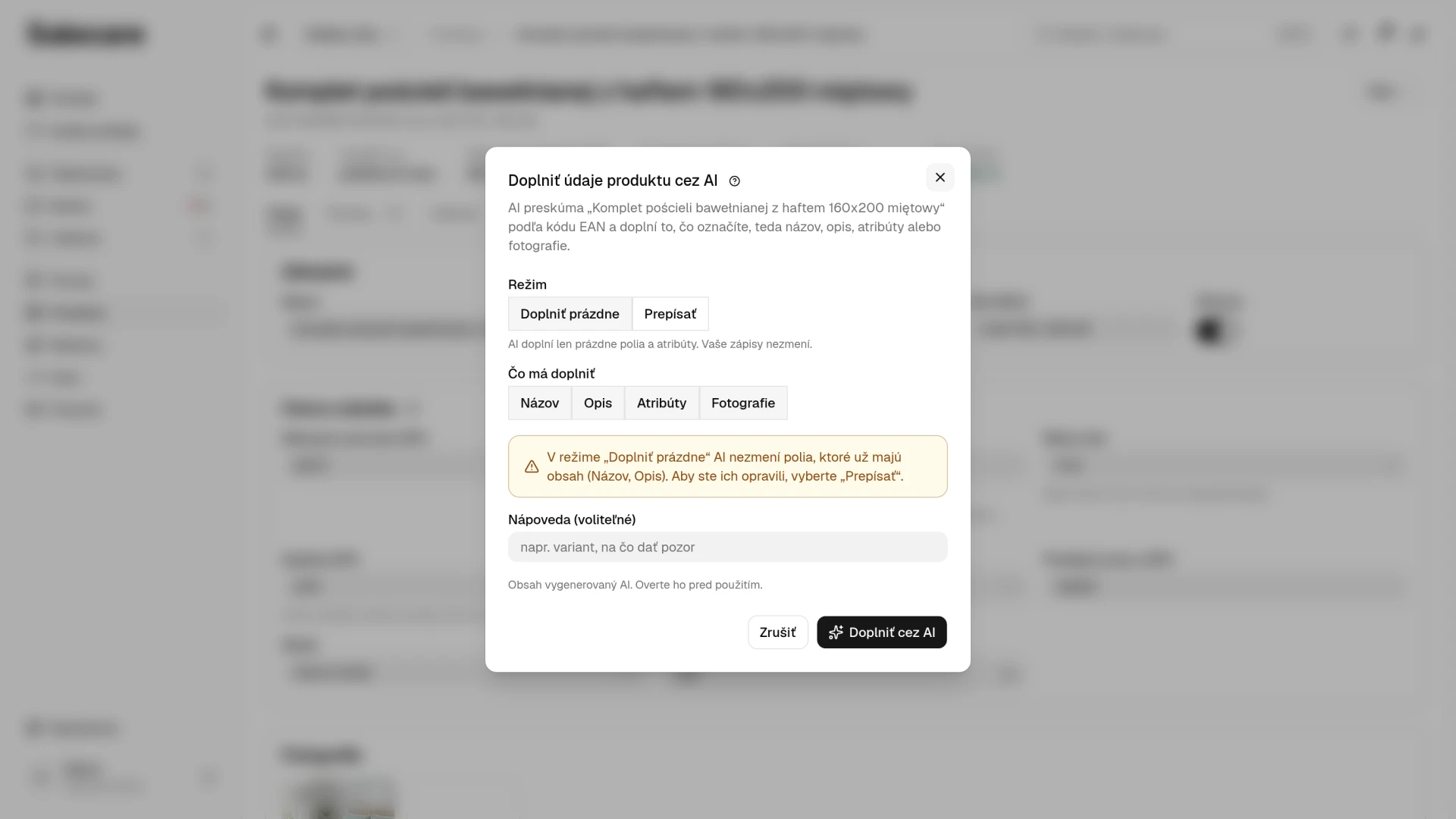
V sekcii Čo má doplniť označíte názov, opis, atribúty alebo fotografie a zvyšok zostane bez zmeny. Atribúty zahŕňajú aj kategóriu, výrobcu, hmotnosť a rozmery.
- „Doplniť prázdne“ zapíše údaje iba do prázdnych polí a dopíše chýbajúce atribúty. Názov zmení iba vtedy, keď je ním samotný kód EAN.
- „Prepísať“ nahradí aj vaše zápisy. Výsledok sa uloží hneď a jedným kliknutím ho nevrátite, preto opis, ktorý chcete zachovať, najprv skopírujte.
AI v žiadnom režime neodstraňuje ani nenahrádza fotografie a nemení zadanú cenu. V poli Nápoveda spresníte variant alebo sériu a potom kliknete na Doplniť cez AI. Každé preskúmanie stojí z Peňaženky AI podľa skutočnej spotreby, aj vtedy, keď AI nič nezmení.
Krok 3. Overte výsledok
Dopĺňanie trvá zvyčajne niekoľko minút. Nad formulárom vtedy stojí karta „AI dopĺňa tento produkt“ s ukazovateľom priebehu a polia karty nezmeníte, aby vaša zmena neprepísala výsledok AI. Keď sa dopĺňanie nepodarí, hlásenie „Posledné dopĺňanie cez AI sa nepodarilo.“ uvádza príčinu, napríklad prázdnu Peňaženku AI alebo dosiahnutý mesačný limit výdavkov.
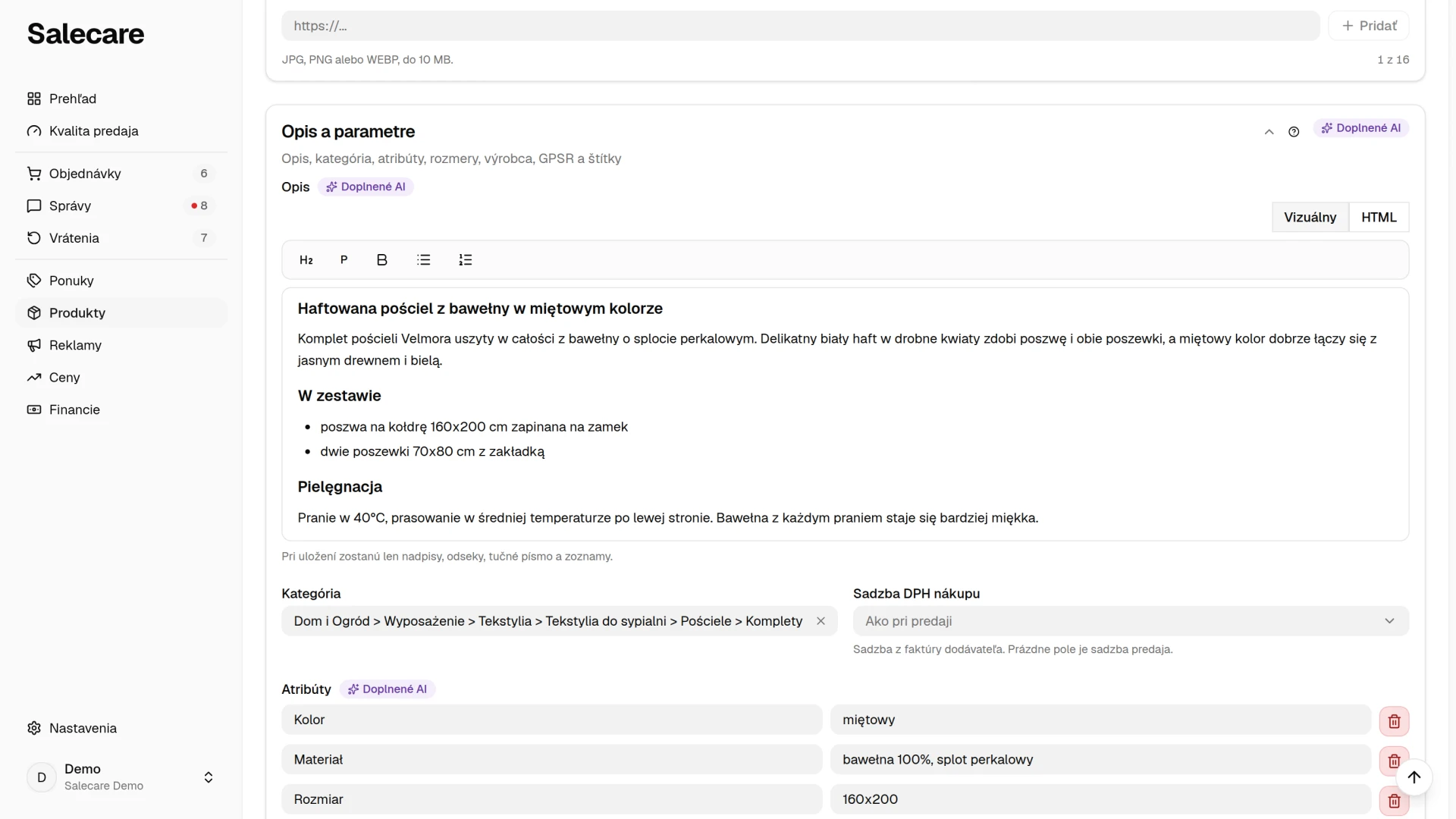
Polia zapísané AI majú fialový štítok „Doplnené AI“, ktorý zmizne po vašej oprave a uložení. Keď výsledok nesedí, opravte polia ručne alebo spustite dopĺňanie ešte raz v režime „Prepísať“, s označenými iba poľami na opravu a presnejšou nápovedou, napríklad názvom série alebo farby.
Najčastejšie problémy
Salecare nepridal žiadny produkt
Peňaženka AI je prázdna alebo operácie AI dosiahli mesačný limit výdavkov. Vložené kódy zostávajú v poli, takže po dobití peňaženky alebo zvýšení limitu ich odošlite znova.
Produkt má označenie „Chyba generovania“
AI kód nepreskúmala. Odstráňte produkt, doplňte ho ručne alebo ho preskúmajte znova položkou Doplniť cez AI, čo je ďalšie spoplatnené preskúmanie.
Automatický import vracia staré údaje
Pri možnosti „Prepísať“ každý priebeh importu nahrádza to, čo zapísala AI, údajmi zo súboru. V kroku Stĺpce tohto importu nastavte pri názve, kategórii, opise a fotografiách Keď produkt existuje na „Doplniť prázdne“ alebo „Ponechať existujúci“.
Čo ďalej
- Urobte biele pozadie miniatúry podľa návodu „Ako urobiť biele pozadie fotografií pre Allegro bez fotografa“.
- Vystavte ponuku z kódu EAN podľa návodu „Vystavovanie ponúk na Allegro podľa kódu EAN“.
- Keď dodávateľ dáva úplný súbor s údajmi, nastavte import podľa návodu „Automatická aktualizácia zásob a cien od veľkoobchodu pre Allegro“.