Nové produkty ze seznamu kódů EAN
Krok 1. Vložte kódy EAN
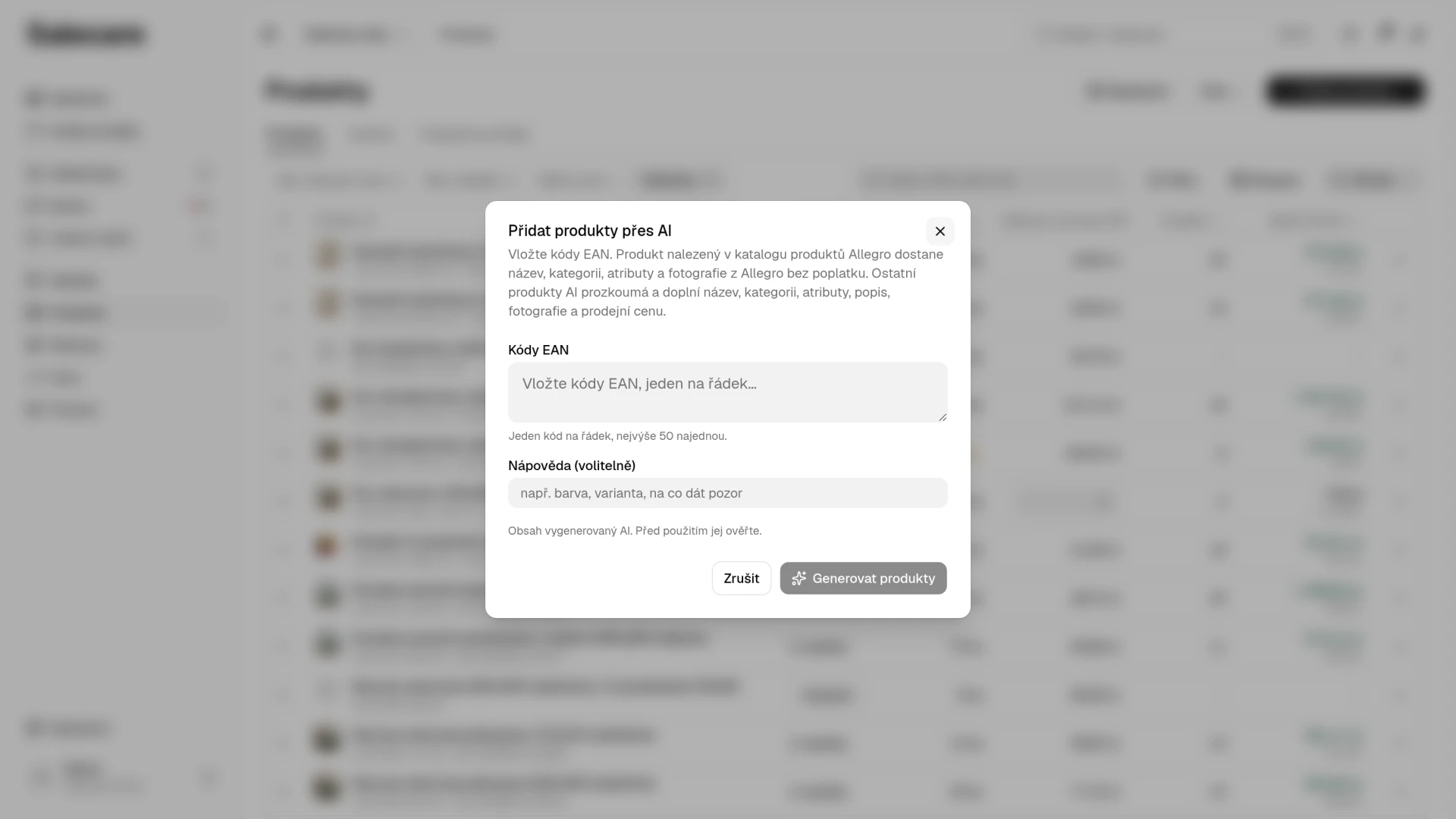
Na stránce Produkty klikněte na Přidat produkty a vyberte Z kódů EAN přes AI. V okně Přidat produkty přes AI vložte kódy, jeden na řádek, nejvýše 50 najednou. Kódy, které už máte v katalogu, se přeskakují bez poplatku, takže seznam z faktury vkládáte bez čištění. Salecare kontroluje jen kontrolní číslici a Allegro přijímá výhradně kódy registrované v GS1. Kód mimo tuto databázi tak tady projde, ale Allegro s ním novou nabídku odmítne a z již vystavené nabídky ho odstraní.
Pod polem vidíte odhadované náklady celého seznamu a z peněženky se strhávají skutečné náklady každého zkoumání. Do pole Nápověda připíšete pokyn pro AI, například barvu nebo variantu. Nakonec klikněte na Generovat produkty.
Krok 2. Zkontrolujte nové produkty
Nové produkty se hned objeví v seznamu, pojmenované samotným kódem, se stavem „Ve frontě“ a potom „AI doplňuje“. Salecare nejdřív hledá každý kód v katalogu produktů Allegro, k čemuž je potřeba připojený účet Allegro. Produkt nalezený v katalogu dostane bez poplatku název, kategorii, atributy, výrobce a fotografie, ale bez popisu a ceny. Ostatní kódy AI zkoumá za poplatek a doplní název, kategorii, atributy, popis, fotografie a prodejní cenu s DPH, a když je najde, také výrobce, hmotnost a rozměry. Placené je každé zkoumání, i to skončené chybou.
Než z produktu vznikne koncept nabídky, zkontrolujte ho.
- Doplňte nákupní cenu a zásobu, protože tyto údaje AI nestanoví.
- Zkontrolujte pole Prodejní cena s DPH, které AI vyplňuje na základě cen existujících nabídek.
- Zkontrolujte variantu, barvu, výrobce, hmotnost a rozměry, protože AI se může splést.
- Zkontrolujte, odkud jsou fotografie. Každá fotografie přidaná AI má štítek zdroje, „Katalog Allegro“, „Nabídka Allegro“ nebo „Web“, tedy stránka výrobce. Fotografii z webu vložte do nabídky jen tehdy, když ji smíte použít, například se souhlasem výrobce, protože za fotografie v nabídce odpovídáte vy.
Pokud máte na stránce Vystavování s AI ve skupině Kdy AI vytváří koncepty zapnutý řádek Denně pro produkty bez nabídky, dostane nový produkt placený koncept nabídky při každodenní kontrole v 6:30. Zkontrolujte ho dříve nebo mu vypněte přepínač Aktivní.
Doplnění produktu, který už máte
Krok 1. Otevřete okno doplnění
Uložte změny na kartě produktu, protože AI doplňuje uložený produkt. Potom otevřete menu Více a vyberte Doplnit přes AI.
Krok 2. Vyberte pole, režim a přidejte nápovědu
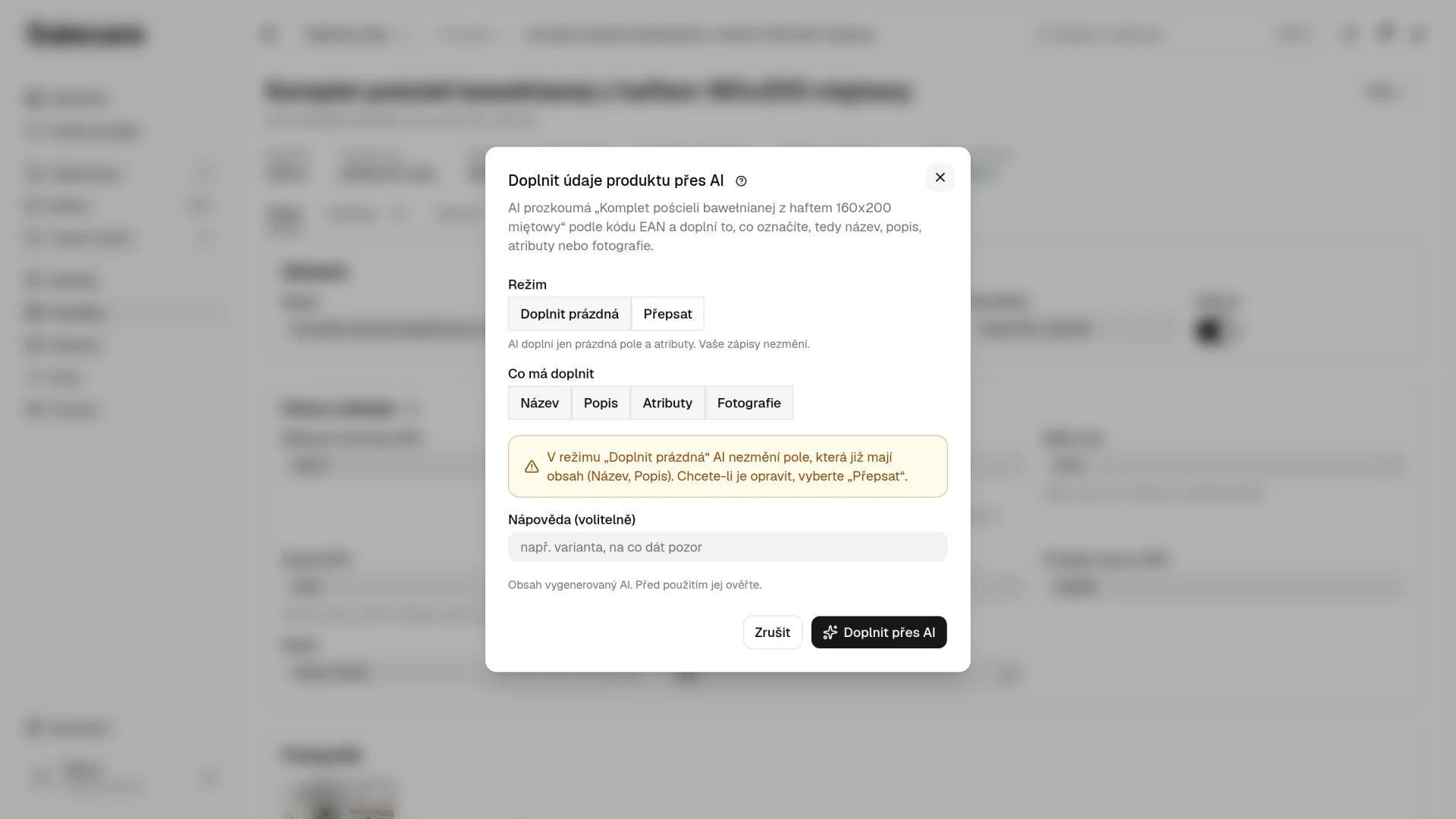
V části Co má doplnit označíte název, popis, atributy nebo fotografie a zbytek zůstane beze změny. Atributy zahrnují také kategorii, výrobce, hmotnost a rozměry.
- „Doplnit prázdná“ zapisuje údaje jen do prázdných polí a připisuje chybějící atributy. Název mění jen tehdy, když jím je samotný kód EAN.
- „Přepsat“ nahrazuje také vaše zápisy. Výsledek se uloží hned a jedním kliknutím ho nevrátíte, takže popis, který chcete zachovat, nejdřív zkopírujte.
AI v žádném režimu neodstraňuje ani nenahrazuje fotografie a nemění zadanou cenu. V poli Nápověda upřesníte variantu nebo řadu a potom kliknete na Doplnit přes AI. Každé zkoumání stojí z peněženky AI podle skutečné spotřeby, i když AI nic nezmění.
Krok 3. Ověřte výsledek
Doplňování trvá obvykle několik minut. Nad formulářem pak stojí karta „AI doplňuje tento produkt“ s ukazatelem průběhu a pole karty nezměníte, aby vaše změna nepřepsala výsledek AI. Když se doplňování nezdaří, zpráva „Poslední doplňování přes AI se nezdařilo.“ uvádí příčinu, například prázdnou peněženku AI nebo dosažený měsíční limit výdajů.
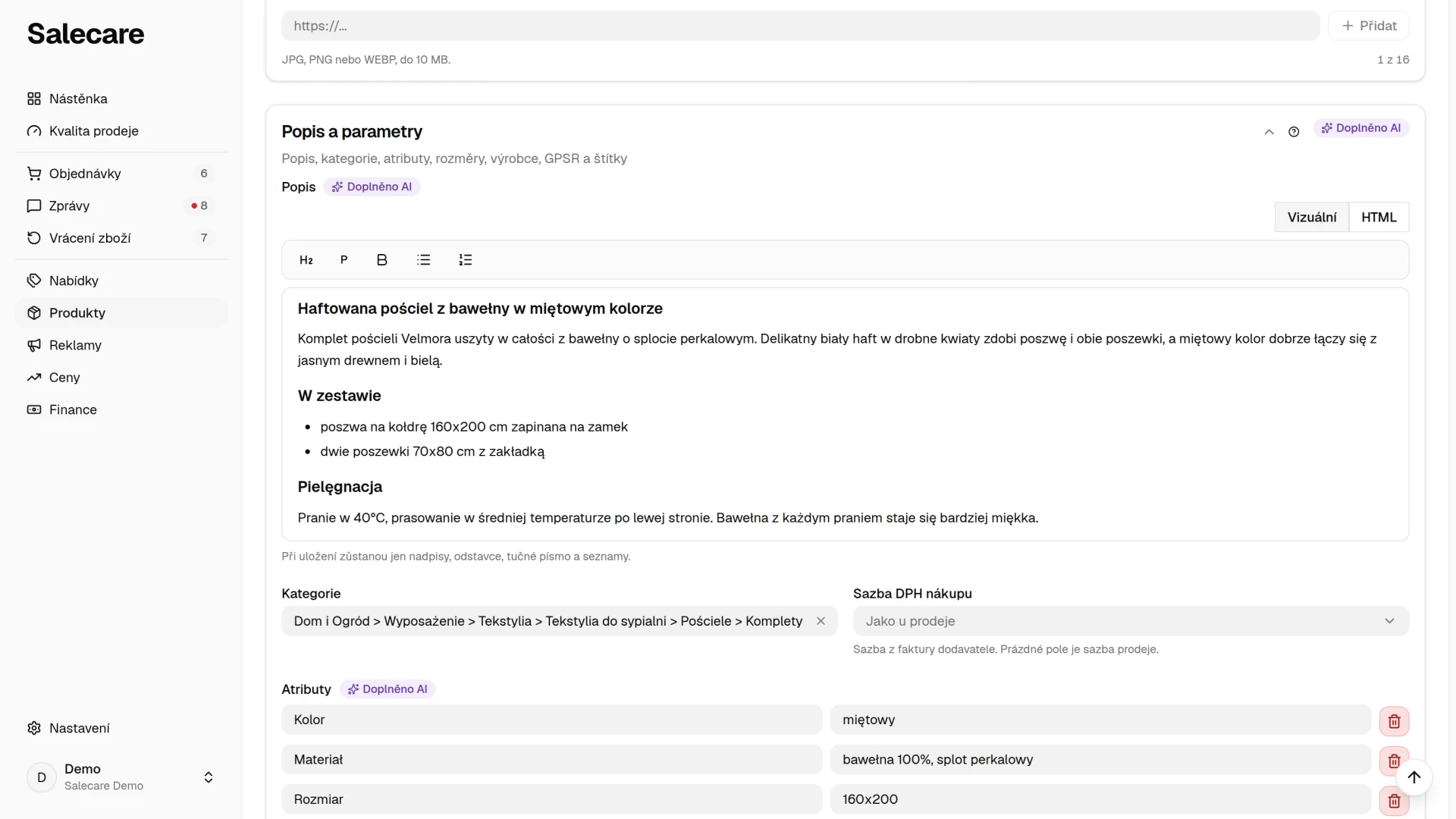
Pole zapsaná AI mají fialový štítek „Doplněno AI“, který po vaší opravě a uložení zmizí. Když výsledek nesedí, opravte pole ručně nebo spusťte doplňování znovu v režimu „Přepsat“, s označenými jen poli k opravě a přesnější nápovědou, například názvem řady nebo barvy.
Nejčastější problémy
Salecare nepřidalo žádný produkt
Peněženka AI je prázdná nebo operace AI dosáhly měsíčního limitu výdajů. Vložené kódy zůstávají v poli, takže po dobití peněženky nebo zvýšení limitu je odešlete znovu.
Produkt má označení „Chyba generování“
AI kód nezkoumala. Smažte produkt, doplňte ho ručně nebo ho zkoumejte znovu položkou Doplnit přes AI, což je další placené zkoumání.
Automatický import vrací stará data
U volby „Přepsat“ každý průběh importu nahrazuje to, co zapsala AI, údaji ze souboru. V kroku Sloupce tohoto importu nastavte u názvu, kategorie, popisu a fotografií Když produkt existuje na „Doplnit prázdná“ nebo „Zachovat stávající“.
Co dál
- Udělejte bílé pozadí miniatury podle návodu „Jak udělat bílé pozadí fotografie na Allegro bez fotografa“.
- Vystavte nabídku z kódu EAN podle návodu „Vystavování nabídek Allegro z kódu EAN“.
- Když dodavatel dává úplný soubor s daty, nastavte import podle návodu „Automatická aktualizace zásob a cen od velkoobchodu pro Allegro“.