Új termékek EAN-kódok listájából
1. lépés. Illessze be az EAN-kódokat
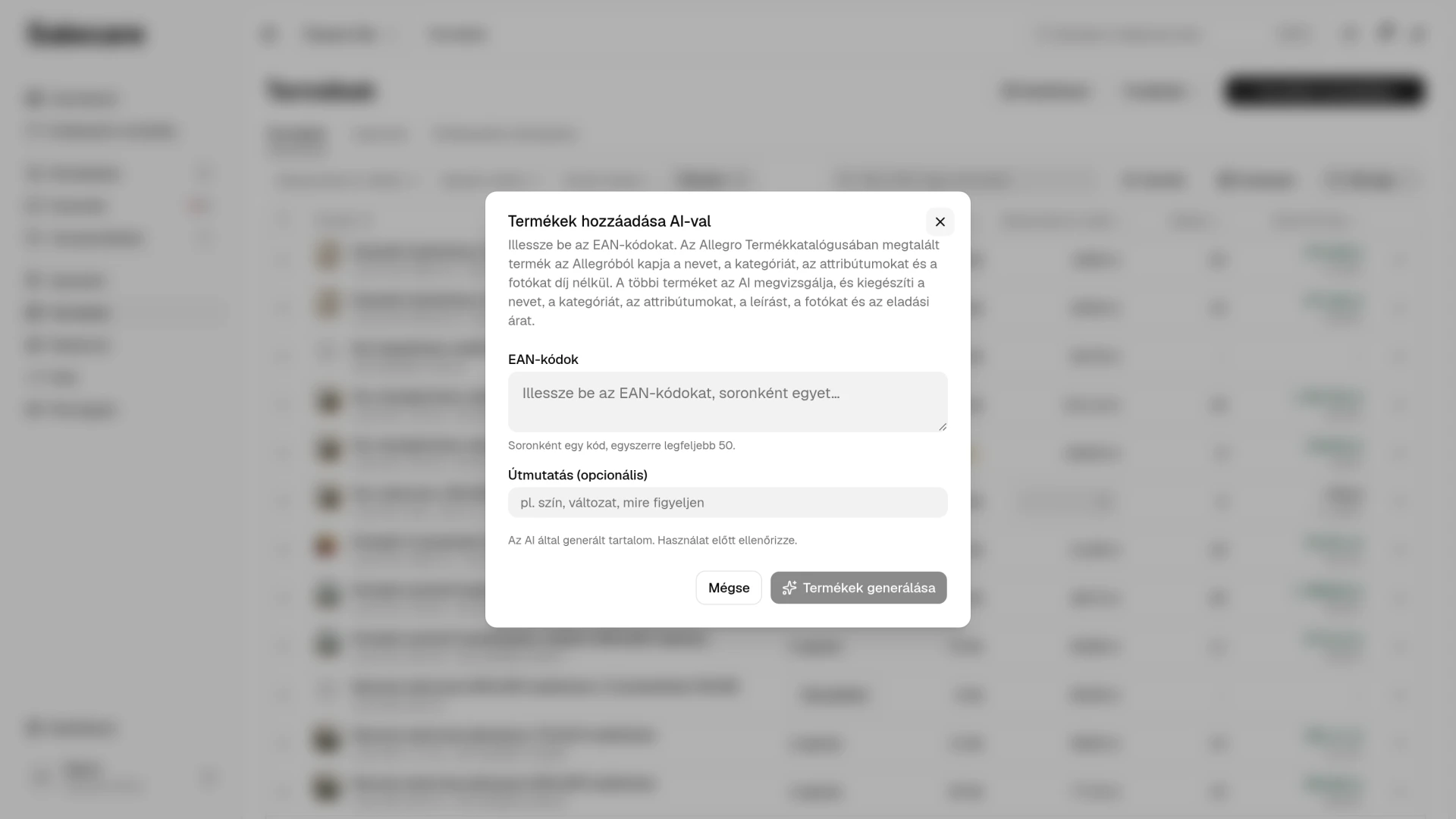
A Termékek oldalon kattintson a Termékek hozzáadása gombra, és válassza az EAN-kódokból AI-val lehetőséget. A Termékek hozzáadása AI-val párbeszédpanelen illessze be a kódokat soronként egyet, egyszerre legfeljebb 50-et. A katalógusban már meglévő kódokat díj nélkül kihagyja, ezért a számláról származó listát tisztítás nélkül beillesztheti. A Salecare csak az ellenőrző számjegyet vizsgálja, az Allegro viszont csak a GS1-nél regisztrált kódokat fogadja el. Az ezen az adatbázison kívüli kód ezért itt átmegy, de az Allegro elutasítja vele az új ajánlatot, és eltávolítja egy már közzétett ajánlatból.
A mező alatt látja az egész lista becsült költségét, a pénztárcából pedig minden kutatás tényleges költségét vonja le. A Javaslat mezőben az AI-nak adhat útmutatót, például egy színt vagy egy változatot. Végül kattintson a Termékek generálása gombra.
2. lépés. Nézze át az új termékeket
Az új termékek azonnal megjelennek a listán, a puszta kódról elnevezve, „Sorban áll”, majd „Az AI kiegészíti” állapottal. A Salecare először minden kódot megkeres az Allegro Termékkatalógusban, amihez csatlakoztatott Allegro-fiók kell. A katalógusban megtalált termék díj nélkül megkapja a nevét, kategóriáját, attribútumait, gyártóját és fotóit, de leírást és árat nem. A többi kódot az AI díj ellenében kutatja fel, és kitölti a nevet, a kategóriát, az attribútumokat, a leírást, a fotókat és a bruttó eladási árat, valamint a gyártót, a súlyt és a méreteket, ha megtalálja őket. Minden kutatás díjköteles, a hibával végződő is.
Mielőtt a termékből ajánlatpiszkozat lesz, ellenőrizze.
- Adja meg a beszerzési árat és a készletet, mert az AI ezeket nem számolja ki.
- Ellenőrizze a Bruttó eladási ár mezőt, amelyet az AI a meglévő ajánlatok árai alapján tölt ki.
- Ellenőrizze a változatot, a színt, a gyártót, a súlyt és a méreteket, mert az AI tévedhet bennük.
- Ellenőrizze, honnan származnak a fotók. Minden fotó, amelyet az AI hozzáad, forrásjelvényt kap, ez „Allegro Termékkatalógus”, „Allegro-ajánlat” vagy „Web”, vagyis a gyártó weboldala. Webről származó fotót csak akkor tegyen ajánlatba, ha joga van használni, például a gyártó hozzájárulásával, mert az ajánlatában lévő fotókért Ön felel.
Ha az Ajánlat létrehozása AI-val oldal Mikor készít az AI piszkozatokat csoportjában a Naponta az ajánlat nélküli termékekre sor be van kapcsolva, az új termék a napi ellenőrzéskor 6:30-kor díjköteles ajánlatpiszkozatot kap. Nézze át addig, vagy kapcsolja ki az Aktív kapcsolóját.
A már meglévő termék kitöltése
1. lépés. Nyissa meg a kitöltés párbeszédpaneljét
Mentse a módosításait a termékkártyán, mert az AI a mentett terméket tölti ki. Ezután nyissa meg a Továbbiak menüt, és válassza a Kiegészítés AI-val pontot.
2. lépés. Válassza ki a mezőket, a módot, és adjon meg javaslatot
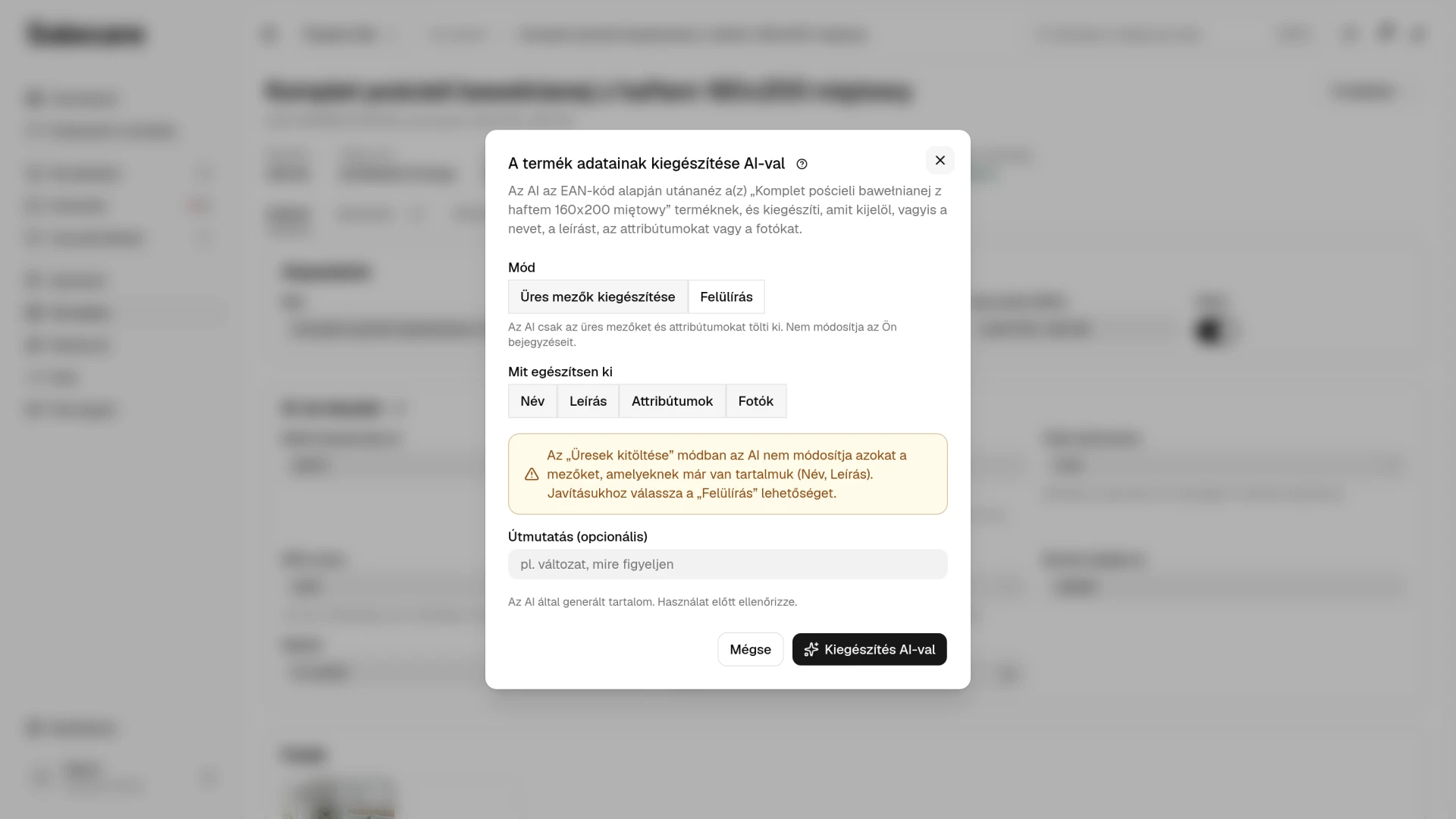
A Mit egészítsen ki alatt bejelöli a nevet, a leírást, az attribútumokat vagy a fotókat, minden más változatlan marad. Az attribútumok a kategóriát, a gyártót, a súlyt és a méreteket is magukban foglalják.
- Az „Üres mezők kiegészítése” csak az üres mezőkbe ír, és hozzáadja a terméknek hiányzó attribútumokat. A nevet csak akkor módosítja, ha a név a puszta EAN-kód.
- A „Felülírás” az Ön bejegyzéseit is lecseréli. Az eredmény azonnal mentődik, és egy kattintással nem vonható vissza, ezért a megtartani kívánt leírást előbb másolja ki.
Az AI egyik módban sem töröl és nem cserél fotókat, és az Ön által megadott árat sem módosítja. A Javaslat mezőben megnevezi a változatot vagy a sorozatot, majd a Kiegészítés AI-val gombra kattint. Minden kutatás az AI-pénztárca terhére megy a tényleges használat szerint, akkor is, ha az AI semmit sem módosít.
3. lépés. Ellenőrizze az eredményt
A kitöltés általában néhány percig tart. Az űrlap felett „Az AI kiegészíti ezt a terméket” kártya folyamatjelzőt mutat, a kártya mezői pedig zárolva maradnak, hogy az Ön módosítása ne írhassa felül az AI eredményét. Ha a kitöltés nem sikerül, „Az utolsó AI-kiegészítés nem sikerült.” üzenet megadja az okot, például az üres AI-pénztárcát vagy az elért havi kiadási korlátot.
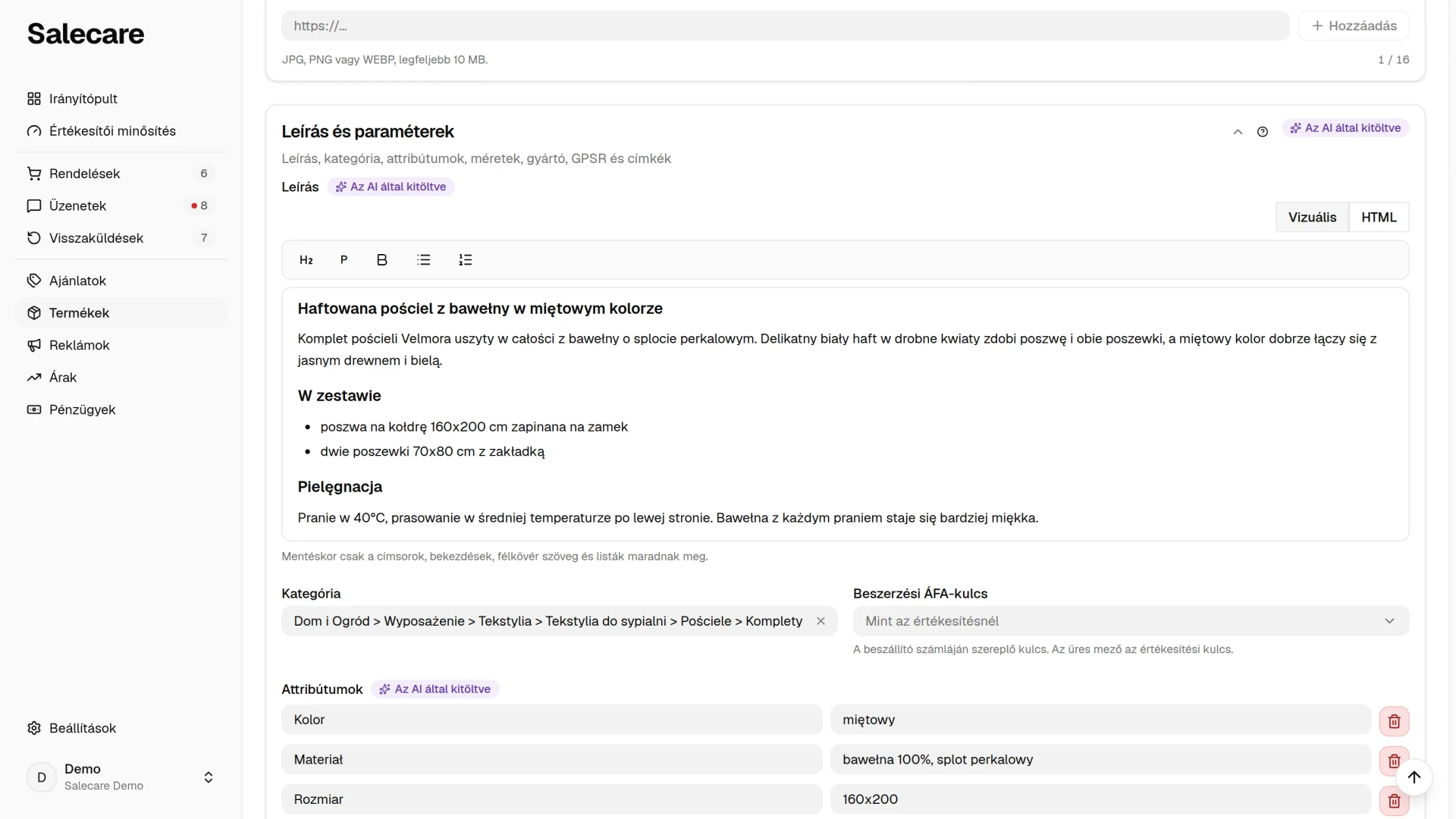
Az AI által beírt mezők lila „Az AI által kitöltve” jelvényt viselnek, amely eltűnik, ha a mezőt javítja és menti. Ha az eredmény nem felel meg, javítsa a mezőket kézzel, vagy futtassa újra a kitöltést „Felülírás” módban, csak a javítandó mezők bejelölésével és pontosabb javaslattal, például a sorozat nevével vagy a színnel.
Leggyakoribb problémák
A Salecare nem adott hozzá egyetlen terméket sem
Az AI-pénztárca üres, vagy az AI-műveletek elérték a havi kiadási korlátot. A beillesztett kódok a mezőben maradnak, ezért a pénztárca feltöltése vagy a korlát emelése után küldje el őket újra.
A terméken „Generálási hiba” jelölés áll
Az AI nem kutatta fel a kódot. Törölje a terméket, töltse ki kézzel, vagy kutassa fel újra a Kiegészítés AI-val gombbal, ami újabb díjköteles kutatás.
Az automatikus import visszahozza a régi adatokat
„Felülírás” esetén az import minden futása lecseréli azt, amit az AI beírt, a fájl adataira. Az import Oszlopok lépésében állítsa a névnél, a kategóriánál, a leírásnál és a fotóknál a Ha a termék létezik értéket „Üres mezők kiegészítése” vagy „Meglévő megtartása” értékre.
Mi következik
- Készítse el a fehér miniatűr-hátteret a „Hogyan készítsen fehér fotóhátteret az Allegróhoz fotós nélkül” szerint.
- Tegyen közzé ajánlatot EAN-kódból az „Allegro-ajánlatok közzététele EAN-kód alapján” szerint.
- Ha a beszállító teljes adatfájlt ad, állítson be importot az „Automatikus készlet- és árfrissítés nagykereskedőtől az Allegróhoz” szerint.