Az import nem változtatja meg az Allegro-ajánlatok árait, de az új beszerzési ár eltolja az árrést és a minimális árat a repricer szabályaiban. A varázsló ugyanaz, mint az egyszeri importnál, amelyet a fájlból történő importról szóló útmutató ismertet.
1. lépés. Adja meg a nagykereskedő fájlját
Lépjen a Termékek oldalra, nyissa meg az Importok fület, és kattintson az Automatikus import hozzáadása gombra. A Fájl lépésben válassza az URL-cím vagy az FTP-szerver lehetőséget, adja meg a nagykereskedőtől kapott címet vagy hosztot, a felhasználónevet, a jelszót és az elérési utat, majd kattintson a Letöltés és ellenőrzés gombra. A lemezről származó fájlt a Salecare nem tudja másodszor is letölteni, ezért az automatikus import csak címről vagy szerverről működik.
A Mi van a fájlban? kérdésre azt válaszolja, ami a fájl valójában. A beszállító áraival és készletével ellátott fájlhoz válassza a „Nagykereskedői árlista” lehetőséget. Ez a válasz a készletet egy külső raktárba irányítja, ha van ilyen, és a fájlból eltűnő termékeknél a „Készlet beállítása 0-ra” értéket állítja be. Külső raktárat a Beállítások között, a Raktárak oldalon vehet fel.
A termékek felismerése ez alapján mező dönti el, hogy a fájl egy sora az EAN, az azonosító vagy a név alapján jut el egy termékhez. Azt a kódot válassza, amelyet a nagykereskedő minden sorban megad. Az új termékeket nem hozzáadó import a Termékek létrehozása a termék nélküli Allegro-ajánlatokhoz mezőt is mutatja, amelyet a fájlból történő importról szóló útmutató ír le. A mező kikapcsolva marad, amíg be nem jelöli. Bejelölés után a fájlban szereplő készlet határozza meg azoknak az ajánlatoknak a darabszámát, amelyekhez az import terméket hozott létre, ha a fiókon be van kapcsolva a Raktárkészlet darabszáma beállítás.
A Ha az EAN megismétlődik a fájlban mező arra a kódra vonatkozik, amely a fájlban többször szerepel, eltérő beszerzési árral. Automatikus importnál az alapértelmezett lehetőség neve „Az ilyen kódú sorok elutasítása (szigorú mód)”, és nem blokkolja az egész importot. Minden futásnál elutasítja az összes sort az ismétlődő kóddal, ezért az ilyen termék megtartja eddigi készletét és beszerzési árát, amíg a fájlt ki nem javítják. Beszállítói fájlnál válassza „A raktárkészlettel rendelkező sor használata” lehetőséget, és ha több sor is tartalmaz készletet, a Salecare a készlettel súlyozott átlagárat számolja.
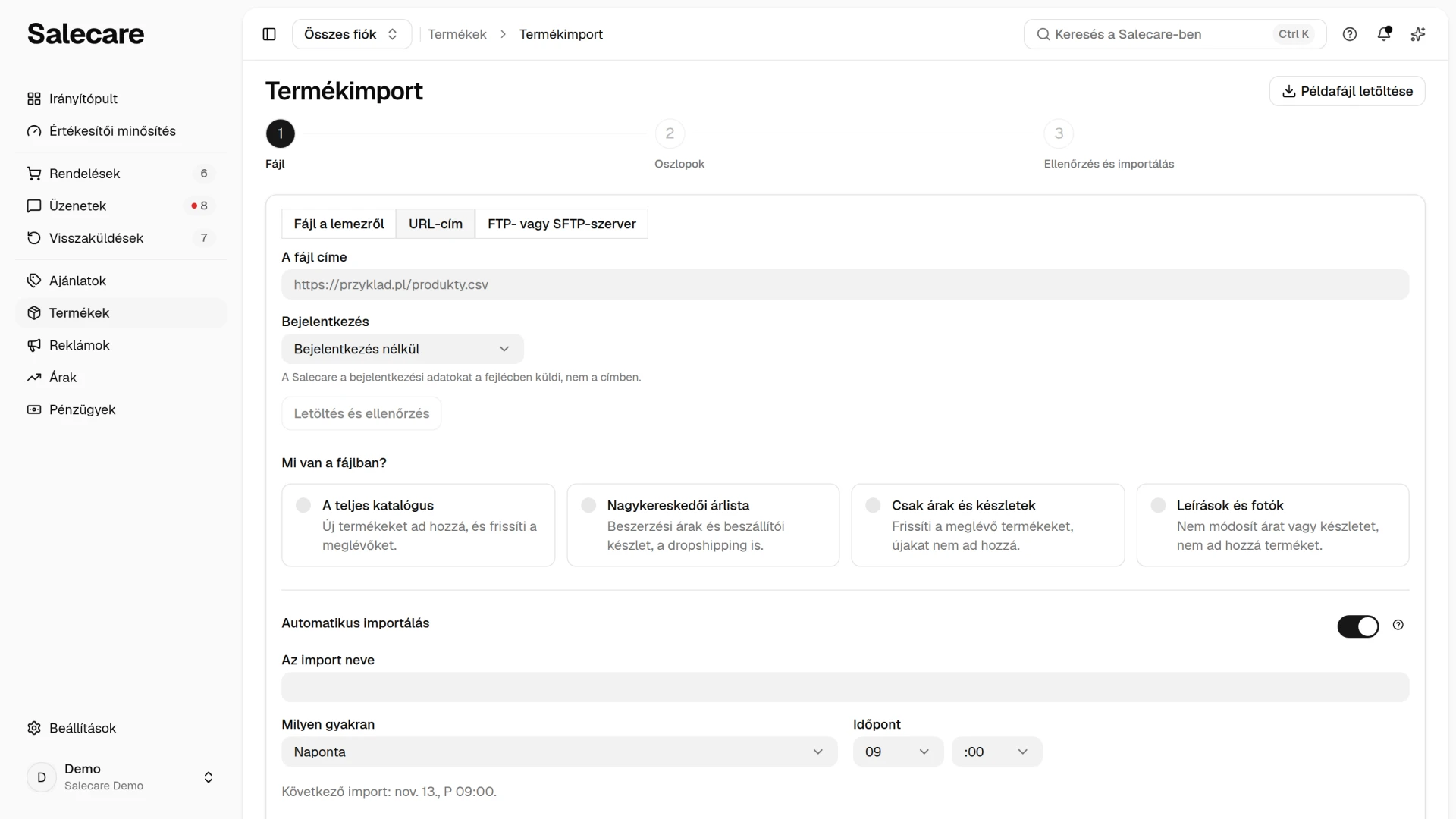
2. lépés. Kapcsolja be az automatikus importot, és állítsa be az ütemezést
Bekapcsolt Automatikus importálás kapcsolónál kiválasztja, milyen gyakran és hánykor tölti le a Salecare a fájlt. Alapértelmezés szerint az import naponta 9:00-kor fut. Beszállítói fájlnál állítsa óránkéntire vagy gyakoribbra, mert az ajánlatokon a készlet csak egy futás után változik, addig pedig a vevő olyan árut vehet meg, amely a nagykereskedőnél már nincs meg.
A legsűrűbb elérhető gyakoriságot a csomag határozza meg: Starter csomagban óránként, Pro csomagban 30 percenként, Business csomagban 15 percenként, Enterprise csomagban 5 percenként. A csomag az aktív automatikus importok számát is korlátozza: Starter csomagban 1, Pro csomagban 5, Business csomagban 10, az Enterprise csomagnak pedig nincs korlátja.
A fájlból eltűnő termékek mező a További beállítások alatt alapértelmezés szerint „Változatlanul hagyás” értékű, ezért az a termék, amely hiányzik a fájlból, tovább fogy. Sok nagykereskedő nem nullát küld a kifogyott tételhez, hanem kiveszi a fájlból, ezért beszállítói fájlnál válassza a „Készlet beállítása 0-ra” lehetőséget. A sérült fájl ezzel sem nullázza le a katalógust. Ha az import legalább 10 termék készletét tartalmazza, és a fájlból egyszerre nagyobb részük tűnik el, mint amennyit a 2. lépés A fájlméret hirtelen változása küszöbe megenged (alapértelmezés szerint 50%, kikapcsolt védelemnél 30%), a futás egyiket sem nullázza. A „Változatlanul hagyás” értéket olyan fájlnál hagyja meg, amely a katalógusnak csak egy részét fedi le.
Védelmek
A Védelmek rész megvédi a katalógust a hibás fájltól. Három küszöb, alapértelmezés szerint bekapcsolva 50%-os értékkel, reagál a sorok számának hirtelen változására az előző sikeres futáshoz képest, a készletek nullázására és a beszerzési árak tömeges változására. A nullázási küszöb csak akkor reagál, ha a futás legalább 10 termék készletét nullázza. Az árküszöb mindkét irányban reagál, mert a túl magas beszerzési ár megemeli a minimális árat a repricerben, a túl alacsony pedig költség alatti eladásra késztet. Csak akkor reagál azonban, ha a beszerzési ár a küszöbnél nagyobb mértékben ugyanabba az irányba változik legalább 10 terméknél, amelyek a fájl beszerzési árral rendelkező termékeinek több mint egynegyedét teszik ki. A Ha a fájl gyanúsnak tűnik mező a reakciót állítja be, a „Felfüggesztés a megerősítésig” pedig addig nem ment semmit, amíg Ön nem dönt. Hagyja bekapcsolva a védelmeket.
Ugyanígy jelzi a rendszer azt a fájlt, amelynek számformátuma eltér a 3. lépésben beállítottól, és azt a fájlt, amelyből hiányzik egy oszlop a mentett hozzárendelésből, például ha a nagykereskedő a „Készlet” nevet „Raktárkészlet” névre változtatta. Ha a nagykereskedő ugyanazt a fájlt egy napnál tovább és az ütemezés három időközénél tovább adja ki, az import jelölést kap a listán.
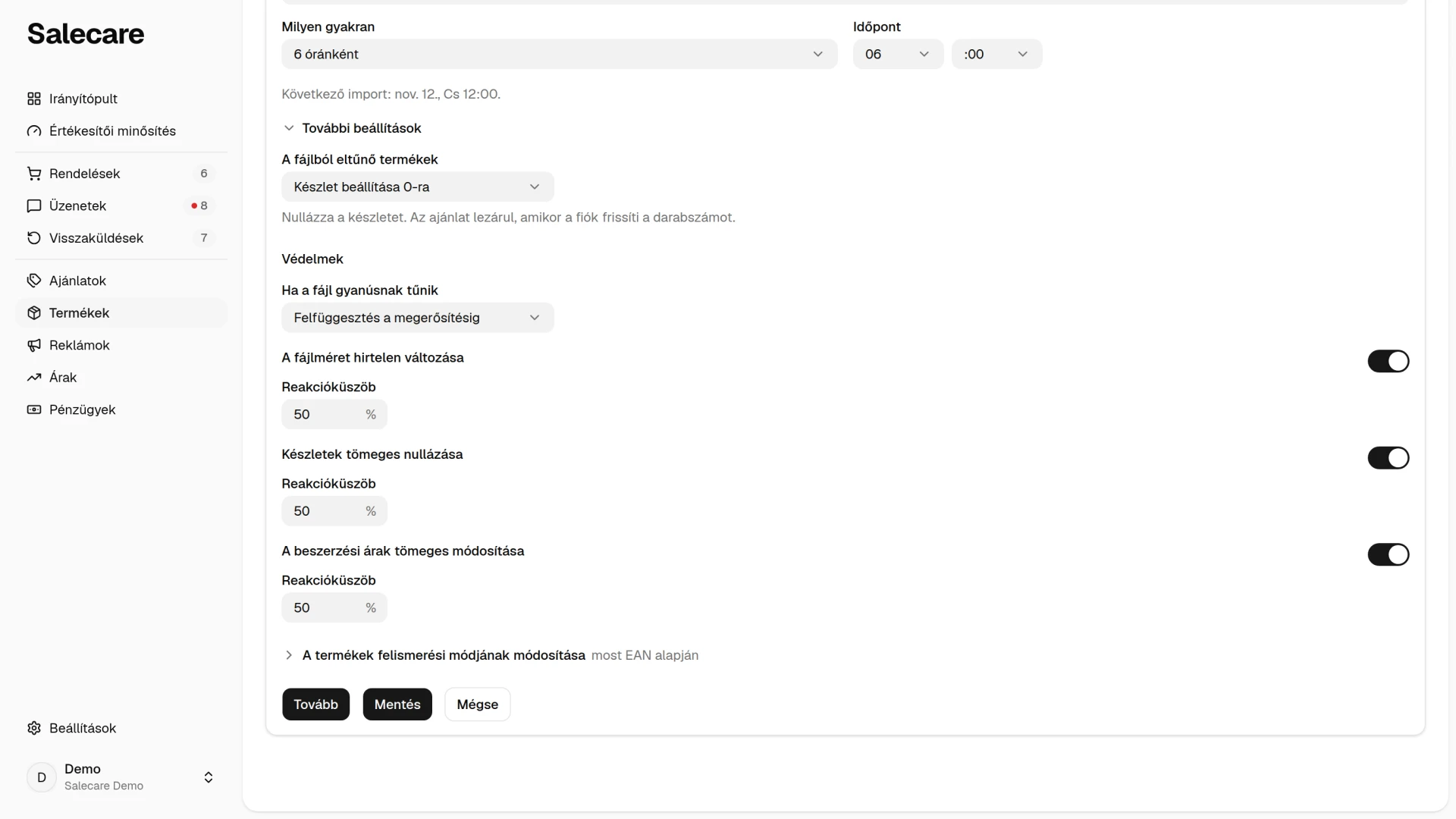
3. lépés. Rendelje hozzá az oszlopokat
Az Oszlopok lépésben a fájl oszlopait a termék mezőihez rendeli, például az EAN-hoz, a beszerzési árhoz és a készlethez. A hozzárendelés az importtal együtt mentődik, és minden futásnál érvényes. A táblázat alatt állítsa be A készletek célraktára mezőt, mert enélkül a készletek nem mentődnek el, kivéve, ha a fájlban van raktár oszlop.
Hogy az import mit tesz a meglévő termékkel, azt az Oszlopok lépés Ha a termék létezik oszlopában választja ki, vagy mezőcsoportonként az Ellenőrzés és importálás lépésben. Ha a neveket, leírásokat vagy fotókat a Salecare-ben javítja, állítsa be rájuk az „Üres mezők kiegészítése” vagy a „Meglévő megtartása” értéket. A „Felülírás” esetén minden futás a fájl értékeire cseréli őket, a kézzel vagy az AI-val javítottakat is.
A fájlban lévő számformátum mezőt a Salecare a letöltés után a fájlban felismert formátumra állítja, és minden futás ugyanúgy olvassa a számokat. Ne állítsa „Észlelés a fájlból” értékre, mert a csupa egész zlotyt tartalmazó fájl nem ad támpontot, és ugyanaz az ár százszor magasabbnak olvasható.
Árak és ÁFA
Minden árnál kiválasztja a „Nettó” vagy a „Bruttó” lehetőséget, a nettó árakhoz pedig szükség van az Alapértelmezett ÁFA-kulcs (%) mezőre. Ha Az árak érvényesek ettől mező üres marad, a fájl első költsége a korábbi rendeléseket is lefedi, ezért adjon meg dátumot, ha a fájl költségei csak attól kezdve biztosak. A fájl beszerzési árai hozzávetőlegesek jelölőnégyzetet a gyártó árlistájánál jelölje be, az Ön kedvezményei nélkül. Az ilyen árakból számolt árrések hozzávetőlegesek, a repricer pedig nem számol belőlük minimális árat.
4. lépés. Ellenőrizze és mentse
Az Ellenőrzés és importálás lépés egy próbaimportot futtat, amely semmit sem ment. Megadja, hány termék változik, hány az új, hány sort hagy ki, átlépi-e a fájl valamelyik védelmet, és hány közzétett ajánlat „már nem fedezi a beszerzési árat”, vagyis az új beszerzési áron vagy az alatt kelne el. Ha egy másik automatikus import ugyanazt a mezőt módosítja, az importot addig nem mentheti, amíg fel nem oldja az ütközést. A Mentés és importálás elmenti az importot, és azonnal elindítja az első futást, a védelmekkel együtt.
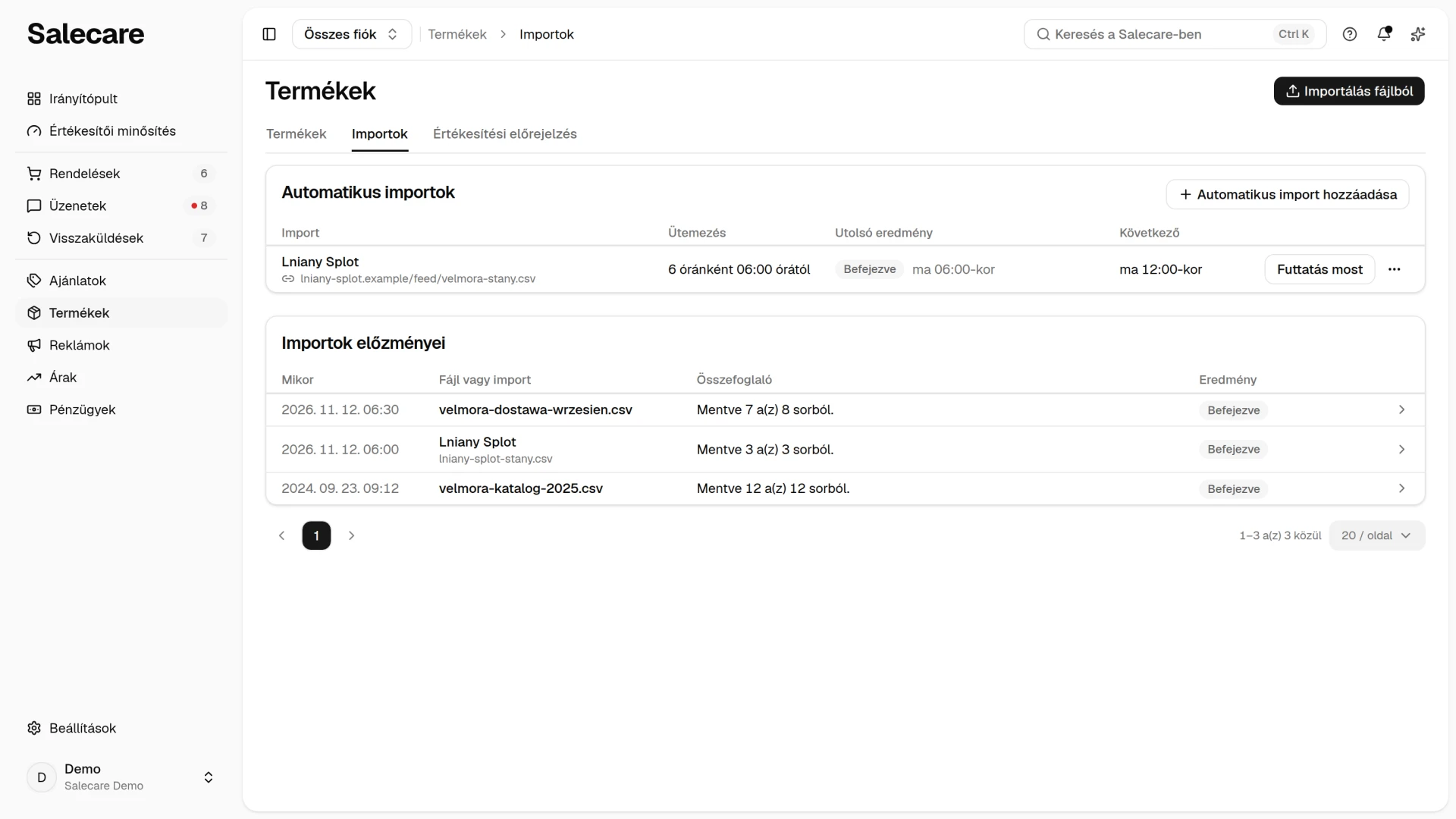
5. lépés. Kövesse a futásokat
Az Importok fülön az Automatikus importok lista minden importot megmutat az utolsó futás eredményével és a következő időpontjával, a Továbbiak menü pedig felfüggeszti az importot, vagy megnyitja módosításra. A futás részletei, amelyeket az Importok előzményei listáról nyit meg, tartalmazzák az Import visszavonása gombot, amely 24 óráig elérhető. A visszavonás kihagyja azokat a rekordokat, amelyeket egy későbbi futás már módosított, ezért gyakori ütemezésnél a rossz futást azonnal vonja vissza, és a Továbbiak menüben függessze fel az importot, amíg a fájlt ki nem javítják.
Az egyes hibás sorok nem állítják meg a fájlt. Az import elutasítja azt a sort, amelyet nem tud beolvasni, például ha az ár oszlopában szöveg áll, felsorolja az Elutasított sorok részben, és a többit menti. Ha az elutasított sorok együtt a fájl több mint 20%-át teszik ki, a futás egészében leáll, mert ez általában azt jelenti, hogy a nagykereskedő megváltoztatta az oszlopok elrendezését. Azokat a sorokat, amelyeket a futás beolvasott, de egy terméket sem módosítottak, például mert nincs ilyen azonosítójú termék a katalógusban, a Kihagyott sorok rész számolja meg az okkal és egy letölthető listával.
Ha egy futás megemeli a beszerzési árat, vagy 30%-kal vagy többel csökkenti, értesítést kap róla a harangban, a link pedig megnyitja a futás oldalát, ahol ezeket a termékeket a Beszerzési árak módosításai rész gyűjti. A nagy esés azonnal csökkenti a minimális árat a repricerben, ezért ha a nagykereskedő hibázott, vonja vissza a futást, mielőtt a repricer a valós költség alá megy. A futásokról szóló értesítéseket a cég minden olyan tagja megkapja, akinek megvan a Termékek (megtekintés) jogosultsága.
6. lépés. Döntsön a felfüggesztett importról
Az az import, amely az Ön döntésére vár, Döntés gombot kap. A védelmek által felfüggesztett futás semmit sem mentett, a nulla készleteket sem. Ha a fájl jó, kattintson a Mentés mégis gombra, az első futásnál pedig a Jóváhagyás és indítás gombra.
A nullázott készletek külön eset. Ha egy futás egyszerre az Allegróban eladásra szánt készletű termékek több mint 30%-át nullára állítaná, a Salecare visszatartja a nullák küldését, hogy egy sérült fájl ne zárjon le ajánlatokat. Ha a nullák valódiak, kattintson a Küldés most gombra. Ha a fájl sérült volt, vonja vissza az importot, mert döntés nélkül a nullák a készletfrissítéssel 6:15-kor eljutnak az Allegróra.
7. lépés. Kapcsolja be a darabszám-frissítést az Allegro-fiókokon
Az import a Salecare raktárának készletét módosítja, nem az Allegro-ajánlatok darabszámát. Hogy annak a terméknek az ajánlata, amely a nagykereskedőnél elfogyott, ne fogyjon tovább, a Beállítások között nyissa meg az Allegro-fiókok oldalt, és kattintson a fiókra. Ezután a Raktárkészlet darabszáma sorban kattintson a Módosítás gombra, és kapcsolja be a Raktárkészlet darabszámának küldése az ajánlatokra lehetőséget. Kapcsolja be minden olyan fiókon, amely ebből a fájlból származó árut árul. Annak a külső raktárnak a készlete, amelyre a „Nagykereskedői árlista” válasz a készletet irányítja, szintén eljut az ajánlatokra, kivéve, ha a raktáron be van kapcsolva A raktár kizárása az Allegróból.
Ettől kezdve a 0 készletű termék ajánlata 0 darabot kap, az Allegro pedig lezárja, vagyis az ajánlat nem felfüggesztve van, hanem lezárva. Hogy szállítás után visszatérjen, ugyanabban a csoportban válaszoljon az Ajánlatok folytatása, ha az áru visszakerül készletre kérdésre. Az Allegro csak a teljes termékbiztonsági adatokkal rendelkező ajánlat folytatását fogadja el. A készletek ajánlatokra küldése a Pro és magasabb csomagok része. Alacsonyabb csomagnál a Raktárkészlet darabszáma sor és a folytatásról szóló kérdés lakatot kap a csomag nevével. A részleteket a készlet Allegróval való szinkronizálásáról szóló útmutató ismerteti.
Leggyakoribb problémák
A készletek a Salecare-ben változnak, de az Allegróban nem
A fiókon nincs bekapcsolva a 7. lépés darabszám-frissítése, a csomag alacsonyabb a Pro csomagnál, vagy az ajánlat nincs a termékhez párosítva. A párosítást az ajánlatok termékekhez párosításáról szóló útmutató ismerteti.
A futás leállt, pedig a fájl jónak tűnik
Leggyakrabban a nagykereskedő megváltoztatta az oszlopok nevét vagy elrendezését. A futás részletei felsorolják az oszlop nélküli mezőket és az elutasított sorokat, ezért rendelje hozzá újra az oszlopokat a Továbbiak menü Szerkesztés pontjával.
A beszerzési árak százszor magasabbak lettek
A fájlt más számformátumban olvasták be. Vonja vissza a futást, állítsa be a helyes lehetőséget A fájlban lévő számformátum mezőben, és futtassa újra az importot.
Mi következik
- Kapcsolja össze az ajánlatokat a termékekkel az ajánlatok párosításáról szóló útmutató szerint, mert a készlet csak a termékhez párosított ajánlatokra jut el.
- Állítson be külső raktárat a raktárakról szóló útmutató szerint.
- Ha a nagykereskedő beszerzési árainak el kell tolniuk az ajánlatok árait, állítsa be a repricert minimális árral.