Mit követel az Allegro a miniatűrtől
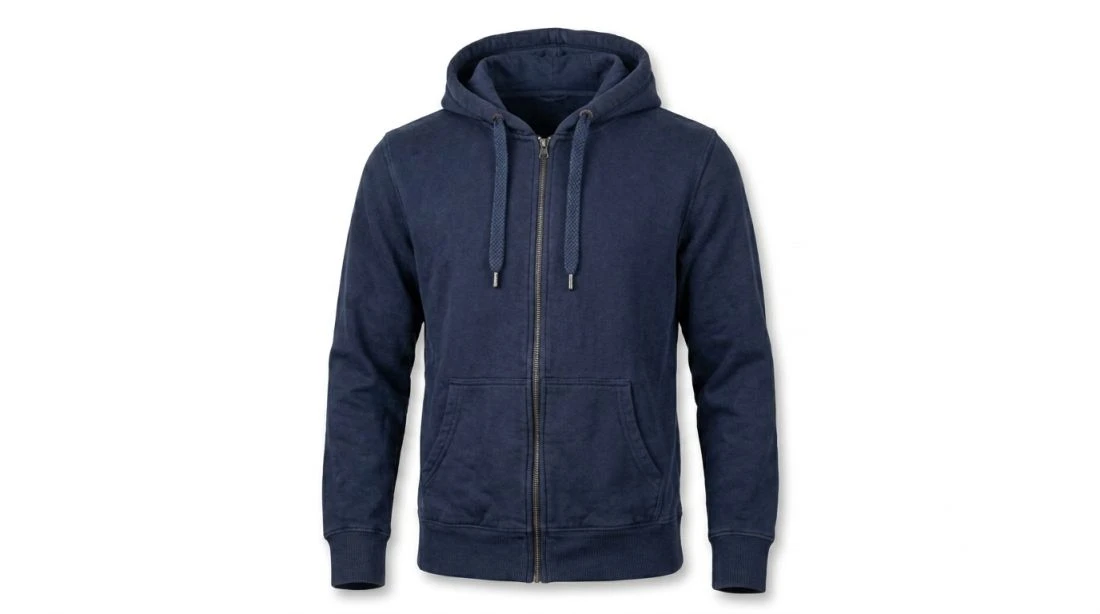
A miniatűr az ajánlat első fotója. Egységes fehér háttere van, és nem szerepelhet rajta logó, ráírt szöveg vagy vízjel. Az Allegro egységes világosszürke hátteret enged a divatban, a gyerekruházatban és gyerekcipőkben, valamint a Turizmus kategória ruházatánál, cipőinél, poggyászainál és hátizsákjainál. A fehér háttér követelménye alól csak egyes ajánlatokat mentesít, például a magánfiókról származó használt árut vagy a Divat kategória árveréseit. A kivételek teljes listáját az Allegro súgójának miniatűr-szabályai tartalmazzák.
A szabályokat megszegő miniatűrért az Allegro az Allegro szabályzatában meghatározott szankciókat róhat a fiókra. A miniatűr miatti figyelmeztetés 50 pontot von le a Szabályzat és irányelvek mutatóból. Az a fiók, amelyen figyelmeztetés van a nem megfelelő miniatűrért, a következő hónapban nem kapja meg és nem tartja meg a Szuper Eladó címet. A miniatűr megfelelősége a relevancia szerinti rendezésben is számít.
1. lépés. Távolítsa el a hátteret a termék galériájában
Nyissa meg a termékkártyát, és az Adatok fülön görgessen a Fotók részhez. Az első fotó, a „Miniatűr” jelvénnyel, az ebből a termékből létrehozott ajánlatok miniatűrje. A csempéjének menüjében válassza a Háttér eltávolítása pontot.
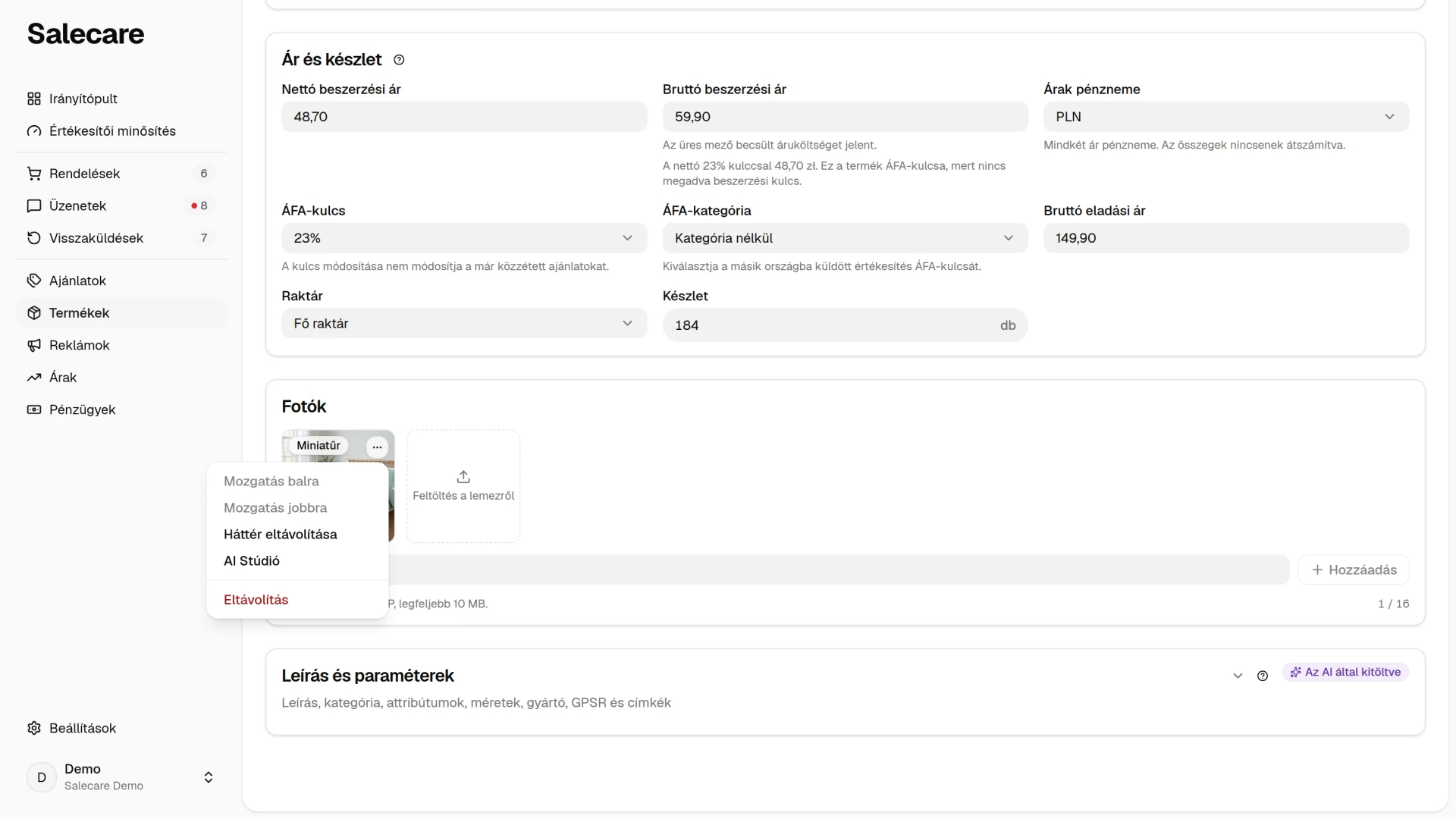
Ha az automata túl sokat vett el, vagy meghagyott egy darab hátteret, fesse át azt a helyet a Törlés vagy a Visszaállítás ecsettel, és kattintson a Javítások alkalmazása gombra. Minden alkalmazott jelölés az AI-pénztárcából fizetendő. Amíg a jelölések várnak, a Használat fehér háttéren és a Használat háttér nélkül gombok ki vannak kapcsolva, ezért alkalmazza őket, vagy vegye le a Visszavonás gombbal.
A Háttér eltávolítása és az AI Stúdió minden fotó menüjében szerepel, az ajánlatpiszkozatban és az aktív ajánlat szerkesztőjében is. Mindkét eszköz a Pro és magasabb csomagokhoz tartozik.
2. lépés. Helyezze a terméket fehér háttérre
Kattintson a Használat fehér háttéren gombra. A Salecare a fotót a termékre vágja, és egy tisztán fehér, RGB 255 hátterű négyzet közepére helyezi, egyenletes margóval. Ez a háttér eltávolításán felül semmibe sem kerül, a miniatűrhöz pedig ez az egyetlen Salecare-eszköz, mert a valódi terméket tartja meg. A beszállító fotóját, amelynek már tisztán fehér a háttere, hagyja az első helyen szerkesztés nélkül.
Ha az elkészült fotó szélei nem teljesen fehérek, figyelmeztetést lát arról, hogy az csak olyan ajánlatban lehet miniatűr, amelyet az Allegro mentesít a fehér háttér követelménye alól. A mérés csak a fotó keretét ellenőrzi. Az árnyékot vagy a padló egy darabját közvetlenül a termék mellett ezért a Használat fehér háttéren gombra kattintás előtt távolítsa el a Törlés ecsettel.
A kivágás az eredeti helyére kerül a galériában. Ha az eredetit, például a beszállító belső tér elrendezését mutató fotóját további fotóként meg akarja tartani, adja hozzá újra a galériához. A Használat háttér nélkül csak a kivágást veszi, átlátszó háttérrel, amely a galéria további részében hasznos, de miniatűrként nem. A Kivágás javítása pont addig működik, amíg el nem hagyja az oldalt, utána a felirata „A háttér már el van távolítva”.
Függönyök, csipkék és áttört tárgyak
A kivágás lyukakat hagy a függönyök, csipkék és hálók vékony részein. A függönyöknél, csipkéknél és más áttört tárgyaknál is valódi, fehér hátterű fotónak kell lennie a miniatűrnek. A kivágott helyeket állítsa vissza a Visszaállítás ecsettel, alkalmazza a javításokat, és kattintson a Használat fehér háttéren gombra, vagy töltsön fel olyan fotót, amelyet eleve fehér háttéren készítettek. Az AI Stúdió ilyen ajánlatnak is ad további fotókat, de a csipkemintát újrarajzolja, ezért vesse össze az eredetivel.
3. lépés. Adjon hozzá további fotókat az AI Stúdióban
Válassza az AI Stúdió pontot a fotó menüjében. A párbeszédpanel az Ön alapértelmezett kompozíciójával nyílik meg, feltéve, hogy az illik a termék kategóriájához. Ha nem illik, például a „Belső tér elrendezése” egy telefonnál, a párbeszédpanel az adott kategóriához választott kompozícióval nyílik meg.
Egy fotó hozzávetőleges költségét a Generálás gomb felett látja. Az Újragenerálás mindig új fotót készít, és újabb díjat von le, a korábbi változatokhoz pedig díj nélkül tér vissza A fotó változatai listáról.
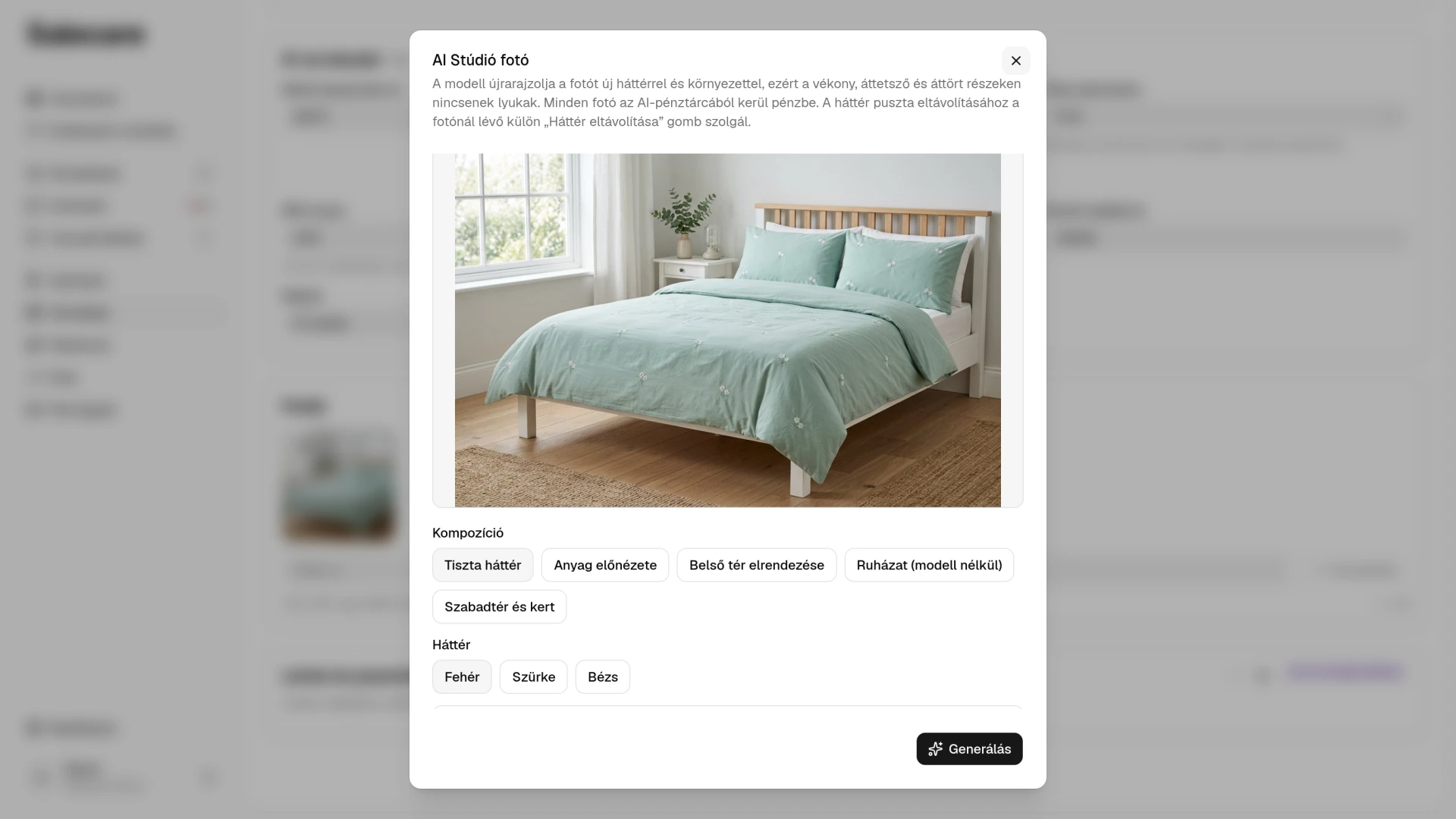
Mielőtt a Fotó használata gombra kattintana, vesse össze az eredményt az eredetivel Az eredeti megjelenítése gombbal. A modell utasítást kap, hogy a terméket változatlanul tartsa meg, de az egész fotót újrarajzolja, ezért ellenőrizze a színt, a mintát, az alakot és a csomagban lévő darabok számát. Az eredmény a galériába kerül, közvetlenül az a fotó után, amelyből készült, és nem helyezhető át az első helyre.
Az AI Stúdió alapértelmezett kompozíciója
A Beállítások között az Ajánlat létrehozása AI-val oldalon, az AI-fotók csoportban A fotók kompozíciója sor megmutatja azt a kompozíciót, amellyel az AI Stúdió indul, és egy fotó árát. Az alapértelmezett kompozíció dönti el, mivel nyílik meg az AI Stúdió párbeszédpanelje, feltéve, hogy illik a termék kategóriájához.
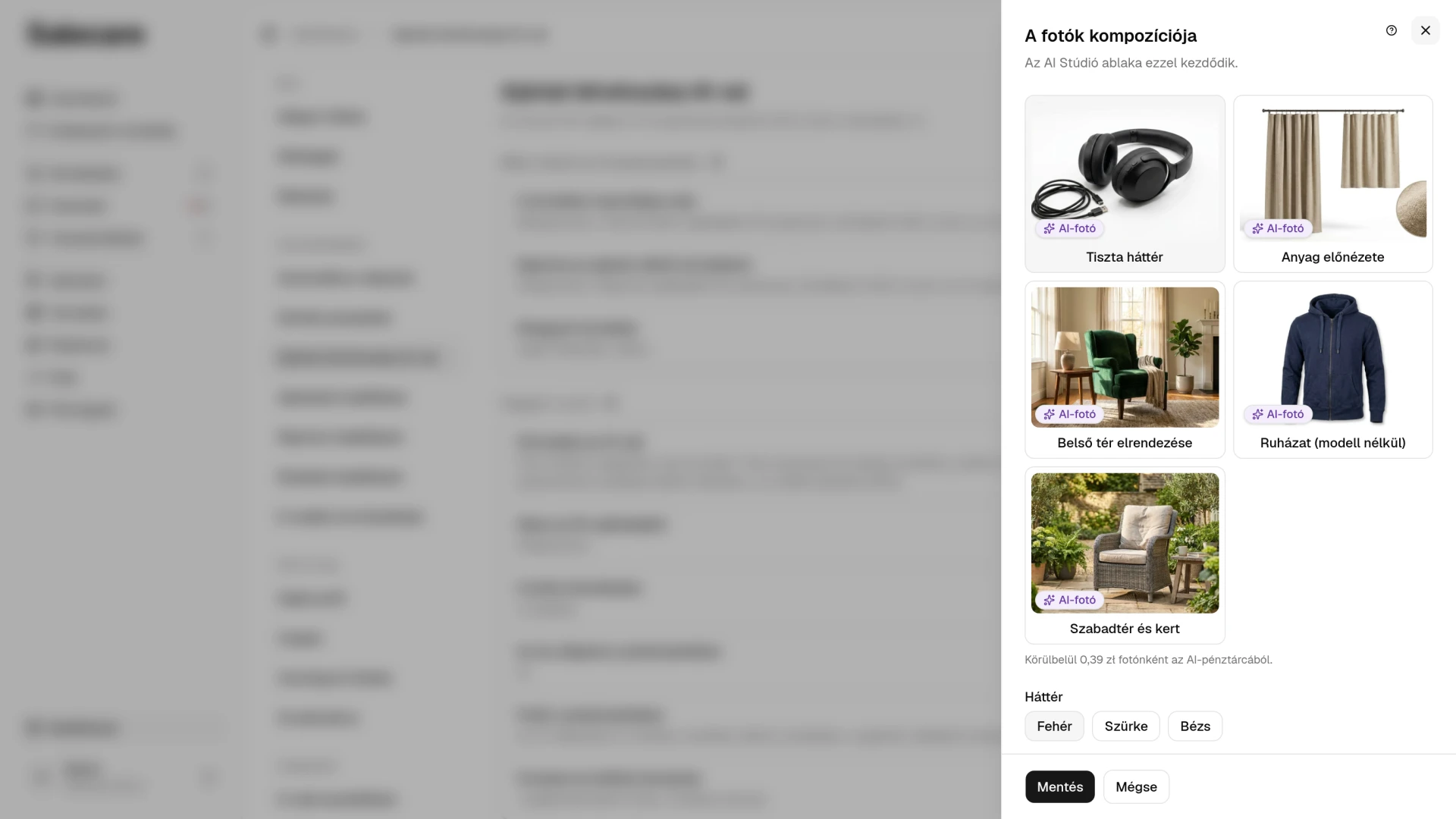
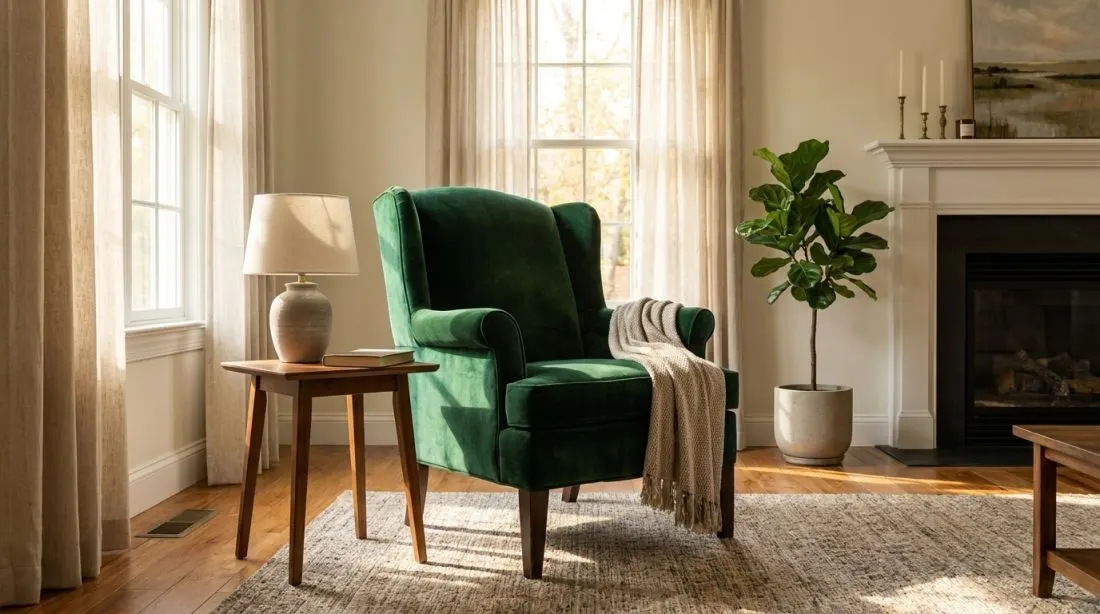
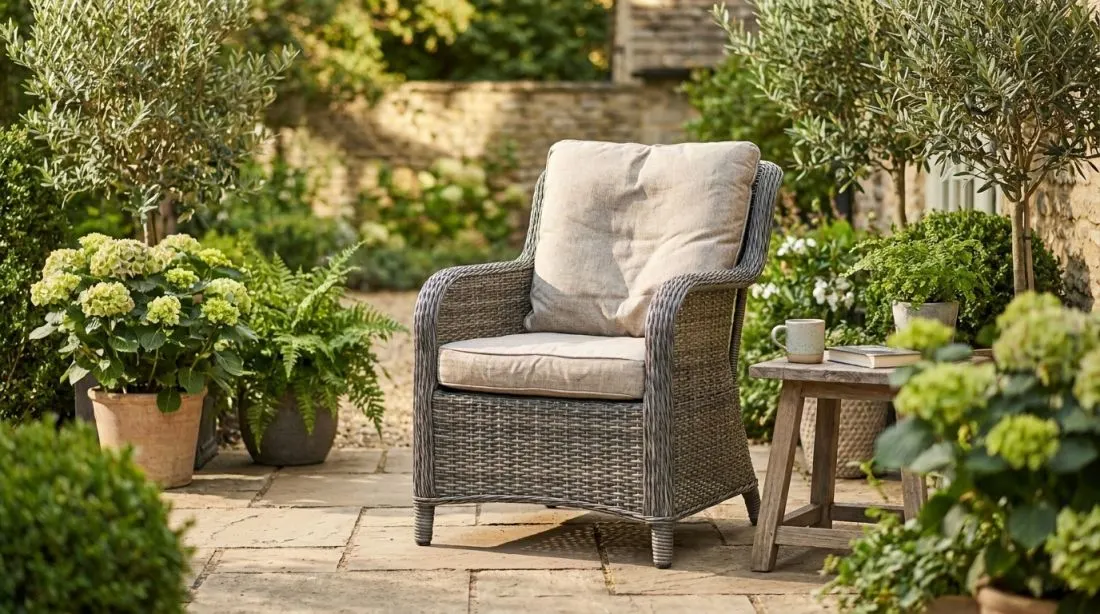
Választhat a „Tiszta háttér”, az „Anyag előnézete”, a „Ruházat (modell nélkül)”, a „Belső tér elrendezése” és a „Szabadtér és kert” közül. Az „Anyag előnézete” kompozícióban a Salecare a nagyítással ellátott kört az Ön saját fotójából vágja ki, ezért a szövet a körben valódi. Az egyszínű hátterű kompozíciók „Fehér” hátterét is a modell rajzolja, ezért az általában nem pontosan az az RGB 255 fehér, amelyet az Allegro a miniatűrön megkövetel. A panel mentése semmit sem generál, és nem von le díjat.
Az AI jelölése az Allegróban
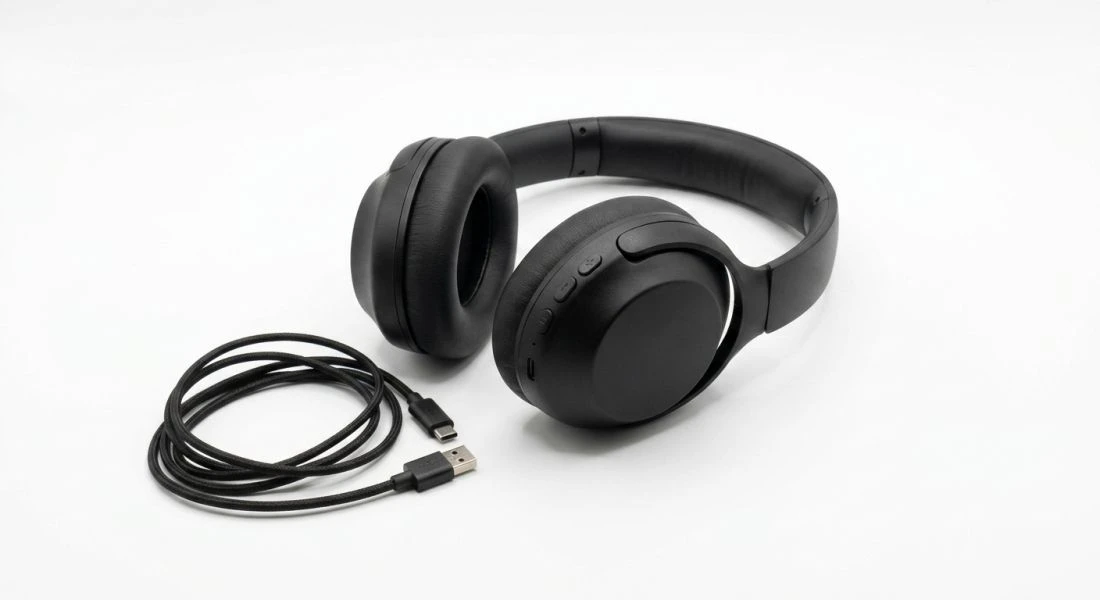
Az AI által generált vagy lényegesen módosított fotót, a generált háttéren lévő valódi terméket is, az uniós AI Act szerint jelölni kell. Az Allegro ezt a jelölést csak a fotó első hozzáadásakor fogadja el, és vízjelként mutatja. A Salecare az AI Stúdió fotóit ezzel a jelöléssel küldi el, a galériában pedig lila „AI által generálva” jelvényt kapnak. Az AI Stúdió fotójának háttér nélküli kivágása továbbra is AI-fotó. Az a piszkozat, amelyben csak AI Stúdió fotói vannak, nem kerül közzétételre, amíg nem ad hozzá a termékről egy valódi fotót.
Az Ön által már árult ajánlatok fotói
A termékben mentett fotó azokba az ajánlatokba kerül, amelyeket belőle hoz létre. A már az Allegróban közzétett ajánlatokat nem módosítja. Egy ilyen ajánlat fotóját az ajánlatszerkesztőben javítja, és ha az első fotót sok ajánlatban kell javítani, jelölje ki őket az Ajánlatok oldalon, és válassza a Fotószerkesztés pontot a Továbbiak menüben, ahogyan a „Fehér miniatűr-háttér az Allegróban, követelmények és több ajánlat javítása” leírja.
Mennyibe kerül
Minden generált fotó az AI-pénztárcából fizetendő, ugyanúgy, mint az automatikus háttéreltávolítás és az alkalmazott javítások, akkor is, ha az eredményt utána nem használja. A sikertelen kivágás és a fotó fehér háttérre helyezése semmibe sem kerül. Ha a pénztárca üres, vagy az AI-kiadások elérték a korlátot, az eszköz nem indul el. Az egyenleget és a korlátokat a „Hogyan működik az AI-pénztárca és a feltöltés” ismerteti.
Leggyakoribb problémák
A párbeszédpanel azt írja, hogy a fotót nem sikerült letölteni
A nagykereskedő vagy a gyártó szervere nem engedi, hogy a böngésző letöltse a címmel hozzáadott fotót. Mentse a fotót a lemezre, töltse fel a galériába a lemezről, és a feltöltött fájlnál válassza a Háttér eltávolítása pontot.
A galériát nem lehet menteni
Az első helyen AI Stúdió fotója áll, például az eredeti eltávolítása után. Helyezzen előre a termékről egy valódi fotót.
A javított fotók visszaváltoznak a régiekre
Az automatikus import a fotókat felülírja a fájl adataival. Az import Oszlopok lépésében állítsa a fotóknál a Ha a termék létezik értéket „Üres mezők kiegészítése” vagy „Meglévő megtartása” értékre.
Mi következik
- Ajánlatok közzététele AI-val, vagyis ajánlatpiszkozat készítése a termékből.
- Aktív ajánlat szerkesztése az előzmény elvesztése nélkül, vagyis új fotók egy már fogyó ajánlatban.
- Termékek EAN-kódokból és kitöltésük AI-val, vagyis az új termékek fotói az Allegro Termékkatalógusból.