Co Allegro od miniatury vyžaduje
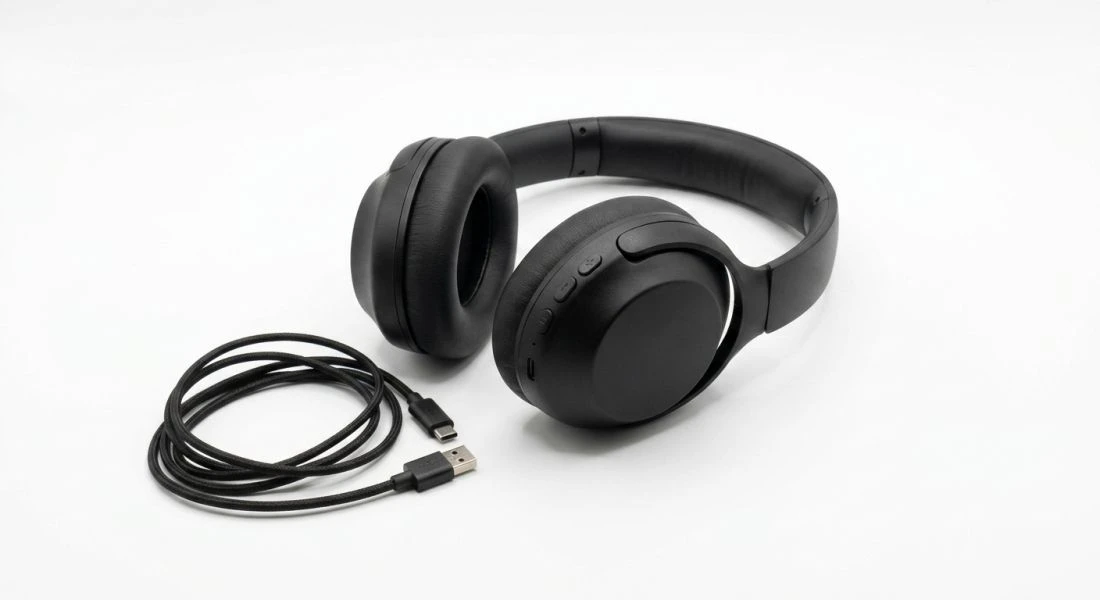
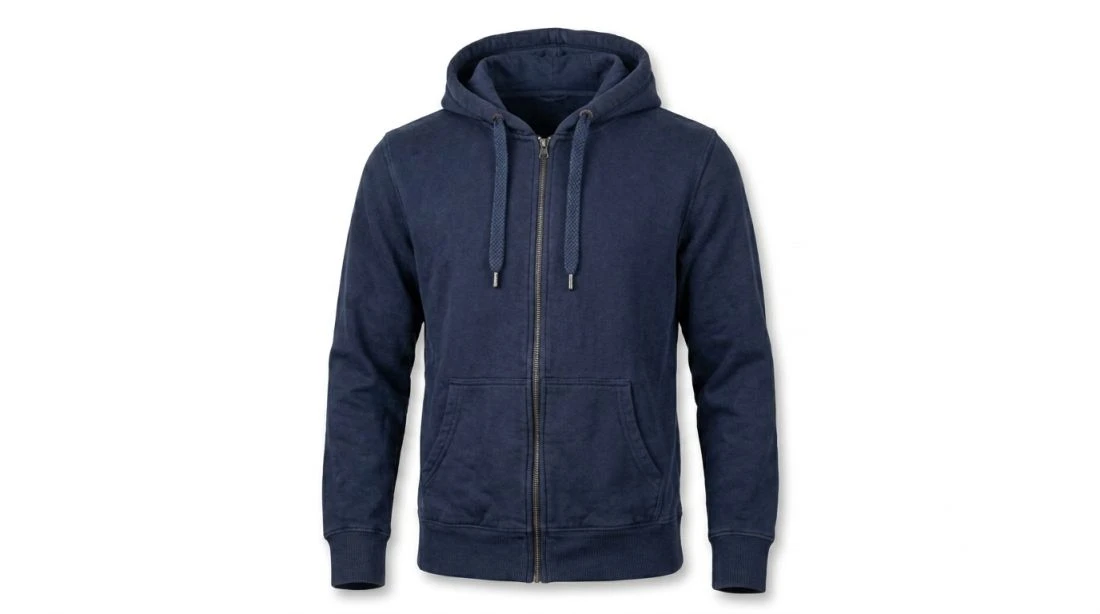
Miniatura je první fotografie nabídky. Má jednolité bílé pozadí a nesmí mít logo, připsaný text ani vodoznak. Allegro připouští jednolité světle šedé pozadí v módě, v dětském oblečení a obuvi a v oblečení, obuvi, zavazadlech a batozích z kategorie Turistika. Z požadavku bílého pozadí vyjímá jen některé nabídky, například použité zboží z běžného účtu nebo aukce v kategorii Móda. Úplný seznam výjimek uvádějí zásady miniatur v Centru nápovědy Allegro.
Za nevyhovující miniaturu může Allegro uložit účtu sankce stanovené v Obchodních podmínkách Allegro. Varování za miniaturu odečítá 50 bodů v ukazateli Pravidla a podmínky. Účet s varováním za nevyhovující miniaturu nezíská ani neudrží status Super prodejce v následujícím měsíci. Soulad miniatury ovlivňuje také řazení podle relevance.
Krok 1. Odstraňte pozadí v galerii produktu
Otevřete kartu produktu a na záložce Údaje přejděte k části Fotografie. První fotografie se štítkem „Miniatura“ je miniaturou nabídek vytvářených z tohoto produktu. V menu její dlaždice vyberte Odstranit pozadí.
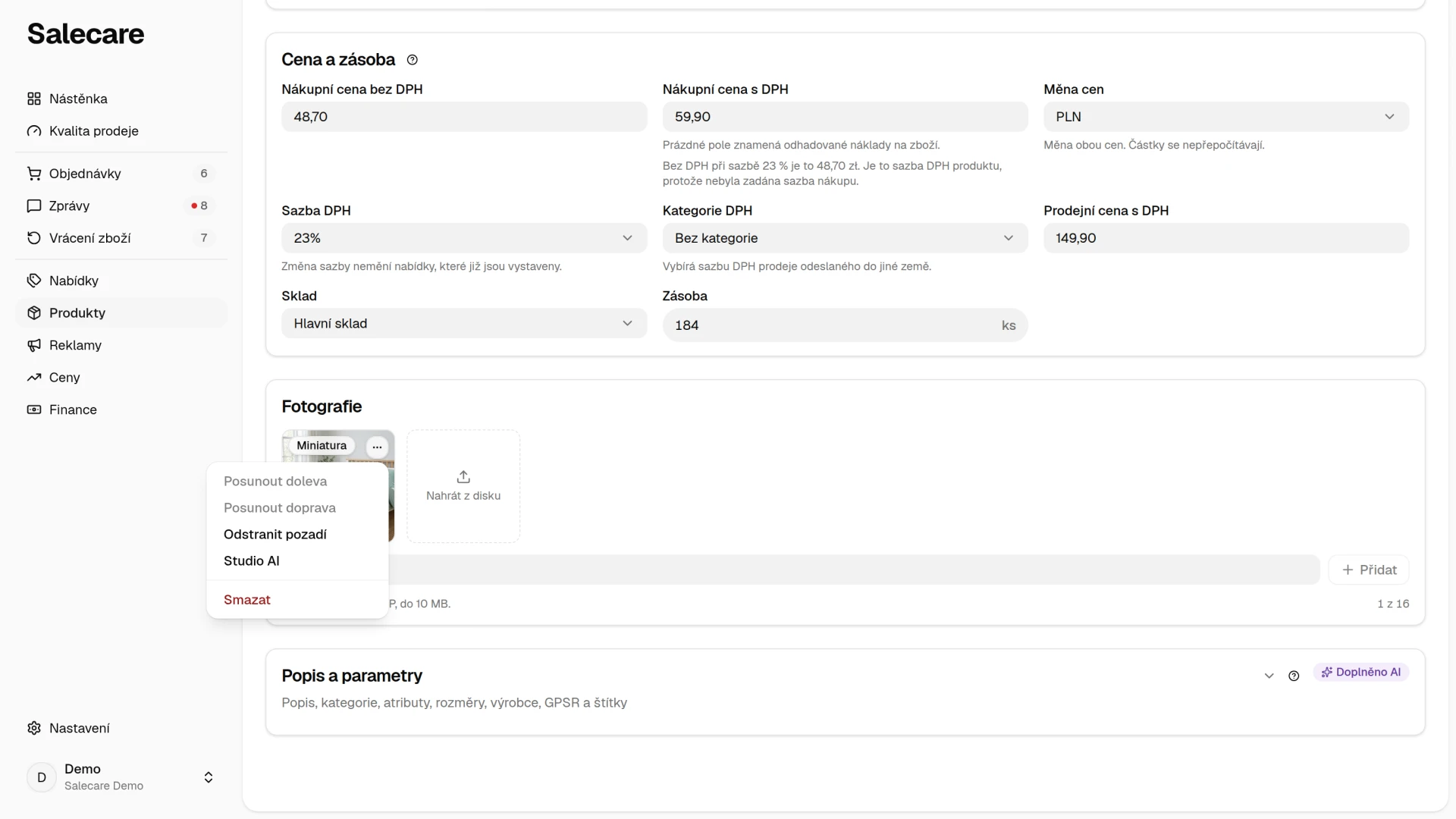
Pokud automat ubral příliš nebo nechal kousek pozadí, přemalujte toto místo štětcem Vymazat nebo Obnovit a klikněte na Použít opravy. Každé použité označení se platí z peněženky AI. Dokud označení čekají, jsou tlačítka Použít na bílém pozadí a Použít bez pozadí vypnutá, takže je použijte nebo zrušte tlačítkem Vrátit zpět.
Odstranit pozadí a Studio AI jsou v menu každé fotografie, také v konceptu nabídky a v editoru aktivní nabídky. Oba nástroje patří do tarifu Pro a vyšších.
Krok 2. Položte produkt na bílé pozadí
Klikněte na Použít na bílém pozadí. Salecare ořízne fotografii na produkt a umístí ho doprostřed čtverce s čistě bílým pozadím RGB 255, s rovnoměrným okrajem. To nestojí nic navíc oproti samotnému odstranění pozadí a pro miniaturu je to jediný nástroj Salecare, protože ponechává skutečný produkt. Fotografii od dodavatele, která už má čistě bílé pozadí, nechte na prvním místě bez úprav.
Když okraje hotové fotografie nejsou celé bílé, uvidíte upozornění, že může být miniaturou jen v nabídce, kterou Allegro z požadavku bílého pozadí vyjímá. Měření kontroluje jen rámeček fotografie. Stín nebo kousek podlahy těsně u produktu proto odstraňte štětcem Vymazat před kliknutím na Použít na bílém pozadí.
Výřez se dostane do galerie na místo originálu. Když chcete originál, například aranžmá od dodavatele, zachovat jako další fotografii, přidejte ho do galerie ještě jednou. Použít bez pozadí vezme samotný výřez s průhledným pozadím, který se hodí dál v galerii, ale ne na miniaturu. Položka Opravit výřez funguje, dokud neopustíte stránku, a potom má popisek „Pozadí už je odstraněno“.
Záclony, krajky a prolamované věci
Vystřihování dělá díry v tenkých místech záclon, krajek a sítí. U záclon, krajek a dalších prolamovaných věcí musí být miniaturou také skutečná fotografie na bílém pozadí. Vystřižená místa obnovte štětcem Obnovit, použijte opravy a klikněte na Použít na bílém pozadí, nebo nahrajte fotografii pořízenou rovnou na bílém pozadí. Studio AI takové nabídce dodá další fotografie, ale vzor krajky kreslí znovu, takže ho porovnejte s originálem.
Krok 3. Přidejte další fotografie ve Studiu AI
Vyberte Studio AI v menu fotografie. Dialog se otevře na vaší výchozí kompozici, pokud se hodí ke kategorii produktu. Když se nehodí, například „Aranžmá interiéru“ u telefonu, otevře se dialog na kompozici zvolené pro tuto kategorii.
Přibližnou cenu jedné fotografie vidíte nad tlačítkem Generovat. Generovat znovu vždy vytvoří novou fotografii a strhne další poplatek a k dřívějším verzím se vrátíte bez poplatku ze seznamu Verze této fotografie.
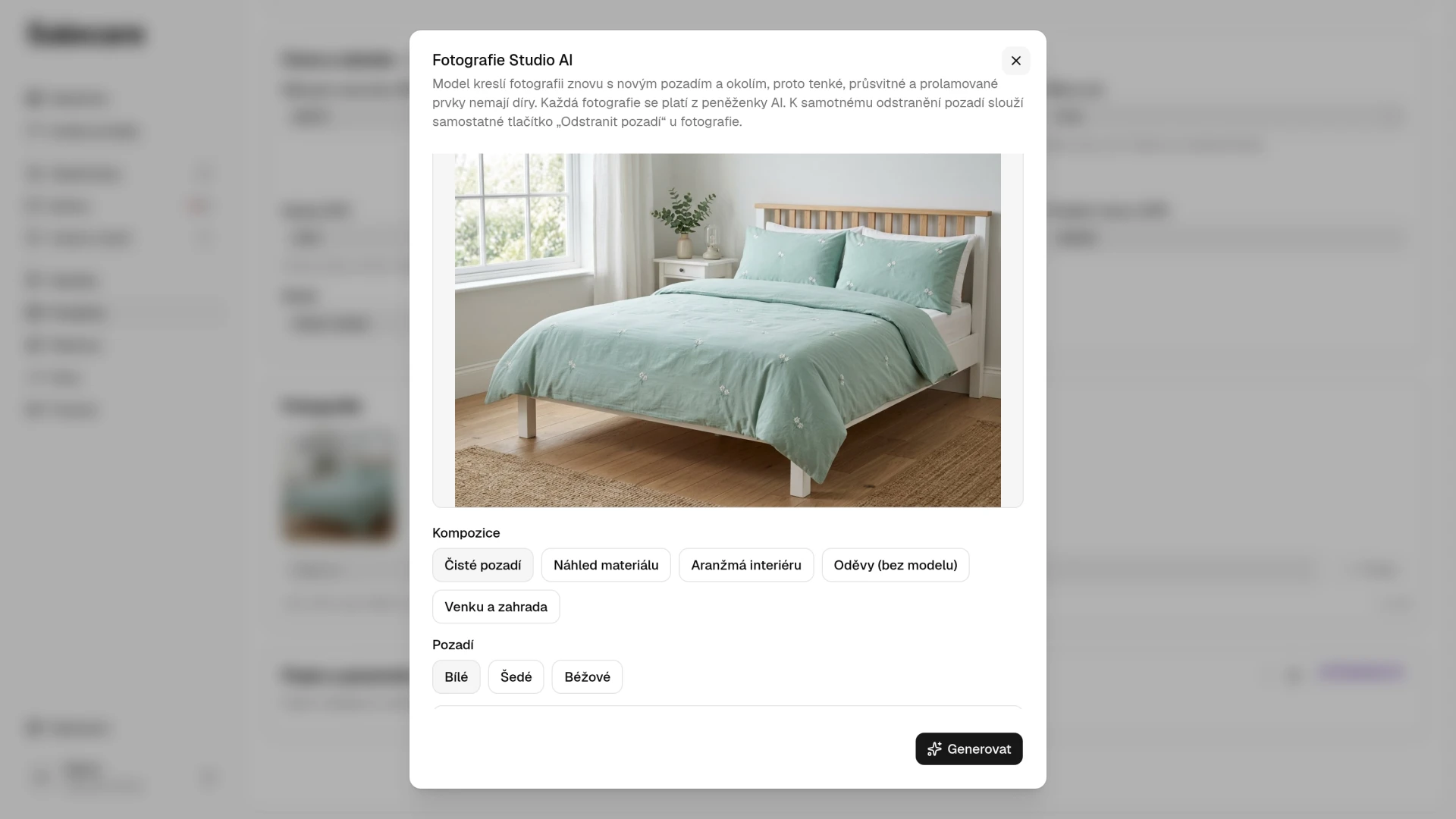
Než kliknete na Použít fotografii, porovnejte výsledek s originálem tlačítkem Zobrazit originál. Model má pokyn ponechat produkt beze změny, ale kreslí celou fotografii znovu, takže zkontrolujte barvu, vzor, tvar a počet kusů v sadě. Výsledek se dostane do galerie hned za fotografii, ze které vznikl, a nelze ho přesunout na první místo.
Výchozí kompozice Studia AI
V Nastavení na stránce Vystavování s AI, ve skupině Fotografie AI, řádek Kompozice fotografií ukazuje kompozici, od které Studio AI začíná, a cenu jedné fotografie. Výchozí kompozice rozhoduje, na čem se dialog Studia AI otevře, pokud se hodí ke kategorii produktu.
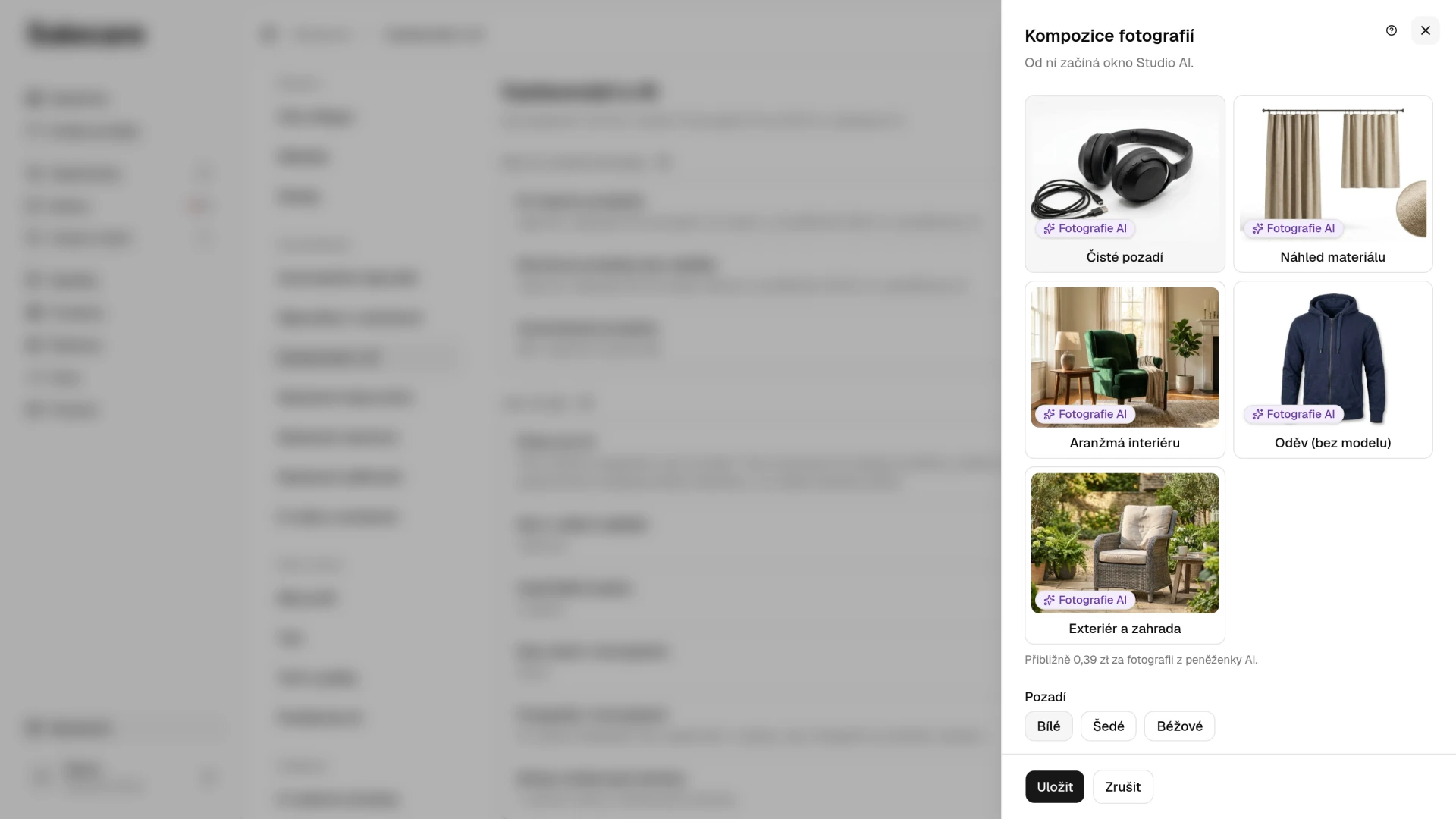
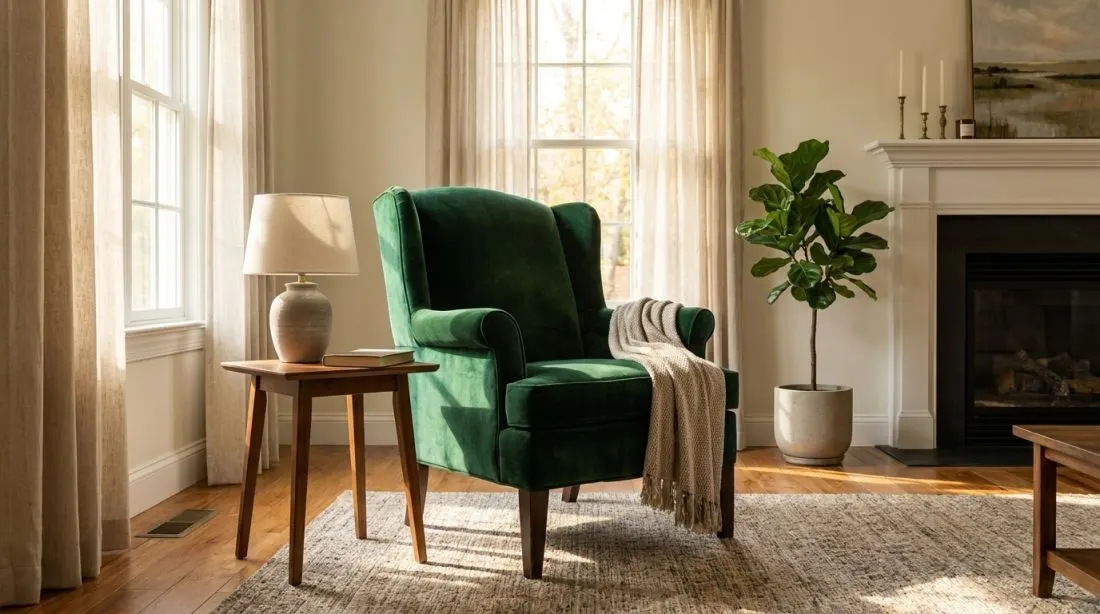
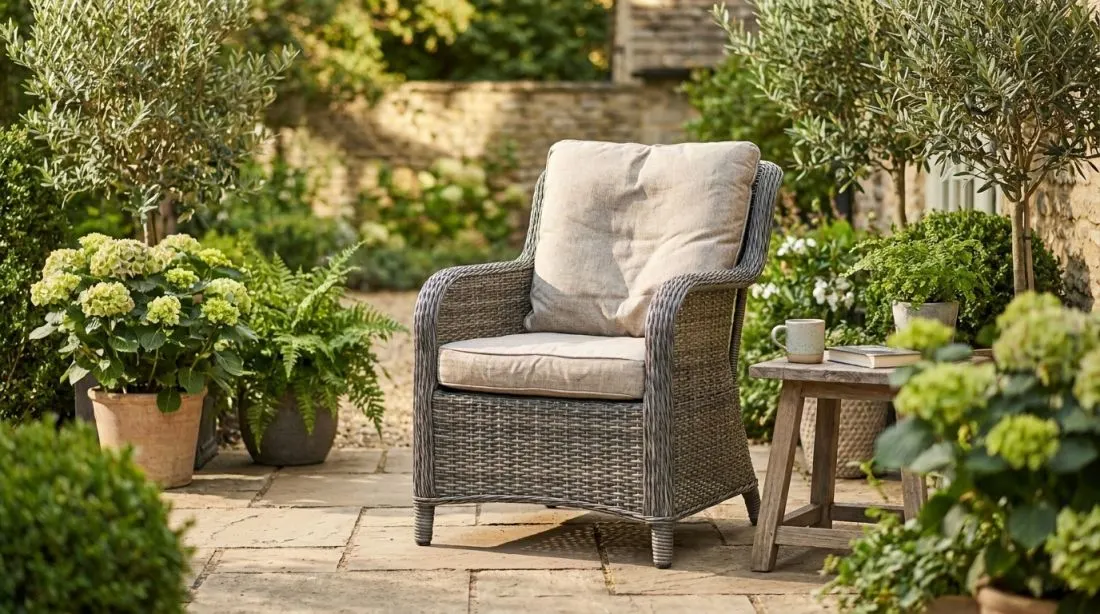
K výběru jsou „Čisté pozadí“, „Náhled materiálu“, „Oděvy (bez modelu)“, „Aranžmá interiéru“ a „Venku a zahrada“. V „Náhledu materiálu“ kolečko s detailem Salecare vystřihuje z vaší fotografie, takže vazba v kolečku je skutečná. Pozadí „Bílé“ v kompozicích na jednolitém pozadí také kreslí model, takže obvykle nejde přesně o bílou RGB 255, kterou Allegro na miniatuře vyžaduje. Uložení v panelu nic negeneruje a nestrhává poplatek.
Označení AI na Allegro
Fotografii vygenerovanou nebo podstatně změněnou pomocí AI, i skutečný produkt na vygenerovaném pozadí, je třeba označit v souladu s unijním AI Act. Allegro toto označení přijímá jen při prvním přidání fotografie a zobrazuje ho jako vodoznak. Salecare odesílá fotografie ze Studia AI s tímto označením a v galerii mají fialový štítek „Vygenerováno AI“. Vystřižení pozadí z fotografie Studia AI je stále fotografií AI. Koncept jen s fotografiemi ze Studia AI nebude vystaven, dokud nepřidáte skutečnou fotografii produktu.
Fotografie nabídek, které už prodáváte
Fotografie uložená v produktu se dostane do nabídek, které z něj vytvoříte. Nabídky, které jsou již vystaveny na Allegro, nemění. Fotografii takové nabídky opravíte v editoru nabídky, a když je třeba opravit první fotografii ve více nabídkách, označte je na stránce Nabídky a v menu Více vyberte Úprava fotografií, podle návodu „Bílé pozadí miniatury na Allegro, požadavky a hromadná úprava nabídek“.
Kolik to stojí
Každá vygenerovaná fotografie se platí z peněženky AI, stejně jako automatické odstranění pozadí a použité opravy, i když výsledek potom nepoužijete. Nezdařený výřez a položení na bílé pozadí nestojí nic. Když je peněženka prázdná nebo výdaje na AI dosáhly limitu, nástroj se nespustí. Zůstatek a limity popisuje návod „Jak funguje peněženka AI a dobíjení“.
Nejčastější problémy
Okno uvádí, že se fotografii nepodařilo stáhnout
Server velkoobchodu nebo výrobce nedovoluje prohlížeči stáhnout fotografii přidanou adresou. Uložte fotografii na disk, nahrajte ji do galerie z disku a u nahraného souboru vyberte Odstranit pozadí.
Galerii nelze uložit
Na prvním místě stojí fotografie ze Studia AI, například po odstranění originálu. Přesuňte na začátek skutečnou fotografii produktu.
Opravené fotografie se vracejí ke starým
Automatický import přepisuje fotografie údaji ze souboru. V kroku Sloupce tohoto importu nastavte u fotografií Když produkt existuje na „Doplnit prázdná“ nebo „Zachovat stávající“.
Co dál
- Vystavení nabídky pomocí AI, tedy koncept nabídky z produktu.
- Úprava aktivní nabídky, tedy nové fotografie v nabídce, která už prodává.
- Produkty z kódů EAN, tedy fotografie nových produktů z Katalogu Allegro.