Ceny ponúk na Allegro import nemení, ale nová nákupná cena posúva maržu a minimálnu cenu v pravidlách Repricera. Sprievodca je ten istý ako pri jednorazovom importe, opísanom v návode o importe zo súboru.
Krok 1. Určte súbor veľkoobchodu
Otvorte stránku Produkty, prejdite na kartu Importy a kliknite na Pridať automatický import. V kroku Súbor vyberte Adresa URL alebo Server FTP, zadajte adresu alebo hostiteľa, meno, heslo a cestu od veľkoobchodu a kliknite na Stiahnuť a skontrolovať. Súbor z disku Salecare nestiahne druhýkrát, takže automatický import funguje iba z adresy alebo servera.
Na otázku Čo je v súbore? odpovedzte podľa toho, čím súbor naozaj je. Pre súbor s cenami a zásobami dodávateľa vyberte „Cenník veľkoobchodu“. Táto odpoveď smeruje zásoby do externého skladu, ak ho máte, a pre produkty miznúce zo súboru nastaví „Nastaviť zásobu 0“. Externý sklad pridáte v Nastaveniach, na stránke Sklady.
Pole Rozpoznávať produkty podľa rozhoduje, či riadok súboru zodpovedá produktu podľa EAN, kódu alebo názvu. Vyberte kód, ktorý veľkoobchod uvádza v každom riadku. Import, ktorý nepridáva nové produkty, má aj pole Vytvoriť produkty pre ponuky Allegro bez produktu, opísané v návode na import zo súboru. Je vypnuté, kým ho nezaškrtnete. Po zaškrtnutí stav zásob zo súboru určuje počet kusov ponúk, pre ktoré import vytvoril produkt, keď je na účte zapnutá voľba Počet kusov zo skladu.
Pole Keď sa EAN v súbore opakuje sa týka kódu, ktorý sa v súbore vyskytuje viackrát s rôznou nákupnou cenou. V automatickom importe sa predvolená možnosť volá „Odmietnuť riadky s týmto kódom (prísny režim)“ a neblokuje celý import. Pri každom priebehu odmietne všetky riadky s opakovaným kódom, takže taký produkt si ponechá doterajšiu zásobu a nákupnú cenu, kým sa súbor neopraví. Pri súbore dodávateľa vyberte „Použiť riadok, ktorý má skladovú zásobu“ a pri viacerých riadkoch so zásobou Salecare počíta priemernú cenu váženú zásobou.
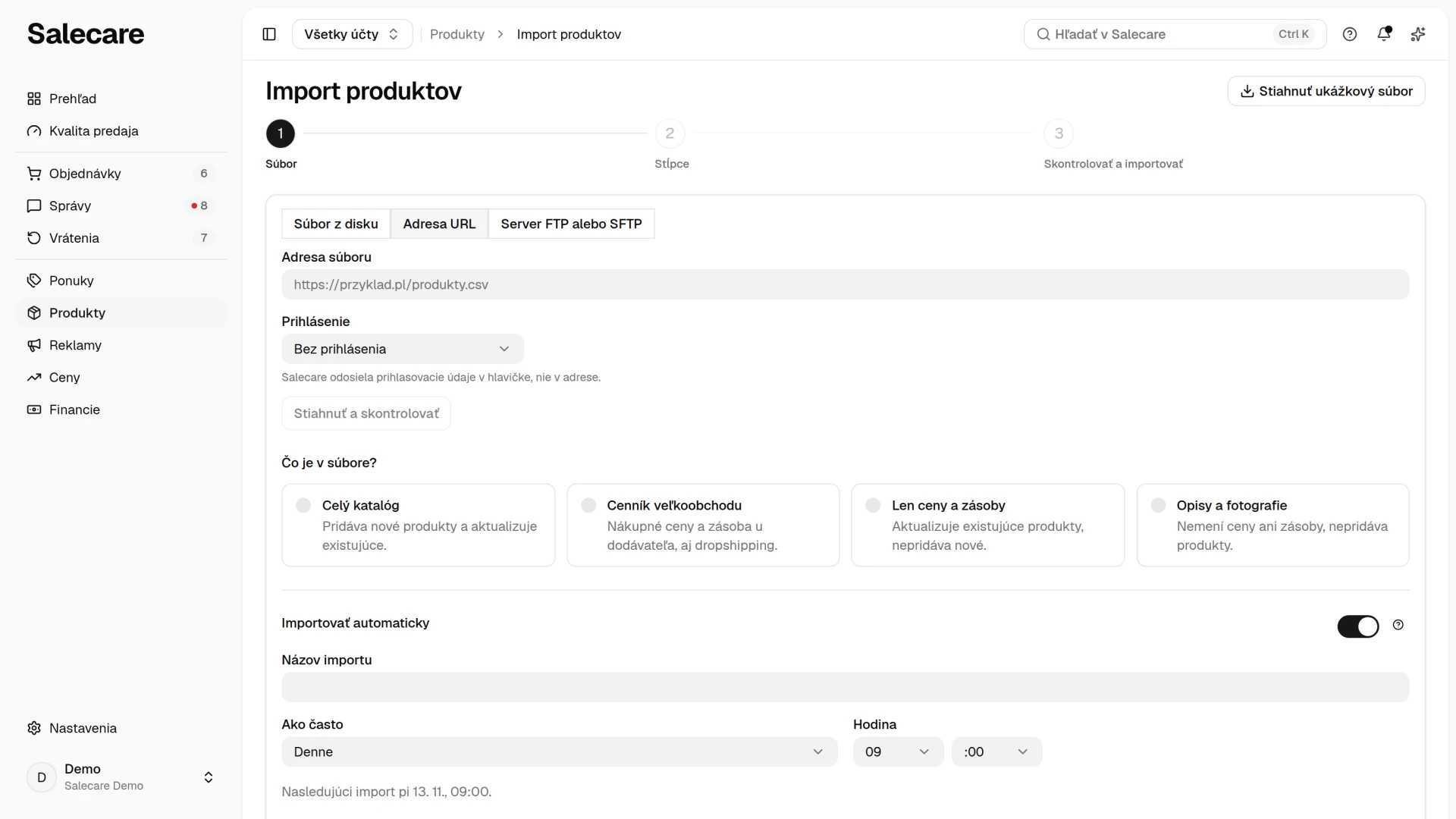
Krok 2. Zapnite automatický import a nastavte harmonogram
Pri zapnutom prepínači Importovať automaticky vyberáte, ako často a o ktorej Salecare súbor sťahuje. Predvolene sa import spúšťa každý deň o 9:00. Pri súbore dodávateľa ho nastavte každú hodinu alebo častejšie, pretože zásoba na ponukách sa zmení až po priebehu a dovtedy môže zákazník kúpiť tovar, ktorý veľkoobchod už nemá.
Najčastejšiu dostupnú frekvenciu určuje plán, teda v pláne Starter každú hodinu, v Pro každých 30 minút, v Business každých 15 minút a v Enterprise každých 5 minút. Plán obmedzuje aj počet aktívnych automatických importov, a to na 1 v pláne Starter, 5 v Pro a 10 v Business, a Enterprise nemá limit.
Pole Produkty miznúce zo súboru pod Viac nastavení má predvolene hodnotu „Ponechať bez zmeny“, takže produkt, ktorý v súbore chýbal, sa naďalej predáva. Mnohé veľkoobchody neposielajú nulu pre vypredanú položku, ale odstránia ju zo súboru, preto pri súbore dodávateľa vyberte „Nastaviť zásobu 0“. Poškodený súbor pritom katalóg nevynuluje. Keď má import na sklade aspoň 10 produktov a zo súboru naraz zmizne ich väčšia časť, než dovoľuje prah Náhla zmena veľkosti súboru z kroku 2 (predvolene 50 %, a pri vypnutom zabezpečení 30 %), priebeh žiadny z nich nevynuluje. „Ponechať bez zmeny“ nechajte pre súbor, ktorý zahŕňa iba časť katalógu.
Zabezpečenia
Sekcia Zabezpečenia chráni katalóg pred pokazeným súborom. Tri prahy, predvolene zapnuté s hodnotou 50 %, reagujú na náhlu zmenu počtu riadkov oproti predchádzajúcemu úspešnému priebehu, na nulovanie zásob a na hromadnú zmenu nákupných cien. Prah nulovania reaguje až vtedy, keď priebeh vynuluje zásobu aspoň 10 produktov. Cenový prah reaguje v oboch smeroch, pretože príliš vysoká nákupná cena zvyšuje minimálnu cenu v Repriceri a príliš nízka núti predávať pod nákladmi. Reaguje však až vtedy, keď sa nákupná cena zmení o viac než prah rovnakým smerom u aspoň 10 produktov, ktoré tvoria viac než jednu štvrtinu produktov zo súboru s nákupnou cenou. Pole Keď súbor vyzerá podozrivo nastavuje reakciu a „Pozastaviť do potvrdenia“ nezapíše nič, kým nerozhodnete. Zabezpečenia nechajte zapnuté.
Rovnako sa hlási súbor v inom formáte čísel, než je nastavený v kroku 3, a súbor bez stĺpca z uloženého priradenia, napríklad keď veľkoobchod zmenil názov „Zásoba“ na „Skladová zásoba“. Keď veľkoobchod odovzdáva ten istý súbor dlhšie ako deň a dlhšie ako tri odstupy harmonogramu, import sa v zozname označí.
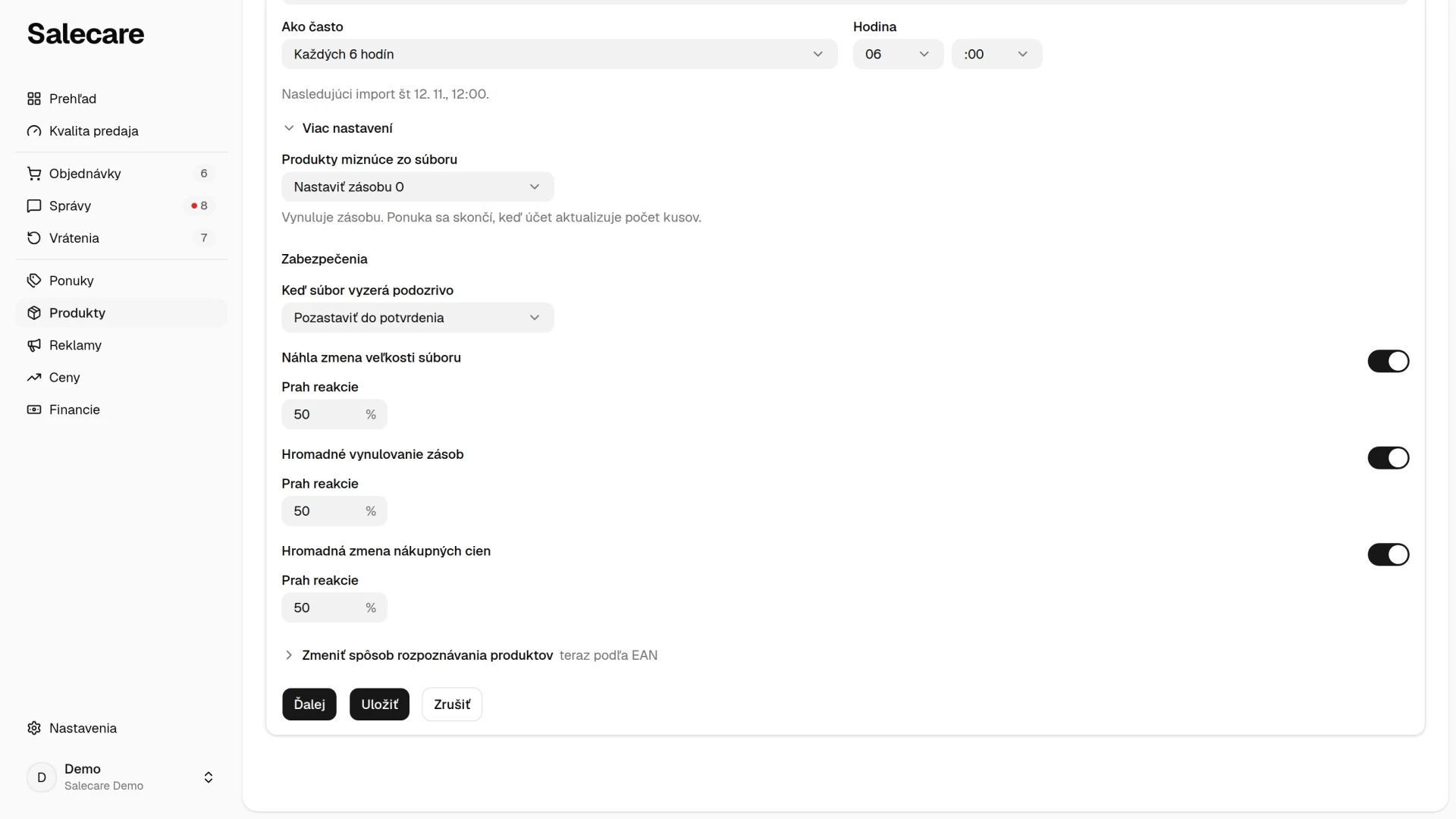
Krok 3. Priraďte stĺpce
V kroku Stĺpce priraďujete stĺpce súboru k poliam produktu, napríklad EAN, nákupnej cene a zásobe. Priradenie sa uloží spolu s importom a funguje pri každom priebehu. Pod tabuľkou nastavte pole Cieľový sklad zásob, pretože bez neho sa zásoby neuložia, ibaže súbor má stĺpec skladu.
Čo import robí s existujúcim produktom, vyberáte v stĺpci Keď produkt existuje v kroku Stĺpce alebo súhrnne pre skupiny polí v kroku Skontrolovať a importovať. Ak názvy, opisy alebo fotografie opravujete v Salecare, nastavte pre ne „Doplniť prázdne“ alebo „Ponechať existujúci“. Pri „Prepísať“ každý priebeh nahradí hodnotami zo súboru aj tie, ktoré ste opravili ručne alebo pomocou AI.
Pole Formát čísel v súbore Salecare po stiahnutí nastaví na formát rozpoznaný v súbore a každý priebeh číta čísla rovnako. Neprepínajte ho na „Zistiť zo súboru“, pretože súbor s celými zlotými bez desatinných miest nedáva žiadnu nápovedu a rovnaká cena sa môže prečítať stokrát vyššia.
Ceny a DPH
Pre každú cenu vyberáte „Bez DPH“ alebo „S DPH“ a ceny bez DPH vyžadujú pole Predvolená sadzba DPH (%). Keď pole Ceny platia od zostane prázdne, prvý náklad zo súboru zahŕňa aj skoršie objednávky, preto zadajte dátum, keď sú náklady zo súboru isté až od neho. Pole Nákupné ceny v tomto súbore sú približné označte pri cenníku výrobcu bez vašich zliav. Marže vypočítané z takýchto cien sú približné a Repricer z nich minimálnu cenu nepočíta.
Krok 4. Skontrolujte a uložte
Krok Skontrolovať a importovať spustí skúšobný import, ktorý nič nezapíše. Uvádza, koľko produktov sa zmení, koľko je nových, koľko riadkov sa vynechá, či súbor prekračuje zabezpečenie a koľko vystavených ponúk „prestane pokrývať nákupnú cenu“, teda predávalo by sa za novú nákupnú cenu alebo nižšie. Keď iný automatický import mení to isté pole, import neuložíte, kým konflikt nevyriešite. Uložiť a importovať uloží import a hneď spustí prvý priebeh, aj so zabezpečeniami.
Krok 5. Sledujte priebehy
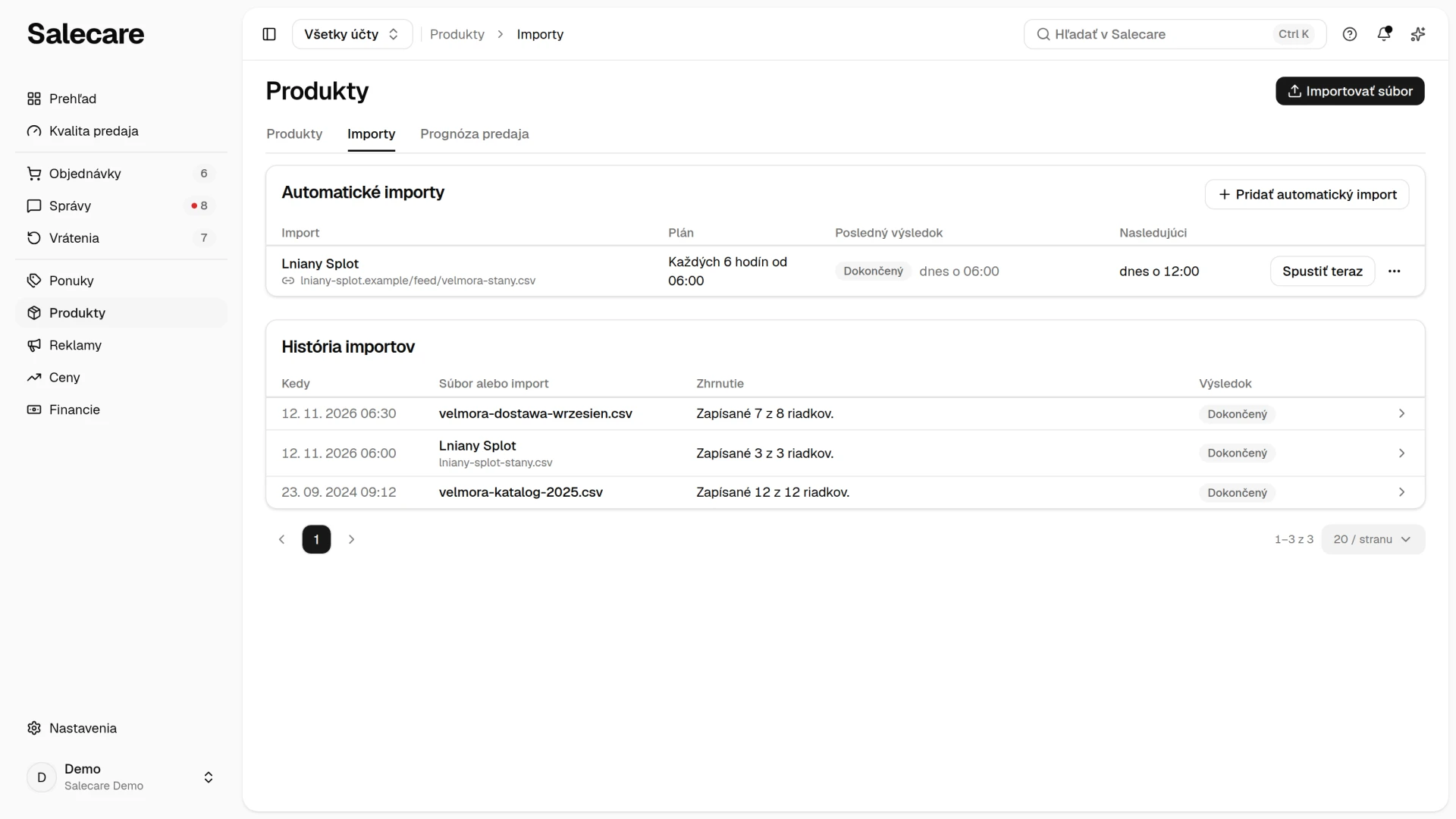
Zoznam Automatické importy na karte Importy ukazuje každý import s výsledkom posledného priebehu a termínom nasledujúceho a menu Viac import pozastaví alebo ho otvorí na zmeny. Podrobnosti priebehu zo zoznamu História importov majú tlačidlo Vrátiť import späť, aktívne do 24 hodín. Vrátenie späť vynecháva zápisy, ktoré už zmenil ďalší priebeh, takže pri častom harmonograme vráťte zlý priebeh späť hneď a pozastavte import v menu Viac, kým sa súbor neopraví.
Jednotlivé chybné riadky súbor nezastavia. Import odmietne riadok, ktorý sa nedá prečítať, napríklad s textom v stĺpci ceny, uvedie ho v sekcii Odmietnuté riadky a zvyšok zapíše. Keď je odmietnutých riadkov spolu viac než 20 % súboru, priebeh sa zastaví celý, pretože to zvyčajne znamená zmenu usporiadania stĺpcov u veľkoobchodu. Riadky, ktoré priebeh prečítal, ale ktoré nezmenili žiadny produkt, napríklad bez produktu s týmto kódom v katalógu, počíta sekcia Vynechané riadky s dôvodom a zoznamom na stiahnutie.
Keď priebeh zvýši nákupnú cenu alebo ju zníži o 30 % či viac, dostanete o tom upozornenie v zvončeku a odkaz otvorí stránku tohto priebehu, na ktorej tieto produkty zbiera sekcia Zmeny nákupných cien. Veľký pokles hneď zníži minimálnu cenu v Repriceri, takže pri chybe veľkoobchodu vráťte priebeh späť, skôr než Repricer zostúpi pod skutočný náklad. Upozornenia o priebehoch dostáva každá osoba vo firme s oprávnením Produkty (náhľad).
Krok 6. Rozhodnite o pozastavenom importe
Import, ktorý čaká na vaše rozhodnutie, má tlačidlo Rozhodnúť. Priebeh pozastavený zabezpečeniami nič nezapísal, ani nulové zásoby. Keď je súbor dobrý, kliknite na Uložiť napriek tomu a pri prvom priebehu na Schváliť a spustiť.
Osobitný prípad sú vynulované zásoby. Keď priebeh naraz vynuluje viac než 30 % produktov so zásobou na predaj na Allegro, Salecare pozastaví odosielanie núl, aby poškodený súbor neukončil ponuky. Ak sú nuly pravdivé, kliknite na Odoslať teraz. Ak bol súbor poškodený, vráťte import späť, pretože bez rozhodnutia sa nuly dostanú na Allegro pri aktualizácii zásob o 6:15.
Krok 7. Zapnite aktualizáciu počtu kusov na účtoch Allegro
Import mení zásoby v sklade Salecare, a nie počet kusov na ponukách Allegro. Aby ponuka produktu, ktorý sa vo veľkoobchode vynuloval, prestala predávať, otvorte v Nastaveniach Účty Allegro a kliknite na účet. Potom v riadku Počet kusov zo skladu kliknite na Zmeniť a zapnite Odosielať počet kusov zo skladu do ponúk. Zapnite to na každom účte, ktorý predáva tovar z tohto súboru. Zásoba externého skladu, kam smeruje odpoveď „Cenník veľkoobchodu“, sa tiež dostane do ponúk, ibaže má sklad zapnuté Vypnúť tento sklad pre Allegro.
Odvtedy ponuka produktu so zásobou 0 dostane 0 kusov a Allegro ju ukončí, teda ponuka sa nepozastaví, ale ukončí. Aby sa po dodávke vrátila, odpovedzte v tej istej skupine na otázku Obnovovať ponuky, keď sa tovar vráti na sklad. Allegro prijme obnovenie iba od ponuky s kompletnými údajmi o bezpečnosti produktu. Odosielanie zásob do ponúk je súčasťou plánu Pro a vyšších. Na nižšom pláne majú riadok Počet kusov zo skladu a otázka o obnovovaní zámok s názvom plánu. Podrobnosti opisuje návod o synchronizácii zásob s Allegro.
Najčastejšie problémy
Zásoby sa menia v Salecare, ale nie na Allegro
Účet nemá zapnutú aktualizáciu počtu kusov z kroku 7, plán je nižší než Pro alebo ponuka nie je spárovaná s produktom. Párovanie opisuje návod o spárovaní ponúk s produktmi.
Priebeh sa zastavil, hoci súbor vyzerá dobre
Najčastejšie veľkoobchod zmenil názvy alebo usporiadanie stĺpcov. Podrobnosti priebehu uvádzajú polia bez stĺpca a odmietnuté riadky, preto priraďte stĺpce znova tlačidlom Upraviť v menu Viac.
Nákupné ceny vyšli stokrát vyššie
Súbor sa prečítal v inom formáte čísel. Vráťte priebeh späť, nastavte správnu možnosť v poli Formát čísel v súbore a spustite import znova.
Čo ďalej
- Prepojte ponuky s produktmi podľa návodu o spárovaní ponúk, pretože zásoba sa dostane iba do ponúk spárovaných s produktmi.
- Nastavte externý sklad podľa návodu o skladoch.
- Keď majú nákupné ceny z veľkoobchodu posúvať ceny ponúk, nastavte Repricer s minimálnou cenou.